
Vítejte
1. Úvod
GPS Air Navigator je aplikace s pohyblivou mapou pro leteckou navigaci VFR (let podle pravidel viditelnosti), určená pilotům, kteří potřebují spolehlivé mapy, informace o vzdušném prostoru a letecká data na svém zařízení Android.
- Pohyblivá mapa v reálném čase s GPS polohou, orientací Sever Nahoru nebo Trať Nahoru
- Offline mapy a letecká data, ke stažení podle země
- Plánování tras s více úseky a letovým profilem
- Sledování blízkosti vzdušného prostoru a upozornění
- Meteorologický profil trasy GRAMET
- Hlášení polohy a nouzová funkce MAYDAY
- Automatický i manuální letový deník
- Letiště, heliporty, VFR hlásné body a rádiové navigační prostředky (VOR / DME / NDB) na mapě, každá skupina s vlastní vrstvou
- Úprava letového profilu přetažením kroužků v grafu terénu a v GRAMETu
- Souhrny logbooku podle pilota a podle letadla (lety, doba letu, vzdálenost, přistání)
- Brazílie: aktualizované mapy WAC a REA od DECEA, nově jen v šesti souborech
- Režim letového simulátoru: používejte aplikaci s X-Plane nebo Microsoft Flight Simulator k tréninku doma
- Analogové přístroje Sacred Six (rychloměr, umělý horizont, výškoměr, ukazatel zatáčky, kurz a variometr) a dvoje stopky
- Mapy VAC a dokumenty u každého waypointu: importujte mapu letiště, zarovnejte ji a zobrazte na mapě; fotografie, soubory a poznámky
- Vzdušný prostor v profilu terénu a v GRAMETu, typy TRA / TSA a zóny správně klasifikované podle názvu
- Pole squawk v Position Report; MAYDAY nyní míří vždy na nejbližší letiště
- Nová offline mapa světa s názvy zemí, hlavními městy a hlavními dálnicemi
Připravte se na Let
2. Stažení Map a Dat
Před prvním letem si stáhněte letecká data a mapy pro zemi (nebo země), ve kterých budete létat. Vše pak bude dostupné offline.
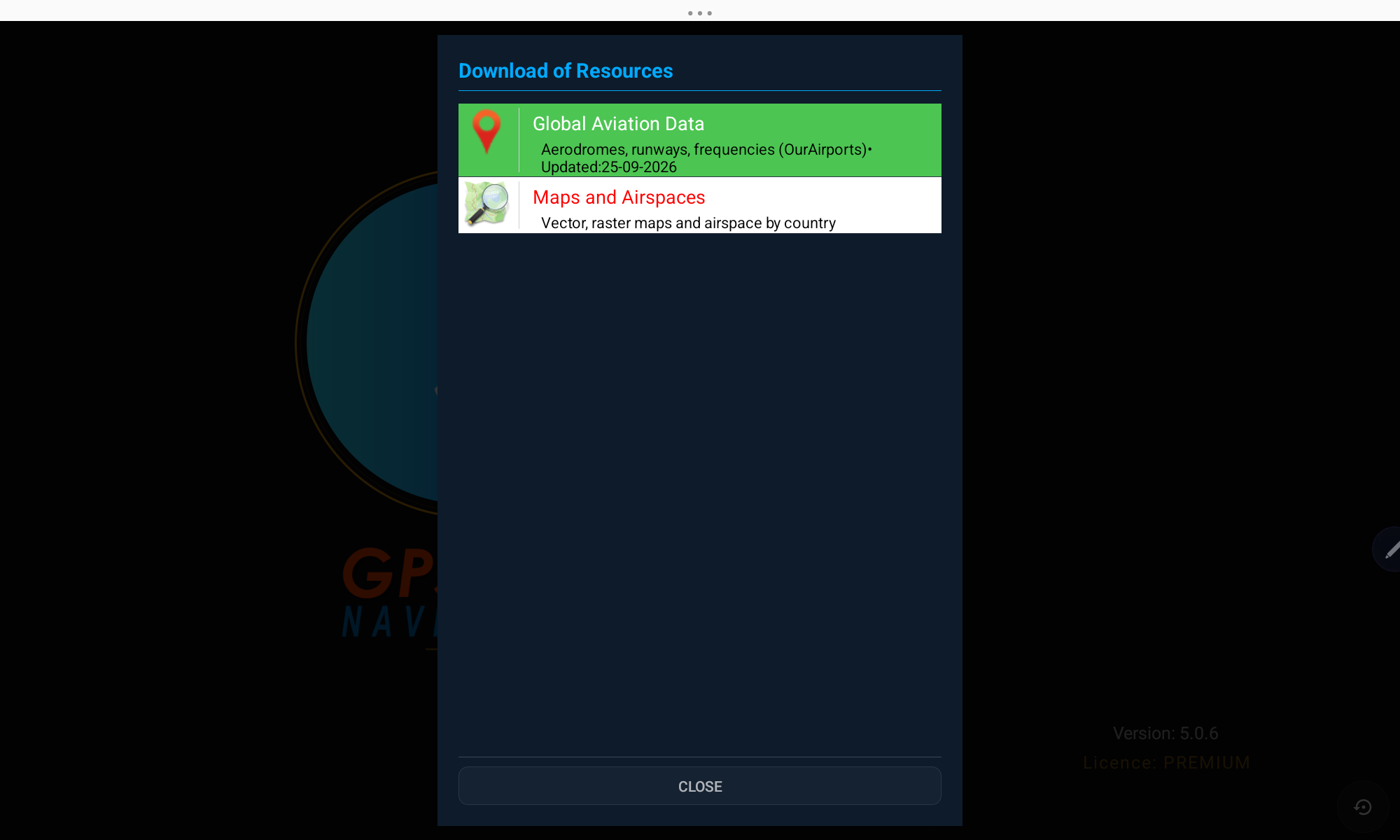
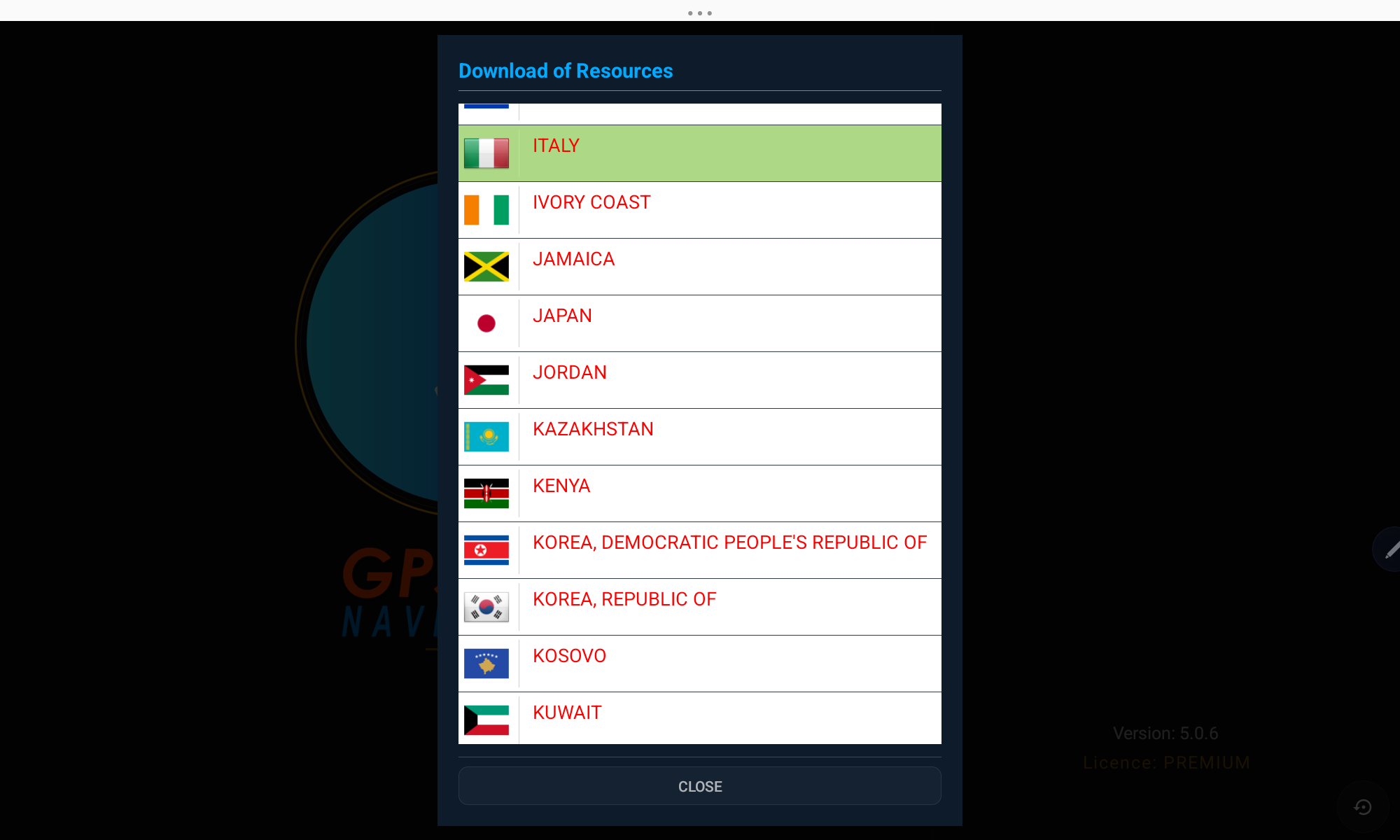
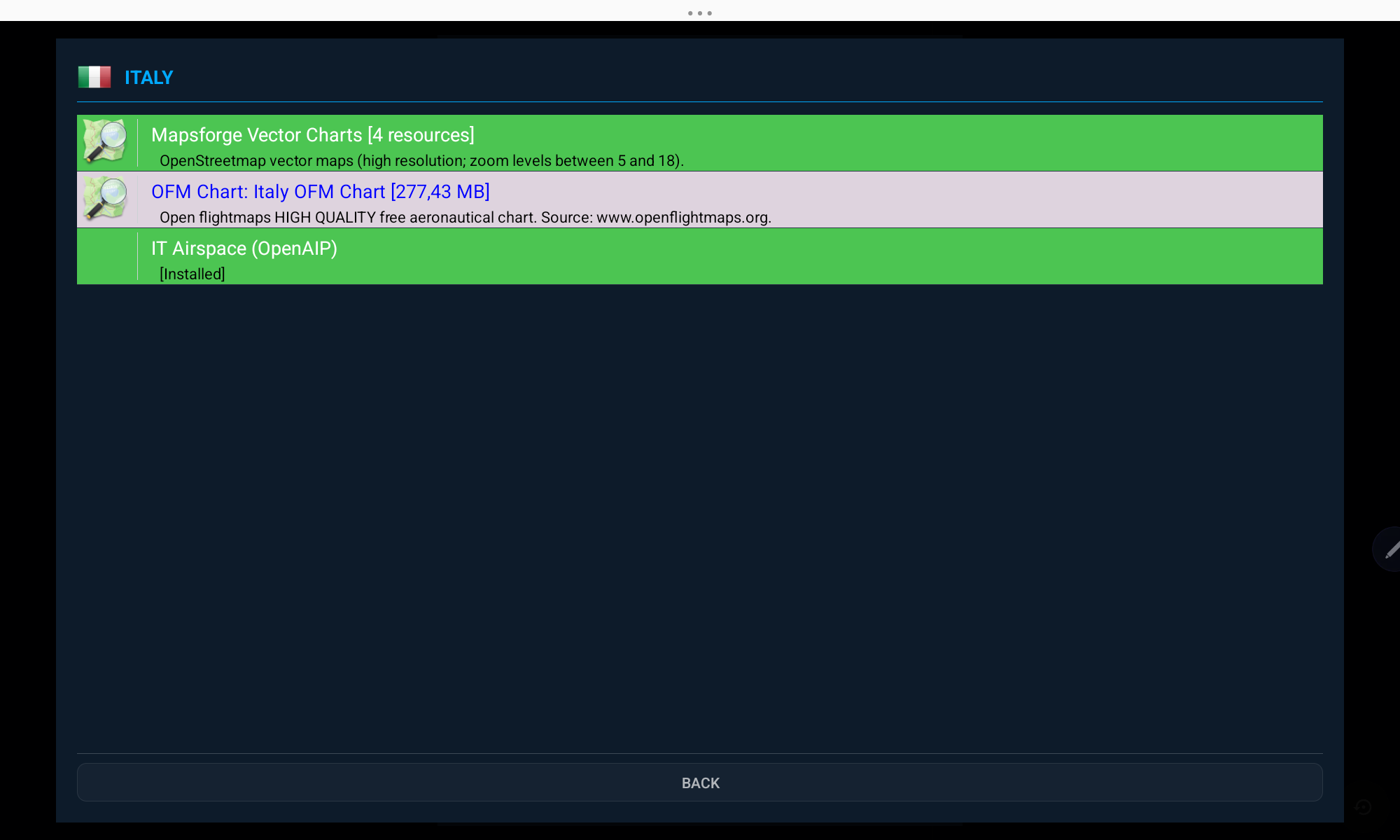
Dostupné typy map
- Mapsforge Vector Chart — bezplatné vektorové mapy ve vysokém rozlišení založené na OpenStreetMap (zoom 5–18)
- OFM Chart — kvalitní bezplatné letecké mapy od OpenFlightMaps
- WAC Chart — oficiální světové letecké mapy vydávané národními úřady
- OpenAIP Airspace — hranice a třídy vzdušného prostoru pro vybranou zemi
- FLYERMaps Chart — prémiové vysoce kvalitní VFR mapy (placené)
Brazílie: mapy WAC a REA od DECEA
Oficiální mapy DECEA pro Brazílii byly aktualizovány a sloučeny do pouhých šesti souborů, takže je třeba stahovat mnohem méně než dříve:
- 3 soubory WAC — WAC Brasil Norte-Oeste, Norte-Leste a Sul, které společně pokrývají celou zemi
- 3 soubory REA — WAC+REA Brasil Norte-Oeste, Norte-Leste a Sul: tatáž regionální WAC s překrytými mapami REA (Rotas Especiais de Aeronaves) — kde REA existuje, zobrazí se REA, jinde uvidíte WAC
- Po stažení některého z nových souborů aplikace automaticky odstraní staré jednolistové mapy WAC/REA a přepne mapu na novou
Aktuálnost dat
V seznamech Stahování zežloutne země — i každá skupina zdrojů — pokud má některý nainstalovaný zdroj dostupnou aktualizaci, a každý nainstalovaný zdroj ukazuje datum instalace. Data letišť, vzdušný prostor a bezplatné vektorové mapy / OpenFlightMaps jsou po 40 dnech také označeny k aktualizaci.
Nová mapa světa, obnovená data vzdušného prostoru
- Mapa světa vestavěná v aplikaci (ta, kterou vidíte, když není nainstalována žádná podrobná mapa) byla předělána: pobřeží, hranice, hlavní dálnice, názvy zemí, hlavní města a větší města. Po aktualizaci se automaticky nahradí při prvním spuštění aplikace.
- Klasifikace vzdušného prostoru byla opravena (viz Vzdušný prostor). Země, jejichž vzdušný prostor je třeba stáhnout znovu, jsou v seznamu stahování zvýrazněny žlutě — klepnutím aktualizujete.
Odemkněte Plnou Verzi Aplikace
3. Licence a Předplatné
GPS Air Navigator lze vyzkoušet zdarma a poté odemknout roční předplatnou nebo jednorázovou doživotní licencí.
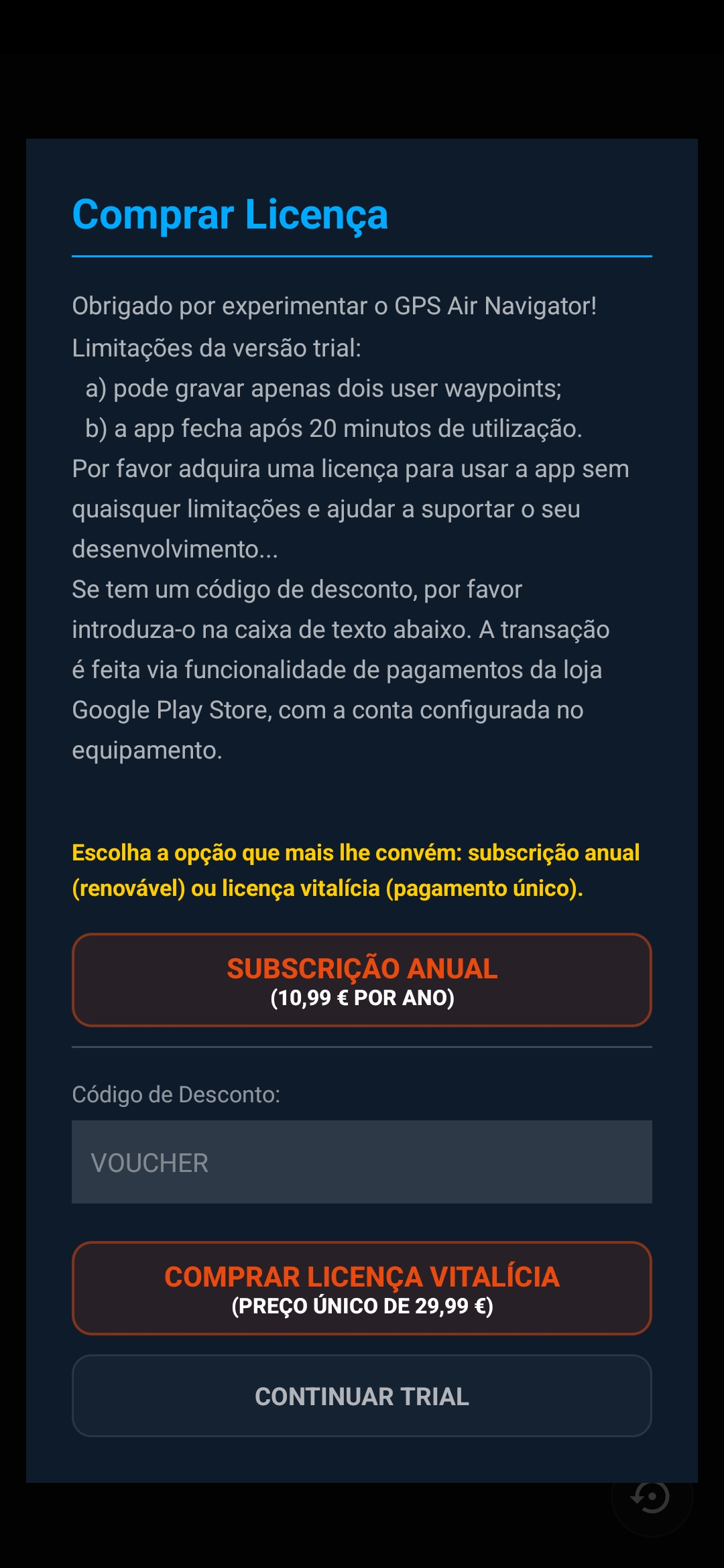
- Zkušební verze — omezena na 2 uložené uživatelské waypointy a 20 minut používání za relaci
- Roční předplatné — plný přístup, obnovuje se každý rok
- Doživotní licence — jedna jednorázová platba, plný přístup navždy
- Máte slevový kód? Zadejte jej do pole pro poukaz před nákupem
- Okno nákupu se při prvních dvou spuštěních aplikace nezobrazuje — od třetího spuštění se zobrazí při startu. Můžete jej vždy zavřít a aplikaci dále zkoušet
Platby jsou zpracovávány bezpečně přes Google Play Store, s použitím účtu nastaveného na vašem zařízení.
Dvě Rozvržení
4. Hlavní Obrazovka
Aplikace se automaticky přizpůsobí orientaci vašeho zařízení. V režimu na šířku jsou čtyři hlavní tlačítka umístěna podél levého a pravého okraje; v režimu na výšku jsou stejná tlačítka naskládána po stranách obrazovky.
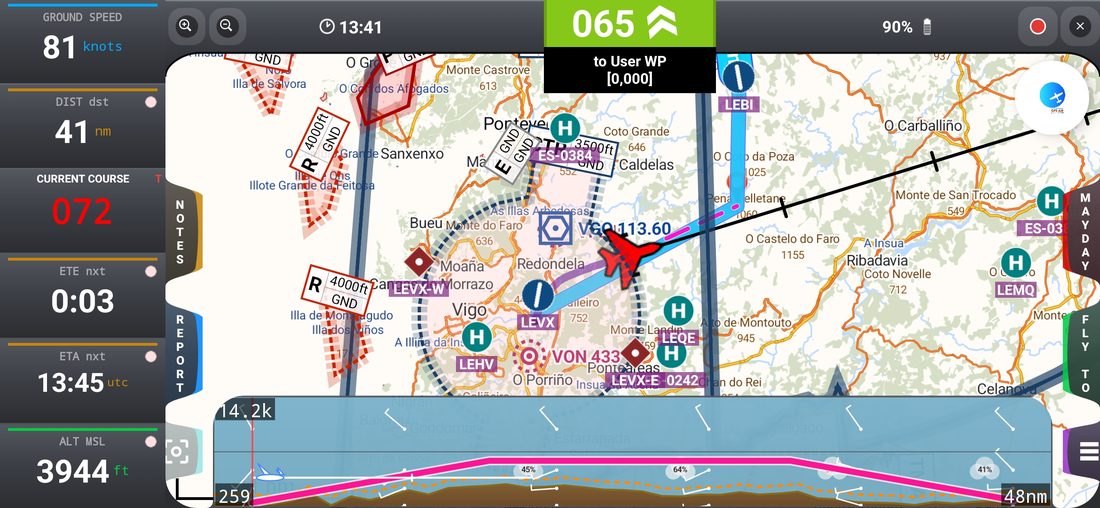
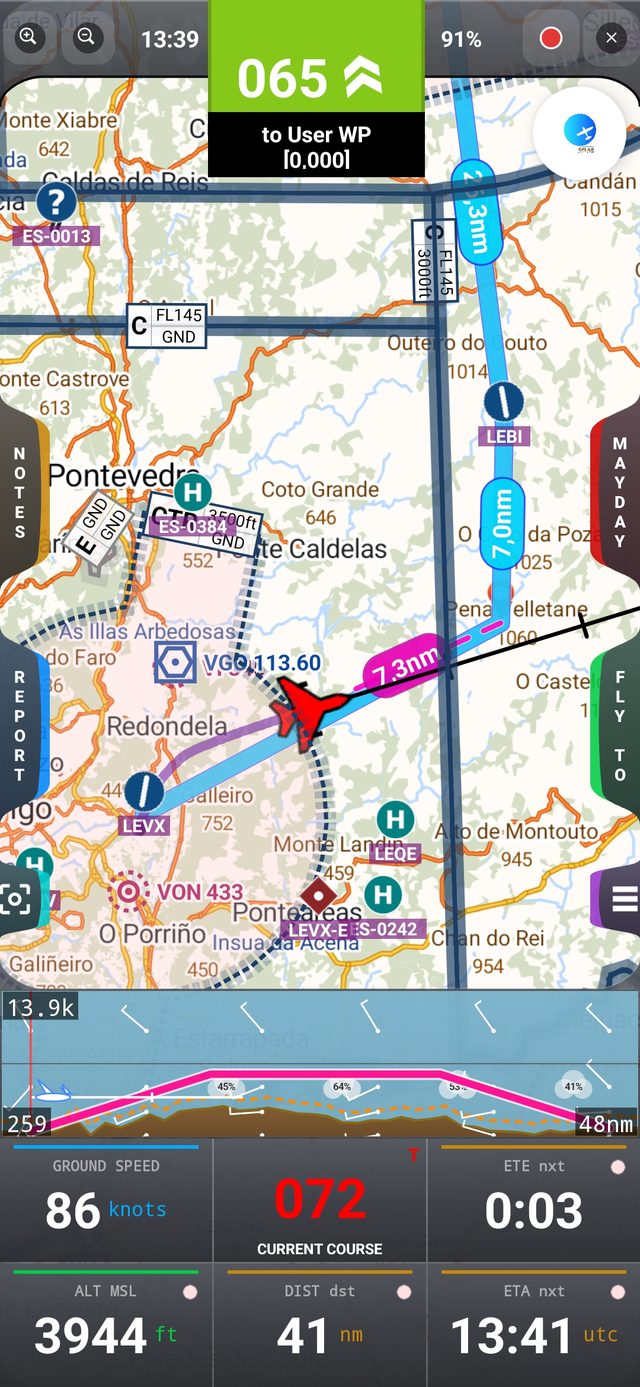
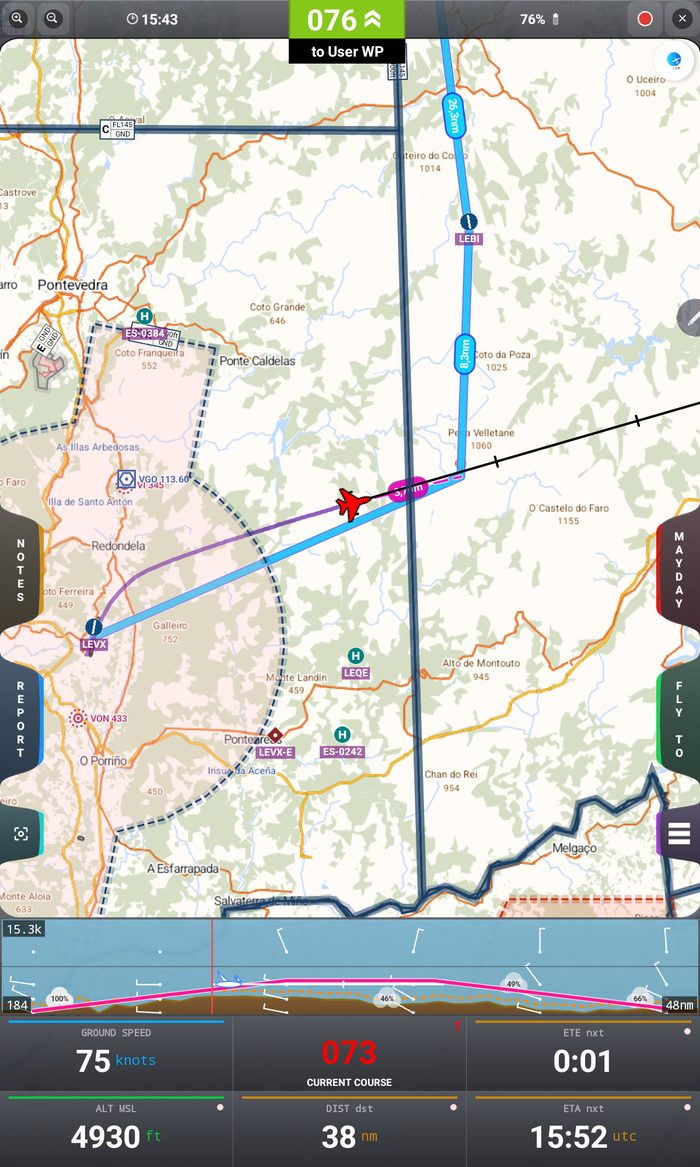
Na tabletech je hlavní obrazovka stejná, s většími postranními tlačítky, která se lépe ovládají.
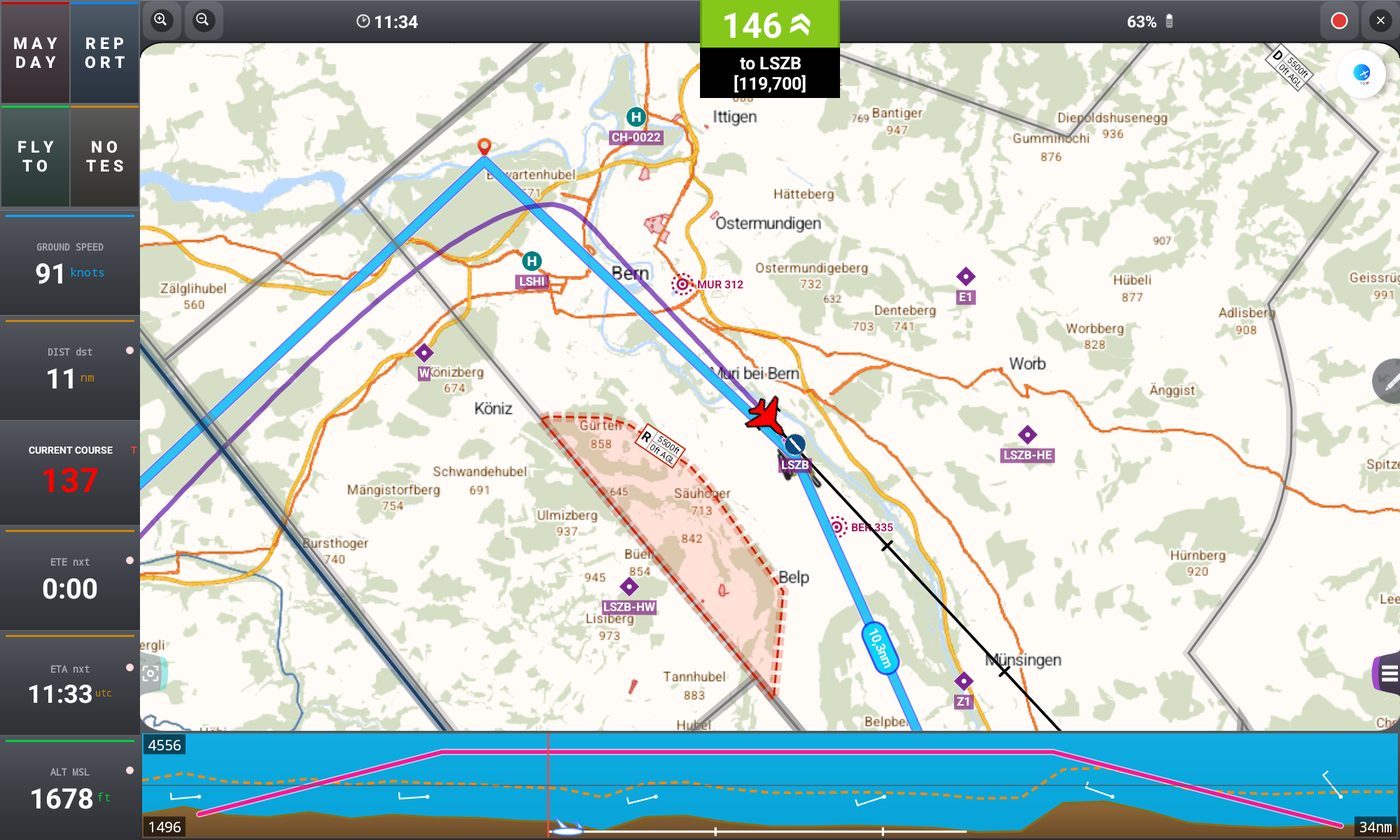
Na šířku tablet seskupuje čtyři hlavní tlačítka v levém horním rohu, datová pole jsou pod nimi.
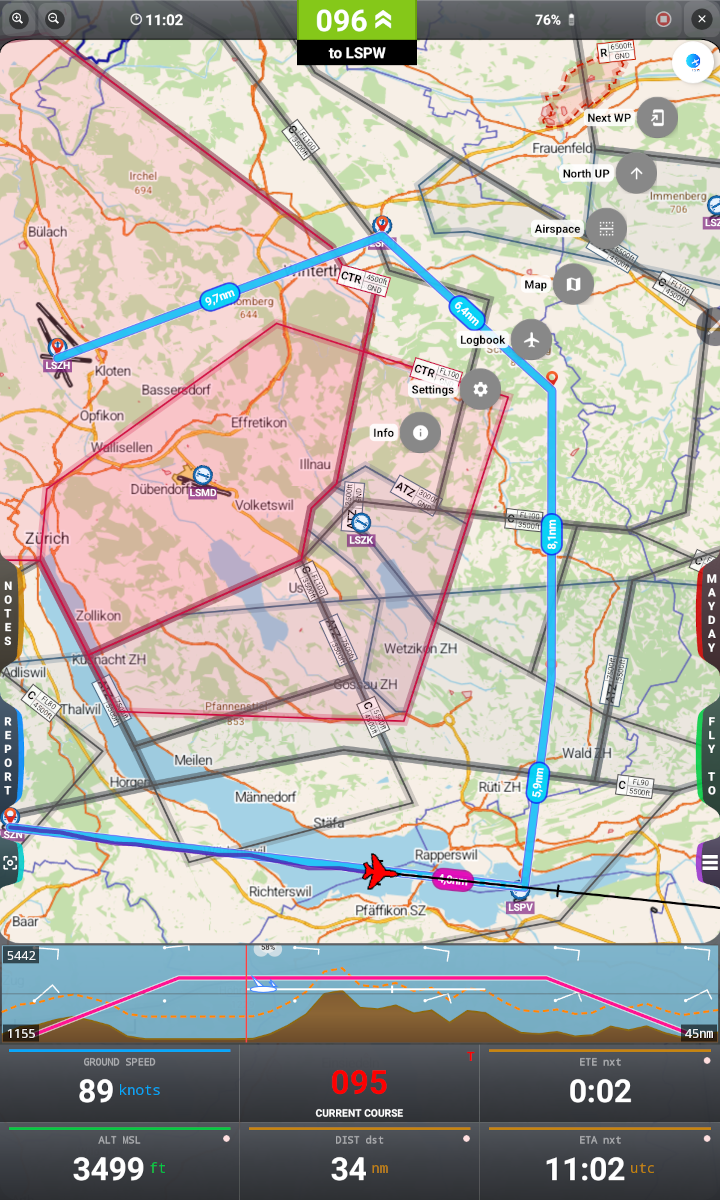
Na Mapě
5. Objekty na Mapě
Na mapě se trvale zobrazuje několik symbolů:
 | Letadlo — vaše aktuální poloha; pohybuje se v reálném čase, dokud je dostupný GPS signál. Barvu a tvar lze změnit v Nastavení. |
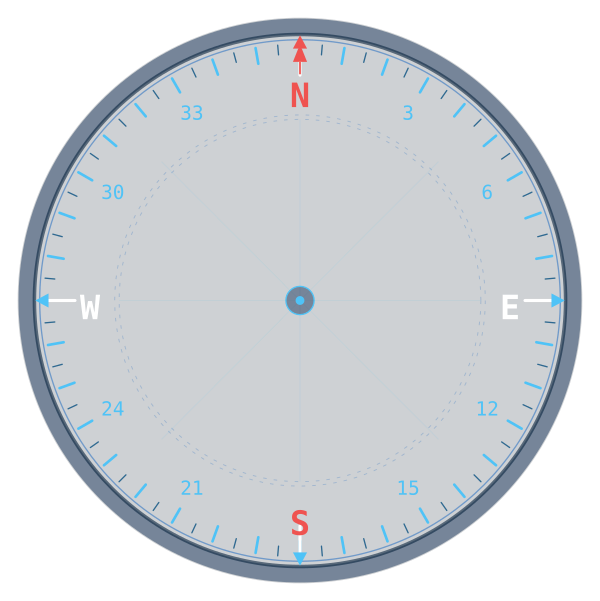 | Kompas — otočný kruh kolem letadla; lze zapnout/vypnout v Nastavení nebo v panelu Vrstvy. |
 | Letiště (modré) — z vestavěné databáze. Čárka uvnitř symbolu sleduje směr dráhy; po přiblížení uvidíte na mapě vykreslené dráhy s jejich čísly. |
 | Letiště bez údajů o dráze — zobrazeno jako kruh se znaménkem +. |
 | Uživatelské letiště (červenooranžové, s písmenem U) — letiště vytvořené nebo upravené vámi, s vlastní dráhou. |
 | Uživatelské letiště bez dráhy — stejné, jako kruh se znaménkem + a písmenem U. |
 | Heliport (tyrkysové H) — ve výchozím stavu skrytý; zapněte jej v panelu Vrstev. |
 | Uživatelský referenční bod (červenooranžový kosočtverec s písmenem U) — váš vlastní bod, používaný pro navigaci nebo hlášení polohy. |
 | VFR hlásný bod (fialový kosočtverec) — nepovinný hlásný bod. |
 | Povinný VFR hlásný bod (červený kosočtverec) — povinný přelet při vstupu do oblasti. |
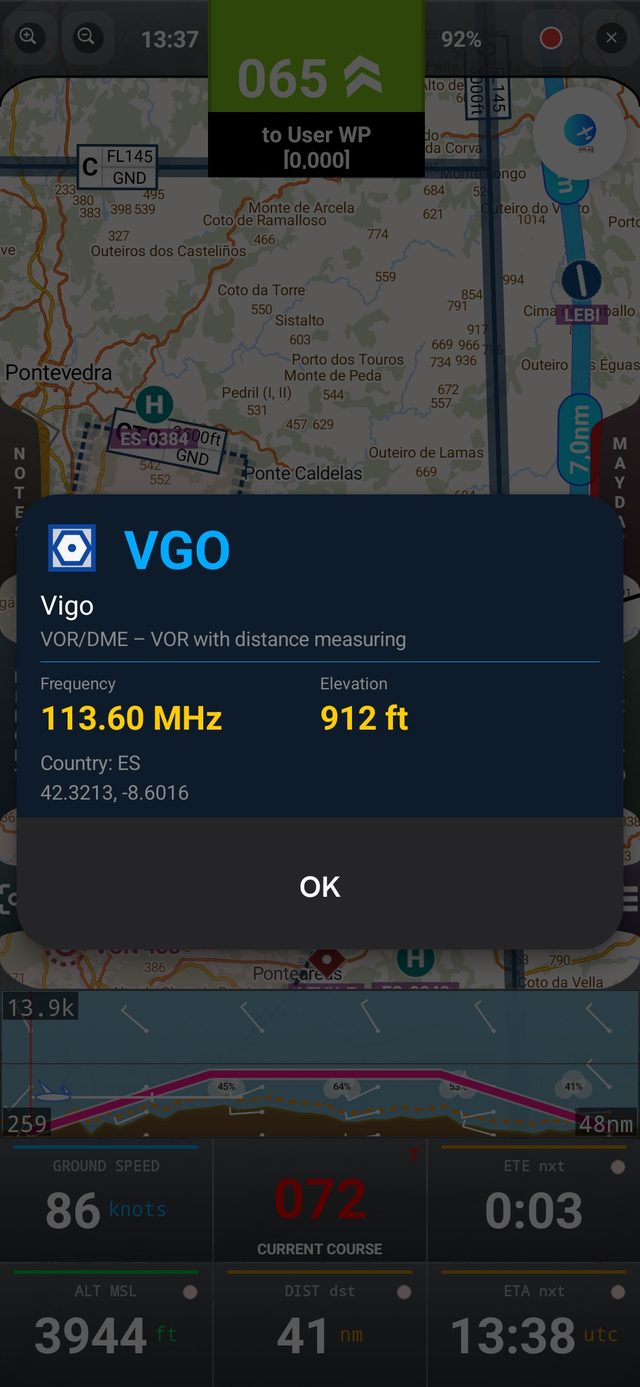
 | VOR (modrý šestiúhelník) — všesměrový radiomaják VKV. |
 | VOR/DME (šestiúhelník ve čtverci) — VOR s měřením vzdálenosti (používá se i pro VORTAC). |
 | DME / TACAN (modrý čtverec) — dálkoměrné zařízení. |
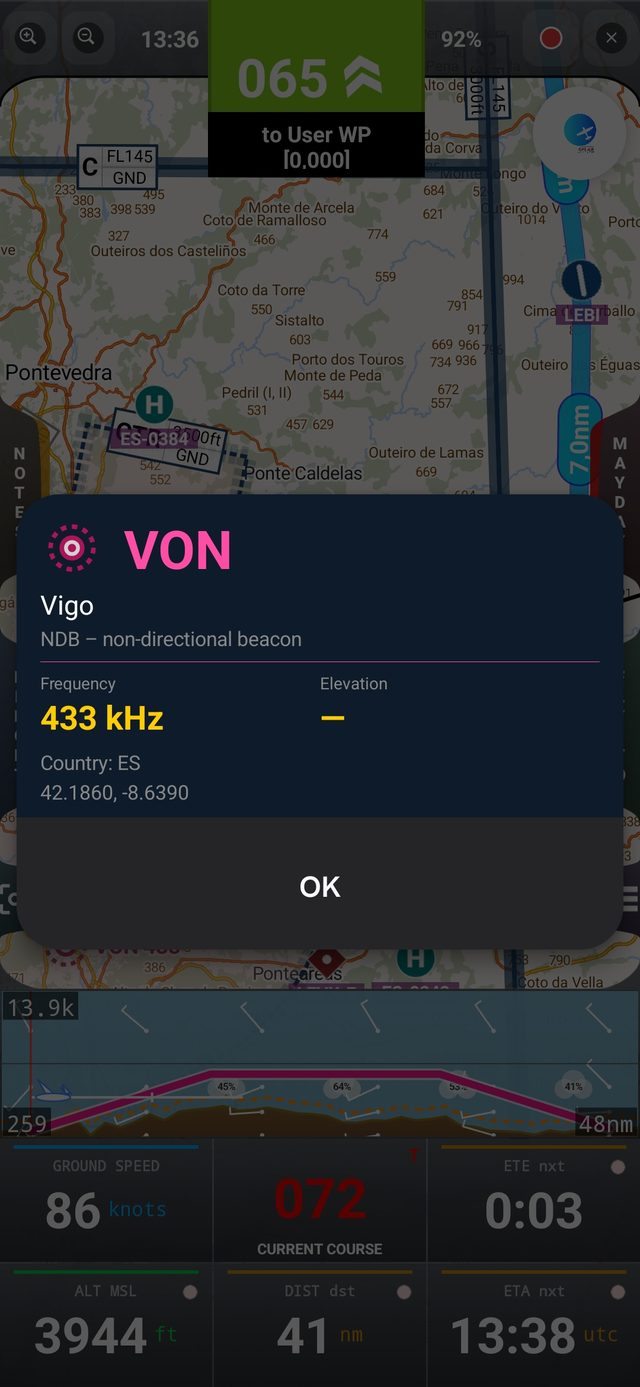
 | NDB (purpurový, přerušovaný kruh) — všesměrový radiomaják. |
 | Bod trasy (červená značka) — bod trasy, který není vázán na žádné letiště. |
Klepnutím na jakýkoli waypoint se otevře jeho informační karta s tlačítky Direct To, + Route, Edit/Suggest a u uživatelských waypointů také Delete.
Letiště, heliporty a VFR hlásné body otevřou informační kartu waypointu; navigační prostředky otevřou malé okno s identifikátorem, názvem, typem, kmitočtem (MHz u VOR/DME, kHz u NDB) a nadmořskou výškou. Každou skupinu symbolů lze zapnout nebo vypnout v panelu Vrstev.
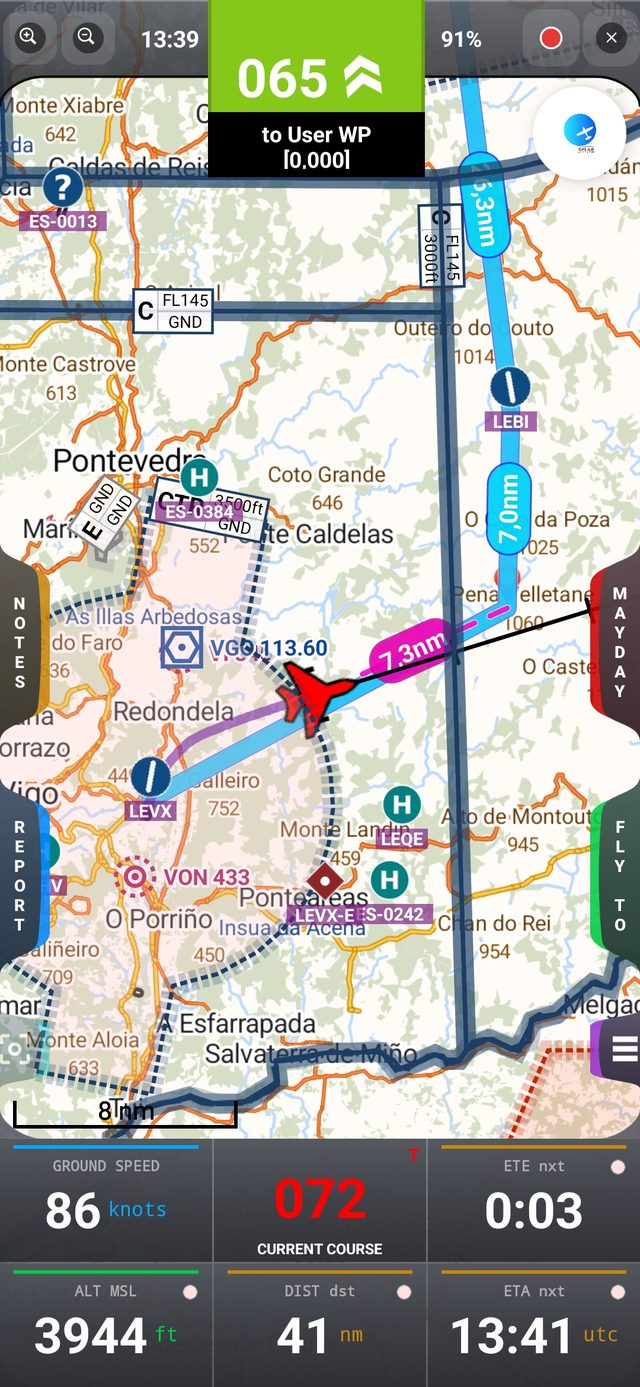
Letová Data na První Pohled
6. Letová Data a Tlačítka
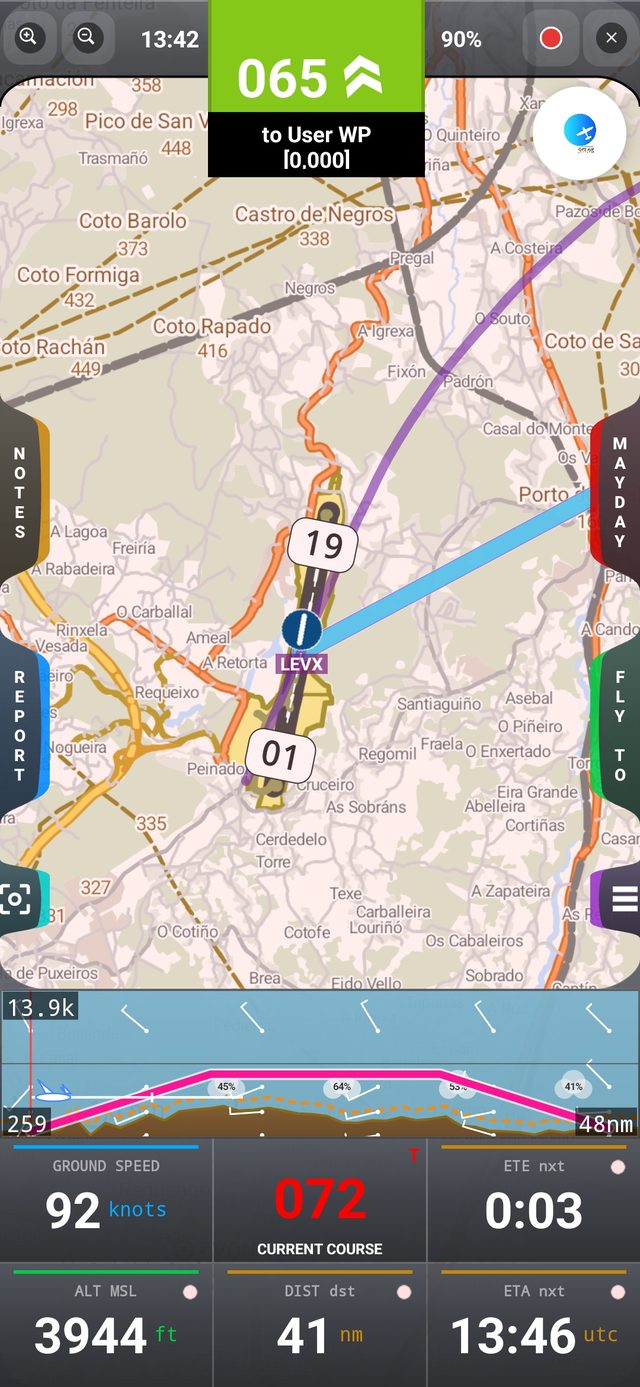
Panel dat (dole na obrazovce v režimu na výšku, vlevo v režimu na šířku) zobrazuje šest nejdůležitějších hodnot vašeho letu:
- GROUND SPEED — aktuální rychlost vůči zemi
- CURRENT COURSE — trať, kterou skutečně letíte
- DIST — vzdálenost k dalšímu waypointu a k cíli
- ETE / ETA — klepnutím přepnete mezi odhadovaným časem letu a odhadovaným časem příletu (UTC)
- ALT MSL — GPS výška; klepnutím přepnete mezi MSL a QFE
Šest hlavních tlačítek
 CENTER
 LAYERS
- MAYDAY — spustí postup nouzové situace za letu
- REPORT — otevře okno Hlášení Polohy
- FLY TO — nastaví nový cíl
- NOTES — rychlé ručně psané poznámky (QNH, frekvence, vítr…)
- CENTER — přepíná, zda zůstává letadlo vycentrované na mapě (On), nebo zda mapa zůstává pevná, zatímco se letadlo po ní pohybuje (Off)
- LAYERS — otevře panel Vrstvy pro zapnutí/vypnutí Track, Compass, Airspace, Terrain Profile a Route Weather (viz Mapové Vrstvy)
Ikony horní lišty
Klepnutím na kulatou ikonu vpravo nahoře zobrazíte popisky: Next WP, North UP, Airspace, Map, Logbook, Settings a Info — každá otevře odpovídající obrazovku popsanou dále.
Souhrnný pruh Terén / GRAMET

Ve spodní části mapy je vždy zobrazen souhrnný profil terénu a počasí podél aktuální trasy, takže na první pohled porovnáte svou plánovanou výšku s terénem a větrem před vámi. Klepnutím na tento pruh otevřete podrobné zobrazení GRAMET — viz Meteorologický Profil GRAMET.
Přetažením kroužků upravte letový profil
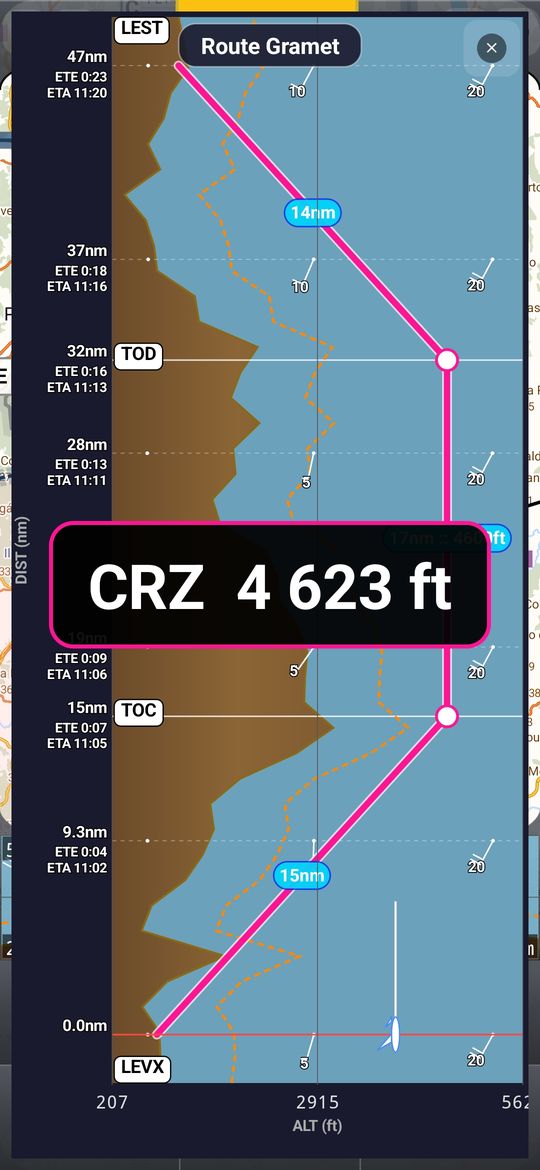
Růžová čára je plánovaný letový profil s bílým kroužkem na začátku stoupání (TOC) a dalším na začátku klesání (TOD). Přetažením kroužku TOC doleva nebo doprava změníte rychlost stoupání, kroužkem TOD rychlost klesání a stisknutím a přetažením čáry mezi nimi nahoru nebo dolů změníte cestovní výšku. Během tažení se velká hodnota zobrazuje (CRZ, TOC ▲, TOD ▼) a změna se uloží spolu s trasou. Krátké trasy bez fáze cestovního letu mají jen jeden kroužek.
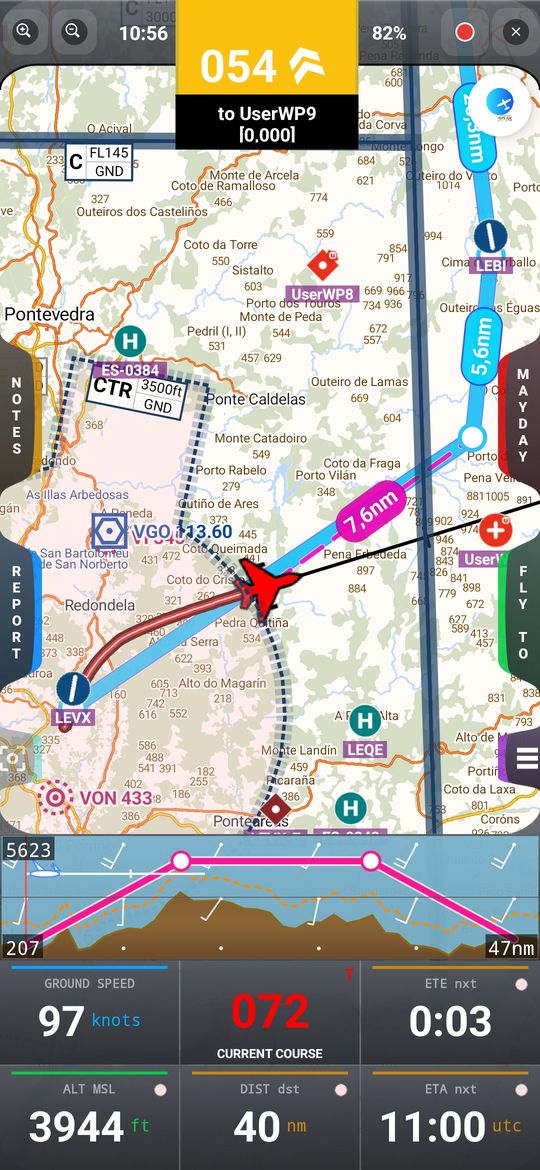
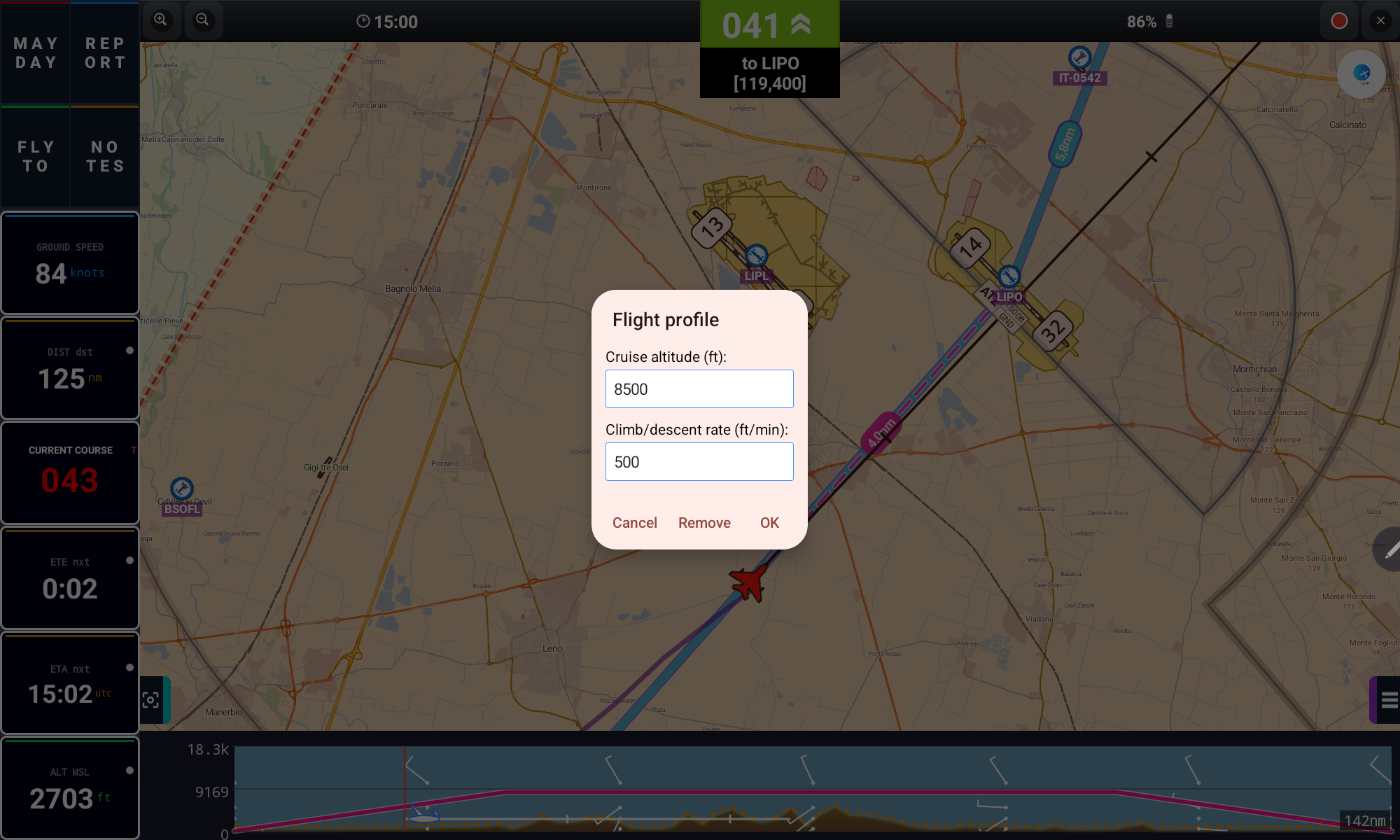
Jedno klepnutí na pás stále otevře celý GRAMET a dlouhý stisk otevře dialog Flight Profile. Při zapnutém Route Weather už svislá stupnice neskáče na velmi vysoké letové hladiny, takže terén zůstává čitelný.
Analogové přístroje (Sacred Six)
Panel se šesti klasickými letovými přístroji, vykreslenými na obrazovce a napájenými z GPS a ze senzorů zařízení: rychloměr (rychlost vůči zemi, GS), umělý horizont, výškoměr, ukazatel zatáčky, ukazatel kurzu (dráha letu, s purpurovou značkou k dalšímu waypointu) a variometr. Panel doplňují dvoje stopky.
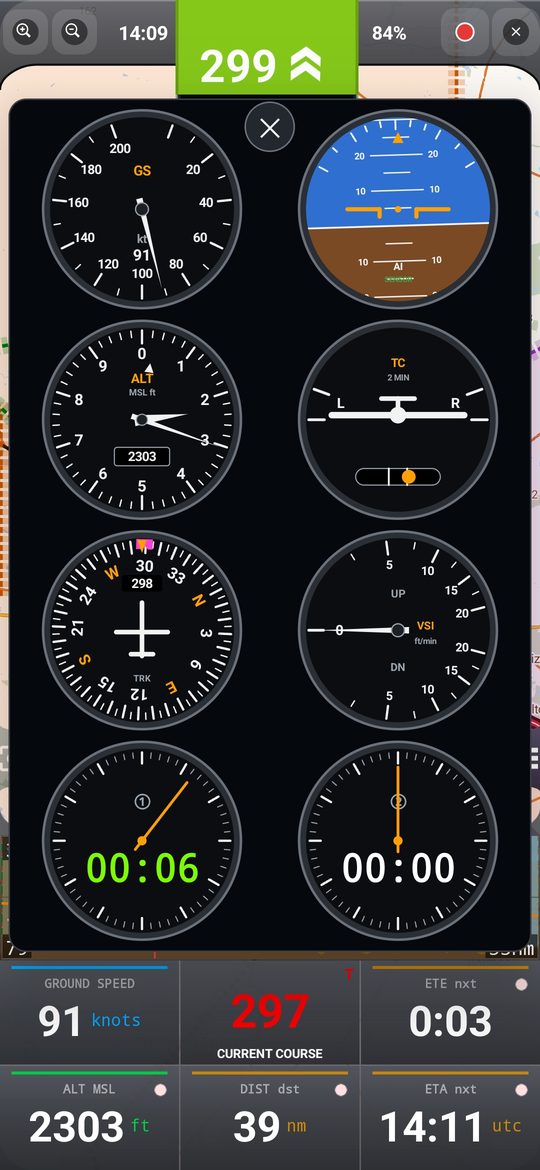
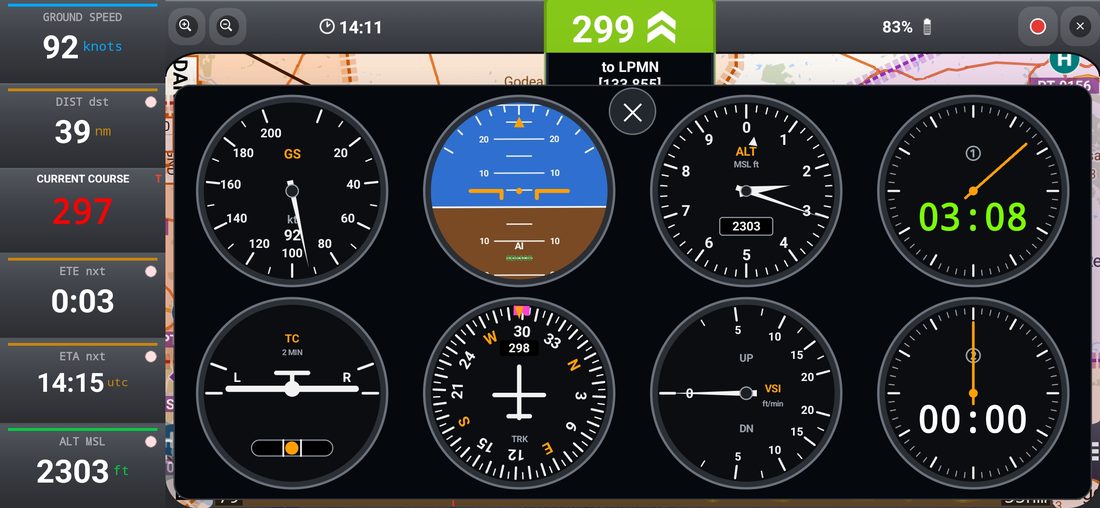
- Otevírá se kulatým tlačítkem ciferníku u okraje mapy (při otevřeném panelu se změní na červený ✕). Na velkých tabletech se panel ukotví vedle mapy (na šířku) nebo dole na obrazovce (na výšku); na telefonech plave nad mapou.
- Výškoměr se řídí panelem Výška (MSL nebo QFE) a jednotkami z Nastavení; totéž platí pro rychlost a variometr.
- Umělý horizont používá pohybové senzory zařízení. Klepnutím jej zkalibrujete při vodorovném letadle (zařízení může ležet, stát nebo být nakloněné v držáku); dlouhým stisknutím kalibraci vynulujete. Bez senzorů se odhaduje z GPS a je označen GPS.
- Stopky: klepnutím spustíte / zastavíte, dlouhým stisknutím vynulujete. Běží dál i při zavřeném panelu a mezi relacemi. Při zavřeném panelu klepněte na hodiny v horní liště — dvoje stopky se zobrazí plovoucí nad mapou.
Letový profil na krátkých tratích
Na krátkých tratích jsou kruhy TOC a TOD nyní vždy vidět a cestovní čáru lze vždy přetáhnout (cestovní úsek není nikdy kratší než 20 % trasy). Pokud požadovanou výšku nelze s vašimi rychlostmi stoupání a klesání dosáhnout, profil se nakreslí v nejvyšší dosažitelné výšce — a právě tato hodnota se uloží při úpravě.
Kam Letět
7. Waypointy a Fly To
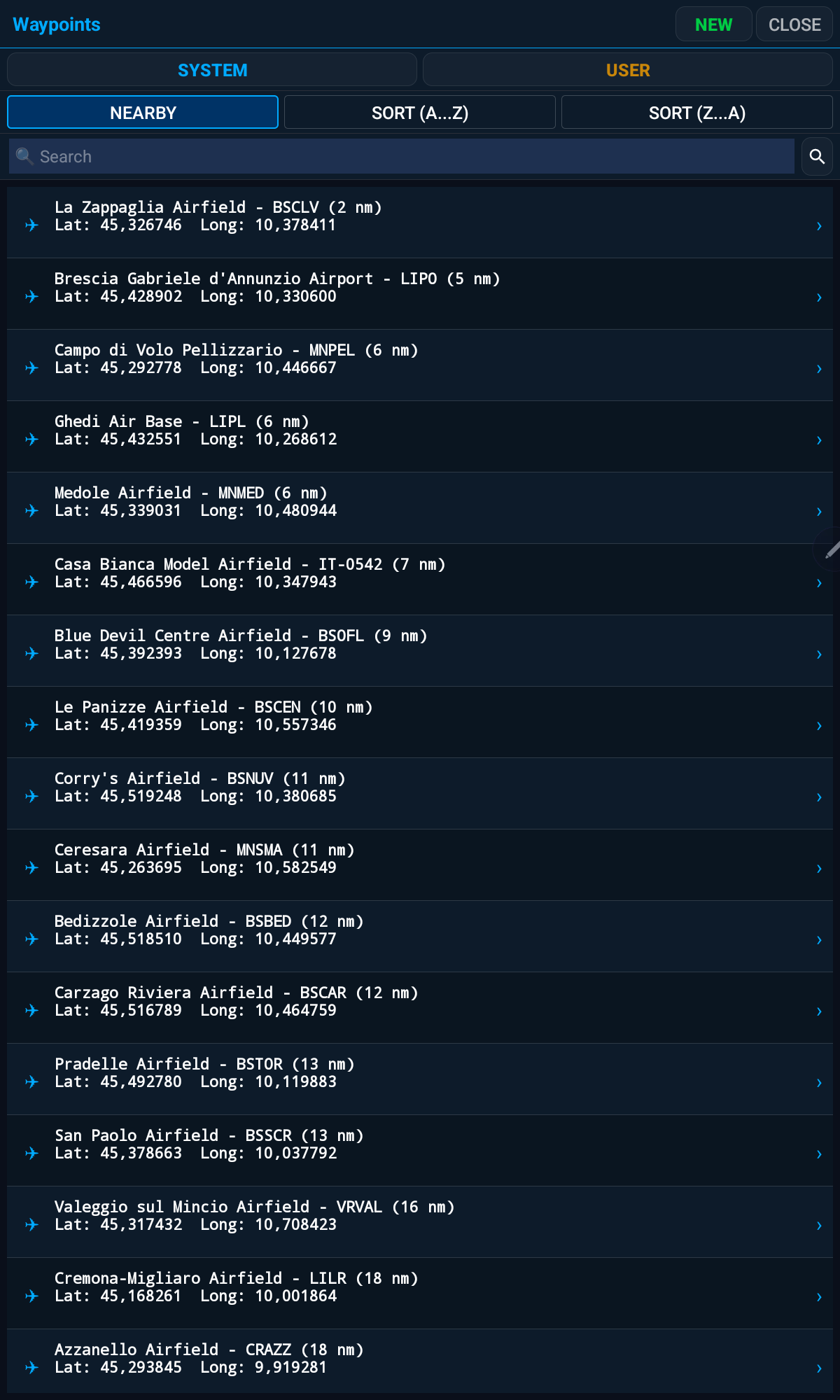
Existují dva způsoby, jak se dostat na waypoint: klepnout na něj přímo na mapě, nebo jej vyhledat pomocí FLY TO → Waypoints. Oba způsoby otevřou stejnou informační kartu waypointu.
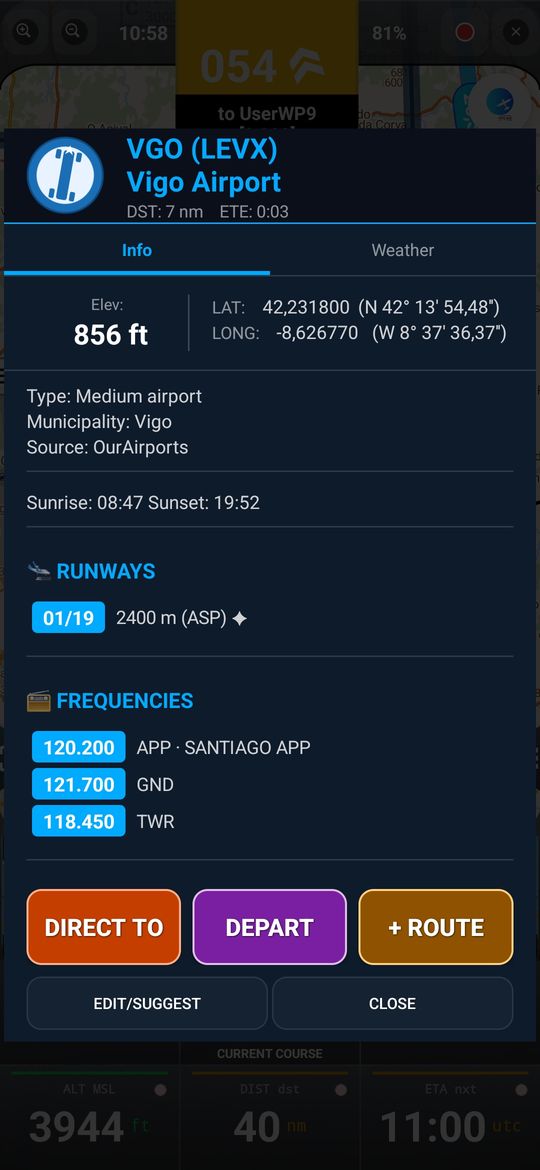
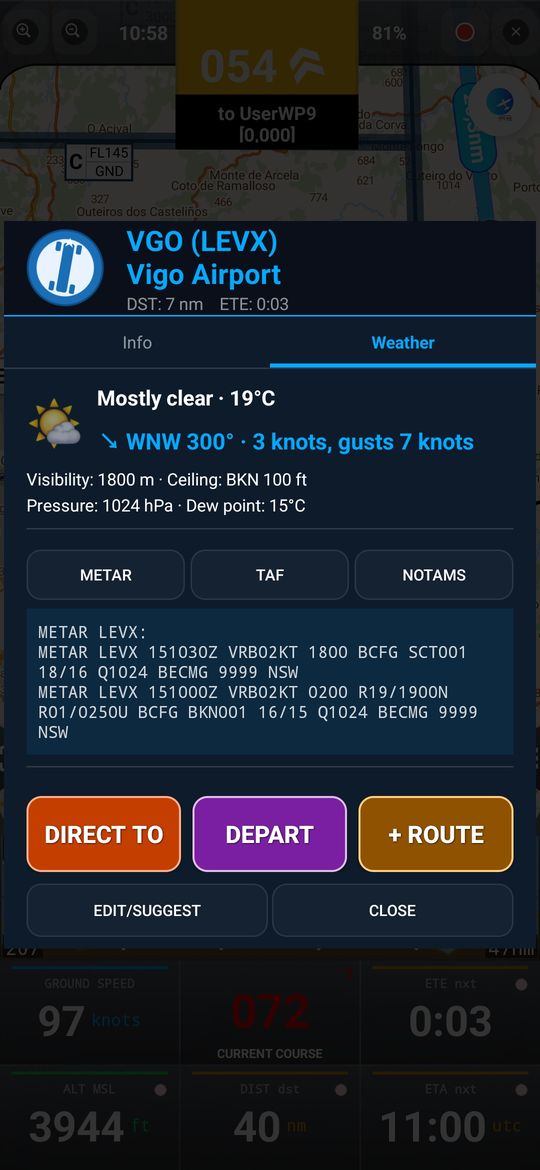
- Z informační karty waypointu klepněte na DIRECT TO pro zahájení nové trasy přímo k němu, nebo na + ROUTE pro jeho přidání jako dalšího úseku aktuální trasy
- Klepněte na DEPART pro zahájení nové trasy s tímto waypointem jako výchozím bodem, bez zahrnutí vaší aktuální polohy (na rozdíl od DIRECT TO) — dostupné také v seznamu waypointů, v seznamu úseků trasy a v dialozích Fly To podle souřadnic a podle směru/vzdálenosti
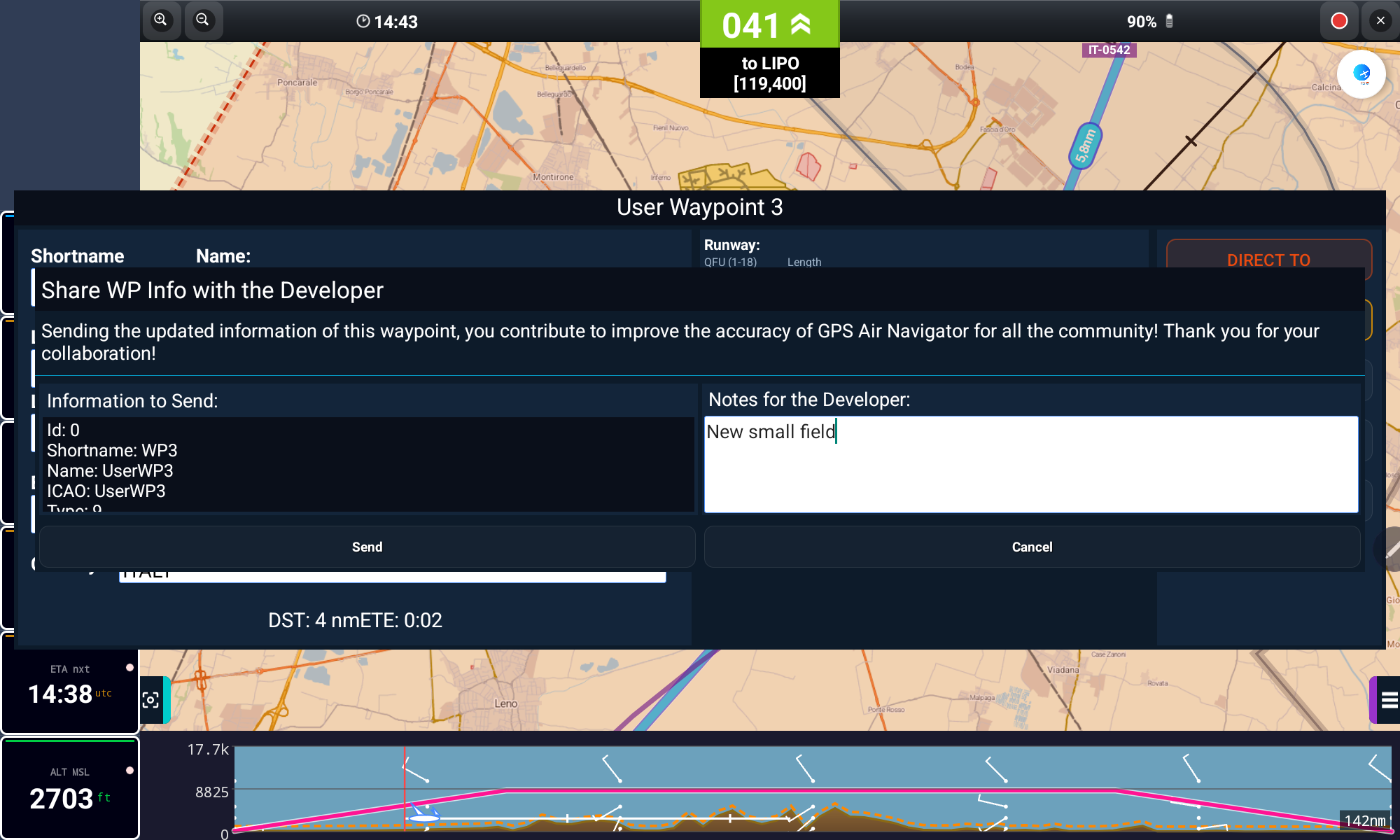
- Klepněte na EDIT/SUGGEST pro opravu údajů waypointu
- Úpravou systémového waypointu jej změníte na uživatelský waypoint (originál zůstává dostupný)
Dlouhé podržení na řádku v seznamu waypointů (FLY TO → Waypoints) otevře rychlou nabídku se stejnými akcemi — Show Info, Direct To, Depart, + Route a Copy to Fly To Bearing — bez nutnosti otevírat celou kartu.
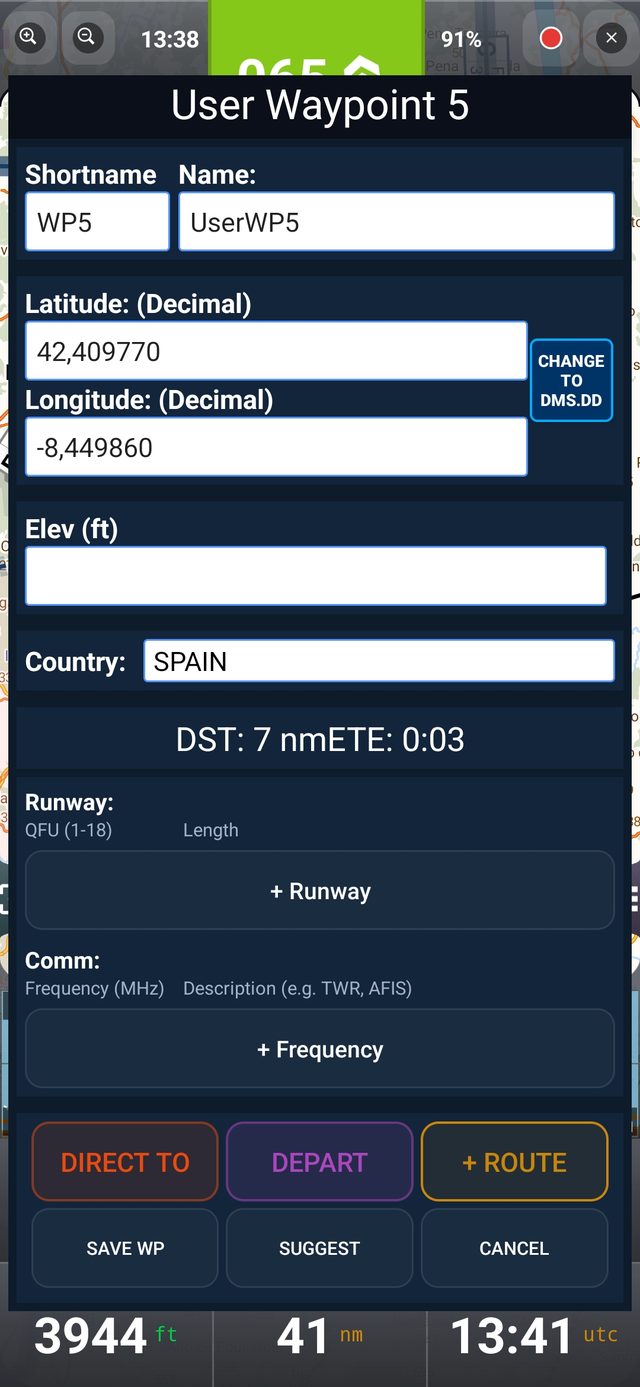
Dlouhým podržením na prázdném místě na mapě se automaticky otevře okno Nový Uživatelský Waypoint. Pokud jej ve skutečnosti nechcete uložit jako Uživatelský Waypoint a potřebujete jej pouze jako bod trasy, stačí tam klepnout na DIRECT TO nebo + ROUTE, aniž byste jej ukládali.
Letiště, heliporty a VFR hlásné body
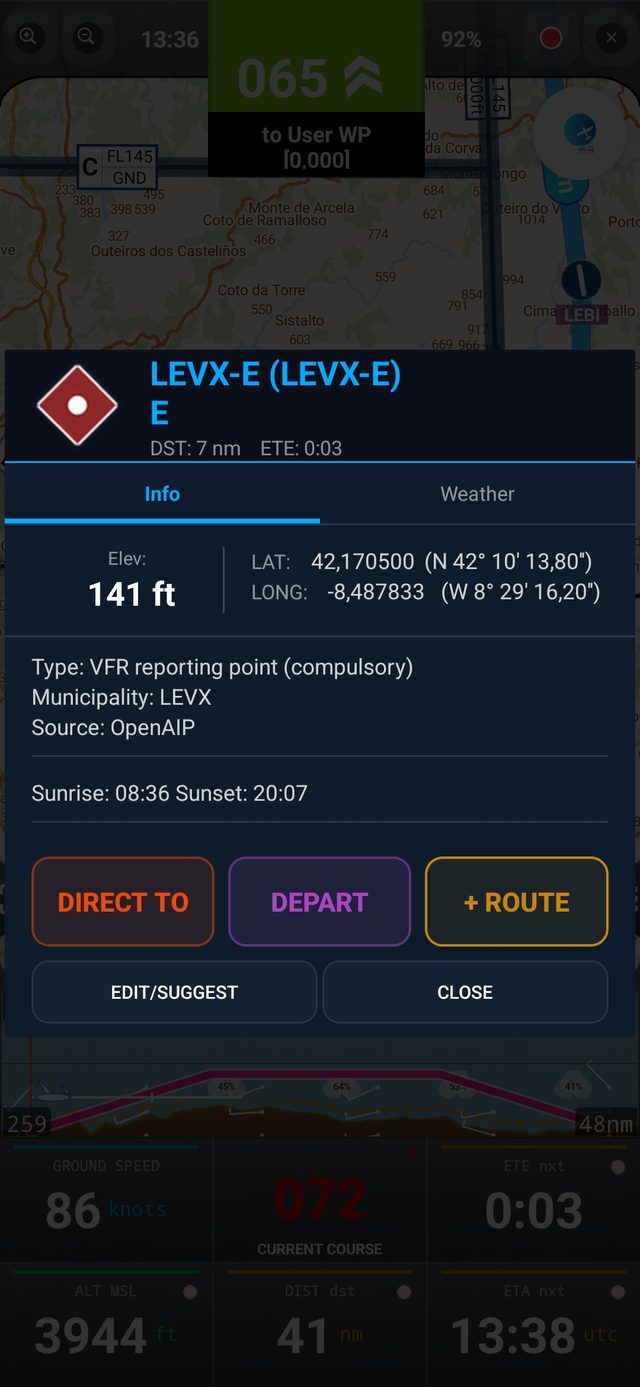
Informační karta se přizpůsobuje typu místa a uvádí zdroj dat (OurAirports, OpenAIP nebo OpenFlightMaps), východ a západ slunce a u letišť také dráhy (délka a povrch) a kmitočty.
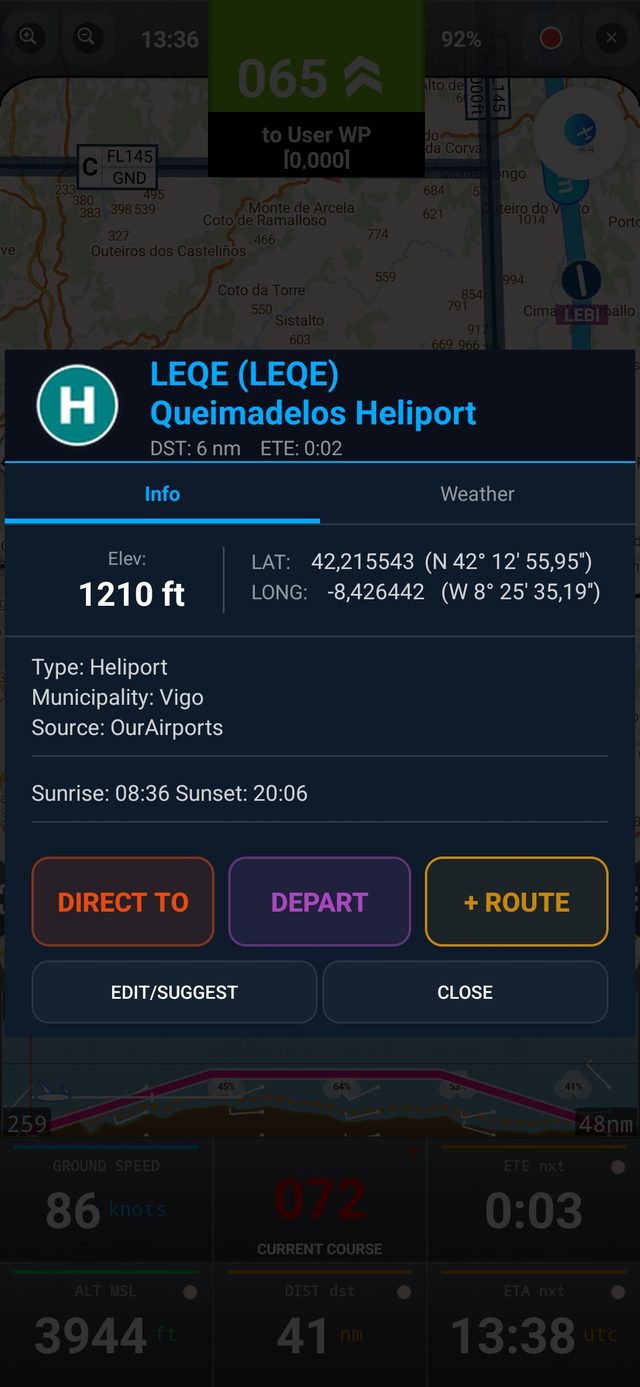
- Heliporty jsou ve výchozím stavu skryté — zapněte je v Layers
- VFR hlásné body jsou fialové kosočtverce; povinné jsou červené a karta to uvádí u položky Type
- Každá karta nabízí DIRECT TO, DEPART a + ROUTE
Vaše vlastní waypointy: Letiště nebo Referenční bod
Uživatelské waypointy mají dva typy, které volíte dvěma tlačítky v horní části okna úprav waypointu (otevřete je dlouhým stiskem na prázdném místě mapy):
- Referenční bod (výchozí pro nové waypointy) — místo, které používáte k navigaci nebo hlášení polohy: vesnice, přehrada, výrazný bod. Nemá dráhy ani frekvence a na mapě se kreslí jako červenooranžový kosočtverec s písmenem U.
- Letiště — vaše vlastní letiště nebo přistávací plocha s drahami (QFU a délka) a rádiovými frekvencemi. Kreslí se jako červenooranžový symbol dráhy (kruh se znaménkem + a písmenem U, pokud není definována dráha).
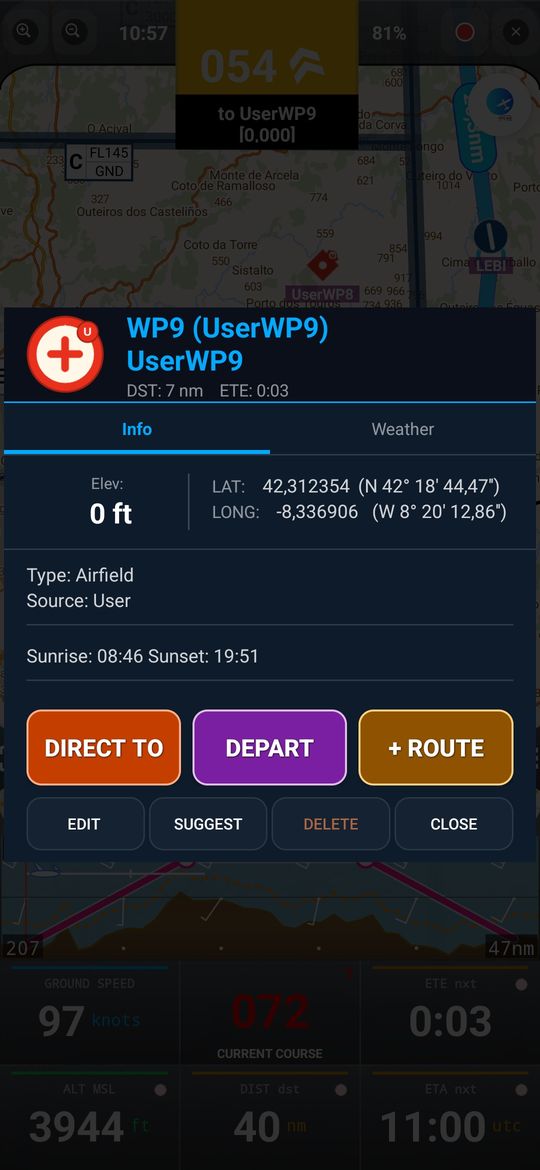
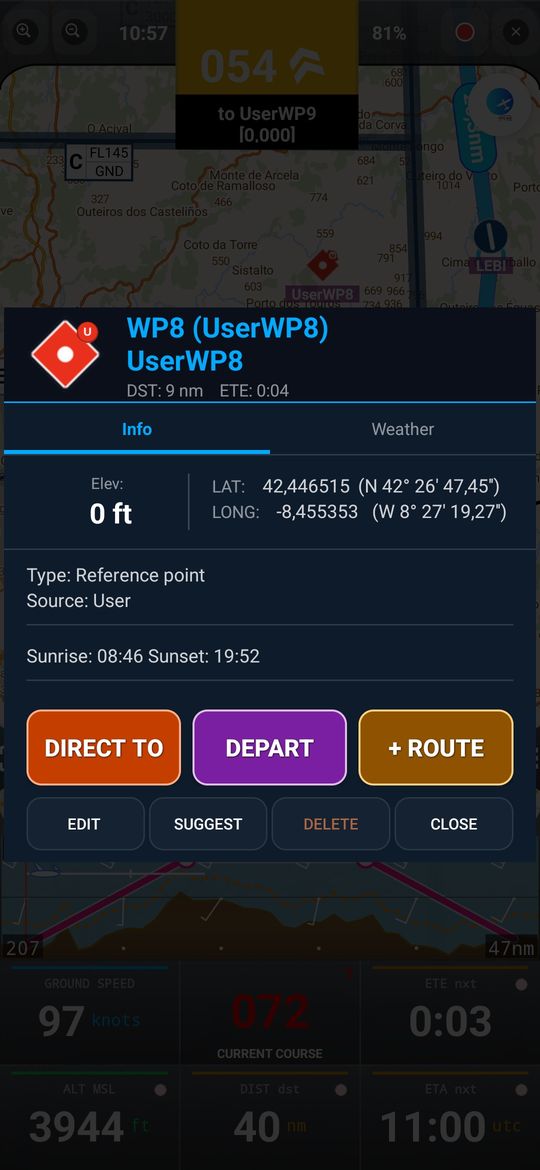
Informační karta ukazuje Type: Airfield nebo Reference point a Source: User. Waypointy vytvořené v dřívějších verzích bez drah byly automaticky převedeny na referenční body; typ se zachovává i při exportu a importu waypointů.
Nabídka Fly To
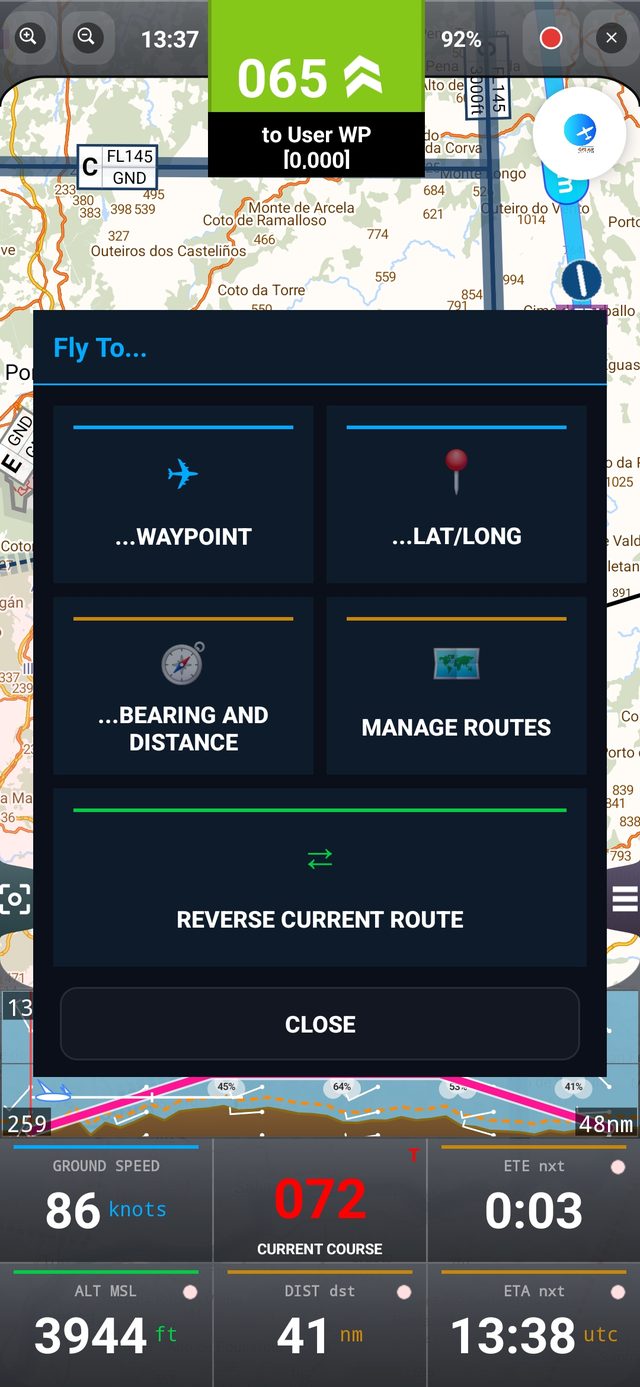
FLY TO otevře nabídku s položkami …Waypoint, …Lat/Long, …Bearing and Distance, Manage Routes a Reverse Current Route.
Docs: mapy VAC, fotografie, soubory a poznámky
Karta waypointu má třetí záložku Docs (vedle Info a Weather), kde uchováte vše o daném letišti či bodu:
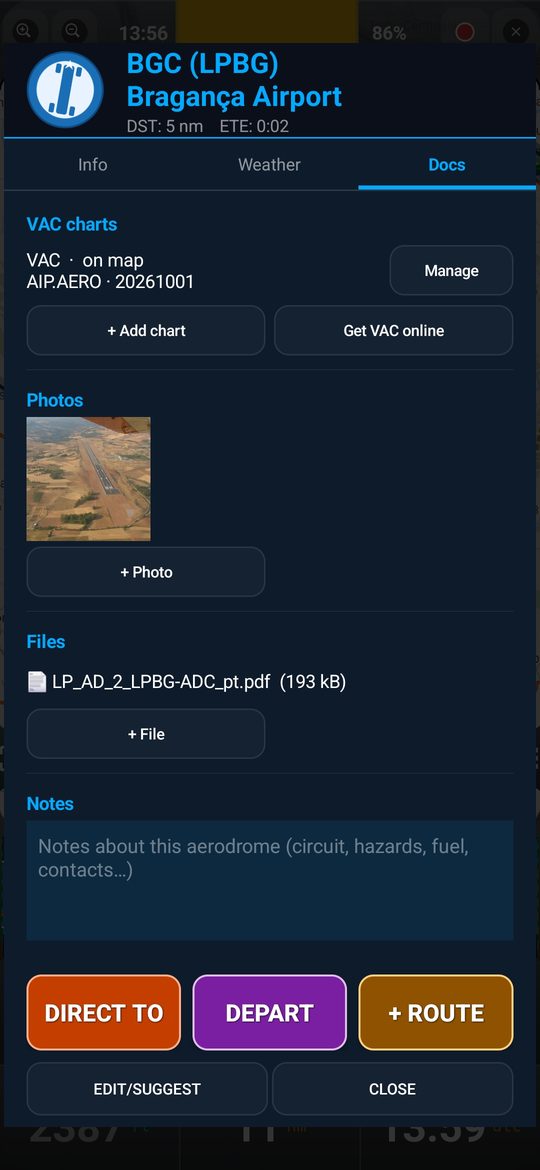
- Mapy VAC — na letiště jich můžete přidat libovolný počet (+ Add chart). Get VAC online otevře oficiální publikaci dané země; stáhněte tam PDF a importujte ho pomocí Import PDF / image. Aplikace mapy neobsahuje, protože většina národních AIP nepovoluje jejich redistribuci.
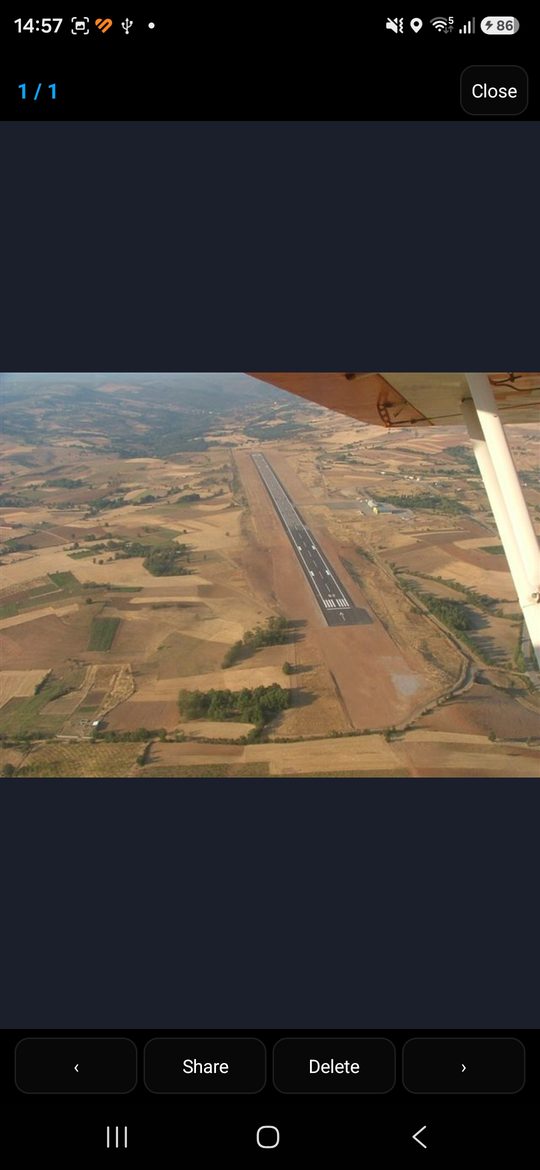
- Fotografie — z fotoaparátu nebo galerie, se zoomem, sdílením a mazáním. Soubory — jakýkoli typ (do 100 MB). Poznámky — volný text, ukládá se automaticky.
Zarovnání mapy na mapě
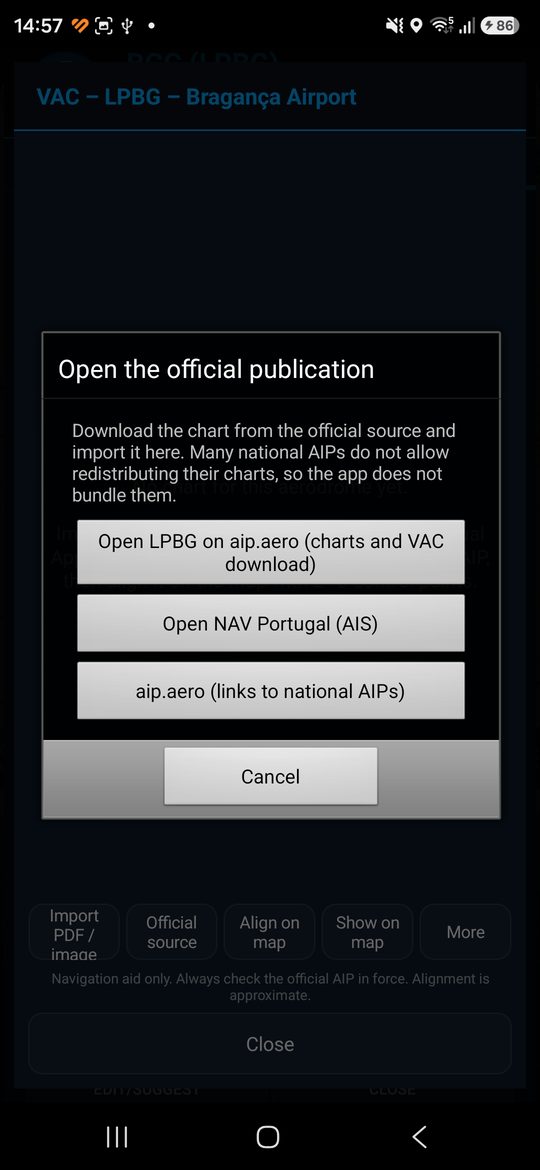
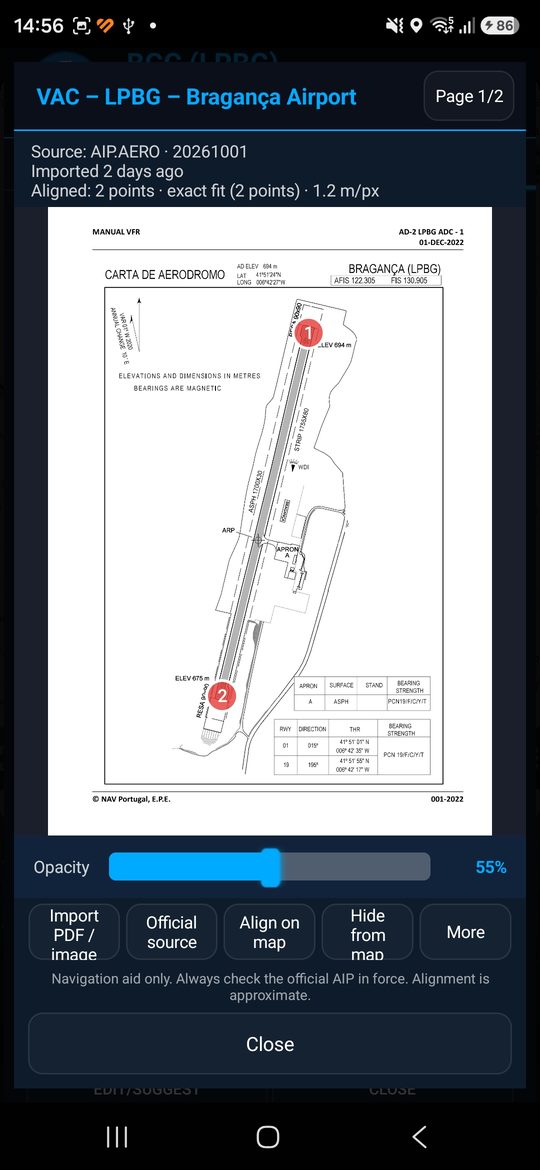
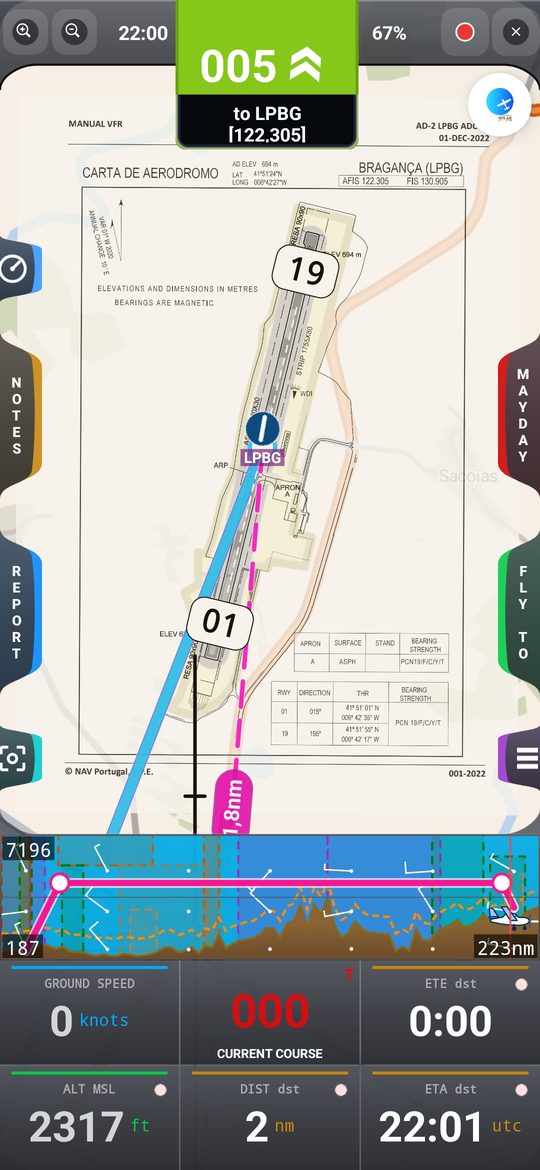
- U mapy klepněte na Manage a poté na Import PDF / image; zadejte zdroj a datum vydání (AIRAC). Prohlížeč vždy ukazuje zdroj a stáří mapy.
- Klepněte na Align on map: dotkněte se rozpoznatelného bodu na mapě (práh dráhy, vztažný bod letiště…) a určete, o jaký bod jde — nebo zadejte jeho souřadnice. Dva body dávají přesné zarovnání; tři a více nejlepší možné, s průměrnou chybou (jantarově nad 60 m).
- Klepněte na Show on map: mapa se vykreslí pod ostatními vrstvami s nastavitelnou průhledností a letadlo se po ní pohybuje. Vrstvu VAC lze vypnout v More.
- Mapy lze exportovat a importovat jako balíček (More) — sdílejte je jen tehdy, pokud to licence zdroje dovoluje.
Plánujte Dopředu
8. Trasy a Letový Profil
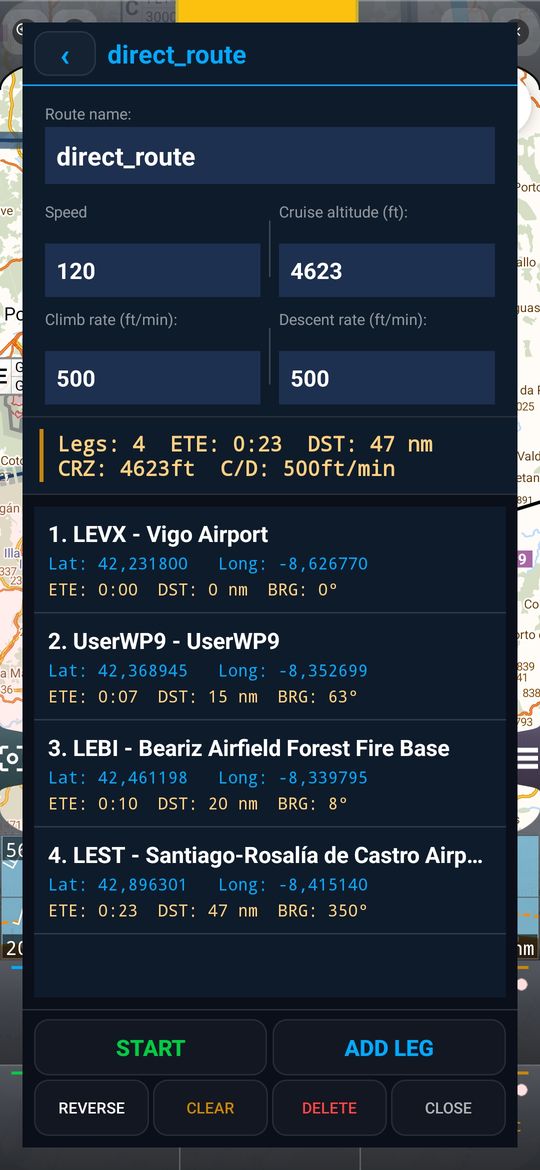
Vytvořte trasu s libovolným počtem úseků a nechte aplikaci vypočítat ETE, vzdálenost a kompletní letový profil.
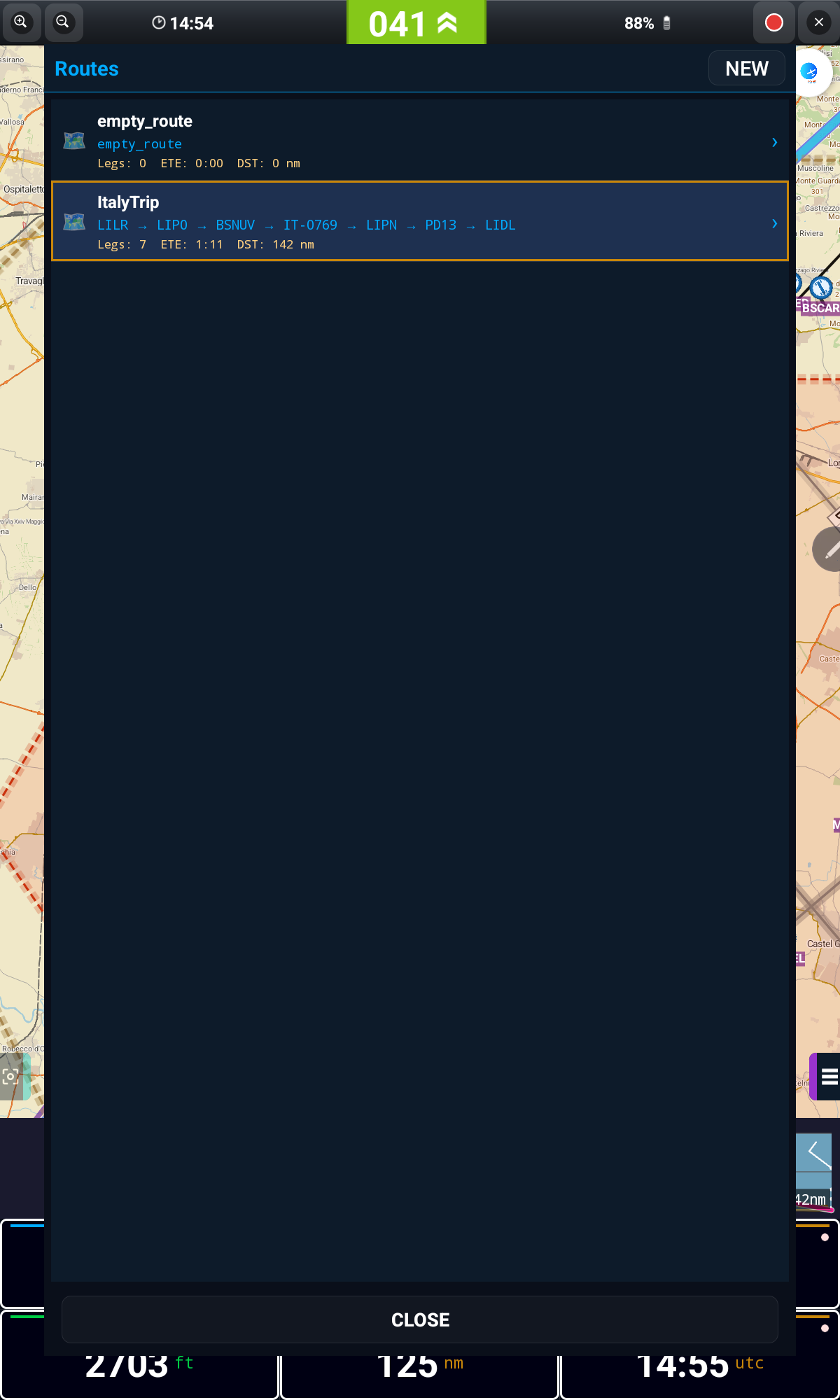
- Otevřete FLY TO → Manage Routes a klepněte na NEW, nebo přidejte úseky přímo z jakéhokoli waypointu pomocí + ROUTE
- Dlouhé podržení na úseku pro Show Info, Direct To, Depart, Move Up, Move Down nebo Delete Leg
- Použijte REVERSE pro let trasou pozpátku, nebo CLEAR pro její vymazání
Definujte rychlost trasy, cestovní výšku a rychlost stoupání/klesání, abyste získali přesný ETE a realistický letový profil nad terénem.
Vytváření a přesouvání bodů trasy přímo na mapě
- Dlouze podržte prst na úseku linie trasy (mezi dvěma waypointy) a přetažením prstu v tomto místě vytvořte nový bod trasy — trasa sleduje prst v reálném čase; zvednutím prstu potvrdíte
- Tyto "volné" body trasy (bez přiřazeného letiště) jsou na mapě označeny červenou ikonou
- Dlouze podržte červenou ikonu existujícího bodu trasy a přetáhněte jej jinam, čímž s sebou vezmete i trasu — pusťte jej poblíž známého waypointu/letiště, aby se k němu automaticky "přichytil"
Rychlost stoupání a klesání
Detail trasy má nyní samostatná pole pro rychlost stoupání a rychlost klesání (ft/min), vedle rychlosti a cestovní výšky; řádek C/D v souhrnu ukazuje obě. Stejné hodnoty — cestovní výška, stoupání a klesání — jsou v dialogu Flight Profile (dlouhý stisk na grafu terénu). Ve výchozím nastavení jsou obě rychlosti stejné.
Počasí Před Vámi
9. Meteorologický Profil GRAMET
GRAMET zobrazuje předpověď počasí podél celé vaší trasy jako vertikální profil, zarovnaný s terénem a vaší plánovanou výškou.
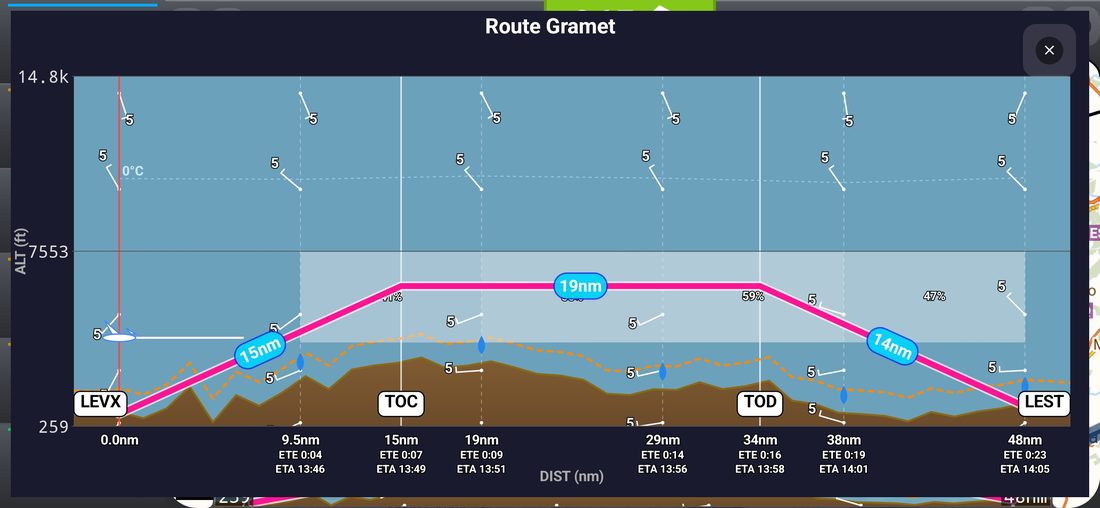
Klepněte na souhrnný pruh terénu/počasí ve spodní části hlavní obrazovky (viz Letová Data a Tlačítka), abyste otevřeli toto podrobné zobrazení GRAMET na celou obrazovku. Je to skvělý způsob, jak před odletem odhalit stoupání, klesání a možná meteorologická rizika.
Úprava letového profilu v GRAMETu
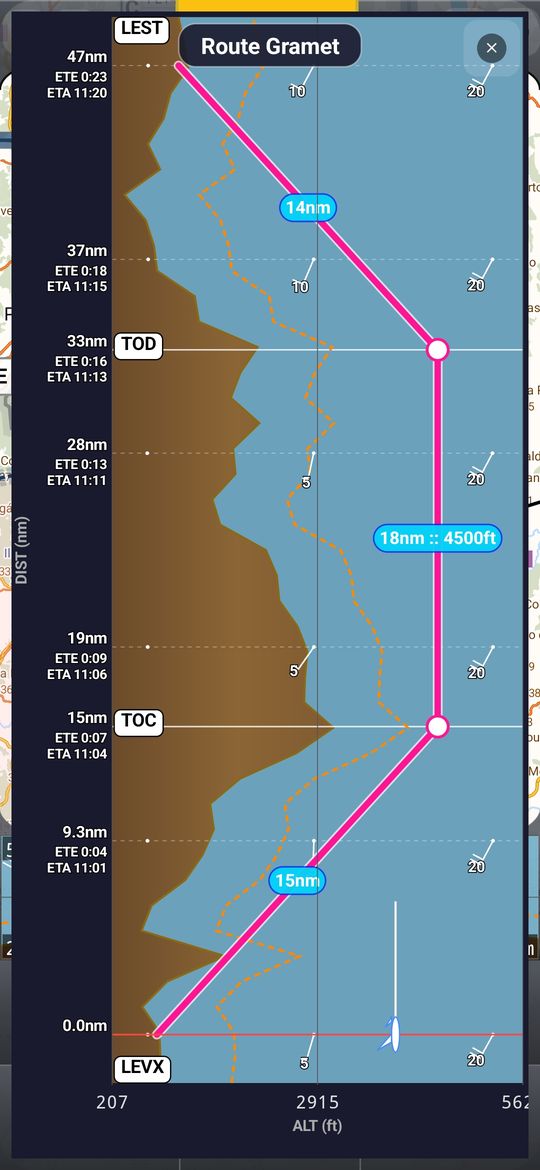
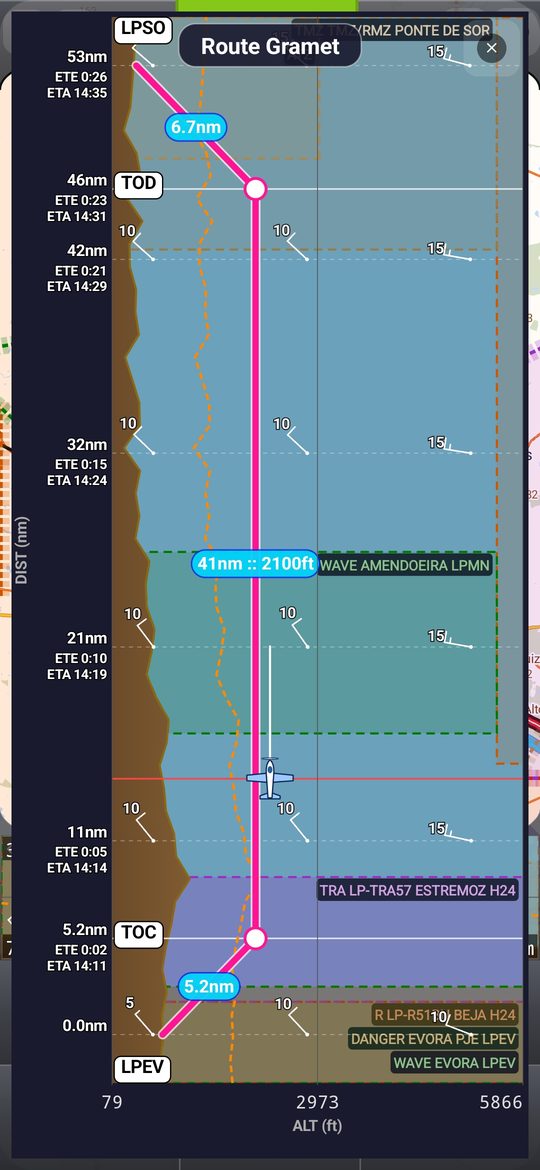
- GRAMET na celou obrazovku má stejné kroužky a stejnou čáru cestovního letu — přetahujte je stejně jako v malém grafu, se stejnou zobrazenou hodnotou (čára cestovního letu uvádí vzdálenost a výšku, např. 18nm :: 4500ft)
- Graf se nyní rozprostírá až k okrajům obrazovky, s názvem a tlačítkem zavření nad ním
- Stiskněte oblast oblohy a posuňte nahoru (na šířku) nebo doprava (na výšku) pro zvýšení stropu grafu; dolů nebo doleva pro snížení. Při tažení se zobrazí hodnota CEIL
- Strop je nyní ve výchozím nastavení nižší, takže terén a trasa zabírají v grafu více místa
Vyhněte se Prostoru
10. Vzdušný Prostor
Informace o vzdušném prostoru se zobrazují přímo na mapě, jakmile si je stáhnete pro svou zemi.
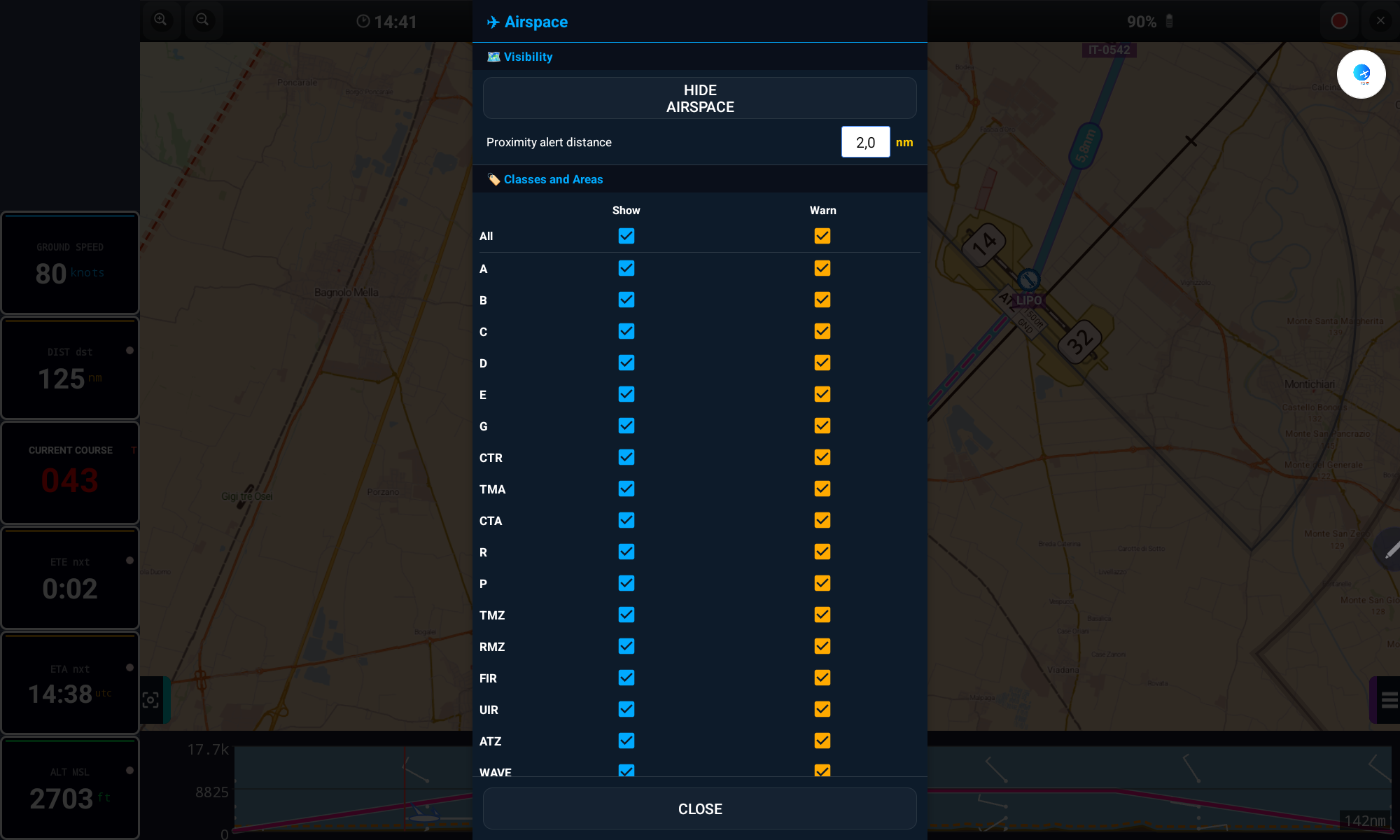
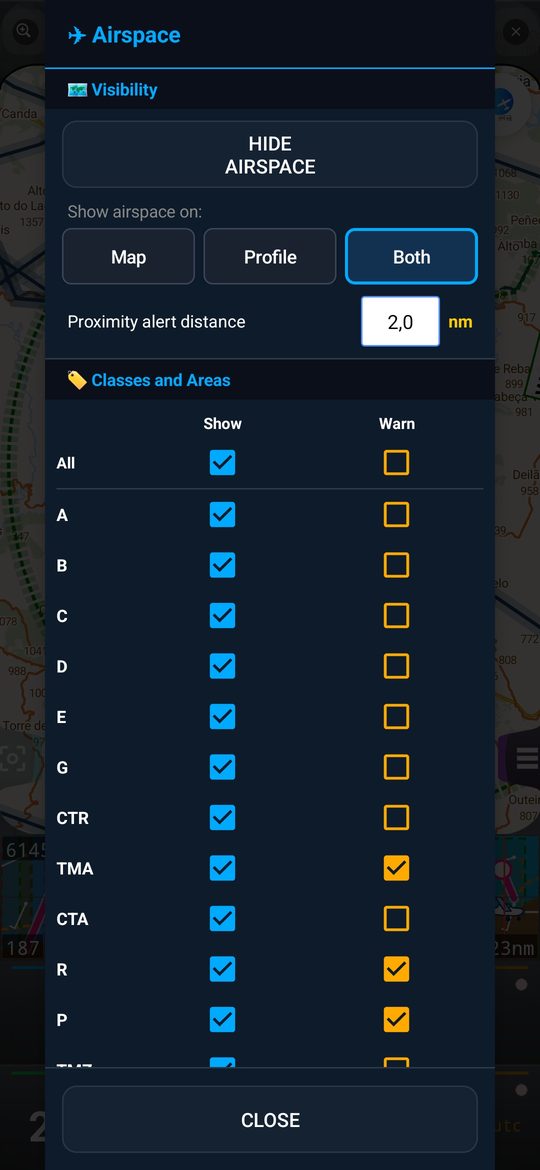
- Otevřete ikonu Airspace na horní liště
- Zaškrtněte Show pro zobrazení třídy/oblasti na mapě a Warn pro upozornění při přiblížení
- Nastavte vzdálenost výstrahy blízkosti (v nm), která spouští upozornění
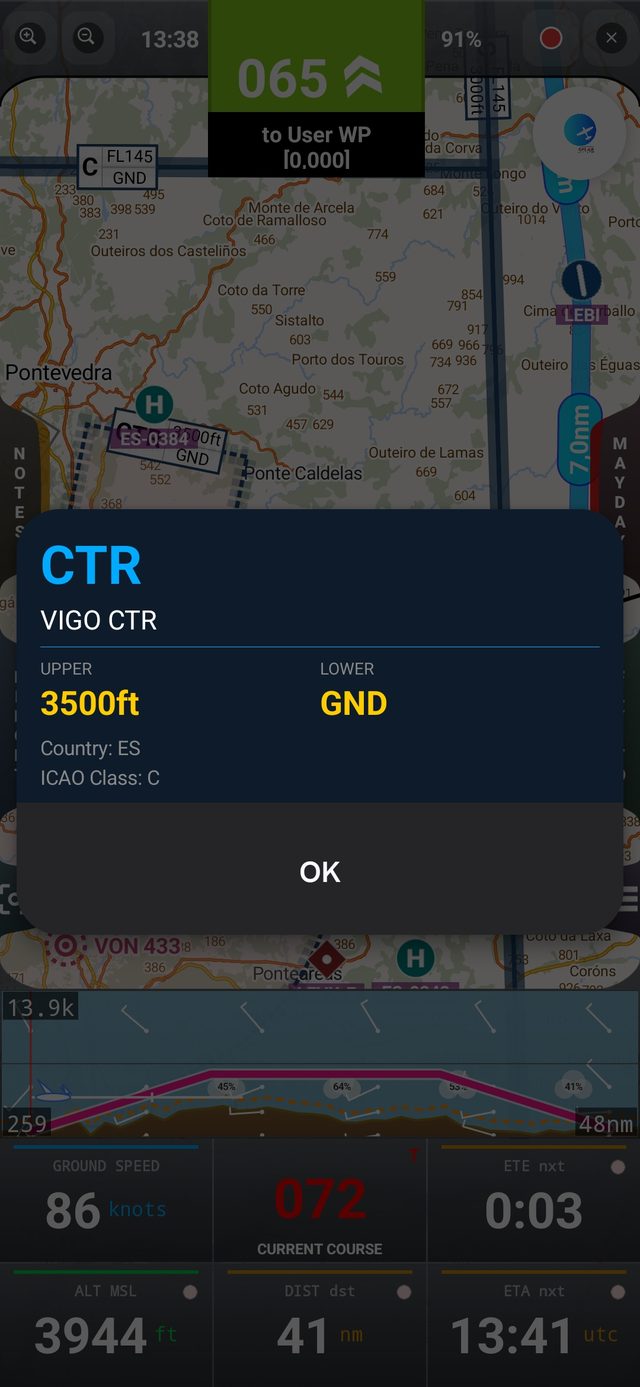
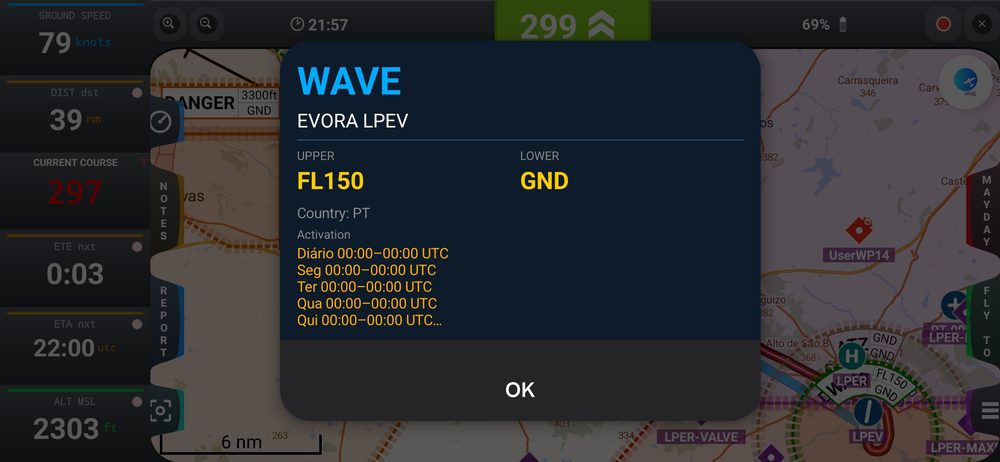
- Klepnutím na jakoukoli zónu vzdušného prostoru na mapě zobrazíte její horní/dolní limity a zemi
/sdcard/GPSAirNavigator/AirSpaces/Custom a vybrat jako "Custom". Udržujte soubory pod 1 MB, aby nedošlo ke zpomalení aplikace.Popisky vzdušných prostorů (třída, horní a dolní hranice) se nyní kreslí celé uvnitř zóny a už nezakrývají její obrys; v kulatých zónách, např. kruhových CTR, je popisek zakřivený a sleduje obrys. Klepnutím na popisek otevřete podrobnosti zóny.
Vzdušný prostor: typy, názvy a vertikální profil
- Nové typy: TRA (fialová) a TSA (purpurová) se zobrazují čárkovaně a DANGER, TRA a TSA mají vlastní řádky Show / Warn. ATZ a RMZ mají nové barvy a ATZ je čárkovaná.
- Klasifikace podle názvu: zóny, jejichž název obsahuje RMZ, ATZ nebo TMZ, nebo začíná TMA, TRA, TSA, CTR či CTA, se zobrazí s tímto typem, i když zdrojová data uvádějí třídu G nebo D. Klepnutí na štítek vždy otevře zónu nahoře.
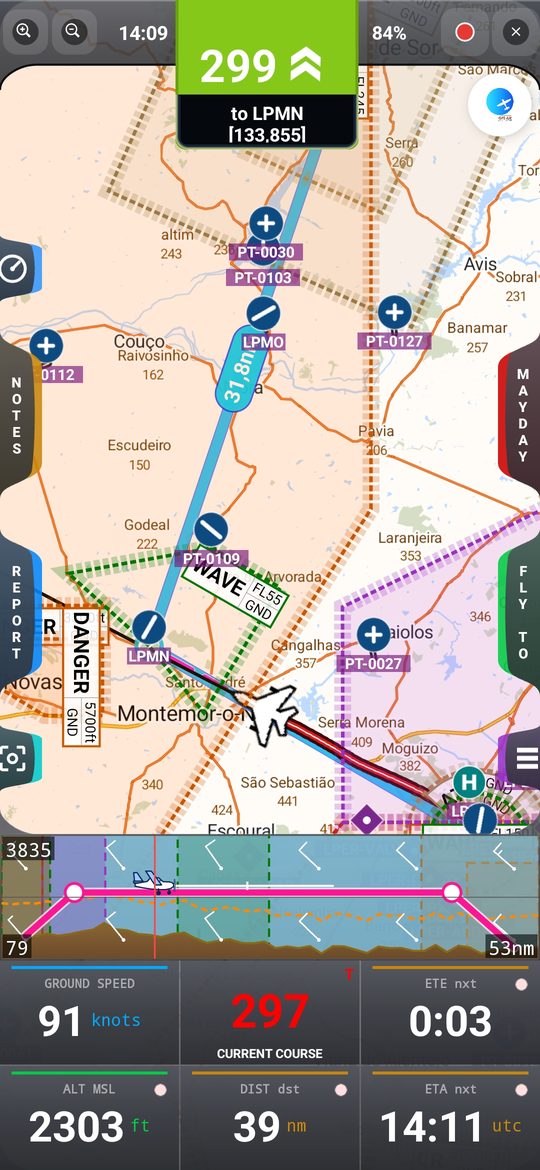
- Kde zobrazit: okno Vzdušný prostor má volič Map / Profile / Both. V režimu Profile nebo Both se zóny, které trasa protíná, vykreslí v profilu terénu a v GRAMETu se skutečnými dolními a horními mezemi (jen třídy se zaškrtnutým Show).
- Podrobnosti zóny ukazují zveřejněnou dobu aktivity (UTC) a poznámky. Aktivace TRA / TSA v reálném čase není k dispozici: vždy kontrolujte NOTAM a AUP.
Mapové Překryvy
11. Mapové Vrstvy
Klepnutím na tlačítko LAYERS na hlavní obrazovce rychle zapnete/vypnete vše, co je vykresleno na mapě.
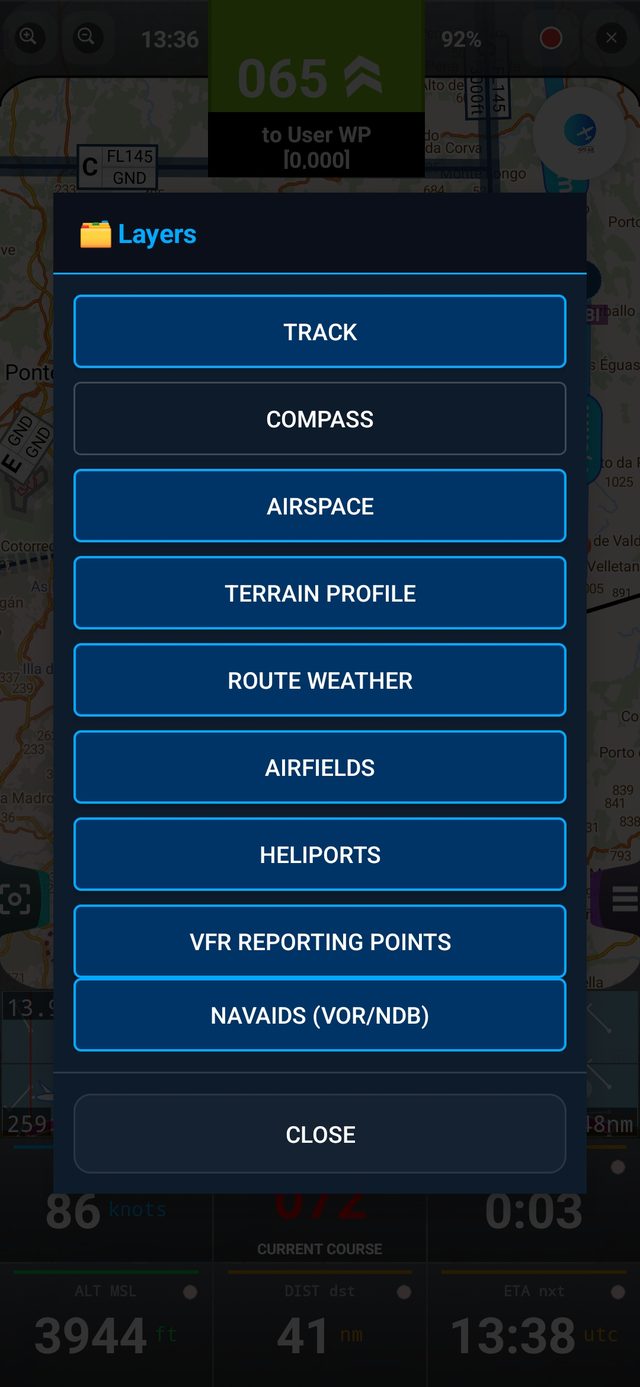
- Track, Compass, Airspace, Terrain Profile, Route Weather — jako dříve
- Airfields (ve výchozím stavu zapnuto) — letiště a jejich dráhy
- Heliports (ve výchozím stavu vypnuto) — heliporty a heliplochy
- VFR Reporting Points (zapnuto) — fialové a červené kosočtverce
- Navaids (VOR/NDB) (zapnuto) — zobrazují se od střední úrovně přiblížení; identifikátor a kmitočet se objeví po dalším přiblížení
- Flight simulator — viditelné jen při zapnutí v Onboardingu nebo v Nastavení; viz Režim Letového Simulátoru
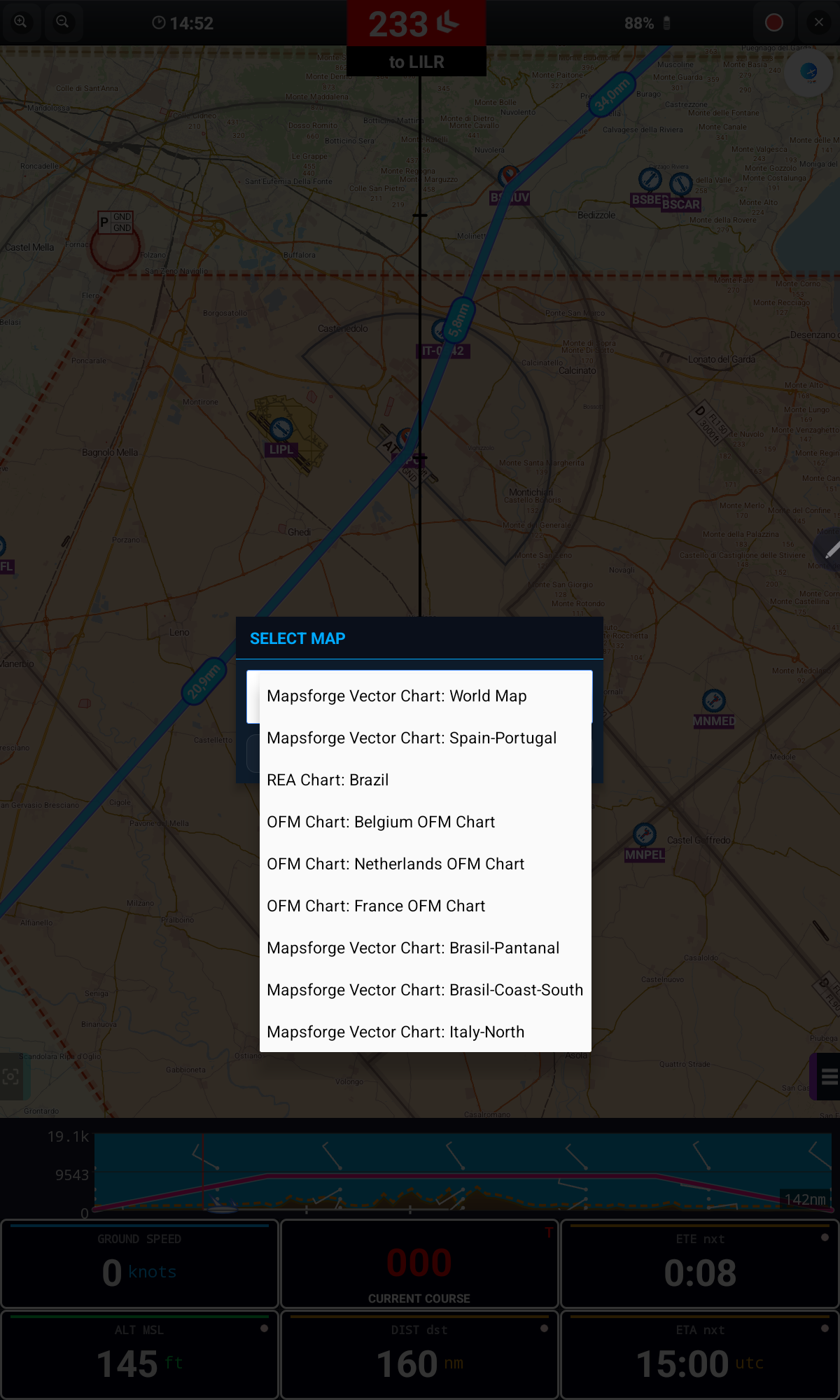
Pomocí Map v horní liště vyberte, která ze stažených map se v daném okamžiku a místě zobrazí.
Komunikace s ATC
12. Hlášení Polohy
Tlačítko REPORT otevře přehledný souhrn vaší aktuální situace — ideální pro hlášení řízení letového provozu nebo kontaktu flight-following.
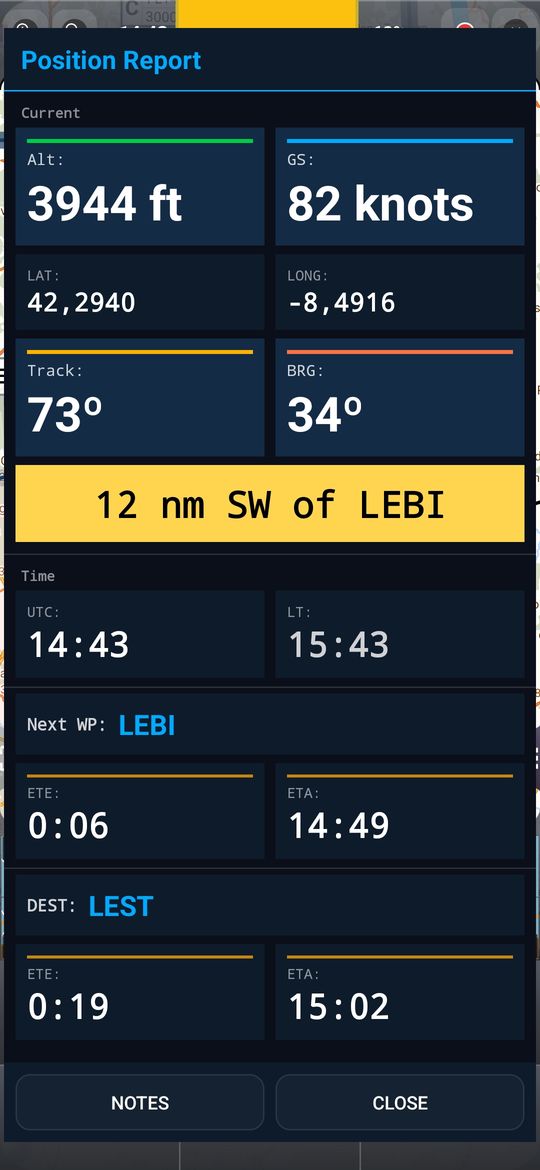
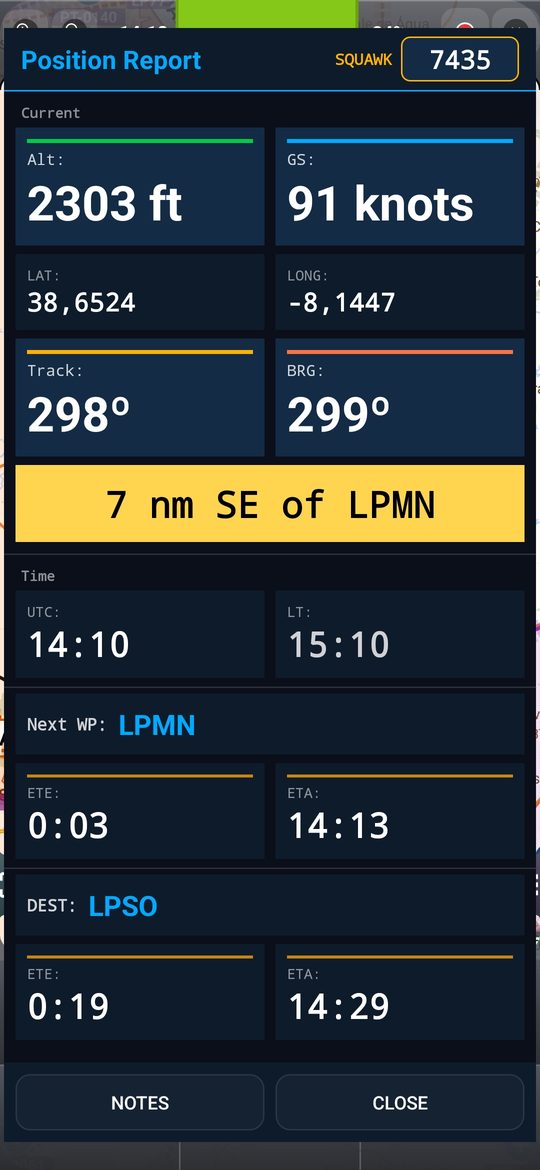
Position Report byl přepracován, aby byl čitelný i na prudkém slunci: věta s polohou (např. 12 nm SW of LEBI) je černá na jantarovém poli a výška, rychlost vůči zemi, track a bearing jsou větší, každý s barevným proužkem. Next WP a DEST mají nyní jméno waypointu na stejném řádku, takže se celé hlášení vejde na jednu obrazovku bez posouvání.
Squawk
Záhlaví Position Report má pole SQUAWK, do kterého můžete zapsat kód transpondéru, který vám sdělí řídící (čtyři číslice, 0–7). Po zavření aplikace se vymaže, při otočení obrazovky zůstane.
Nouzová Situace
13. MAYDAY
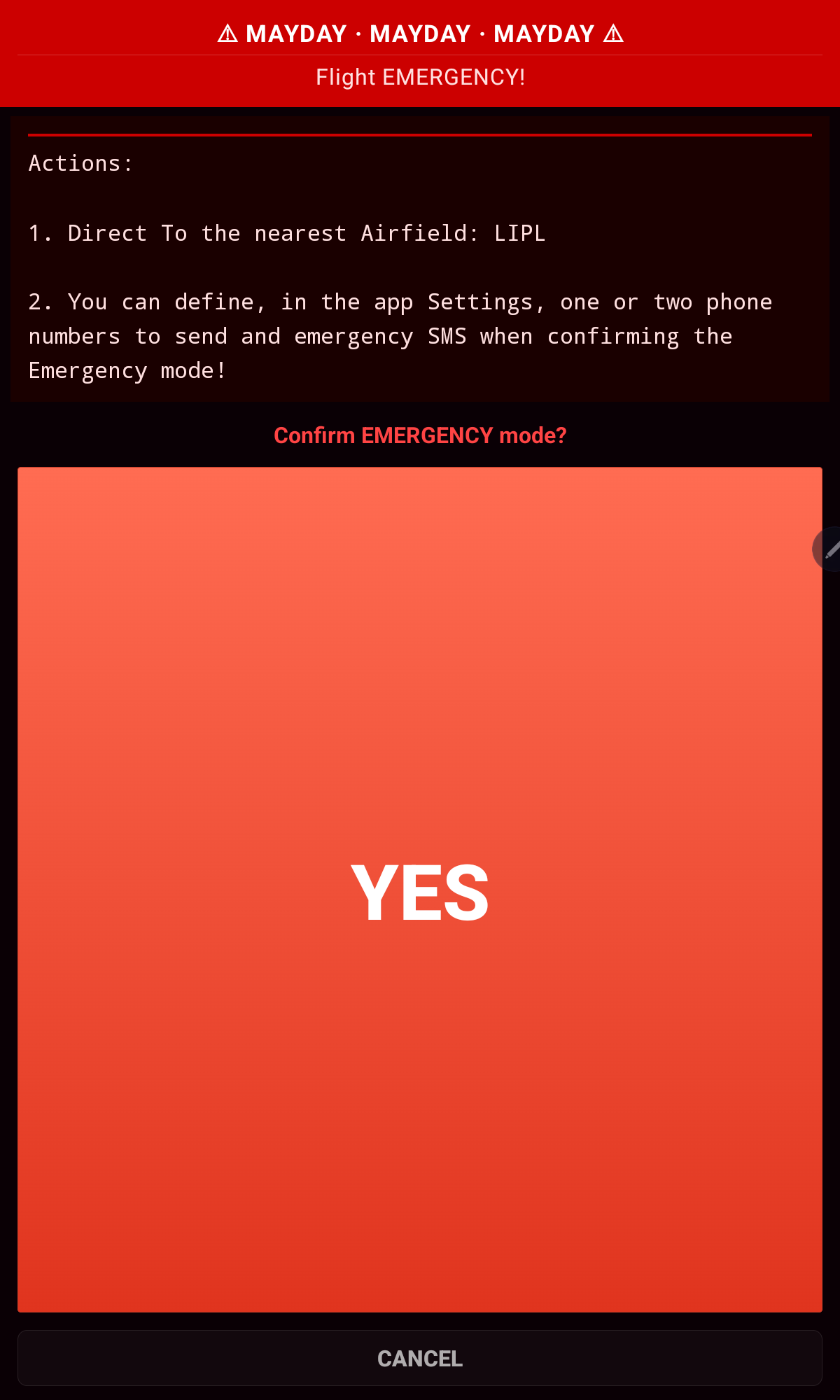
Tlačítko MAYDAY by mělo být použito pouze při skutečné letecké nouzové situaci. Po stisknutí a potvrzení provede dvě akce:
- Automaticky odešle SMS s vaší aktuální polohou až na dvě mobilní čísla nastavená v Nastavení (vyžaduje mobilní signál a zařízení schopné odesílat SMS)
- Aktivuje přímou trasu k nejbližšímu waypointu
Nejbližší letiště a nouzová čísla
- MAYDAY nyní vždy vybere nejbližší letiště — heliporty, hlásné body a vaše vlastní vztažné body se ignorují — bez ohledu na filtry a vrstvy zapnuté na obrazovce.
- Obrazovka MAYDAY má tlačítko pro nastavení nouzových telefonních čísel (jednoho nebo dvou) přímo na místě; po nastavení čísel se změní na malé tlačítko Edit / add. Jde o stejná čísla jako v Nastavení.
Zapište Si To
14. Poznámky
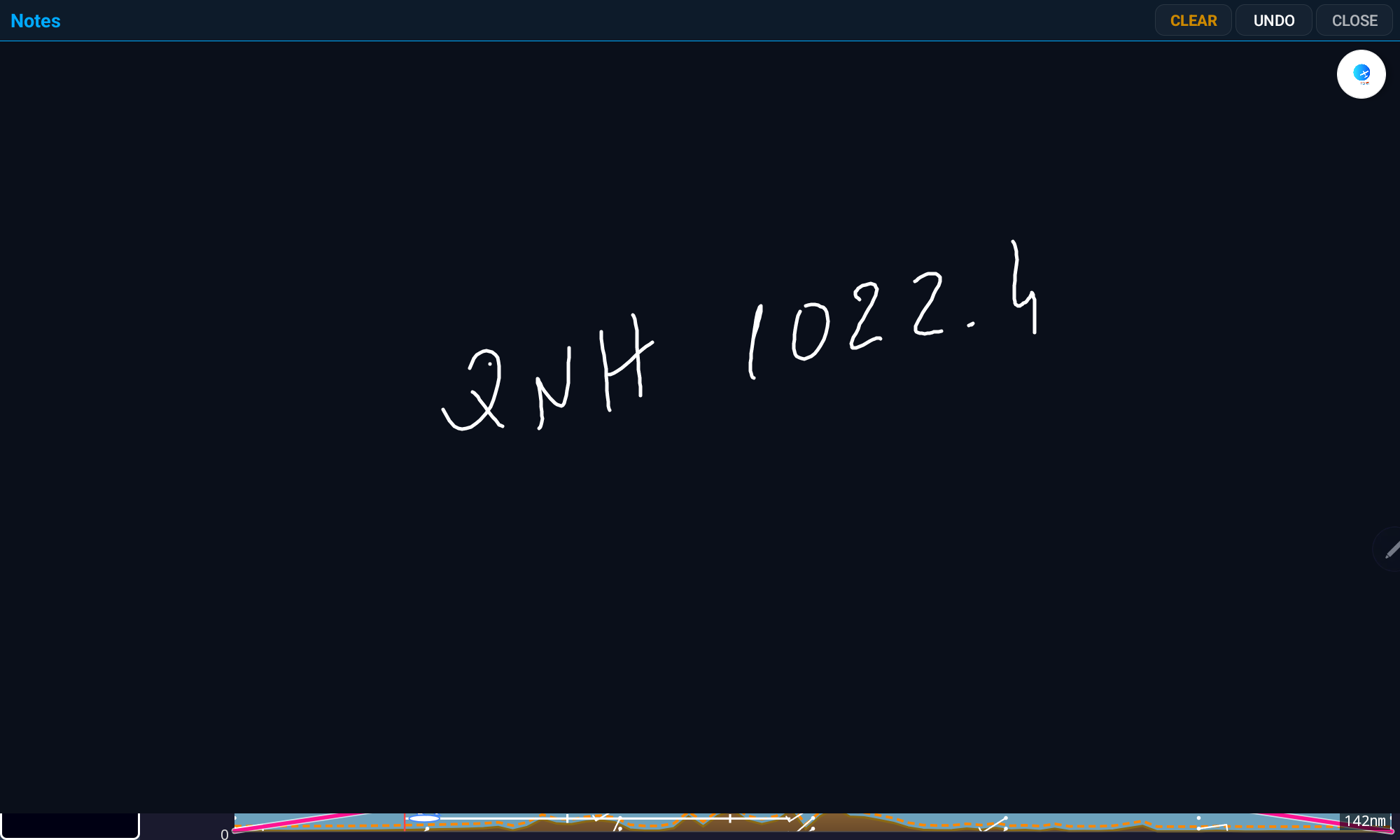
Tlačítko NOTES otevře jednoduchou černou plochu, kam si můžete rukou zapsat cokoli potřebného za letu — QNH, vítr, frekvence, povolení.
Vaše Letová Historie
15. Letový Deník
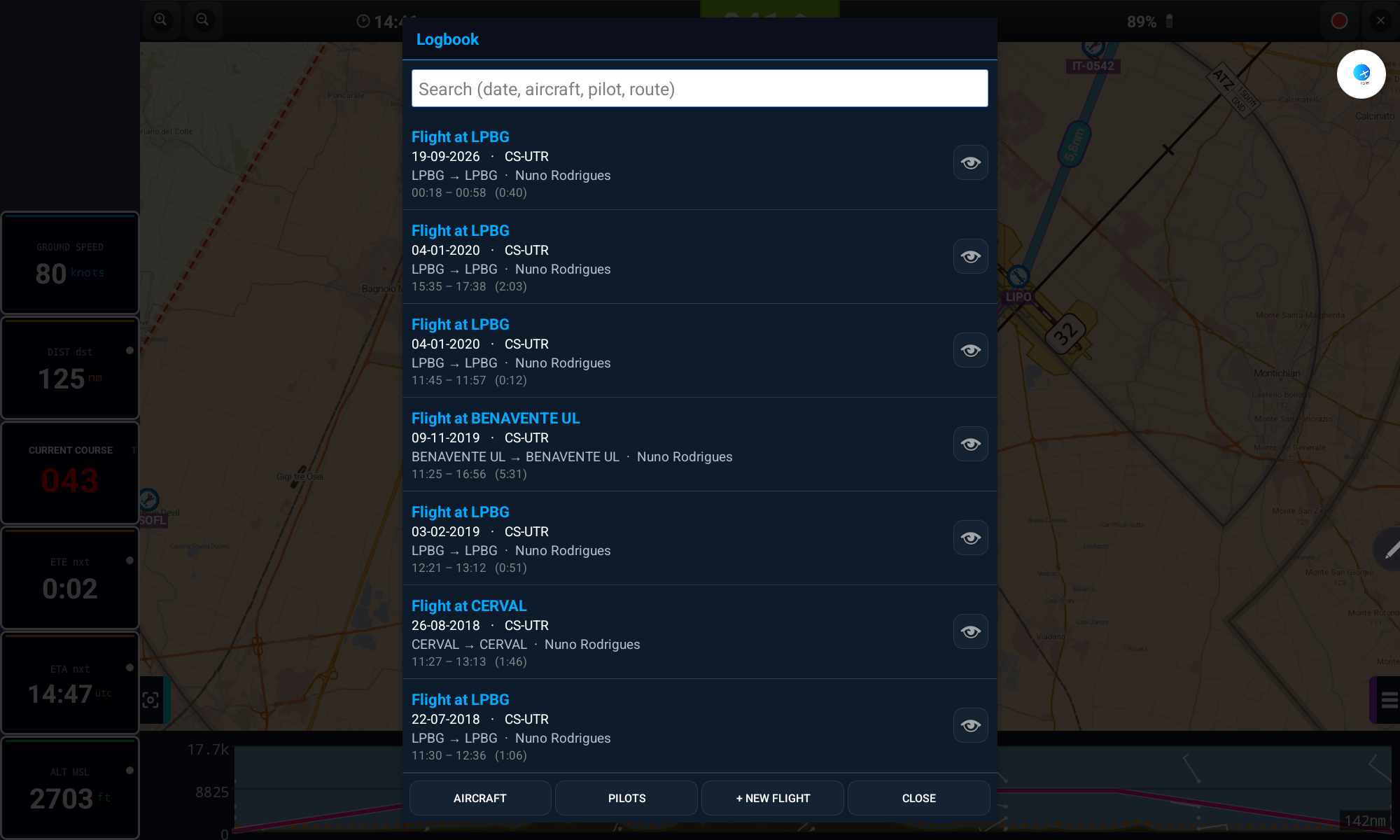
Každý let lze zaznamenat automaticky nebo spustit ručně a poté jej později prohlédnout s kompletními statistikami.
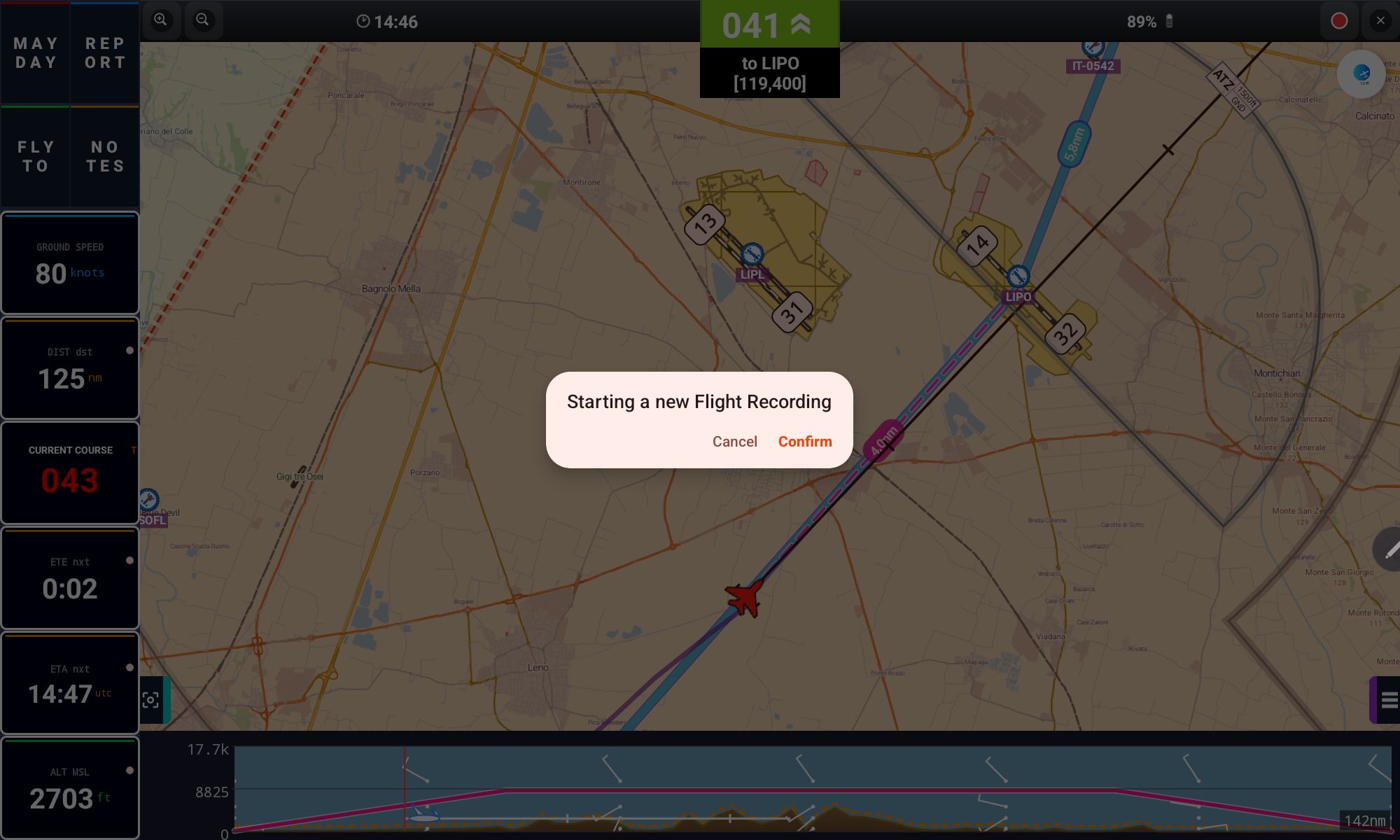
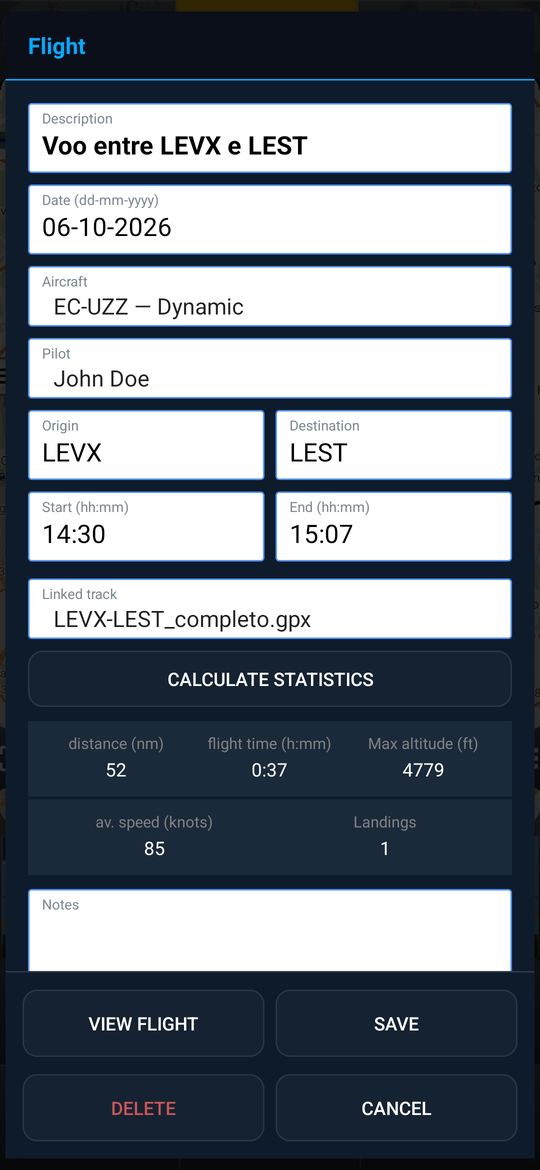
- Klepněte na CALCULATE STATISTICS pro získání vzdálenosti, doby letu, maximální výšky a průměrné rychlosti
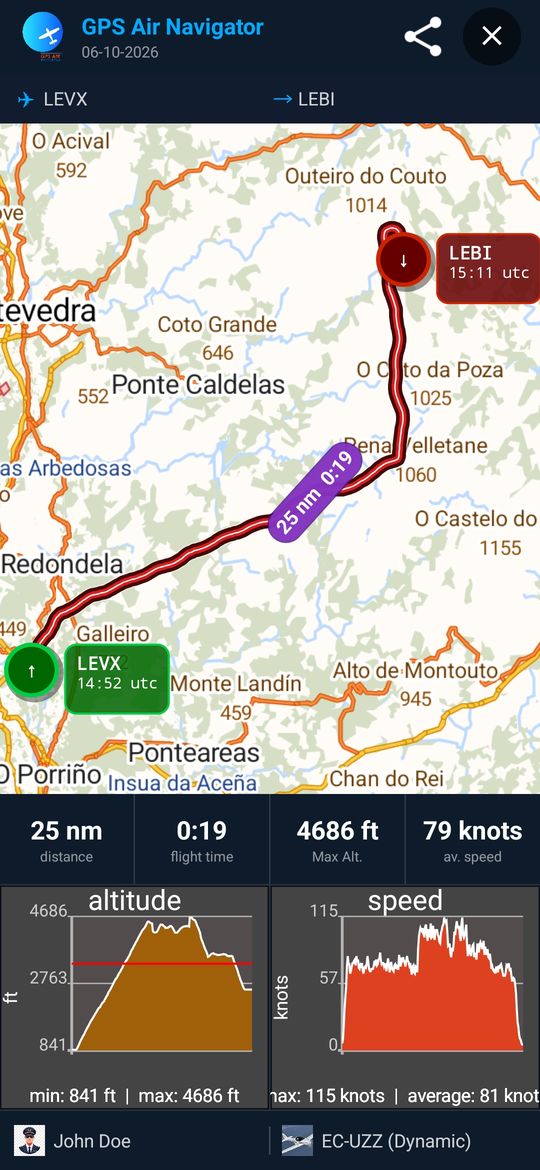
- Klepněte na ikonu sdílení pro export letu jako obrázku nebo jeho odeslání e-mailem / na sociální sítě
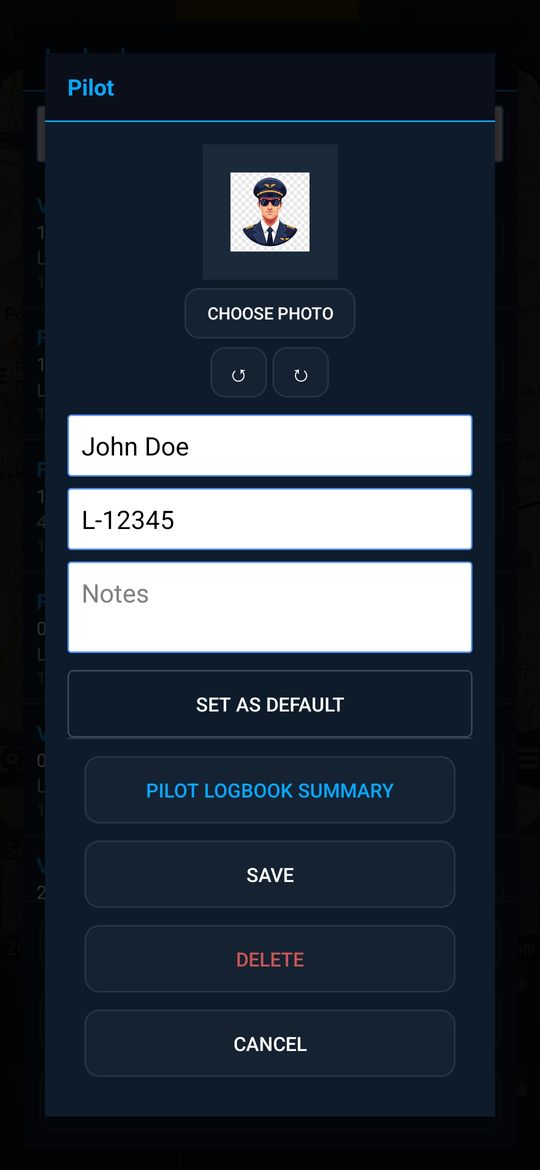
- Spravujte Aircraft a Pilots pomocí tlačítek na obrazovce Letového Deníku
- Když po letu zavřete aplikaci, nabídne zobrazení statistik letu — otevřou se v Logbooku, kde jsou uvedeny všechny vaše zaznamenané lety
Přistání a upravitelné statistiky
- Detail letu má pole Landings (přistání). Počítá se automaticky ze stopy (včetně touch-and-go), když klepnete na CALCULATE STATISTICS; zadáním vlastního čísla ho nahradíte — číslo, které zadáte, se nikdy nepřepíše, a vymazáním pole se vrátíte k automatickému režimu. Lety zaznamenané ve starších verzích se spočítají při prvním otevření souhrnu
- Vzdálenost, dobu letu, maximální výšku a průměrnou rychlost lze upravit ručně — užitečné u importovaných souborů GPX bez časových údajů (doba trvání přijímá h:mm nebo jen minuty)
- Sdílený obrázek používá časy a hodnoty z detailu letu
Souhrn logbooku podle pilota a podle letadla
Součty za libovolné období na první pohled:
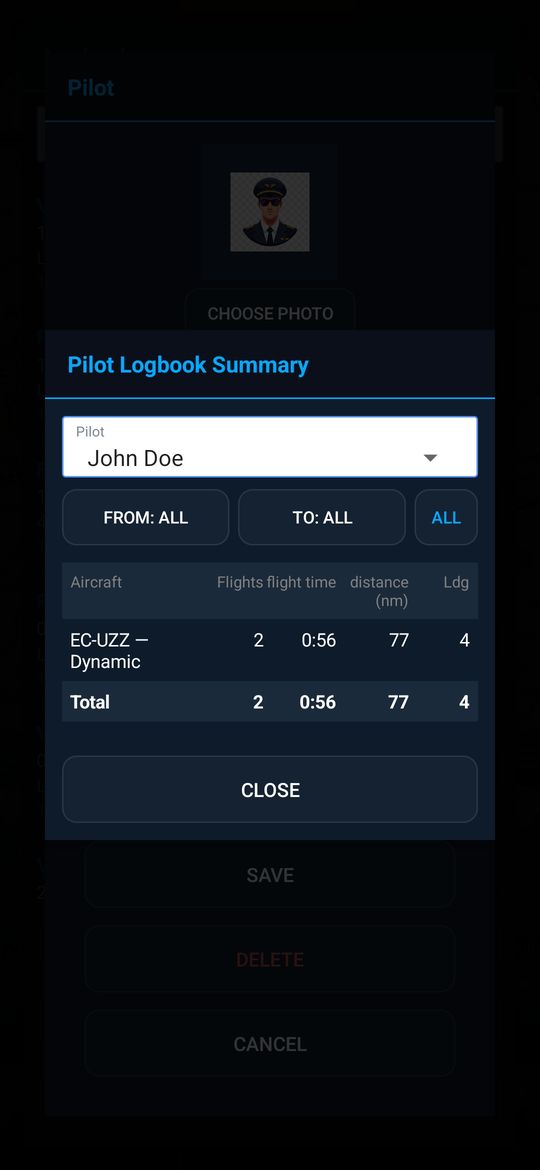
- Otevřete pilota a klepněte na PILOT LOGBOOK SUMMARY: vyberte pilota a období (FROM / TO, nebo ALL) a uvidíte pro každé letadlo počet letů, dobu letu, vzdálenost a přistání, plus součty
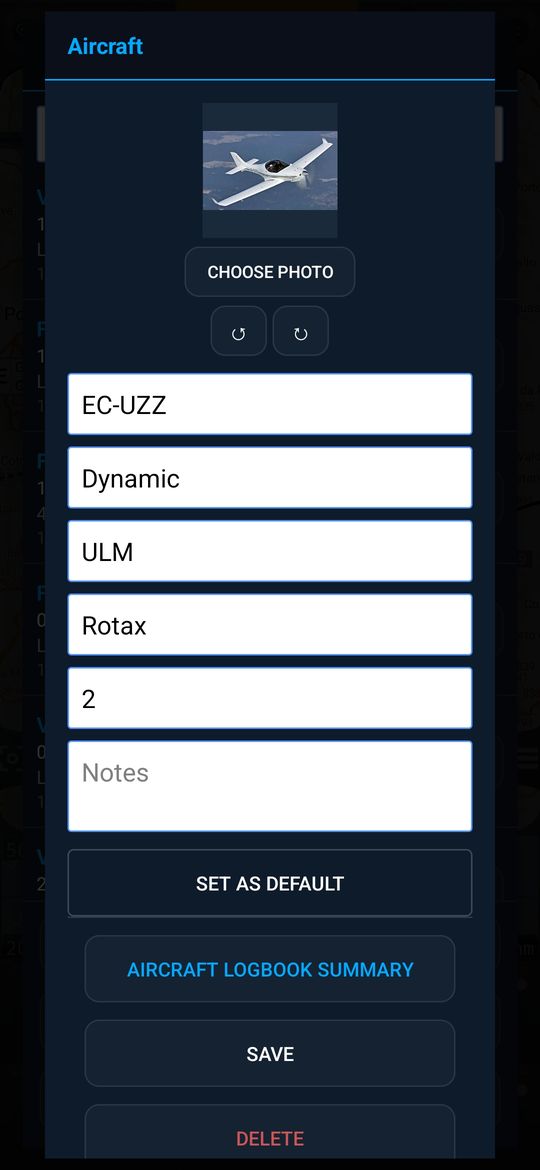
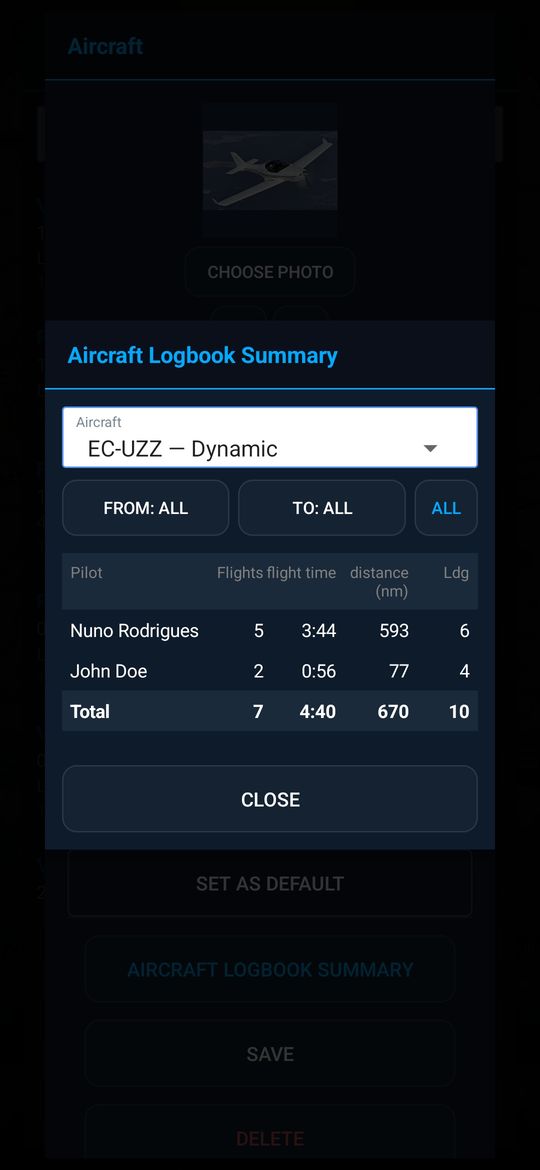
- Otevřete letadlo a klepněte na AIRCRAFT LOGBOOK SUMMARY: stejná tabulka, seskupená podle pilotů
- Oba souhrny jsou také na jedno klepnutí ze seznamů Pilotů a Letadel, vedle tlačítka NEW
Přizpůsobte Si Ji
16. Nastavení
Doladit aplikaci podle vašich preferencí a vašeho letadla.
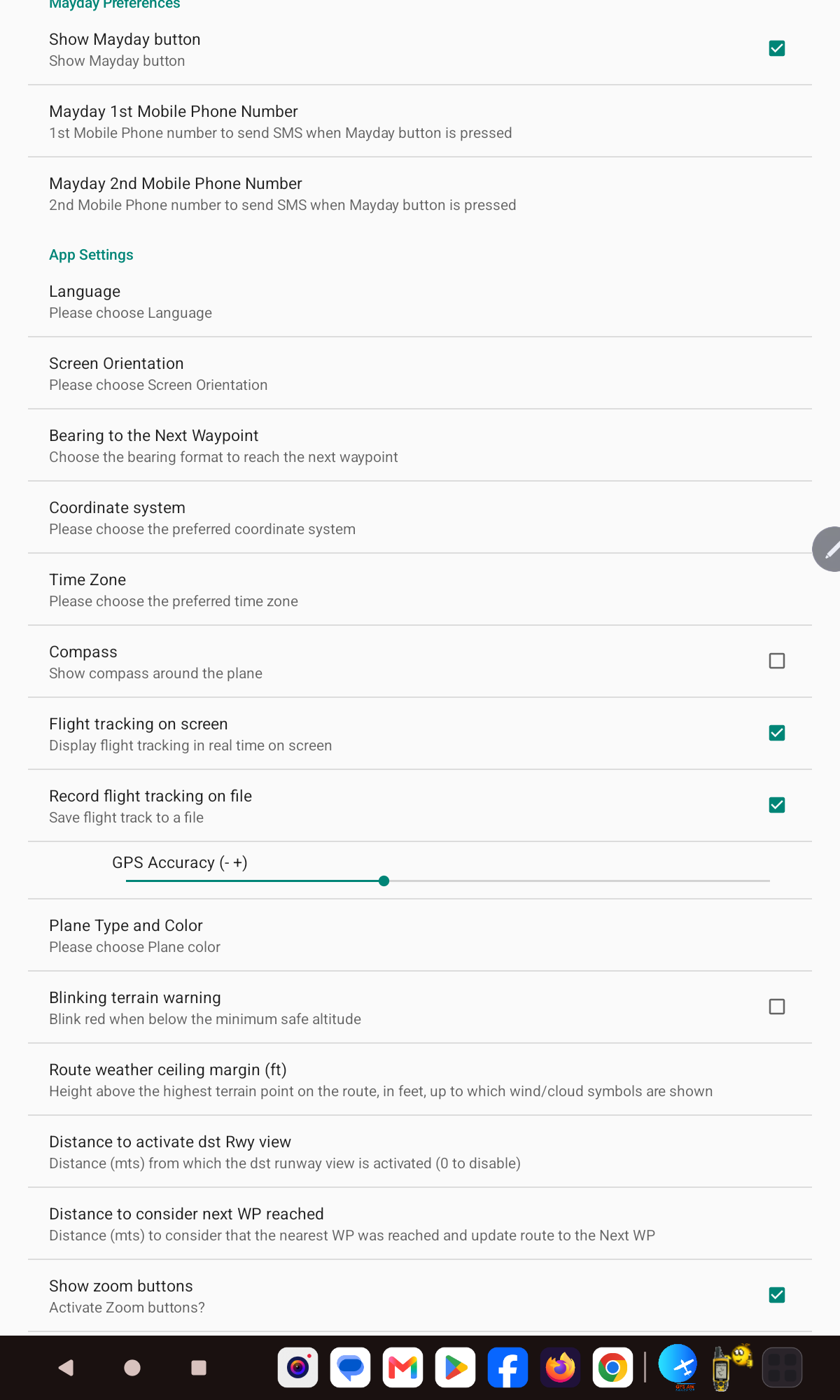
- Telefonní čísla pro MAYDAY a viditelnost tlačítka
- Jazyk, orientace obrazovky, souřadnicový systém a časové pásmo
- Kompas, sledování letu a přesnost GPS
- Barva/typ letadla, upozornění na terén a jednotky pro každé měření
- Rezerva stropu počasí na trase a vzdálenost příletu na waypoint
- Režim letového simulátoru (zobrazí tlačítko simulátoru v panelu Vrstvy)
Pokročilé Funkce
17. Pokročilé Funkce
Import / Export Waypointů
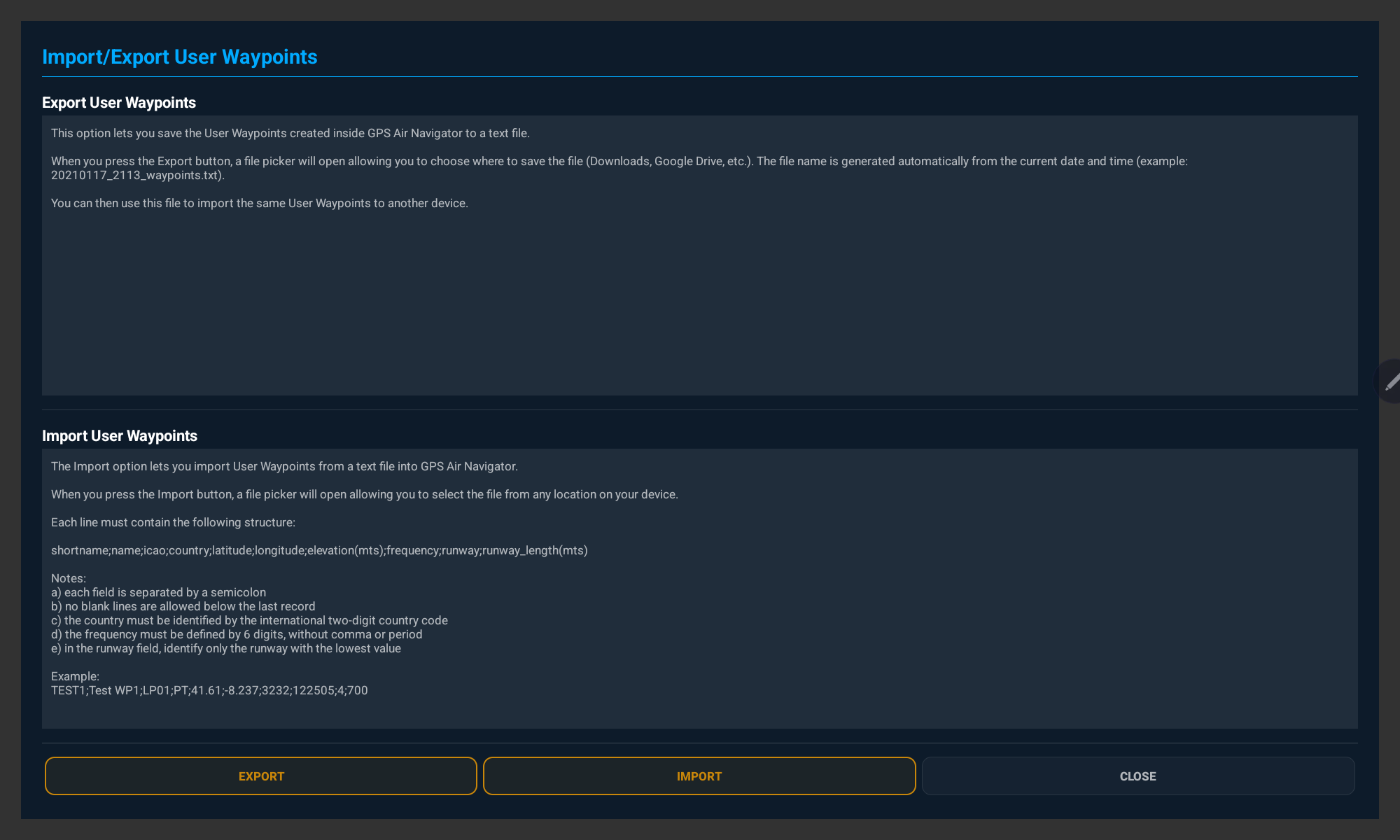
- Export uloží všechny vaše uživatelské waypointy do textového souboru na místo, které zvolíte
- Import načte zpět do aplikace textový soubor oddělený středníky
- Formát:
shortname;name;icao;country;latitude;longitude;elevation(m);frequency;runway;runway_length(m);kind - Exportuje se také volitelné 11. pole
kind(0 = Letiště, 1 = Referenční bod). Starší soubory bez něj se importují jako Letiště, mají-li dráhu, jinak jako Referenční bod.
Navigace se Skutečným nebo Magnetickým Severem
Klepnutím na hodnotu Current Course kdykoli přepnete mezi Skutečným (T) a Magnetickým (M) severem; výchozí hodnotu lze také nastavit v Nastavení. Magnetická deklinace se počítá automaticky podle vaší polohy.
Trénink Doma
18. Režim Letového Simulátoru
Používejte GPS Air Navigator s X-Plane nebo Microsoft Flight Simulator běžícím na vašem PC. Poloha, kurz, rychlost a výška letadla pocházejí ze simulátoru místo z GPS zařízení, takže si můžete nacvičit trasy, naučit se aplikaci a vyzkoušet let dříve, než poletíte doopravdy.
Podporované simulátory
- X-Plane 11 a 12 — připojí se přímo, bez dalšího softwaru
- Microsoft Flight Simulator 2020 a 2024 — pomocí malého bezplatného programu běžícího na PC (fs2ff nebo FS2020 to NMEA)
- PC a váš telefon či tablet musí být ve stejné síti Wi-Fi
Zapnutí
- Při prvním spuštění nabízí obrazovka Onboarding přepínač Režim letového simulátoru. Zapněte jej, pokud chcete aplikaci používat se simulátorem.
- Můžete to kdykoli změnit v Nastavení › Nastavení aplikace › Režim letového simulátoru.
- Když je zapnutý, na konci panelu LAYERS se objeví tlačítko Flight simulator. Když je vypnutý, tlačítko je skryté.
Připojení X-Plane (11 a 12)
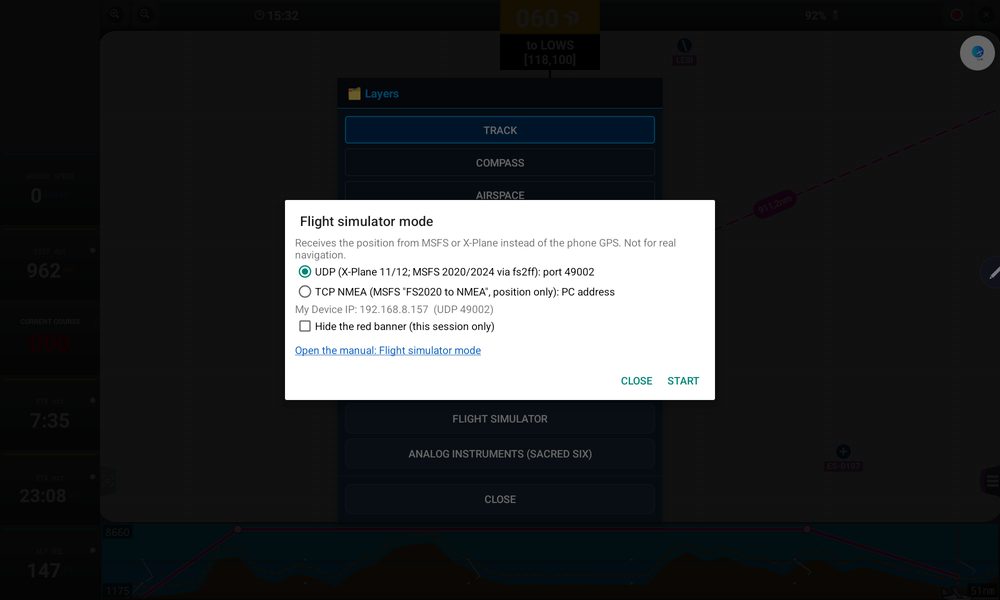
- V aplikaci otevřete LAYERS › Flight simulator a zvolte UDP. Okno zobrazí IP adresu vašeho zařízení — poznamenejte si ji — a klepněte na START. Aplikace čeká na simulátor.
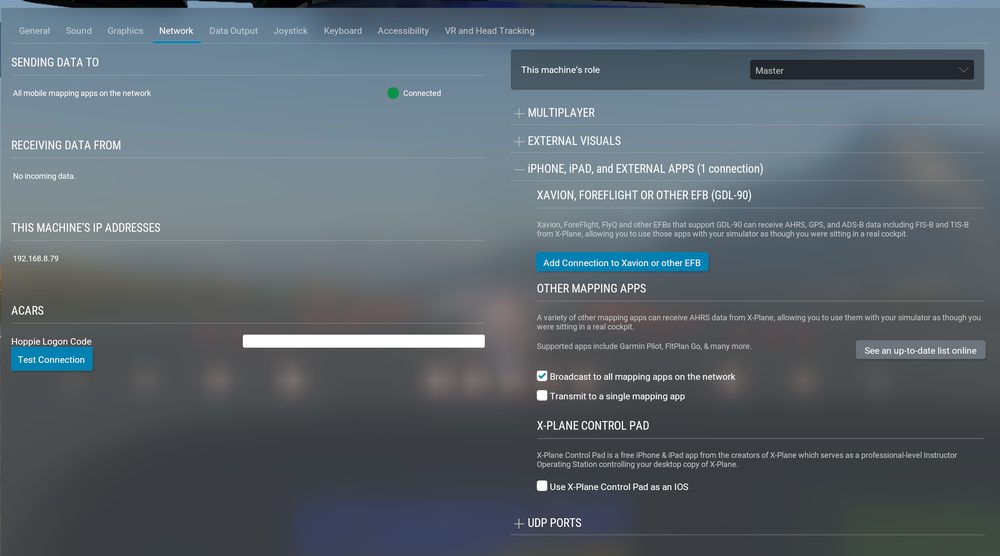
- X-Plane 12: přejděte do Settings › Network, rozbalte iPhone, iPad, and external apps a zaškrtněte Broadcast to all mapping apps on the network. Případně zaškrtněte Transmit to a single mapping app a zadejte IP adresu zařízení. Tlačítko Add Connection to Xavion or other EFB není potřeba.
- X-Plane 11: přejděte do Settings › Network, otevřete iPhone & iPad a zaškrtněte možnost vysílání, nebo zadejte IP adresu zařízení (port 49002).
- Načtěte let. X-Plane začne posílat data, až když let běží; letadlo se pak na mapě objeví během několika sekund.
Připojení Microsoft Flight Simulator (2020 a 2024)
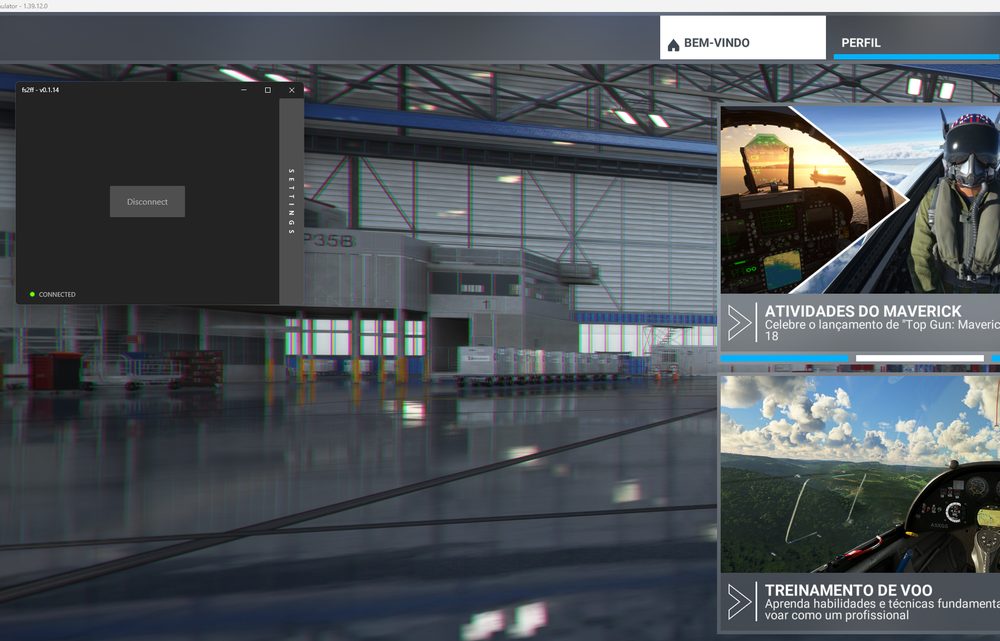
Doporučený způsob používá fs2ff (Flight Simulator to ForeFlight), bezplatný komunitní program pro Windows, který posílá polohu přes UDP — stejná volba jako u X-Plane.
- Na PC stáhněte fs2ff (vyhledejte fs2ff na GitHubu) a spusťte jej. Pokud se Windows zeptá, povolte jej v bráně firewall.
- V aplikaci otevřete LAYERS › Flight simulator, zvolte UDP, poznamenejte si IP adresu zařízení a klepněte na START.
- Spusťte MSFS a načtěte let. V fs2ff vypněte Auto Detect, zadejte IP adresu zařízení a klikněte na Connect.
Alternativa pro MSFS: TCP NMEA
- Na PC spusťte FS2020 to NMEA (zdarma, ke stažení na flightsim.to) před zahájením letu — nejlépe, když je MSFS v hlavní nabídce. Povolte jej v bráně firewall Windows; program zobrazí IP adresu PC.
- V aplikaci zvolte TCP NMEA, zadejte IP adresu PC (port je 10110) a klepněte na START.
- Tento program byl vytvořen pro MSFS 2020 a přijímá jediné připojení: pokud se přeruší, restartujte program i let. Pokud nefunguje s MSFS 2024, použijte fs2ff.
Za provozu
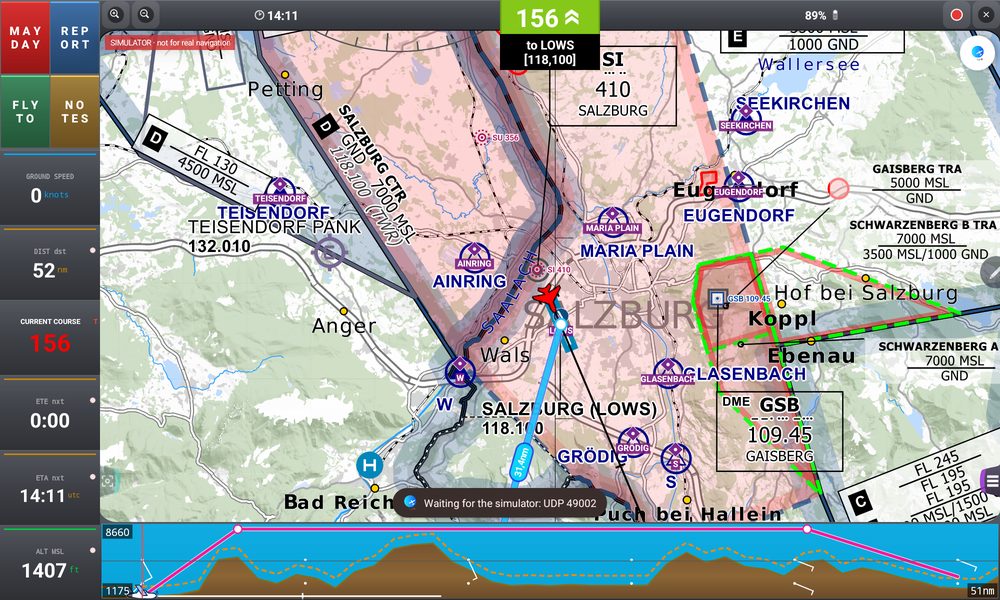
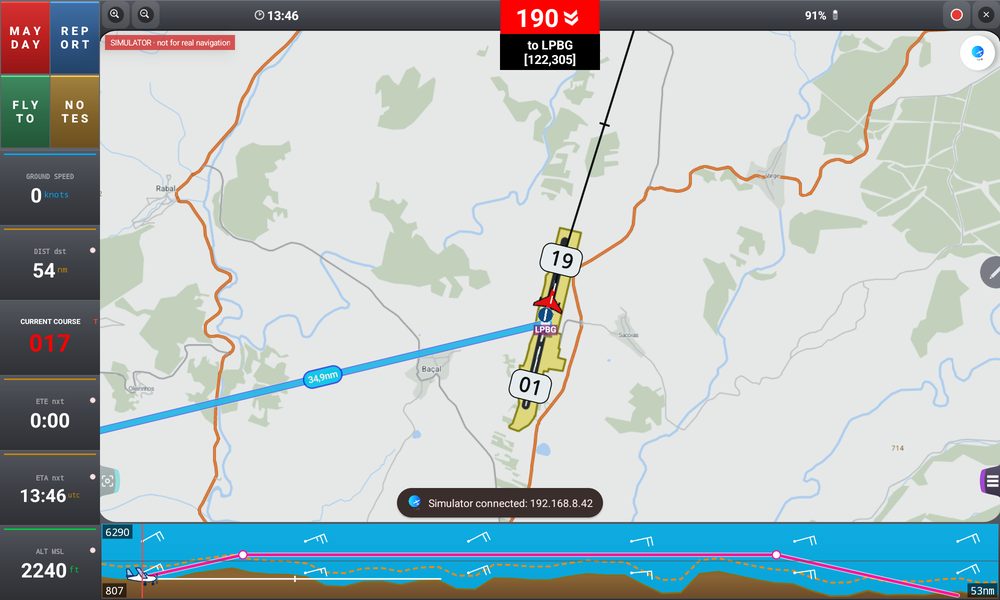
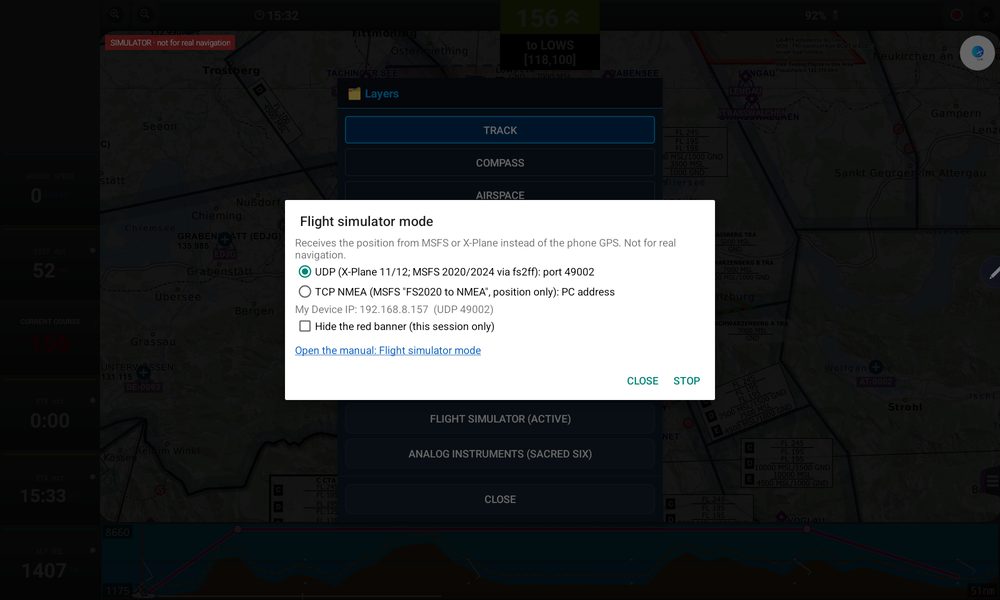
- Červený pruh vlevo nahoře na mapě ukazuje, že je režim simulátoru aktivní, a tlačítko v panelu LAYERS zobrazuje Flight simulator (ACTIVE)
- Vše funguje jako při skutečném letu — trasy, DIRECT TO, upozornění na vzdušný prostor, profil terénu
- Zastavíte jej v LAYERS › Flight simulator klepnutím na STOP: aplikace se vrátí ke GPS zařízení. Zastaví jej i vypnutí volby v Nastavení.
- V okně Flight simulator můžete zaškrtnout Skrýt červený pruh (jen pro tuto relaci); pruh se vrátí při další relaci simulátoru. Totéž okno obsahuje odkaz, který otevře tuto část příručky.
Přístroje v režimu simulátoru
Analogové přístroje fungují i se simulátorem. U X-Plane používá umělý horizont náklon a klopení samotného simulátoru (štítek SIM); u MSFS se odhaduje z údajů o poloze (GPS).