Bienvenido
1. Introducción
GPS Air Navigator es una aplicación de mapa móvil para navegación aérea VFR (Reglas de Vuelo Visual), diseñada para pilotos que necesitan mapas, información de espacio aéreo y datos aeronáuticos fiables en su dispositivo Android.
- Mapa móvil en tiempo real con posición GPS, orientación Norte Arriba o Rumbo Arriba
- Mapas y datos aeronáuticos sin conexión, descargables por país
- Planificación de rutas con múltiples tramos y perfil de vuelo
- Detección y alertas de proximidad de espacio aéreo
- Perfil meteorológico de ruta GRAMET
- Reporte de posición y función de emergencia MAYDAY
- Diario de vuelo automático y manual
- Aeródromos, helipuertos, puntos de notificación VFR y radioayudas (VOR / DME / NDB) en el mapa, cada grupo con su propia capa
- Edita el perfil de vuelo arrastrando círculos en el gráfico de relieve y en el GRAMET
- Resúmenes del logbook por piloto y por aeronave (vuelos, tiempo de vuelo, distancia, aterrizajes)
- Brasil: cartas WAC y REA del DECEA actualizadas, ahora en solo seis archivos
- Modo simulador de vuelo: use la app con X-Plane o Microsoft Flight Simulator para practicar en casa
- Instrumentos analógicos Sacred Six (velocímetro, horizonte, altímetro, indicador de viraje, rumbo y variómetro) y dos cronómetros
- Cartas VAC y documentos por waypoint: importe una carta de aeródromo, alinéela y véala en el mapa; fotos, archivos y notas
- Zonas de espacio aéreo en el gráfico de relieve y en el GRAMET, tipos TRA / TSA y zonas clasificadas correctamente por el nombre
- Campo de squawk en el Position Report; el MAYDAY se dirige siempre al aeródromo más cercano
- Nuevo mapamundi sin conexión con nombres de países, capitales y principales autopistas
Prepárese para Volar
2. Descargar Mapas y Datos
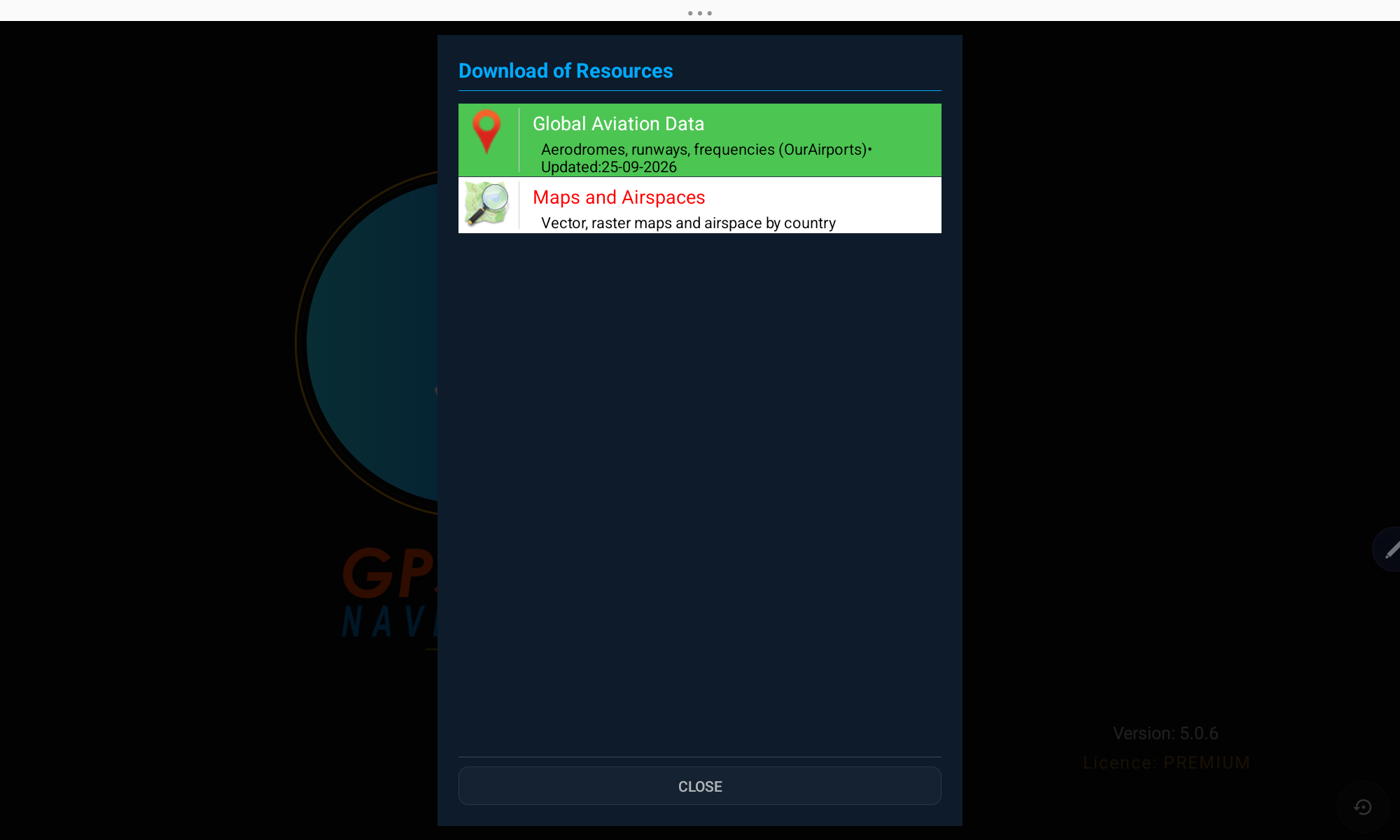
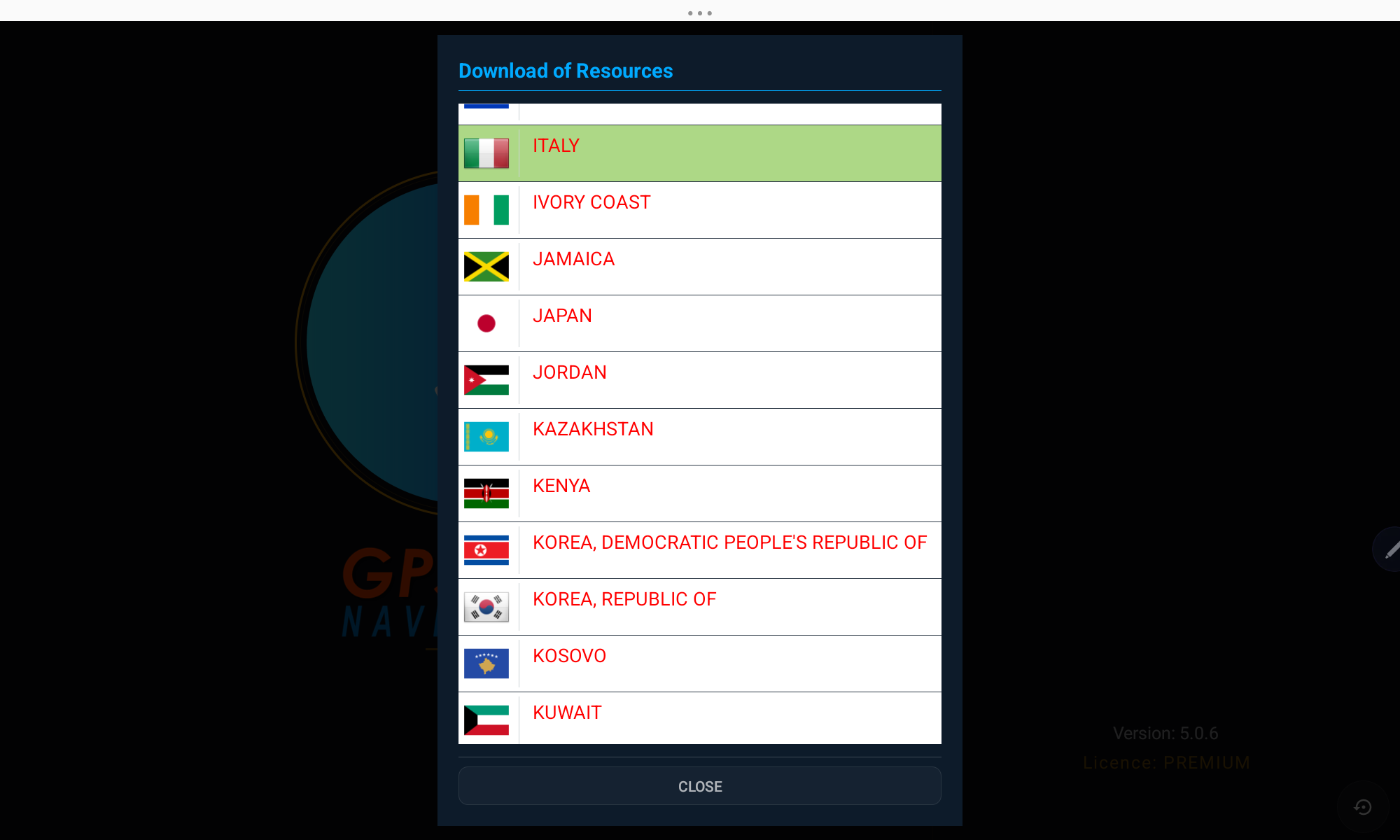
Antes de su primer vuelo, descargue los datos aeronáuticos y mapas del país (o países) donde va a volar. Todo estará luego disponible sin conexión.
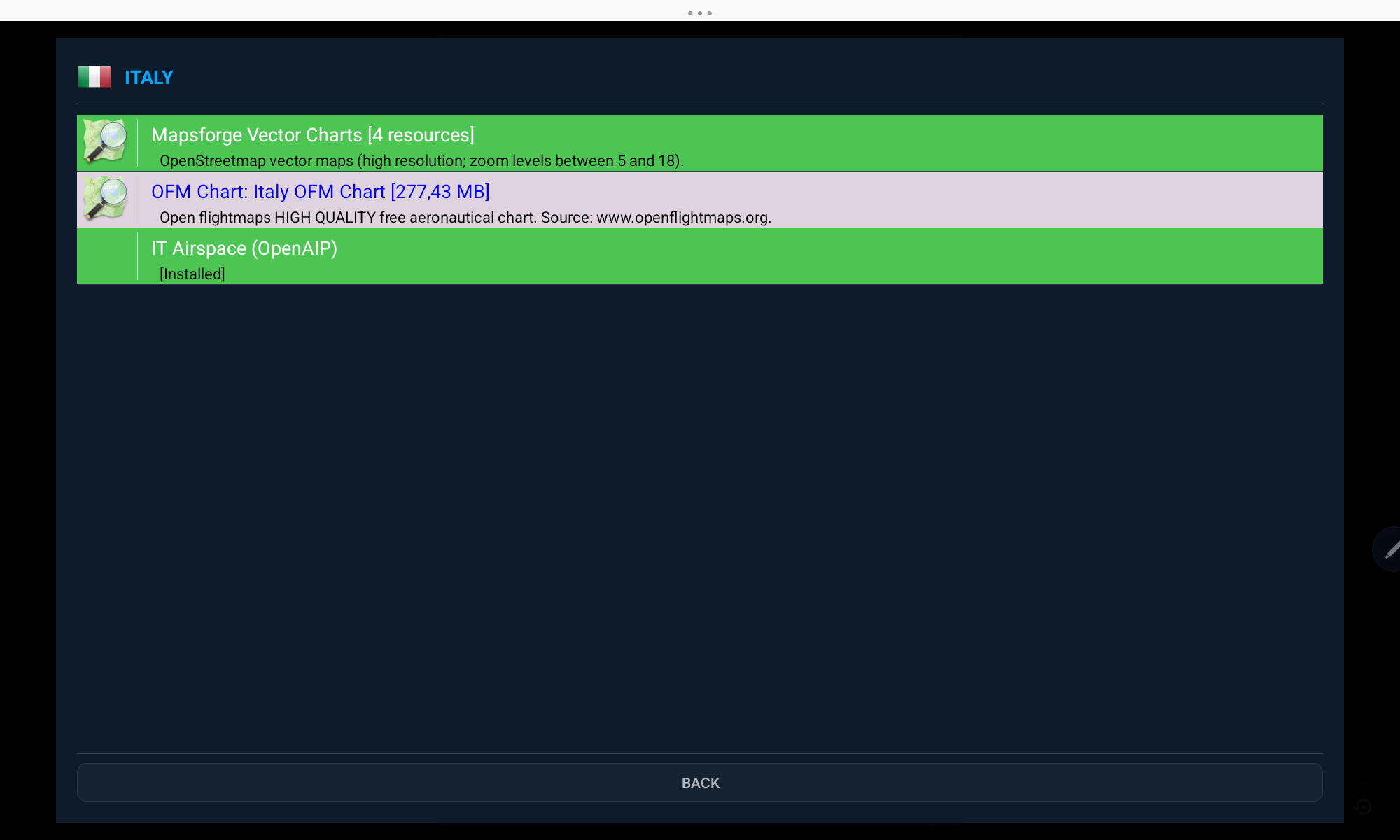
Tipos de cartas disponibles
- Mapsforge Vector Chart — mapas vectoriales gratuitos de alta resolución basados en OpenStreetMap (zoom 5–18)
- OFM Chart — cartas aeronáuticas gratuitas de alta calidad de OpenFlightMaps
- WAC Chart — Cartas Aeronáuticas Mundiales oficiales publicadas por las autoridades nacionales
- OpenAIP Airspace — límites y clases de espacio aéreo del país seleccionado
- FLYERMaps Chart — cartas VFR premium de alta calidad (de pago)
Brasil: cartas WAC y REA del DECEA
Las cartas oficiales del DECEA para Brasil se han actualizado e integrado en solo seis archivos, por lo que hay muchas menos descargas que antes:
- 3 archivos WAC — WAC Brasil Norte-Oeste, Norte-Leste y Sul, que juntos cubren todo el país
- 3 archivos REA — WAC+REA Brasil Norte-Oeste, Norte-Leste y Sul: la misma WAC regional con las cartas REA (Rotas Especiais de Aeronaves) superpuestas — donde existe REA se muestra la REA, en el resto ves la WAC
- Al descargar uno de los nuevos archivos, la app elimina automáticamente las antiguas cartas WAC/REA de hoja única y cambia el mapa al nuevo
Mantener los datos al día
En las listas de Descargas, un país — y cada grupo de recursos — se pone en amarillo cuando algún recurso instalado tiene una actualización disponible, y cada recurso instalado muestra su fecha de instalación. Los datos de aeródromos, el espacio aéreo y las cartas vectoriales / OpenFlightMaps gratuitas también se marcan para actualizar a los 40 días.
Nuevo mapamundi, datos de espacio aéreo renovados
- El mapamundi incluido en la app (el que se ve cuando no hay ninguna carta detallada instalada) se ha rehecho: costas, fronteras, principales autopistas, nombres de países, capitales y ciudades grandes. Se sustituye automáticamente la primera vez que abre la app tras la actualización.
- Se ha corregido la clasificación del espacio aéreo (véase Espacio aéreo). Los países cuyo espacio aéreo debe descargarse de nuevo aparecen en amarillo en la lista de Descargas — pulse para actualizar.
Desbloquee la App Completa
3. Licencia y Suscripción
GPS Air Navigator puede probarse gratis y luego desbloquearse con una suscripción anual o una licencia de por vida de pago único.
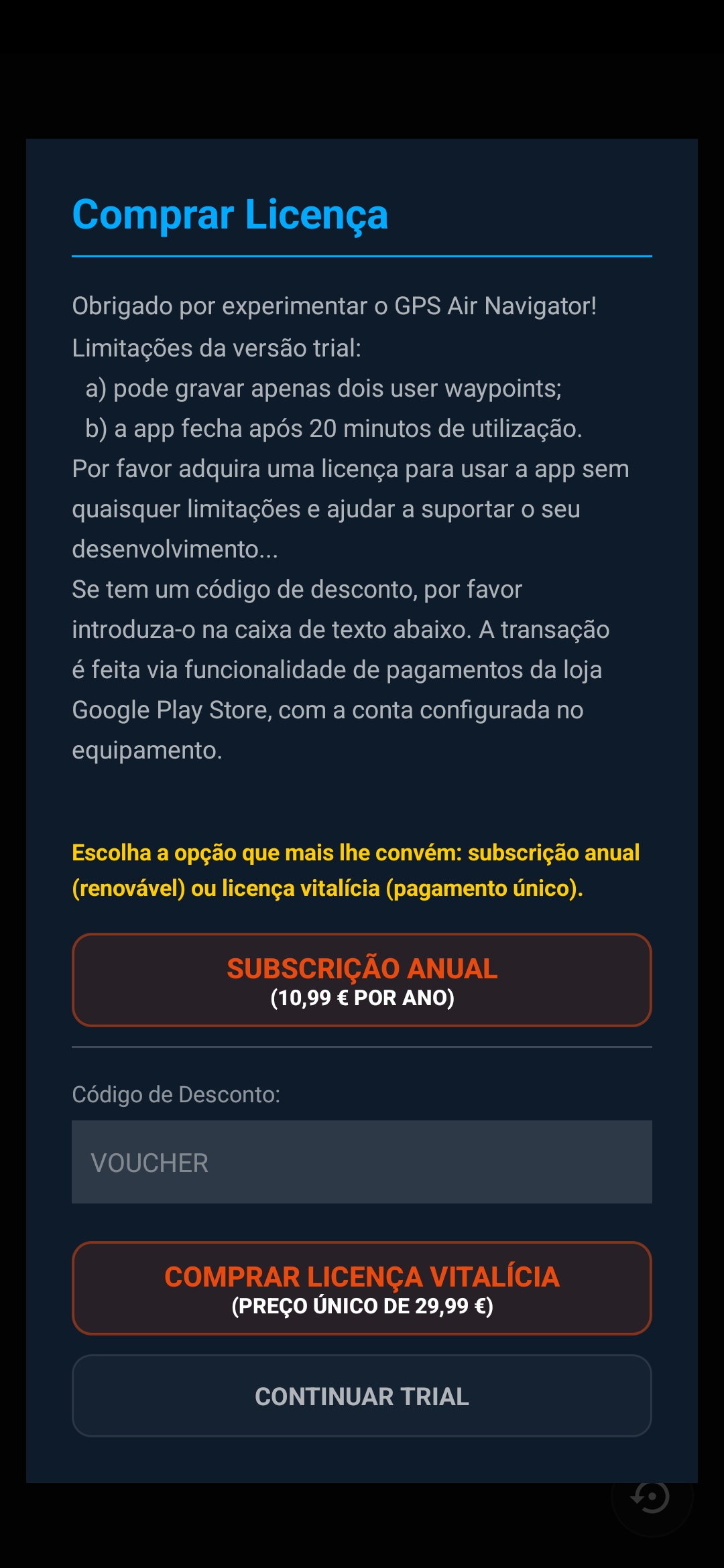
- Prueba — limitada a 2 waypoints de usuario guardados y 20 minutos de uso por sesión
- Suscripción anual — acceso completo, se renueva cada año
- Licencia de por vida — un único pago, acceso completo para siempre
- ¿Tiene un código de descuento? Introdúzcalo en el campo de vale antes de comprar
- La ventana de compra no aparece en las dos primeras aperturas de la app — a partir de la tercera se muestra al arrancar. Siempre puedes cerrarla y seguir probando la app
Los pagos se procesan de forma segura a través de Google Play Store, usando la cuenta configurada en su dispositivo.
Dos Diseños
4. La Pantalla Principal
La app se adapta automáticamente a la orientación de su dispositivo. En modo horizontal, los cuatro botones principales se sitúan en los bordes izquierdo y derecho; en modo vertical, los mismos botones se apilan en los laterales de la pantalla.
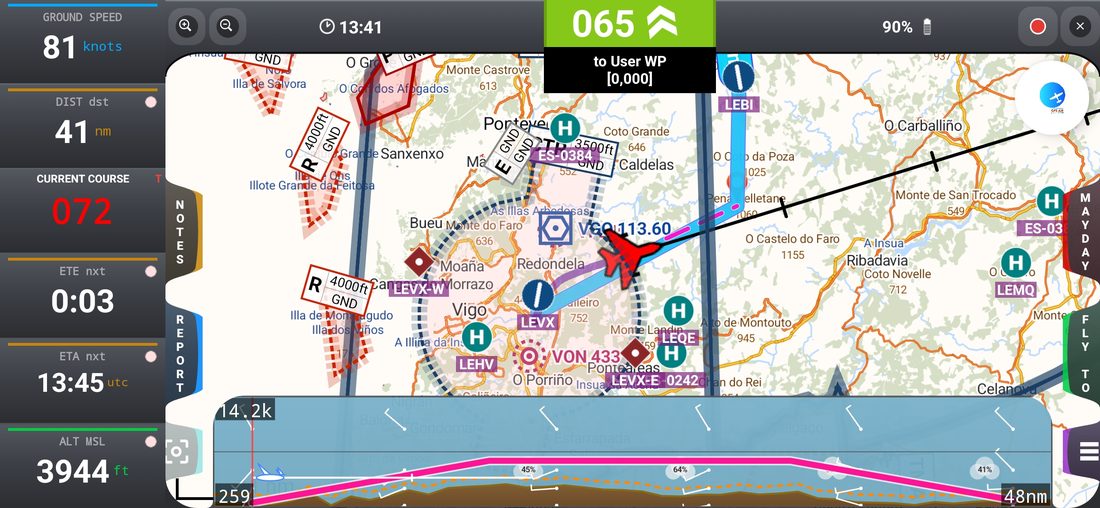
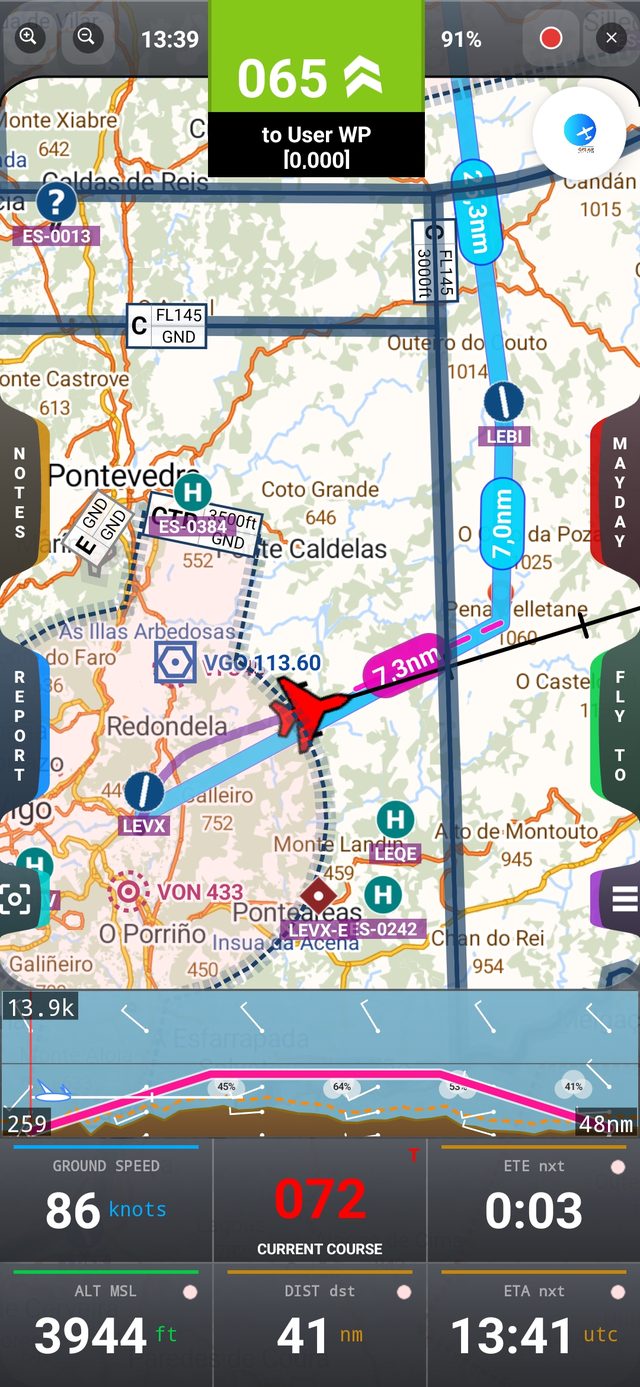
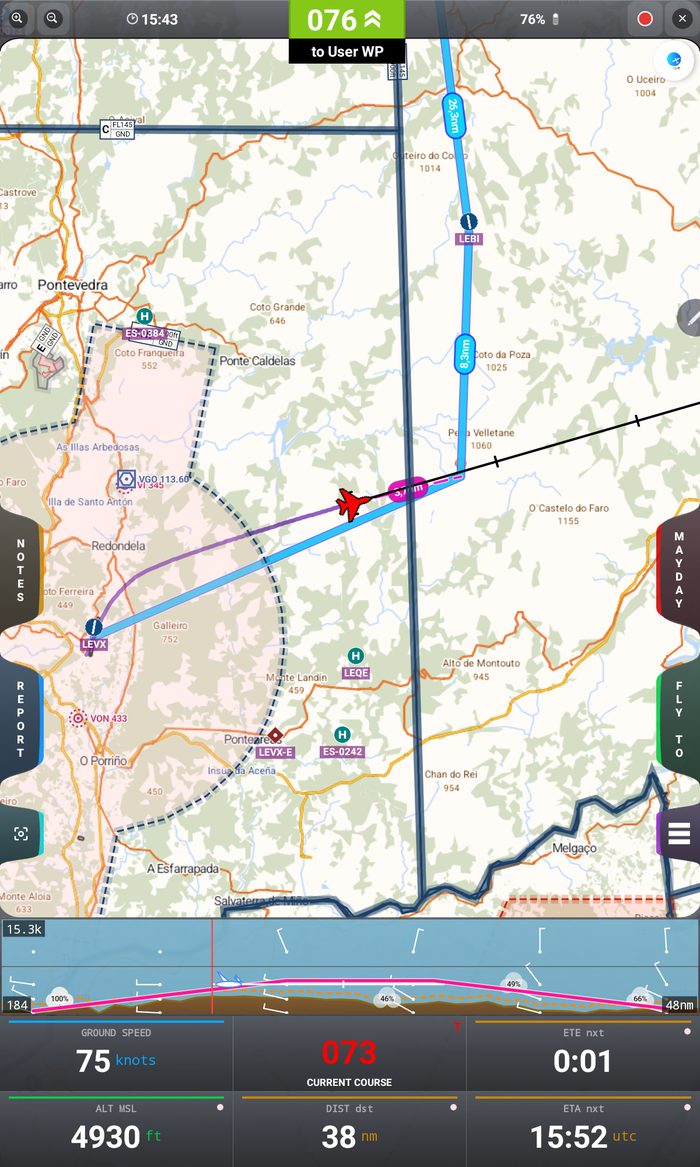
En las tablets la pantalla principal es la misma, con botones laterales más grandes y fáciles de pulsar.
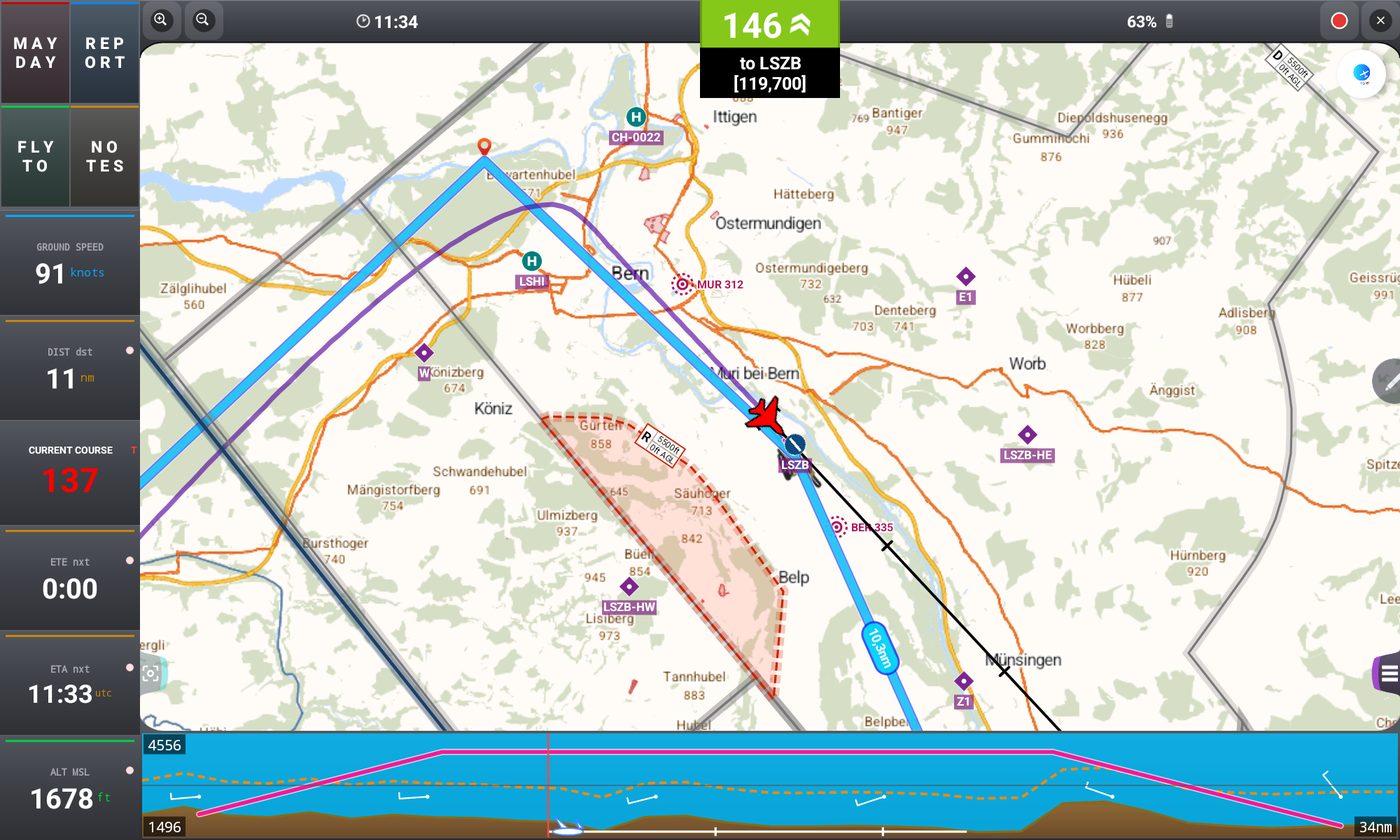
En horizontal, la tablet agrupa los cuatro botones principales en la esquina superior izquierda, con los campos de datos debajo.
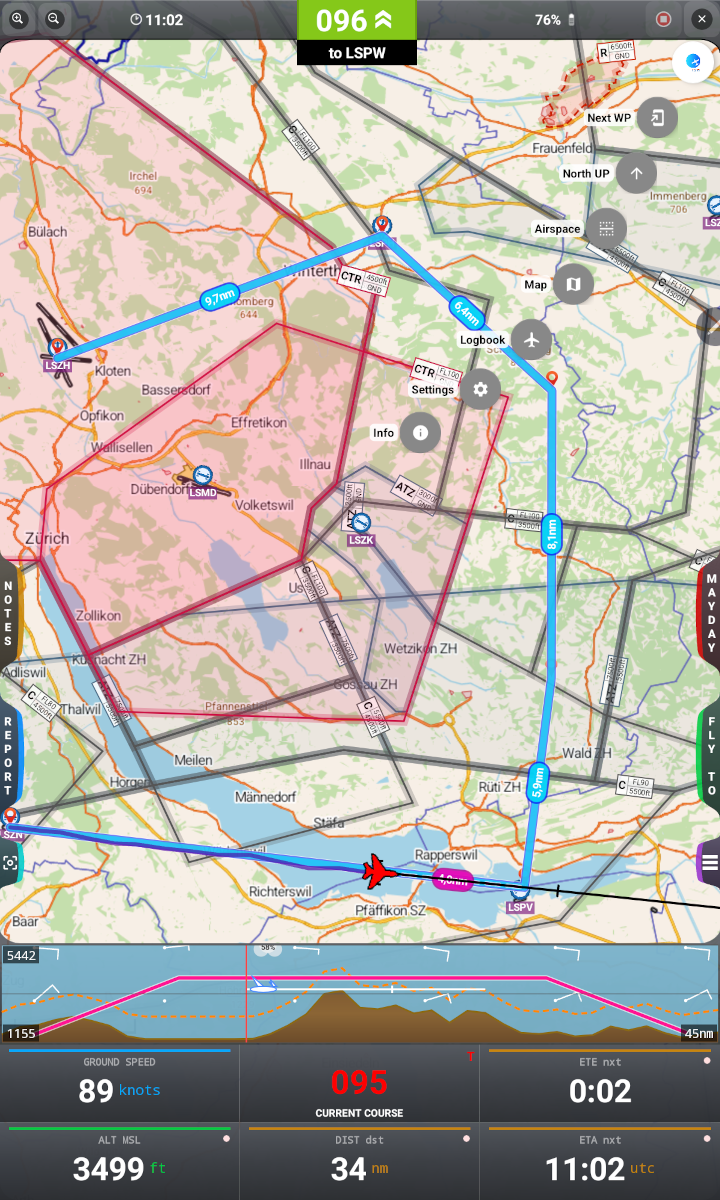
En el Mapa
5. Objetos del Mapa
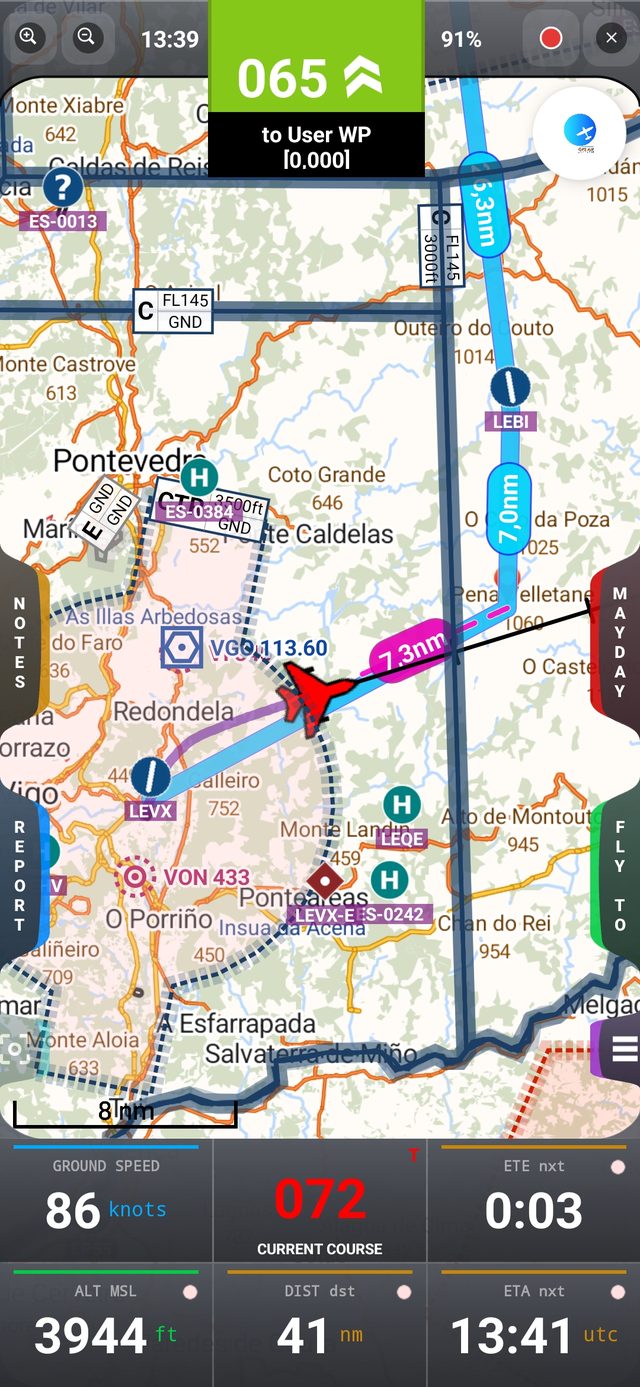
Algunos símbolos aparecen de forma constante sobre el mapa:
 | Avión — su posición actual; se mueve en tiempo real mientras el GPS esté disponible. El color y la forma pueden cambiarse en Ajustes. |
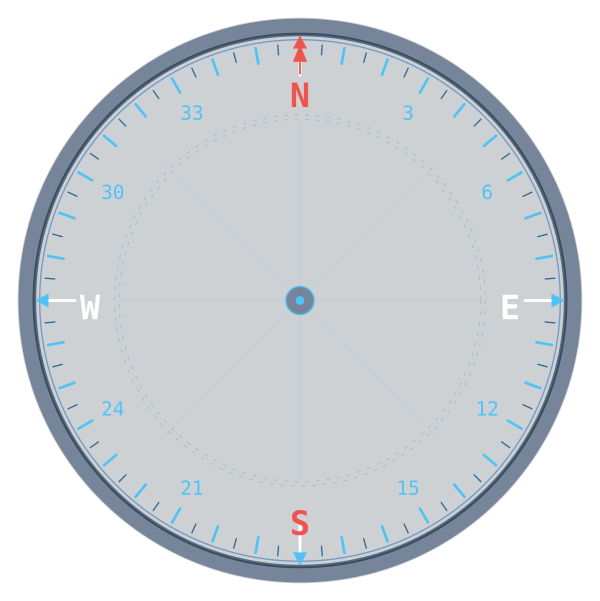 | Brújula — anillo giratorio alrededor del avión; puede activarse/desactivarse en Ajustes o en el panel de Capas. |
 | Aeródromo (azul) — procede de la base de datos incorporada. La barra del símbolo sigue la dirección de la pista; acerca el zoom para ver las pistas dibujadas en el mapa con su numeración. |
 | Aeródromo sin datos de pista — se muestra como un disco con un +. |
 | Aeródromo de Usuario (naranja rojizo, con una U) — un aeródromo creado o editado por ti, con su pista. |
 | Aeródromo de Usuario sin pista — igual, como un disco con un + y una U. |
 | Helipuerto (H verde azulado) — oculto por defecto; actívalo en el panel de Capas. |
 | Punto de Referencia de Usuario (rombo naranja rojizo con una U) — un punto propio, usado para navegar o reportar. |
 | Punto de Notificación VFR (rombo morado) — punto de notificación opcional. |
 | Punto de Notificación VFR obligatorio (rombo rojo) — de paso obligado al entrar en la zona. |
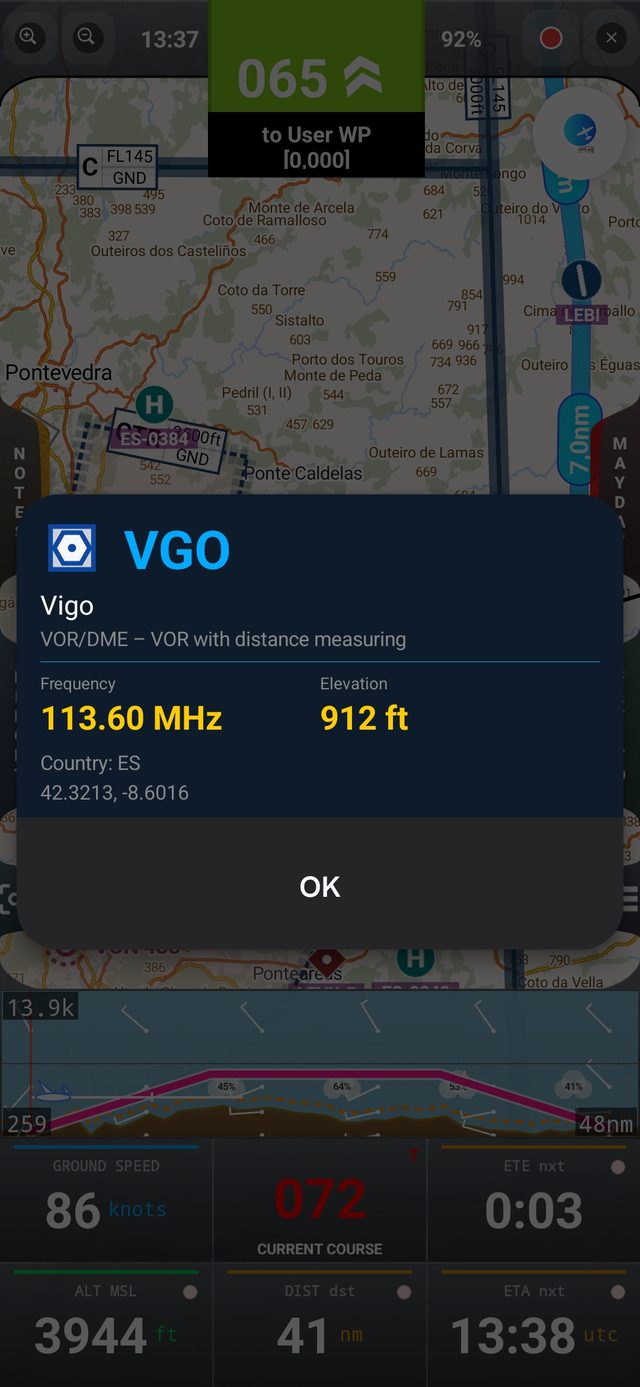
 | VOR (hexágono azul) — radiofaro omnidireccional VHF. |
 | VOR/DME (hexágono dentro de un cuadrado) — VOR con medición de distancia (también usado para VORTAC). |
 | DME / TACAN (cuadrado azul) — equipo medidor de distancia. |
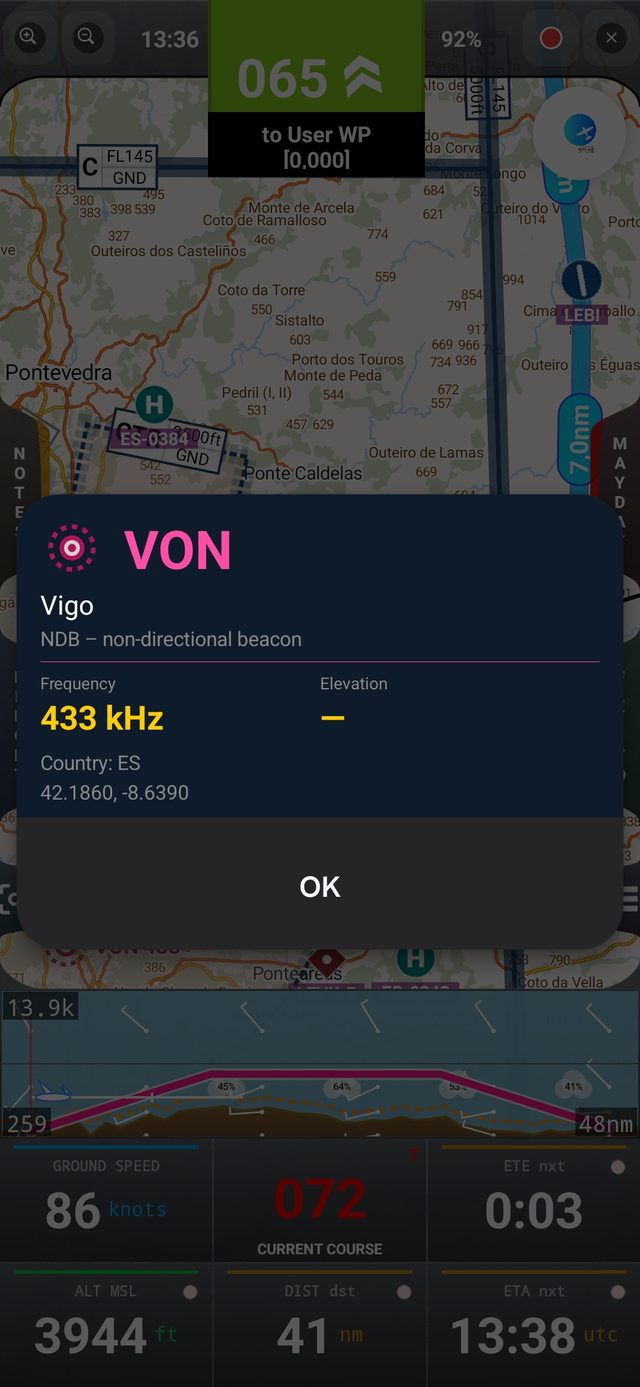
 | NDB (magenta, círculo discontinuo) — radiofaro no direccional. |
 | Punto de Ruta (marcador rojo) — punto de la ruta que no está asociado a ningún aeródromo. |
Al pulsar cualquier waypoint se abre su tarjeta de información con Direct To, + Route, Edit/Suggest y, para waypoints de usuario, Delete.
Los aeródromos, helipuertos y puntos de notificación VFR abren la ficha de información del waypoint; las radioayudas abren un pequeño cuadro con identificador, nombre, tipo, frecuencia (MHz en VOR/DME, kHz en NDB) y elevación. Cada grupo de símbolos se puede activar o desactivar en el panel de Capas.
Datos de Vuelo de un Vistazo
6. Datos de Vuelo y Botones
El panel de datos (parte inferior en modo vertical, lado izquierdo en modo horizontal) muestra los seis valores más importantes de su vuelo:
- GROUND SPEED — velocidad actual sobre el terreno
- CURRENT COURSE — la trayectoria que está siguiendo realmente
- DIST — distancia al próximo waypoint y al destino
- ETE / ETA — pulse para alternar entre Tiempo Estimado de Ruta y Hora Estimada de Llegada (UTC)
- ALT MSL — altitud GPS; pulse para alternar entre MSL y QFE
Los seis botones principales
 CENTER
 LAYERS
- MAYDAY — activa el procedimiento de emergencia en vuelo
- REPORT — abre la ventana de Reporte de Posición
- FLY TO — establece un nuevo destino
- NOTES — notas manuscritas rápidas (QNH, frecuencias, viento…)
- CENTER — activa/desactiva si el avión permanece centrado en el mapa (On) o si el mapa se mantiene fijo mientras el avión se mueve sobre él (Off)
- LAYERS — abre el panel de Capas para activar/desactivar Track, Compass, Airspace, Terrain Profile y Route Weather (ver Capas del Mapa)
Iconos de la barra superior
Pulse el icono redondo en la esquina superior derecha para mostrar las etiquetas: Next WP, North UP, Airspace, Map, Logbook, Settings e Info — cada uno abre la pantalla correspondiente descrita más adelante.
Franja resumen de Terreno / GRAMET

En la parte inferior del mapa siempre se muestra un resumen del perfil de terreno y meteorología a lo largo de la ruta actual, para que pueda comparar de un vistazo su altitud planificada con el terreno y el viento por delante. Pulse esta franja para abrir la vista GRAMET completa y detallada — ver Perfil Meteorológico GRAMET.
Arrastra los círculos para editar el perfil de vuelo
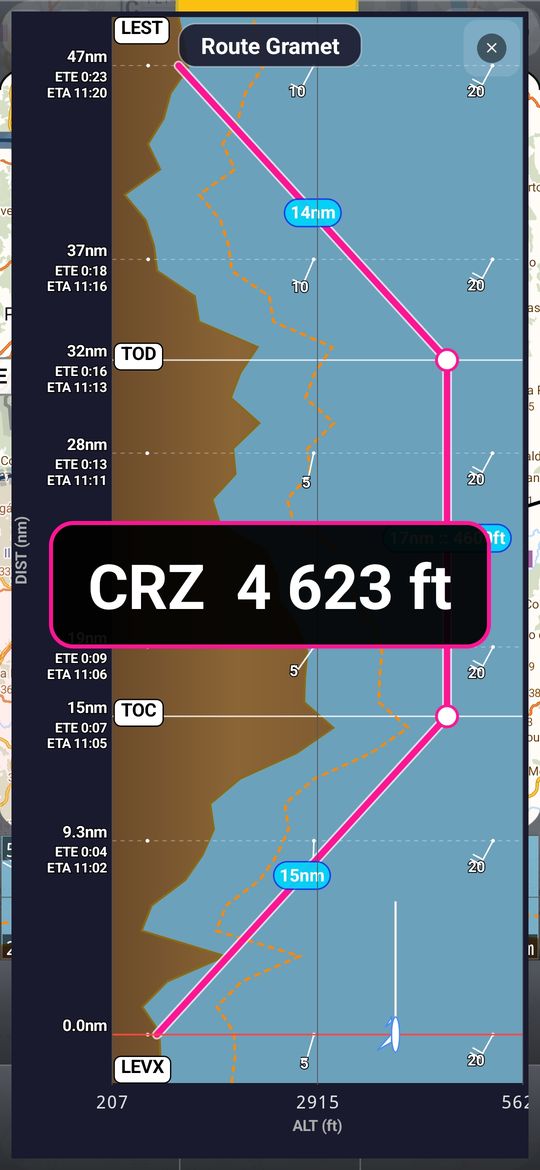
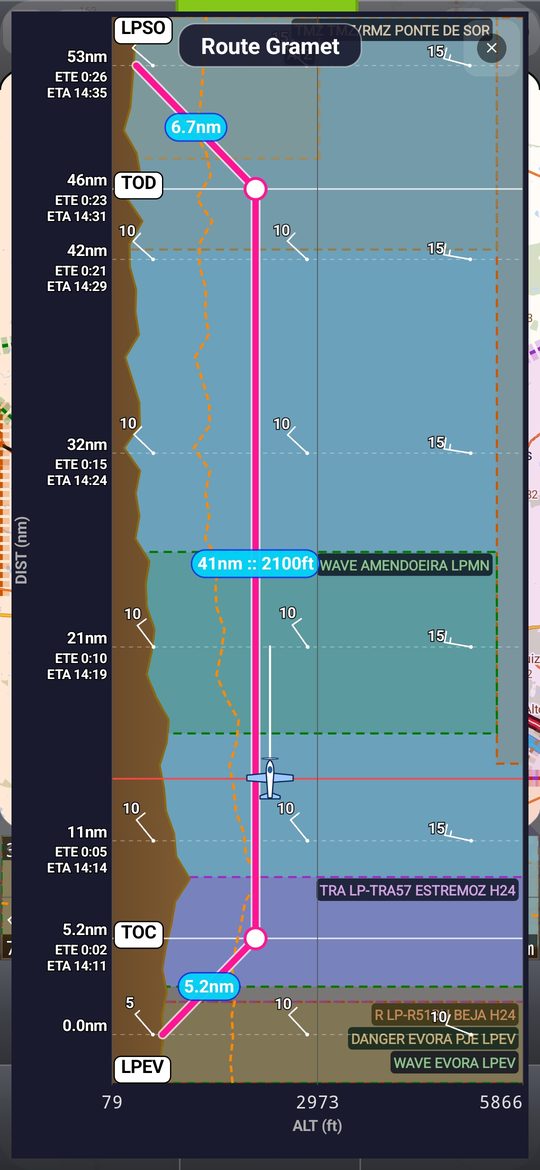
La línea rosa es el perfil de vuelo planificado, con un círculo blanco en el inicio del ascenso (TOC) y otro en el inicio del descenso (TOD). Arrastra el círculo TOC a izquierda o derecha para cambiar la tasa de ascenso, el círculo TOD para cambiar la de descenso, y pulsa y arrastra la línea entre ellos hacia arriba o abajo para cambiar la altitud de crucero. Mientras arrastras, un valor grande muestra el resultado (CRZ, TOC ▲, TOD ▼) y el cambio se guarda con la ruta. Las rutas cortas, sin fase de crucero, muestran un solo círculo.
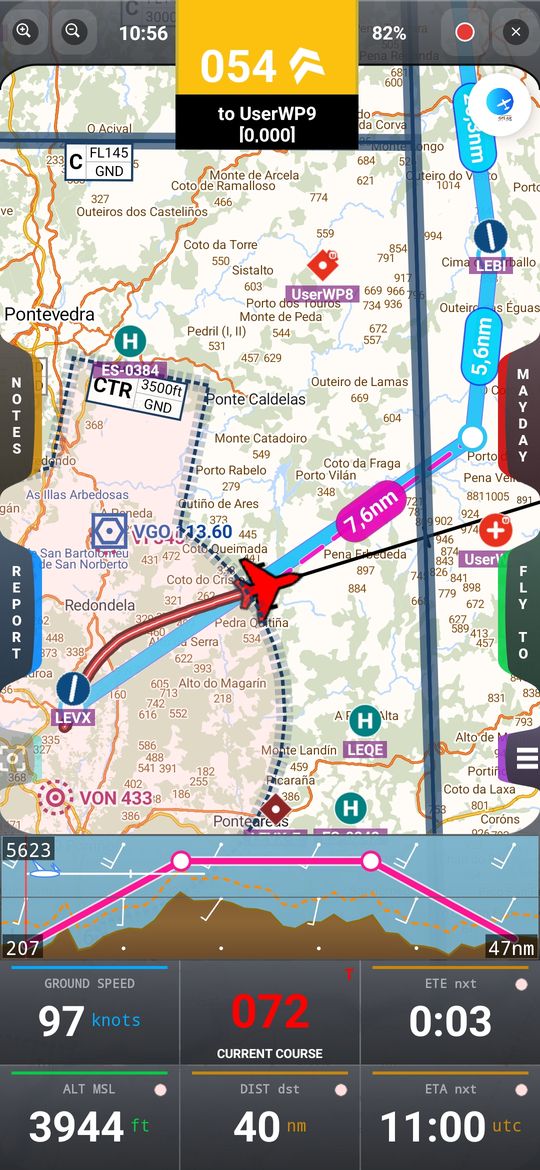
Un toque simple en la franja sigue abriendo el GRAMET completo y una pulsación larga abre el diálogo Flight Profile. Con Route Weather activado, la escala vertical ya no salta a niveles de vuelo muy altos, así que el relieve sigue siendo legible.
Instrumentos analógicos (Sacred Six)
Un panel con los seis instrumentos clásicos de vuelo, dibujados en pantalla y alimentados por el GPS y por los sensores del dispositivo: velocímetro (velocidad sobre el suelo, GS), horizonte artificial, altímetro, indicador de viraje, indicador de rumbo (track, con una marca magenta hacia el siguiente waypoint) y variómetro. Dos cronómetros completan el panel.
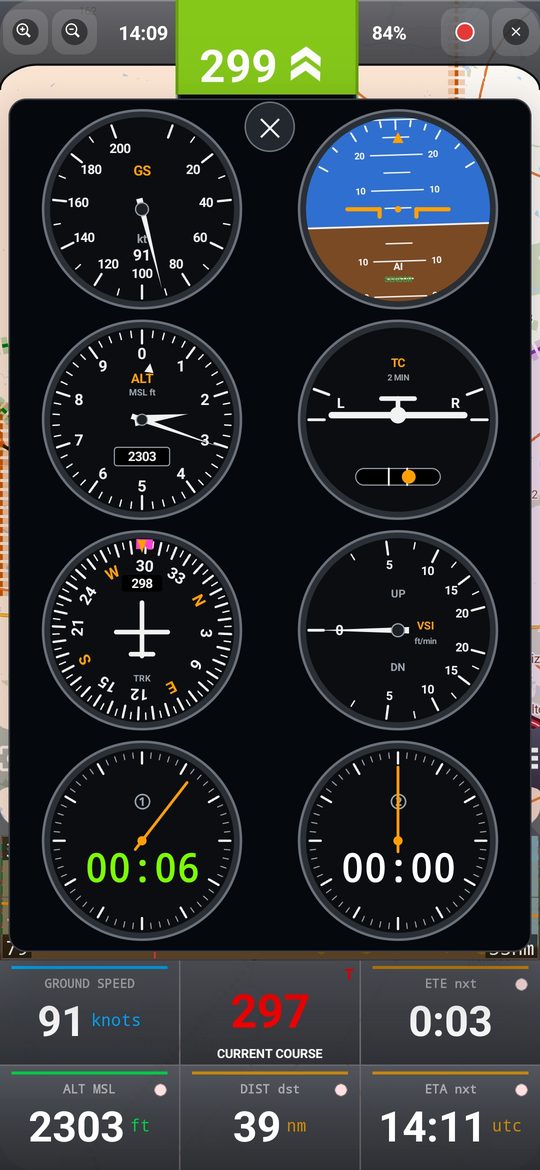
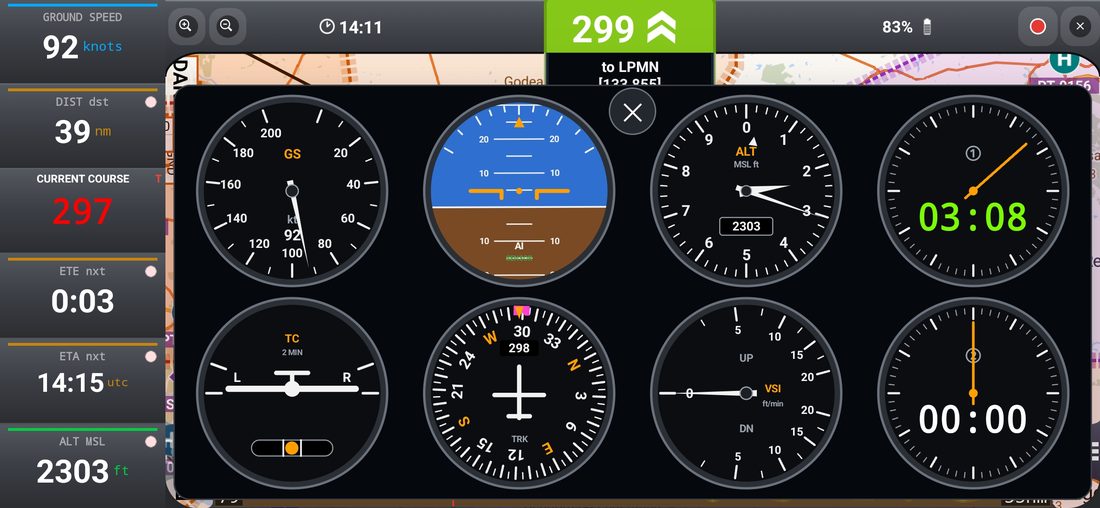
- Se abre con el botón redondo del esfera junto al borde del mapa (pasa a ✕ rojo con el panel abierto). En tablets grandes el panel se acopla junto al mapa (horizontal) o en la parte inferior (vertical); en teléfonos flota sobre el mapa.
- El altímetro sigue el panel Altitud (MSL o QFE) y las unidades de Ajustes; lo mismo la velocidad y el variómetro.
- El horizonte usa los sensores de movimiento del dispositivo. Púlselo para calibrar con el avión nivelado (el dispositivo puede estar plano, vertical o inclinado en un soporte); pulsación larga para restablecer. Sin sensores se estima a partir del GPS y se rotula GPS.
- Cronómetros: pulse para iniciar / parar, pulsación larga para poner a cero. Siguen contando con el panel cerrado y entre sesiones. Con el panel cerrado, pulse el reloj de la barra superior para ver los dos cronómetros flotando sobre el mapa.
Perfil de vuelo en rutas cortas
En rutas cortas los círculos TOC y TOD son ahora siempre visibles y la línea de crucero siempre se puede arrastrar (el tramo de crucero nunca es inferior al 20 % de la ruta). Si la altitud pedida no se alcanza con sus ratios de ascenso y descenso, el perfil se dibuja a la mayor altitud alcanzable — y ese es el valor que se guarda al editarlo.
Hacia Dónde
7. Waypoints y Fly To
Hay dos formas de llegar a un waypoint: pulsarlo directamente en el mapa, o buscarlo con FLY TO → Waypoints. Ambas abren la misma tarjeta de información del waypoint.
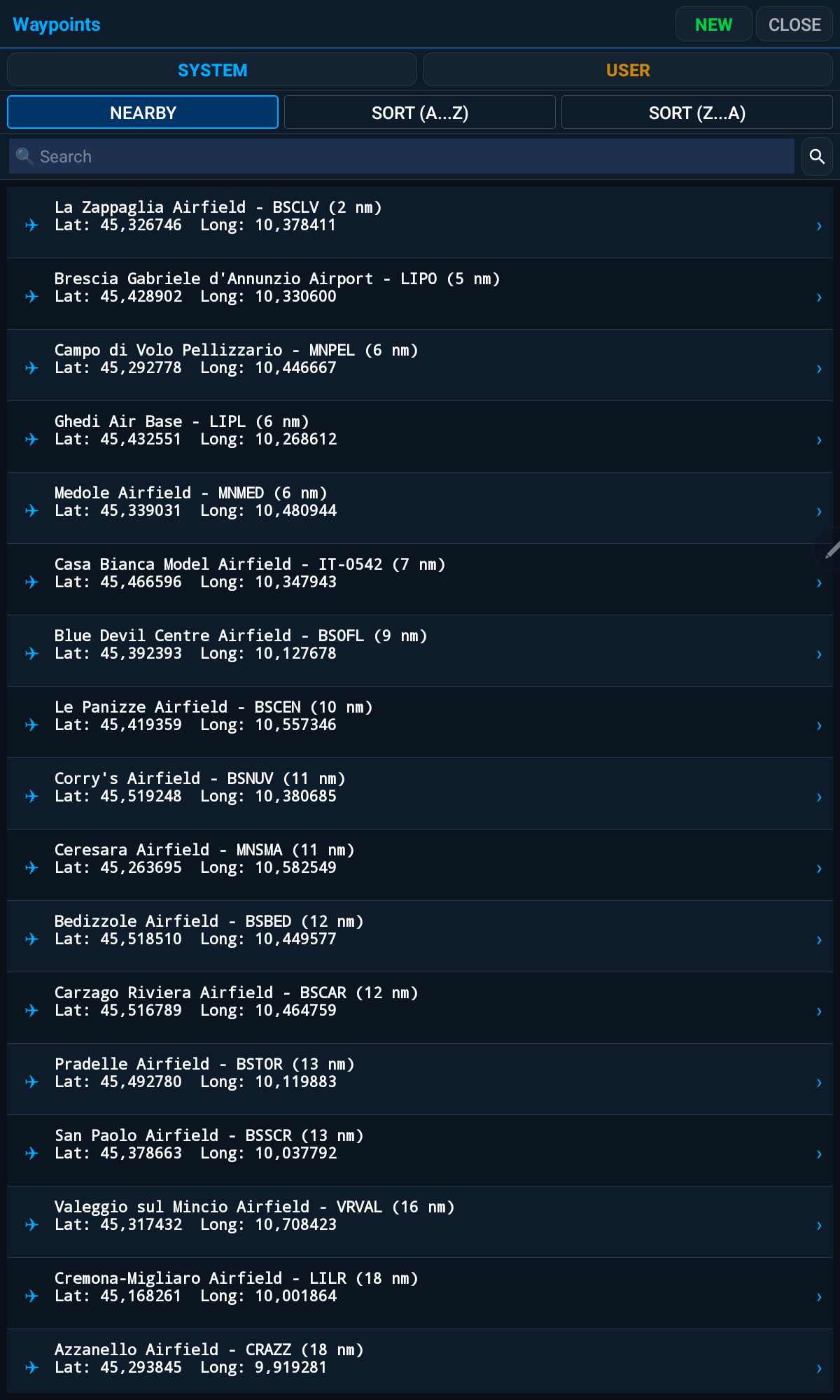
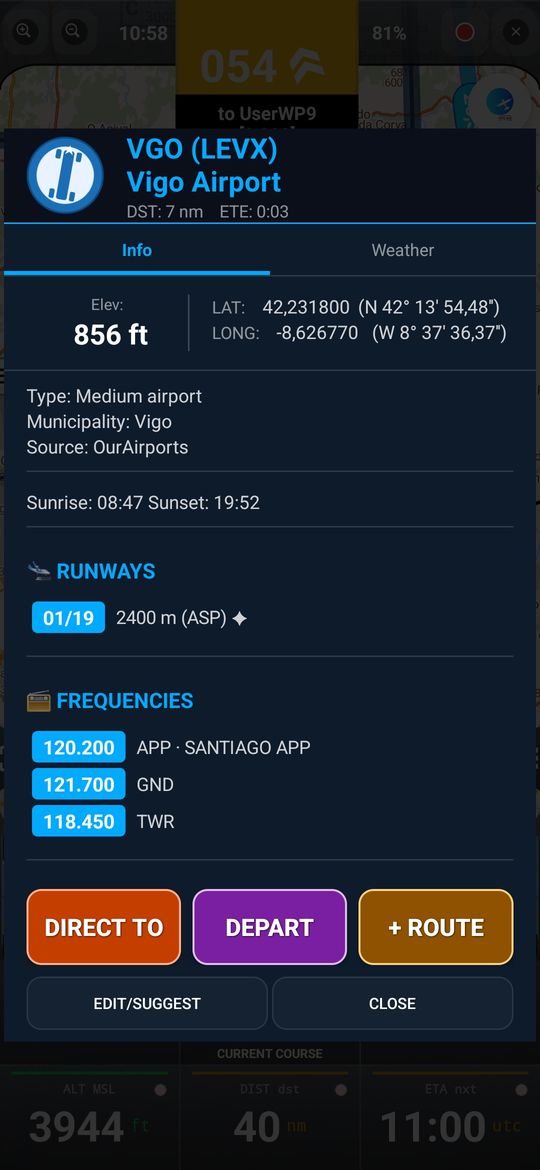
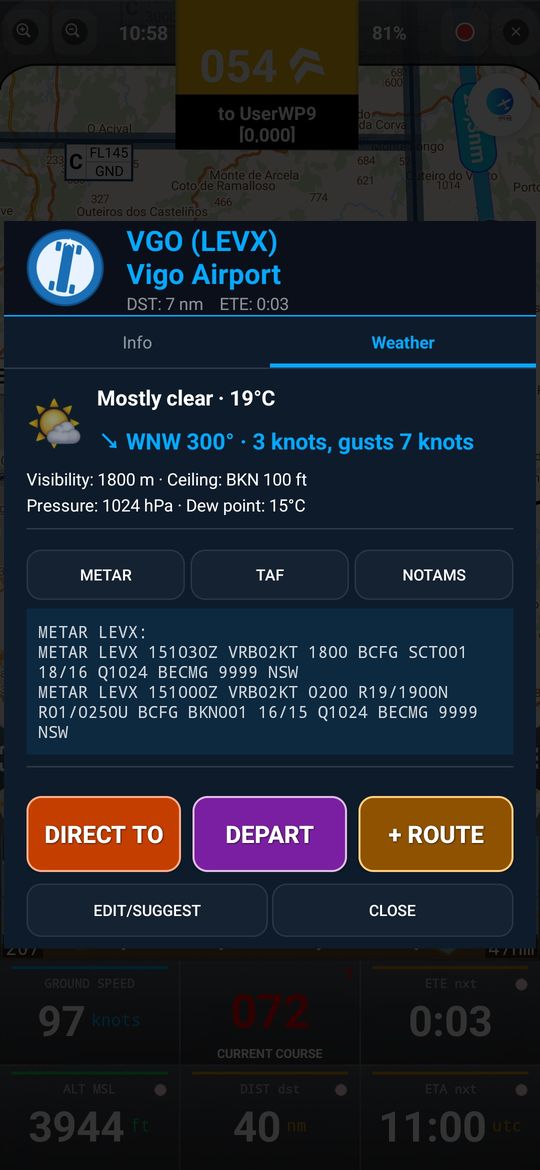
- Desde la tarjeta de información del waypoint, pulse DIRECT TO para iniciar una nueva ruta directa hasta él, o + ROUTE para añadirlo como el siguiente tramo de la ruta actual
- Pulse DEPART para iniciar una nueva ruta con ese waypoint como punto de partida, sin incluir su posición actual (a diferencia de DIRECT TO) — disponible también en la lista de waypoints, en la lista de tramos de la ruta y en los diálogos Fly To por coordenadas y por rumbo/distancia
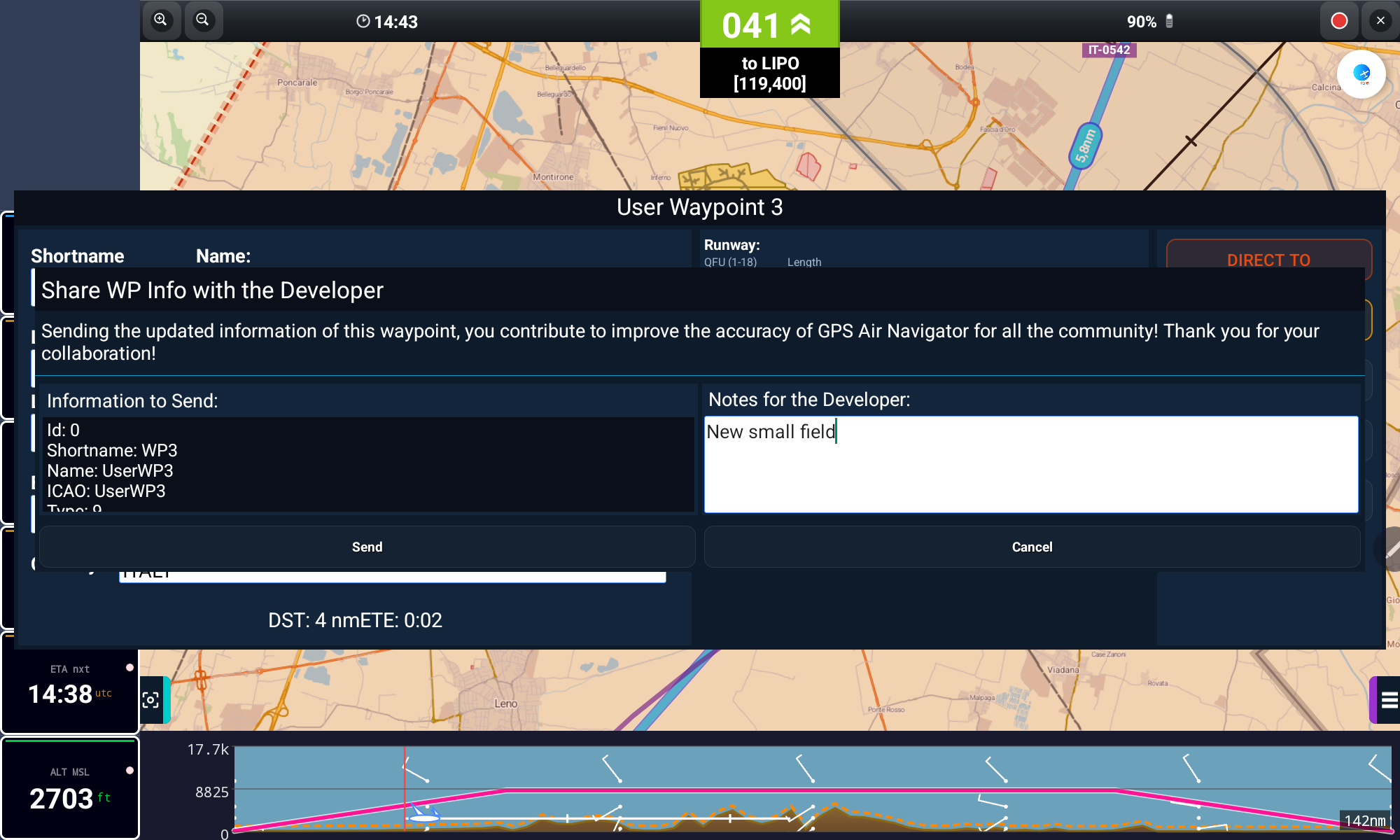
- Pulse EDIT/SUGGEST para corregir los datos del waypoint
- Editar un Waypoint del Sistema lo convierte en un Waypoint de Usuario (el original permanece disponible)
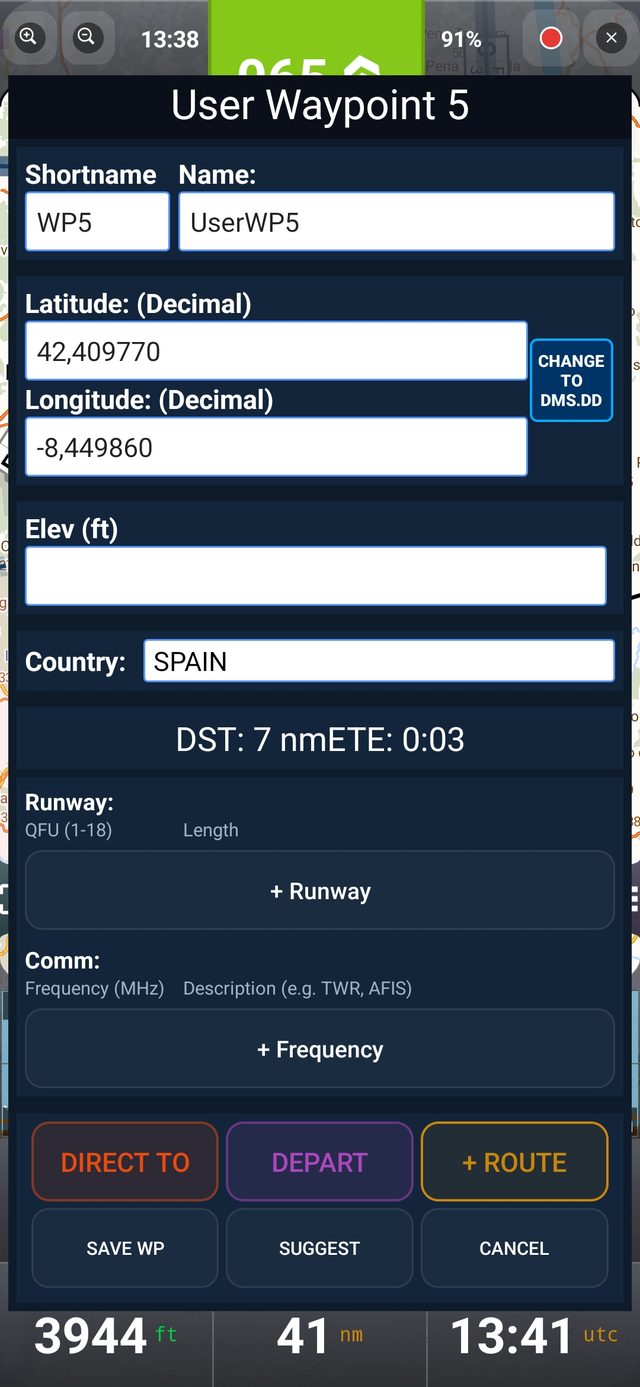
Una pulsación larga sobre una línea de la lista de waypoints (FLY TO → Waypoints) abre un menú rápido con las mismas acciones — Show Info, Direct To, Depart, + Route y Copy to Fly To Bearing — sin tener que abrir la tarjeta completa.
Una pulsación larga sobre un punto vacío del mapa abre automáticamente la ventana de Nuevo Waypoint de Usuario. Si no desea realmente guardarlo como Waypoint de Usuario y solo lo necesita como punto de ruta, simplemente pulse ahí DIRECT TO o + ROUTE, sin guardarlo.
Aeródromos, helipuertos y puntos de notificación VFR
La ficha de información se adapta al tipo de lugar e indica la fuente de los datos (OurAirports, OpenAIP u OpenFlightMaps), la salida y la puesta del sol y, en los aeródromos, las pistas (longitud y superficie) y las frecuencias.
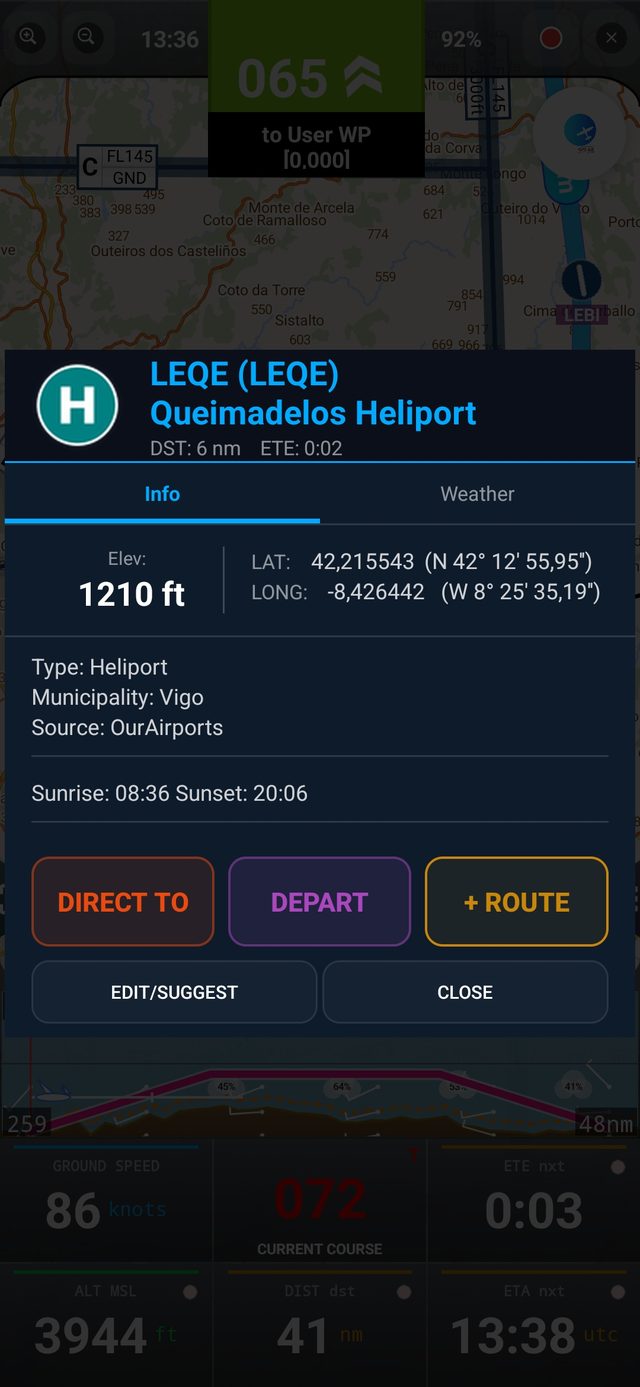
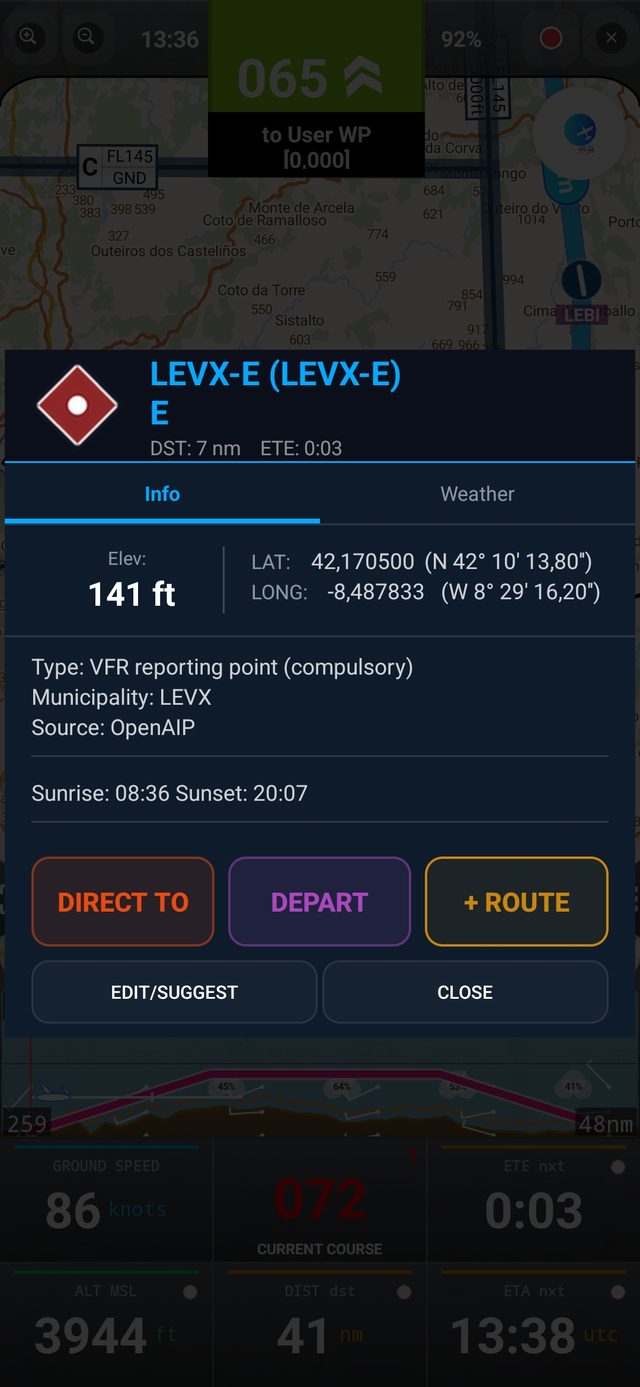
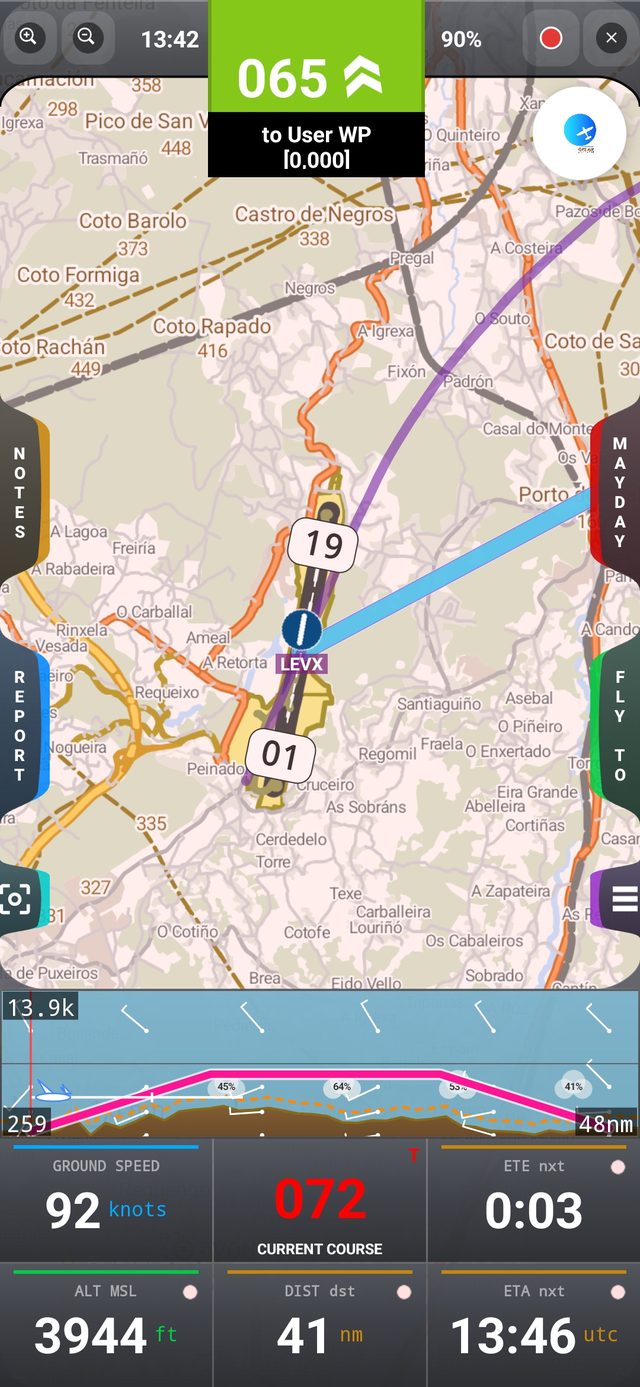
- Los helipuertos están ocultos por defecto — actívalos en Layers
- Los puntos de notificación VFR son rombos morados; los obligatorios son rojos, y la ficha lo indica en Type
- Todas las fichas ofrecen DIRECT TO, DEPART y + ROUTE
Tus propios waypoints: Aeródromo o Punto de referencia
Los waypoints de usuario son de dos tipos, que se eligen con los dos botones de la parte superior de la ventana de edición del waypoint (una pulsación larga en una zona vacía del mapa la abre):
- Punto de referencia (por defecto en los nuevos waypoints) — un lugar que usas para navegar o reportar: un pueblo, una presa, un punto destacado. No tiene pistas ni frecuencias y se dibuja en el mapa como un rombo naranja rojizo con una U.
- Aeródromo — tu propio aeródromo o pista, con sus pistas (QFU y longitud) y frecuencias de radio. Se dibuja como un símbolo de pista naranja rojizo (un disco con + y U si no hay pista definida).
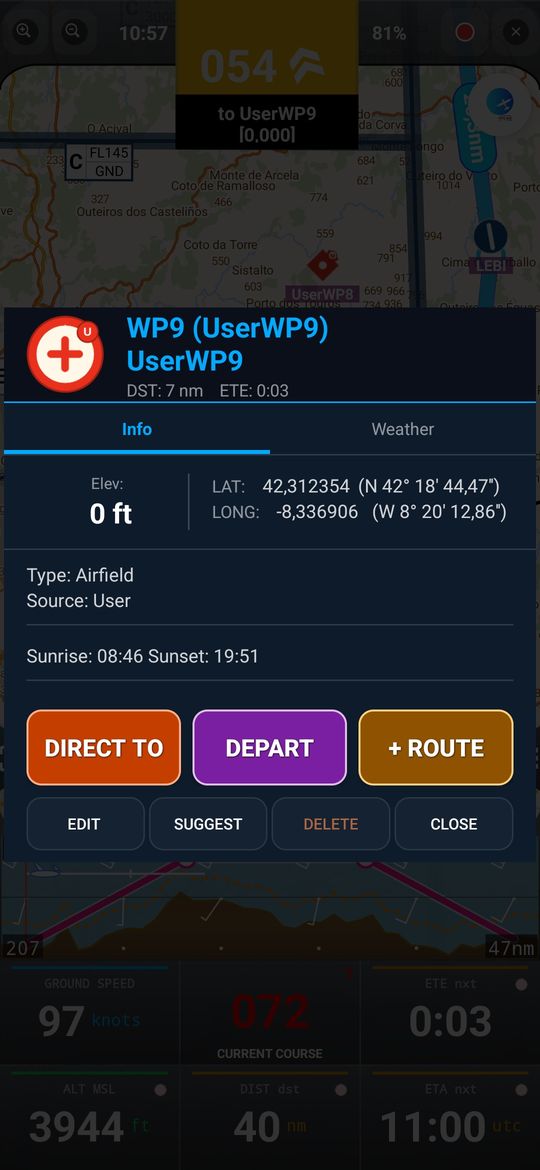
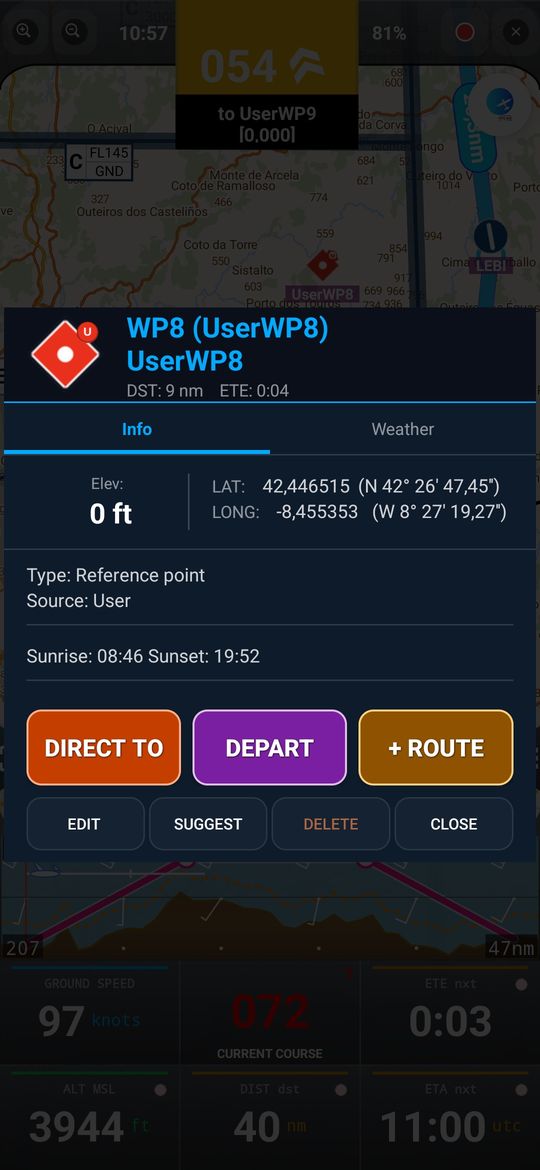
La ficha de información muestra Type: Airfield o Reference point y Source: User. Los waypoints creados en versiones anteriores sin pistas se convirtieron automáticamente en puntos de referencia; el tipo también se conserva al exportar e importar waypoints.
Menú Fly To
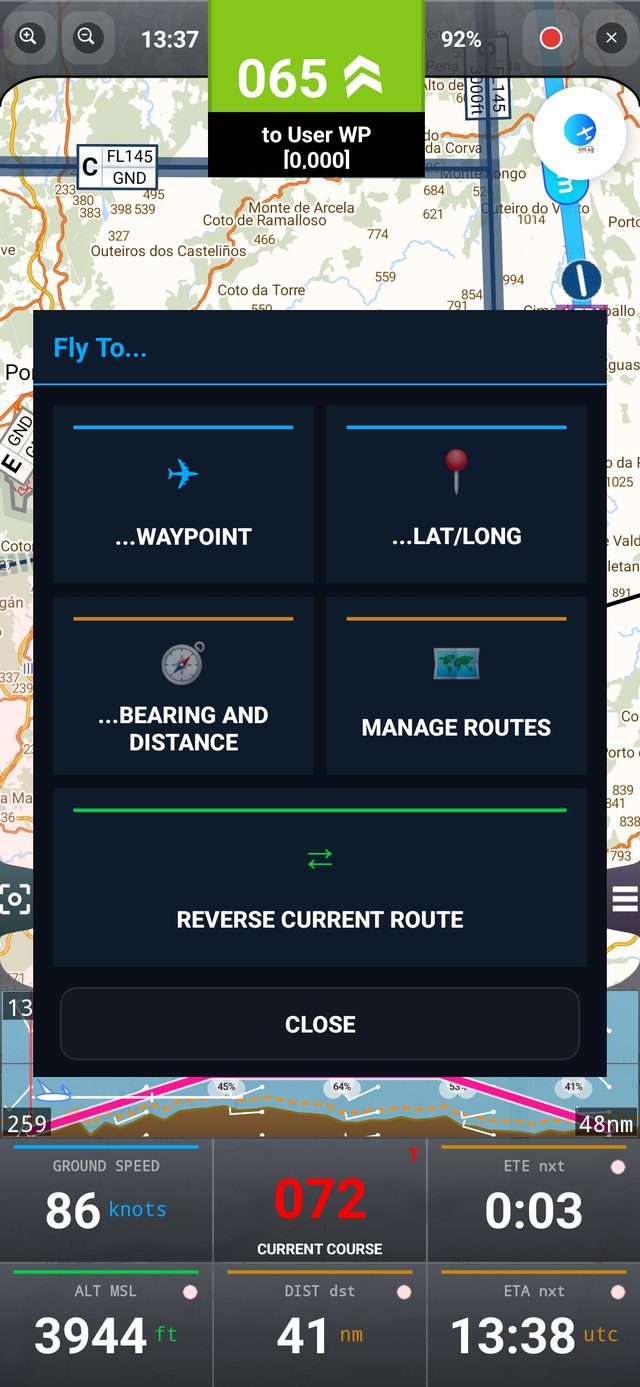
FLY TO abre un menú con …Waypoint, …Lat/Long, …Bearing and Distance, Manage Routes y Reverse Current Route.
Docs: cartas VAC, fotos, archivos y notas
La ficha del waypoint tiene una tercera pestaña, Docs (junto a Info y Weather), donde guarda todo sobre ese aeródromo o punto:
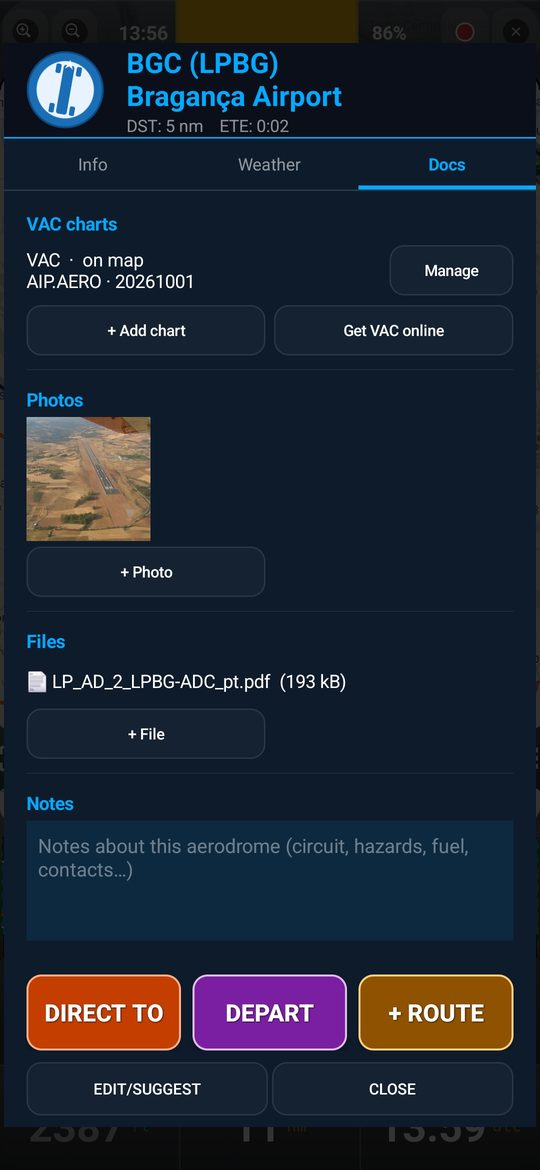
- Cartas VAC — tantas como necesite por aeródromo (+ Add chart). Get VAC online abre la publicación oficial del país; descargue allí el PDF e impórtelo con Import PDF / image. La app no incluye cartas, porque la mayoría de los AIP nacionales no permiten su redistribución.
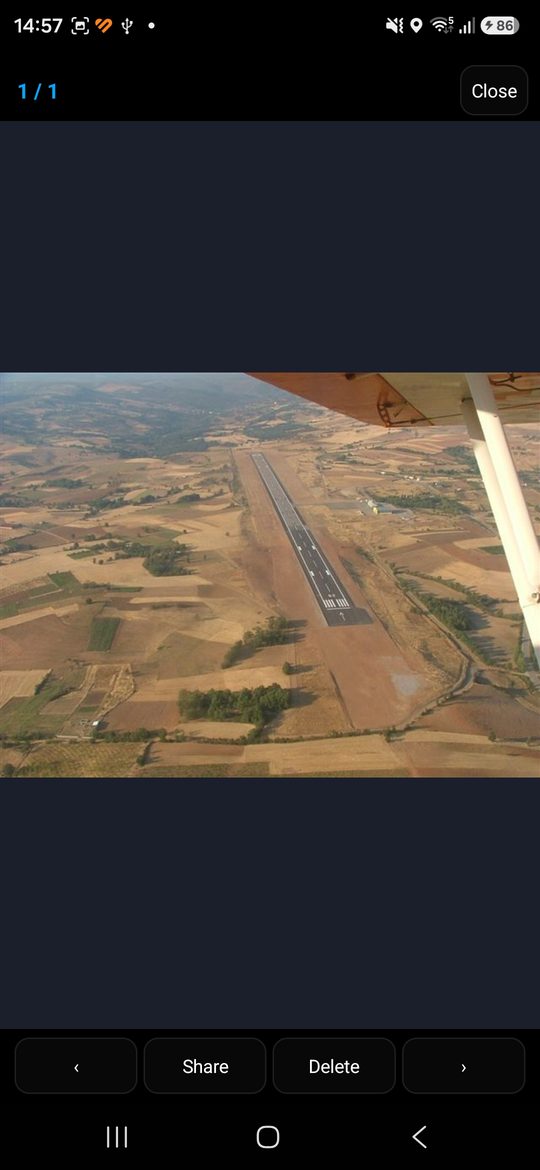
- Fotos — de la cámara o la galería, con zoom, compartir y borrar. Archivos — cualquier tipo (hasta 100 MB). Notas — texto libre, guardado automáticamente.
Alinear una carta en el mapa
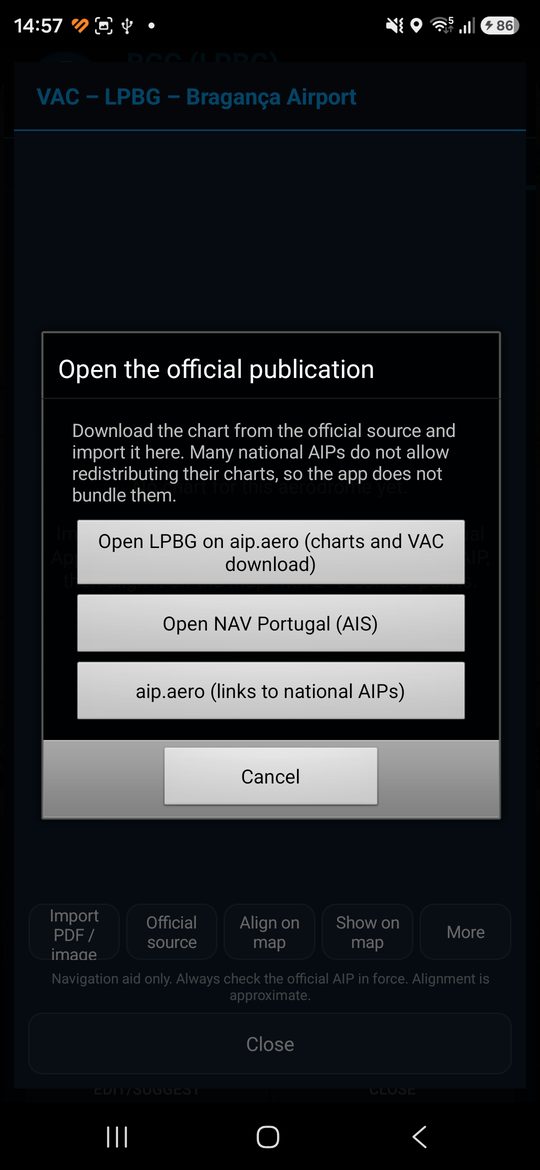
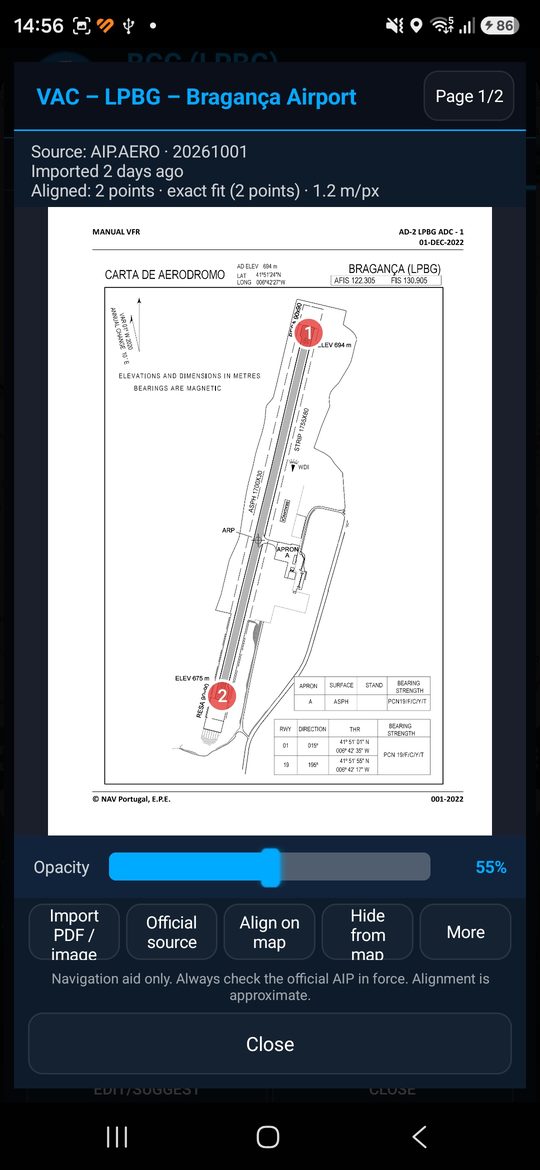
- Pulse Manage en una carta y luego Import PDF / image; indique la fuente y la fecha de la edición (AIRAC). El visor muestra siempre la fuente y la antigüedad de la carta.
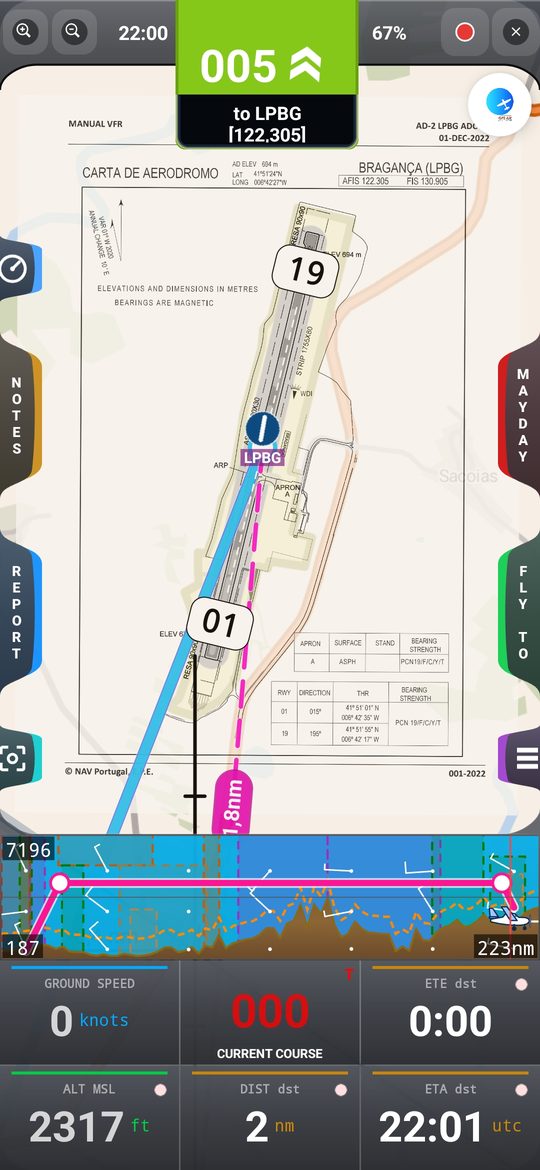
- Pulse Align on map: toque un punto reconocible de la carta (un umbral de pista, el punto de referencia del aeródromo…) e indique qué punto es — o escriba sus coordenadas. Dos puntos dan un ajuste exacto; tres o más dan el mejor ajuste, con el error medio visible (ámbar por encima de 60 m).
- Pulse Show on map: la carta se dibuja bajo las demás capas, con opacidad ajustable, y la aeronave se mueve sobre ella. La capa VAC puede desactivarse en More.
- Las cartas pueden exportarse e importarse como paquete (More) — compártalas solo si la licencia de la fuente lo permite.
Planifique con Antelación
8. Rutas y Perfil de Vuelo
Cree una ruta con tantos tramos como necesite, y deje que la app calcule el ETE, la distancia y un perfil de vuelo completo.
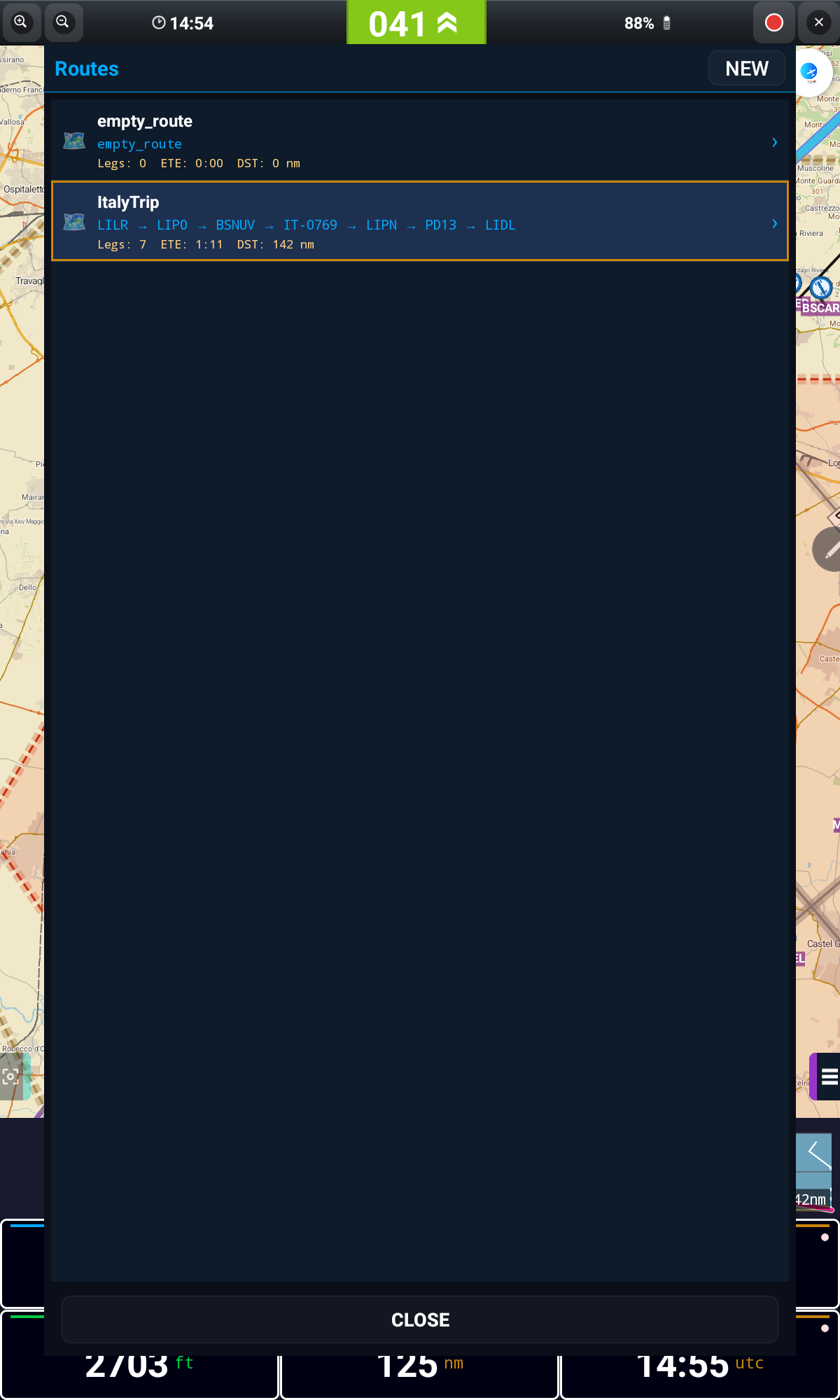
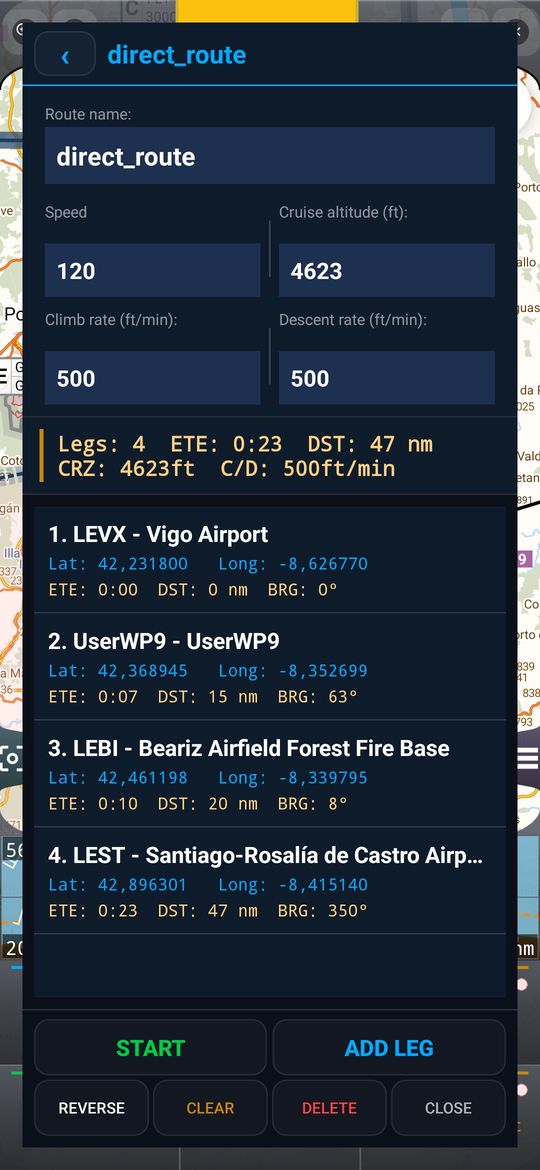
- Abra FLY TO → Manage Routes y pulse NEW, o añada tramos directamente desde cualquier waypoint con + ROUTE
- Pulsación larga en un tramo para Show Info, Direct To, Depart, Move Up, Move Down o Delete Leg
- Use REVERSE para volar la ruta al revés, o CLEAR para vaciarla
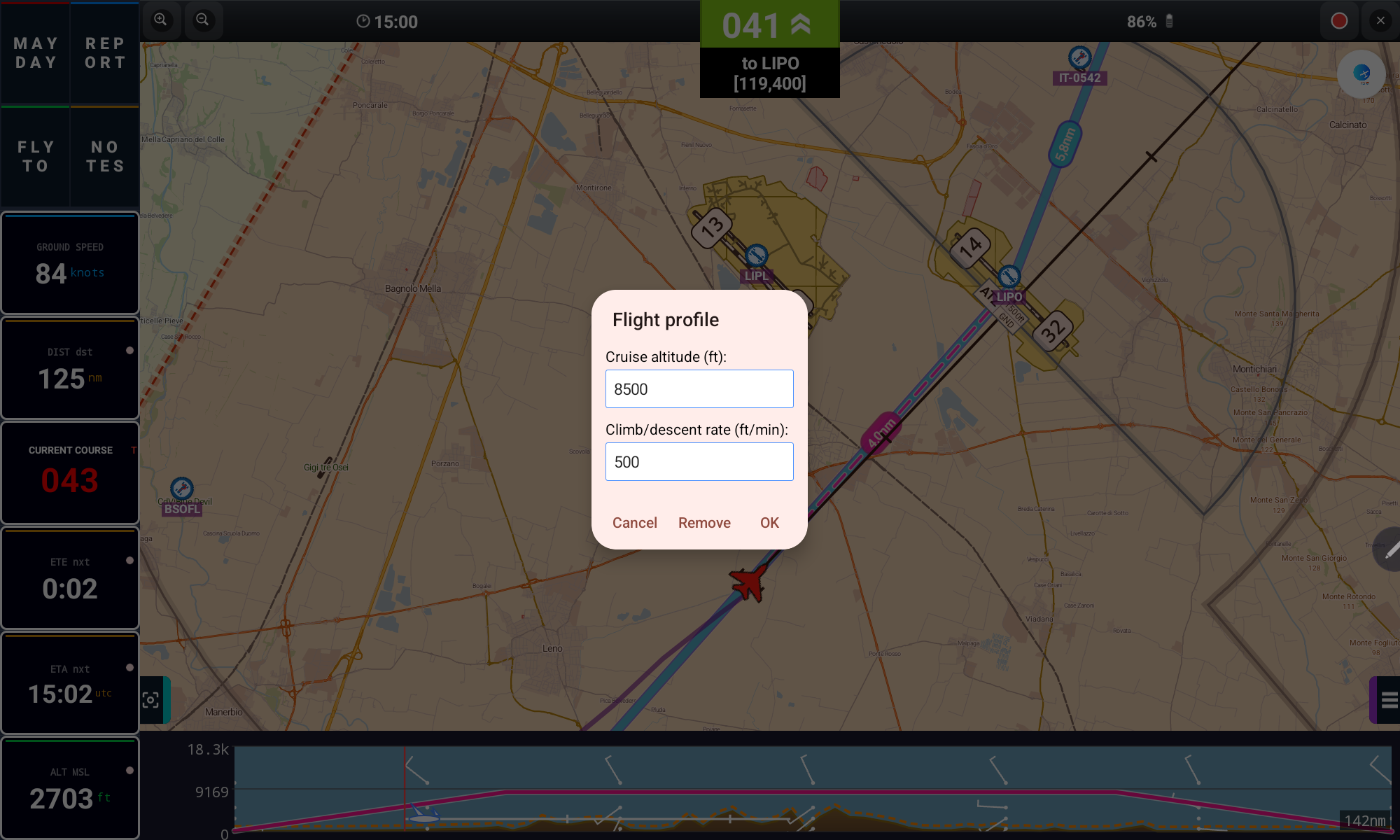
Defina la velocidad de la ruta, la altitud de crucero y el régimen de ascenso/descenso para obtener un ETE preciso y un perfil de vuelo realista sobre el terreno.
Crear y mover puntos de ruta directamente en el mapa
- Pulsación larga sobre un segmento de la línea de ruta (entre dos waypoints) y arrastre el dedo para crear, en ese lugar, un nuevo punto de ruta — la ruta sigue el dedo en tiempo real; suelte para confirmar
- Estos puntos de ruta "sueltos" (sin aeródromo asociado) se marcan en el mapa con un icono rojo
- Pulsación larga sobre el icono rojo de un punto de ruta ya existente para arrastrarlo a otro lugar, llevando la ruta consigo — suéltelo cerca de un waypoint/aeródromo conocido para "encajarlo" automáticamente
Tasas de ascenso y de descenso
El detalle de la ruta tiene ahora campos separados para la tasa de ascenso y la tasa de descenso (ft/min), junto a la velocidad y la altitud de crucero; la línea C/D del resumen muestra ambas. Los mismos valores — altitud de crucero, ascenso y descenso — están en el diálogo Flight Profile (pulsación larga en el gráfico de relieve). Por defecto las dos tasas son iguales.
Meteorología por Delante
9. Perfil Meteorológico GRAMET
GRAMET muestra la meteorología prevista a lo largo de toda su ruta como un perfil vertical, alineado con el terreno y su altitud planificada.
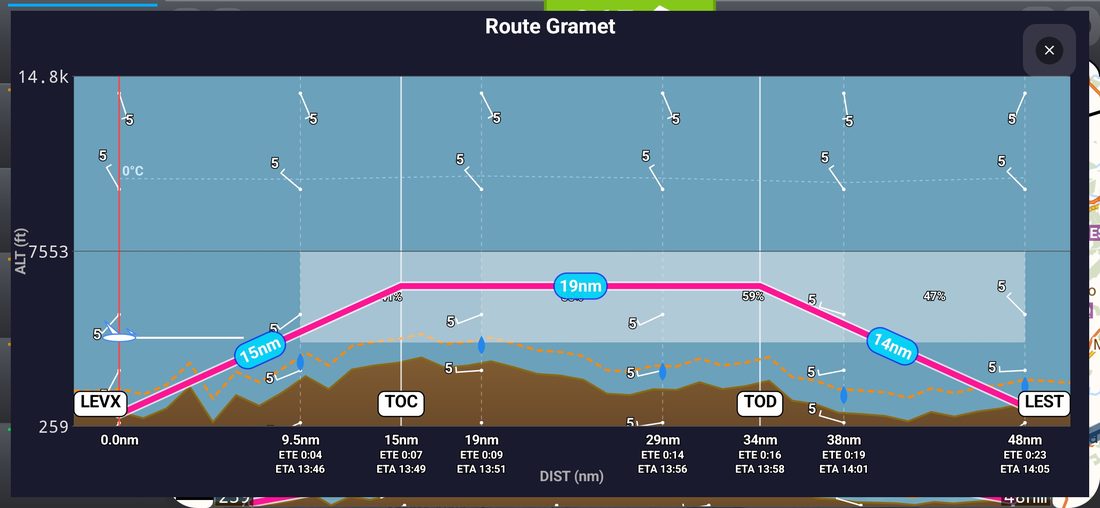
Pulse la franja resumen de terreno/meteorología en la parte inferior de la pantalla principal (ver Datos de Vuelo y Botones) para abrir esta vista GRAMET detallada a pantalla completa. Es una excelente manera de detectar ascensos, descensos y posibles peligros meteorológicos antes de salir.
Ajustar el perfil de vuelo en el GRAMET
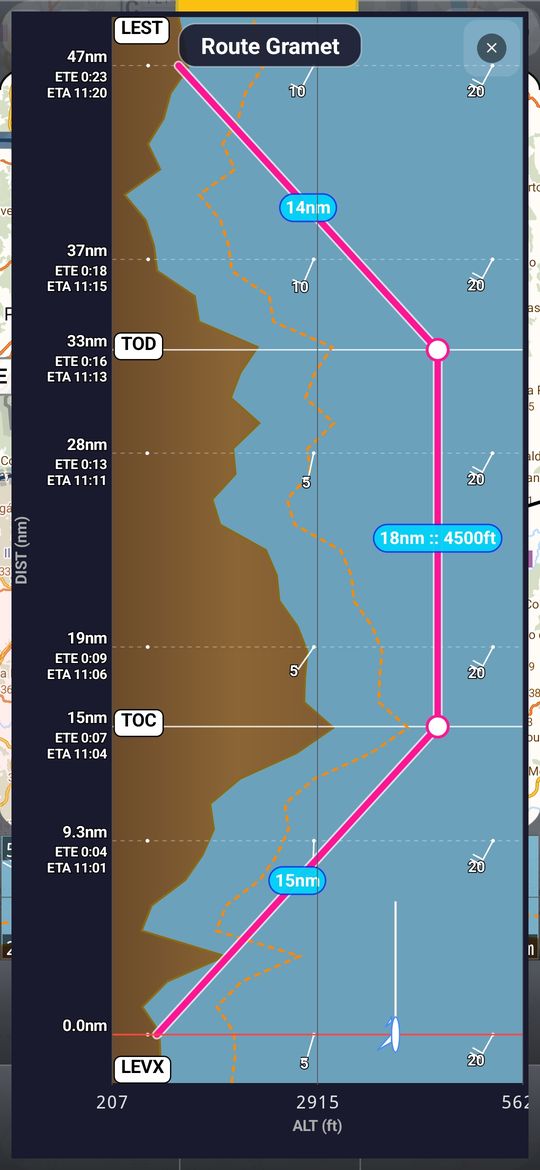
- El GRAMET a pantalla completa tiene los mismos círculos y la misma línea de crucero — arrástralos como en el gráfico pequeño, con el mismo valor destacado (la línea de crucero indica la distancia y la altitud, p. ej. 18nm :: 4500ft)
- El gráfico se extiende ahora hasta los bordes de la pantalla, con el título y el botón de cerrar sobre él
- Pulsa la zona del cielo y mueve hacia arriba (apaisado) o hacia la derecha (vertical) para subir el techo del gráfico; hacia abajo o la izquierda para bajarlo. Mientras arrastras aparece el valor CEIL
- Por defecto el techo es ahora más bajo, para que el relieve y la ruta ocupen más espacio en el gráfico
Manténgase Libre
10. Espacio Aéreo
La información de espacio aéreo se muestra directamente sobre el mapa una vez descargada para su país.
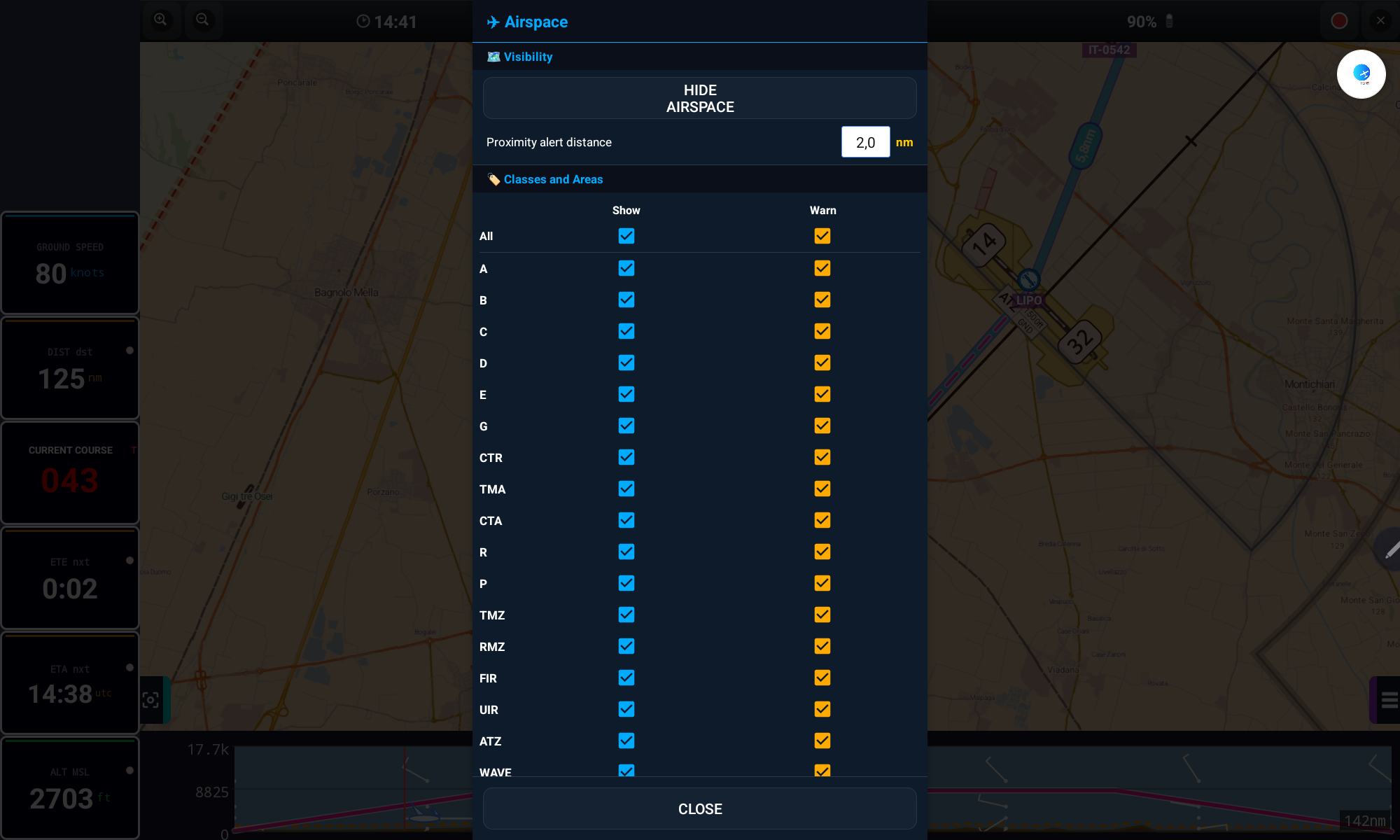
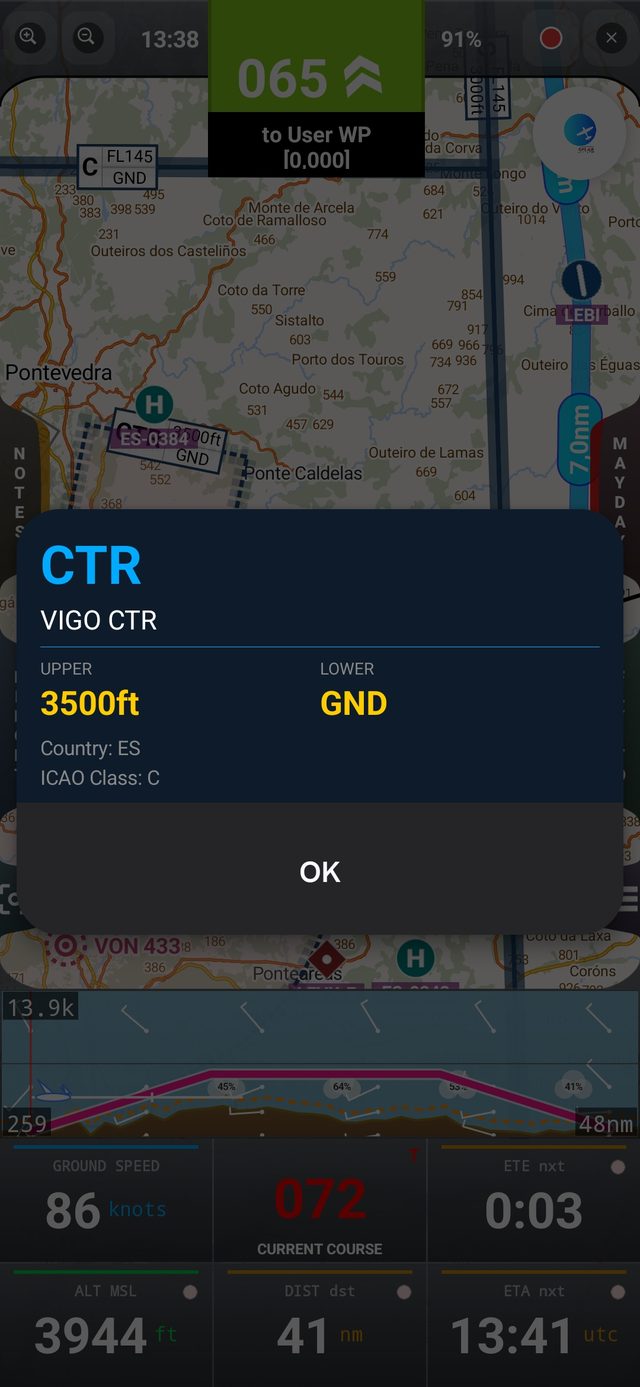
- Abra el icono Airspace en la barra superior
- Marque Show para mostrar una clase/área sobre el mapa, y Warn para recibir un aviso al aproximarse a ella
- Configure la Distancia de alerta de proximidad (en nm) que activa el aviso
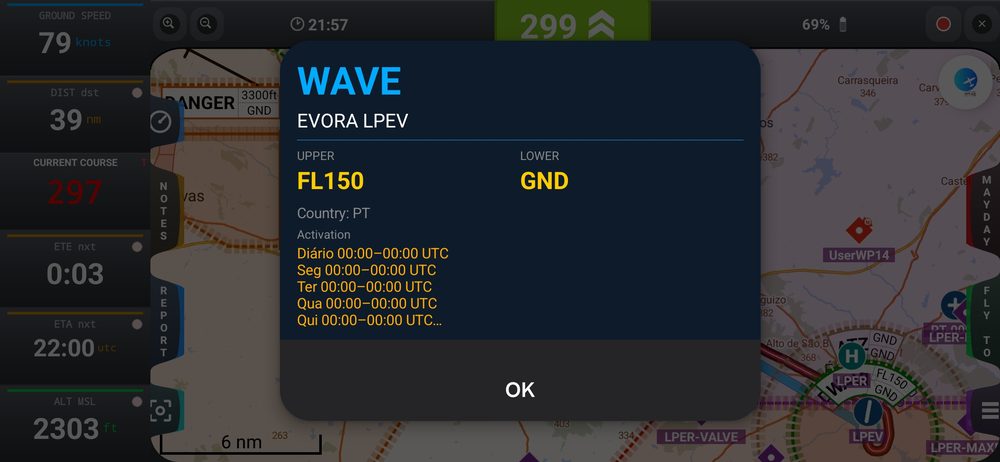
- Pulse cualquier zona de espacio aéreo en el mapa para ver sus límites superior/inferior y el país
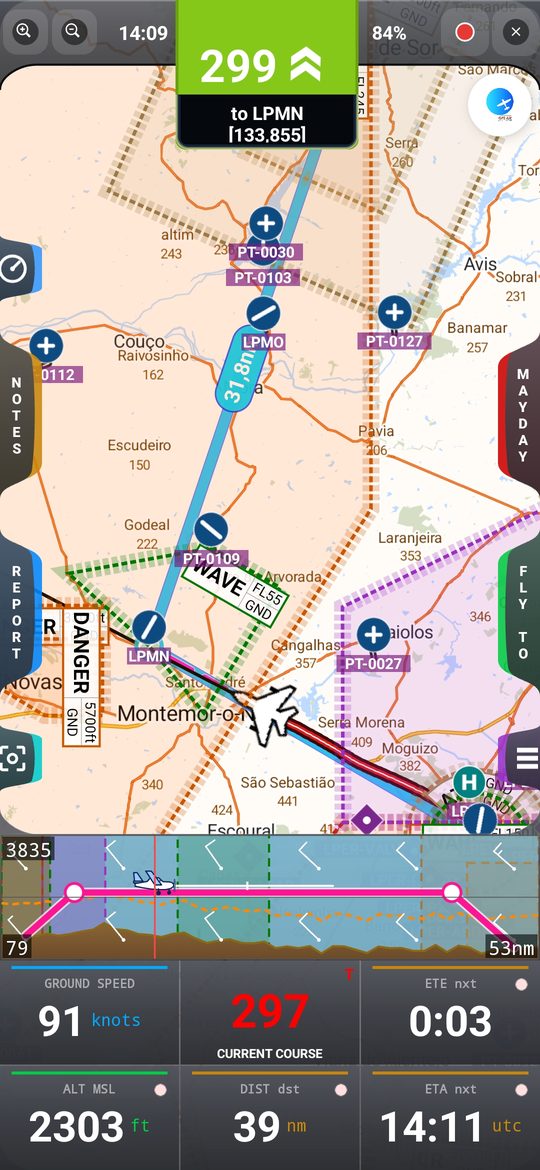
/sdcard/GPSAirNavigator/AirSpaces/Custom y seleccionarse como "Custom". Mantenga los archivos por debajo de 1 MB para no ralentizar la app.Las etiquetas de los espacios aéreos (clase, límite superior e inferior) se dibujan ahora completamente dentro de la zona, sin tapar su contorno; en las zonas redondas, como las CTR circulares, la etiqueta es curva y sigue el contorno. Toca la etiqueta para abrir los detalles de la zona.
Espacio aéreo: tipos, nombres y perfil vertical
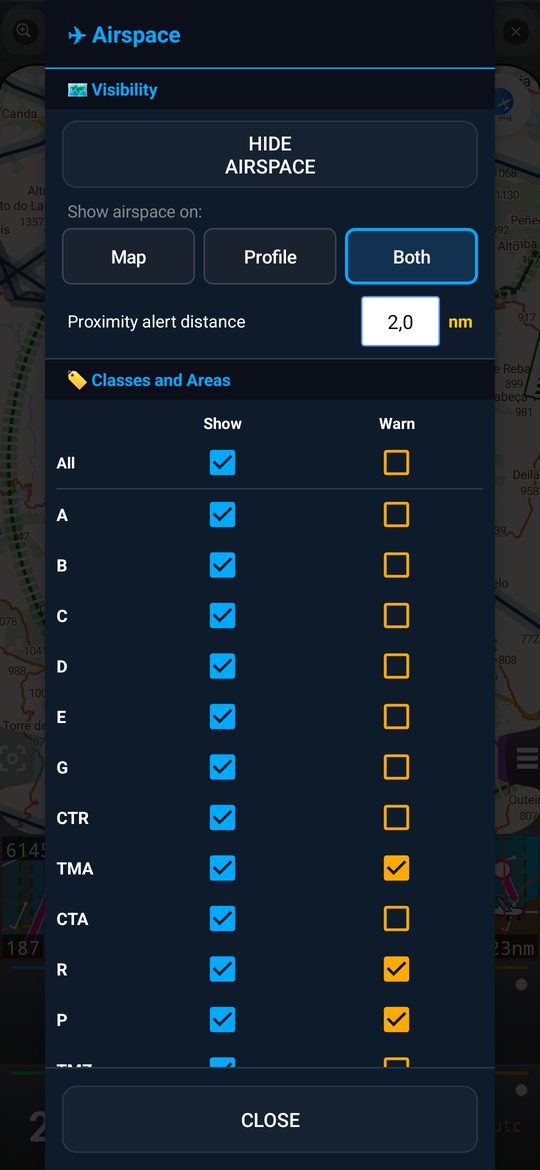
- Tipos nuevos: TRA (morado) y TSA (magenta) se muestran con trazo discontinuo, y DANGER, TRA y TSA tienen sus propias filas Show / Warn. ATZ y RMZ cambian de color y la ATZ es discontinua.
- Clasificación por nombre: las zonas cuyo nombre contiene RMZ, ATZ o TMZ, o empieza por TMA, TRA, TSA, CTR o CTA, se muestran con ese tipo aunque los datos de origen digan clase G o D. Al pulsar una etiqueta se abre siempre la zona que está encima.
- Dónde mostrarlo: la ventana de Espacio aéreo tiene un selector Map / Profile / Both. En Profile o Both, las zonas que atraviesa la ruta se dibujan en el gráfico de relieve y en el GRAMET, con sus límites inferior y superior reales (solo las clases con Show marcado).
- Los detalles de la zona muestran el horario de actividad publicado (UTC) y las observaciones. La activación en tiempo real de las TRA / TSA no está disponible: consulte siempre los NOTAM y el AUP.
Superposiciones del Mapa
11. Capas del Mapa
Pulse el botón LAYERS en la pantalla principal para activar o desactivar rápidamente todo lo que se dibuja sobre el mapa.
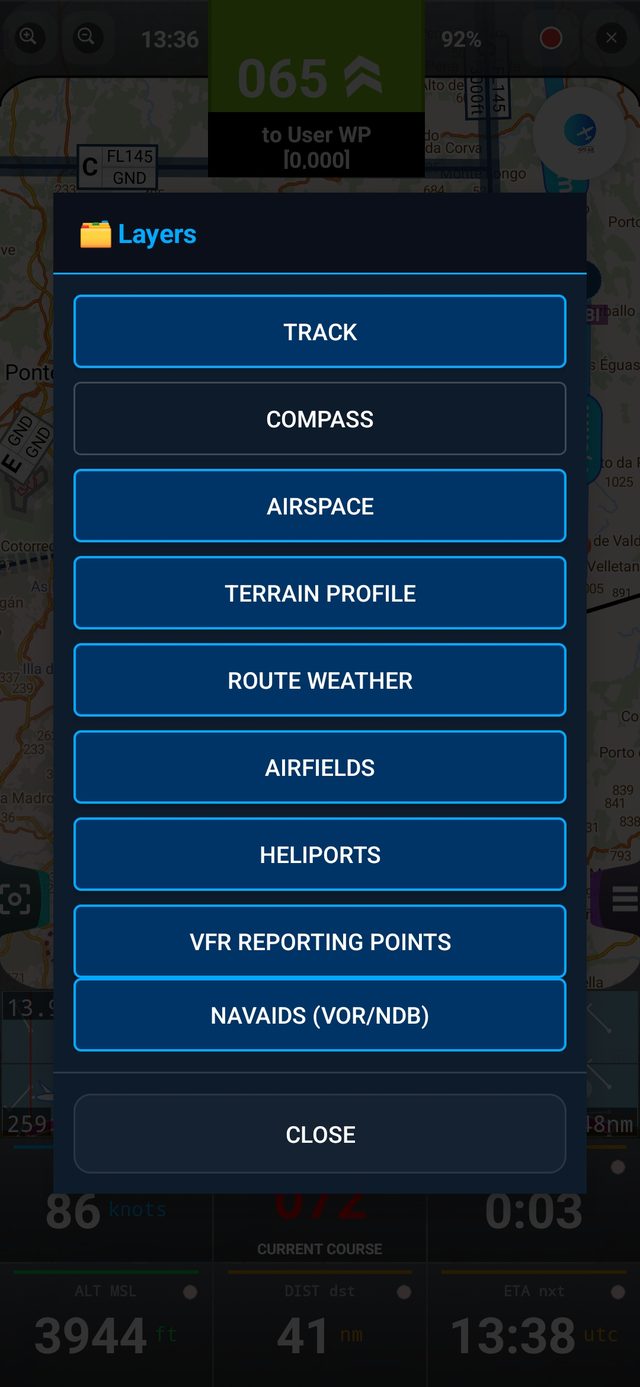
- Track, Compass, Airspace, Terrain Profile, Route Weather — como antes
- Airfields (activada por defecto) — aeródromos y sus pistas
- Heliports (desactivada por defecto) — helipuertos y helipads
- VFR Reporting Points (activada) — rombos morados y rojos
- Navaids (VOR/NDB) (activada) — se muestran a partir de un nivel de zoom medio; el identificador y la frecuencia aparecen al acercar más el zoom
- Flight simulator — visible solo si se activa en el Onboarding o en Ajustes; vea Modo Simulador de Vuelo
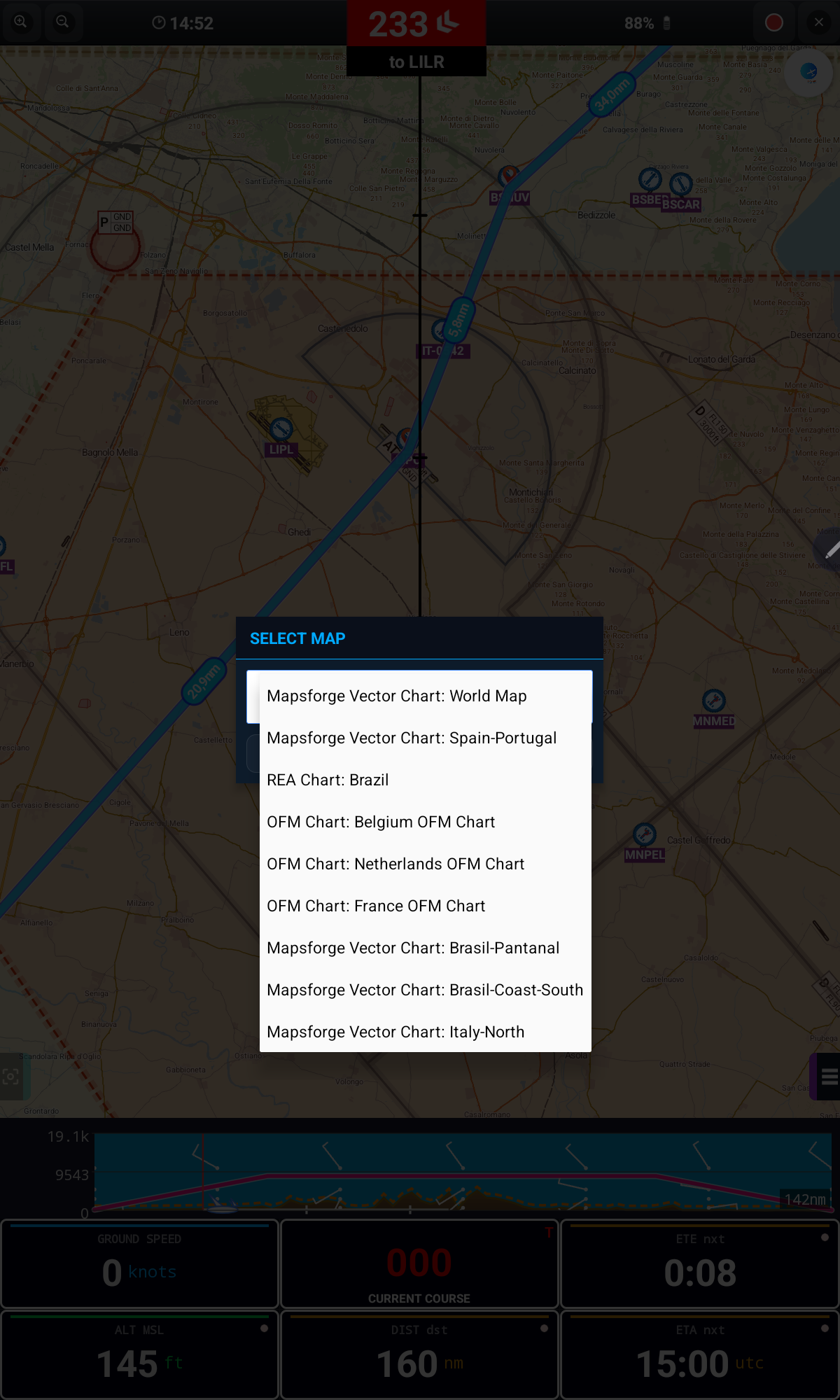
Usa Map en la barra superior para elegir cuál de las cartas descargadas se muestra en cada momento y lugar.
Hable con el Control
12. Reporte de Posición
El botón REPORT abre un resumen claro de su situación actual — perfecto para reportar al control o a un contacto de seguimiento de vuelo.
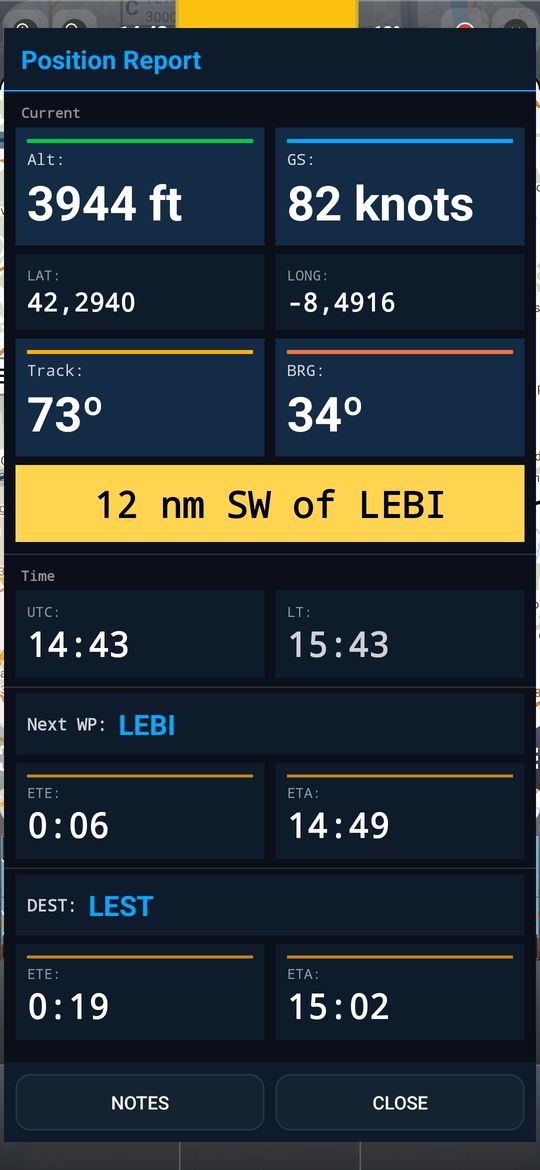
El Position Report se ha rediseñado para leerse bien con sol fuerte: la frase de posición (p. ej. 12 nm SW of LEBI) aparece en negro sobre una caja ámbar, y la altitud, la velocidad, el track y el bearing son más grandes, cada uno con una barra de color. Next WP y DEST comparten ahora línea con el nombre del waypoint, de modo que todo el informe cabe en una sola pantalla, sin desplazarse.
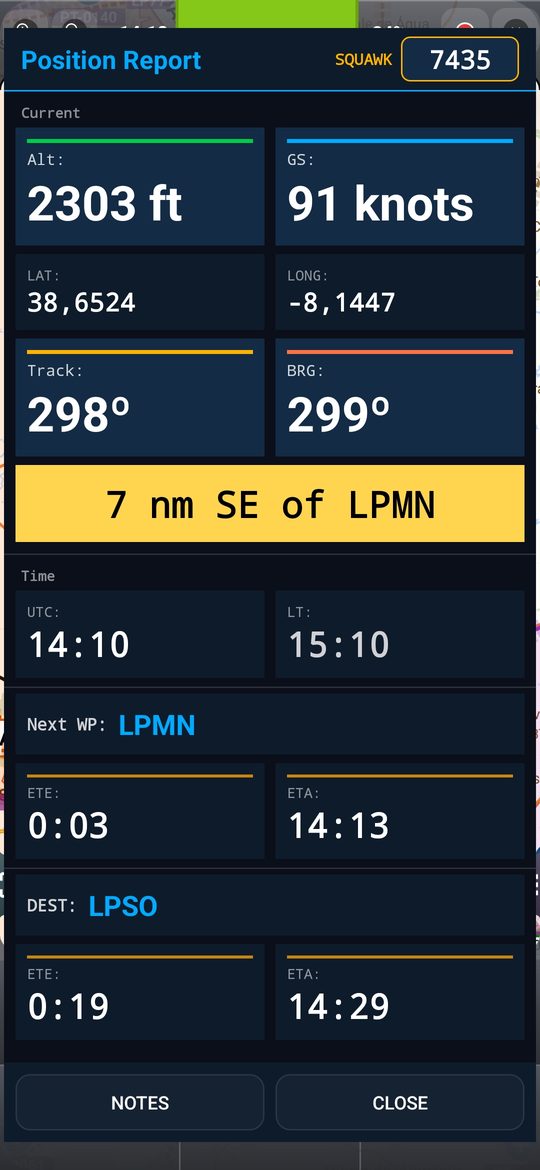
Squawk
La cabecera del Position Report tiene un campo SQUAWK donde puede escribir el código de transpondedor que le da el controlador (cuatro dígitos, 0–7). Se borra al cerrar la app y se mantiene al girar la pantalla.
Emergencia
13. MAYDAY
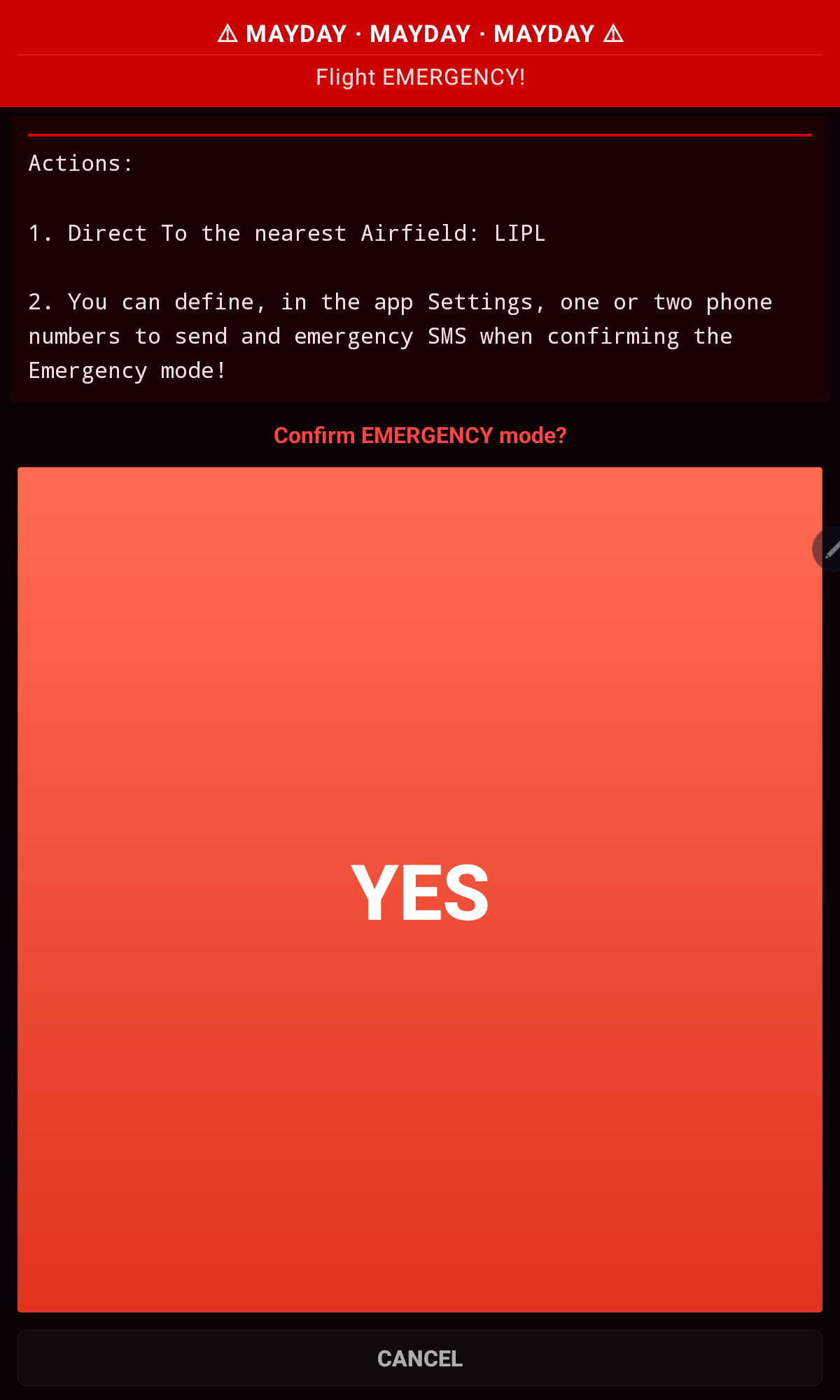
El botón MAYDAY debe usarse solo en una emergencia de vuelo real. Al pulsarlo, tras confirmación, se realizan dos acciones:
- Envía automáticamente un SMS con su posición actual a hasta dos números móviles configurados en Ajustes (requiere señal móvil y un dispositivo capaz de enviar SMS)
- Activa una ruta directa hasta el waypoint más cercano
Aeródromo más cercano y números de emergencia
- El MAYDAY elige ahora siempre el aeródromo más cercano — se ignoran helipuertos, puntos de notificación y sus puntos de referencia — con independencia de los filtros y capas activos en pantalla.
- La pantalla del MAYDAY tiene un botón para definir los teléfonos de emergencia (uno o dos) allí mismo; con números definidos pasa a ser un botón pequeño Edit / add. Son los mismos números de Ajustes.
Apúntelo
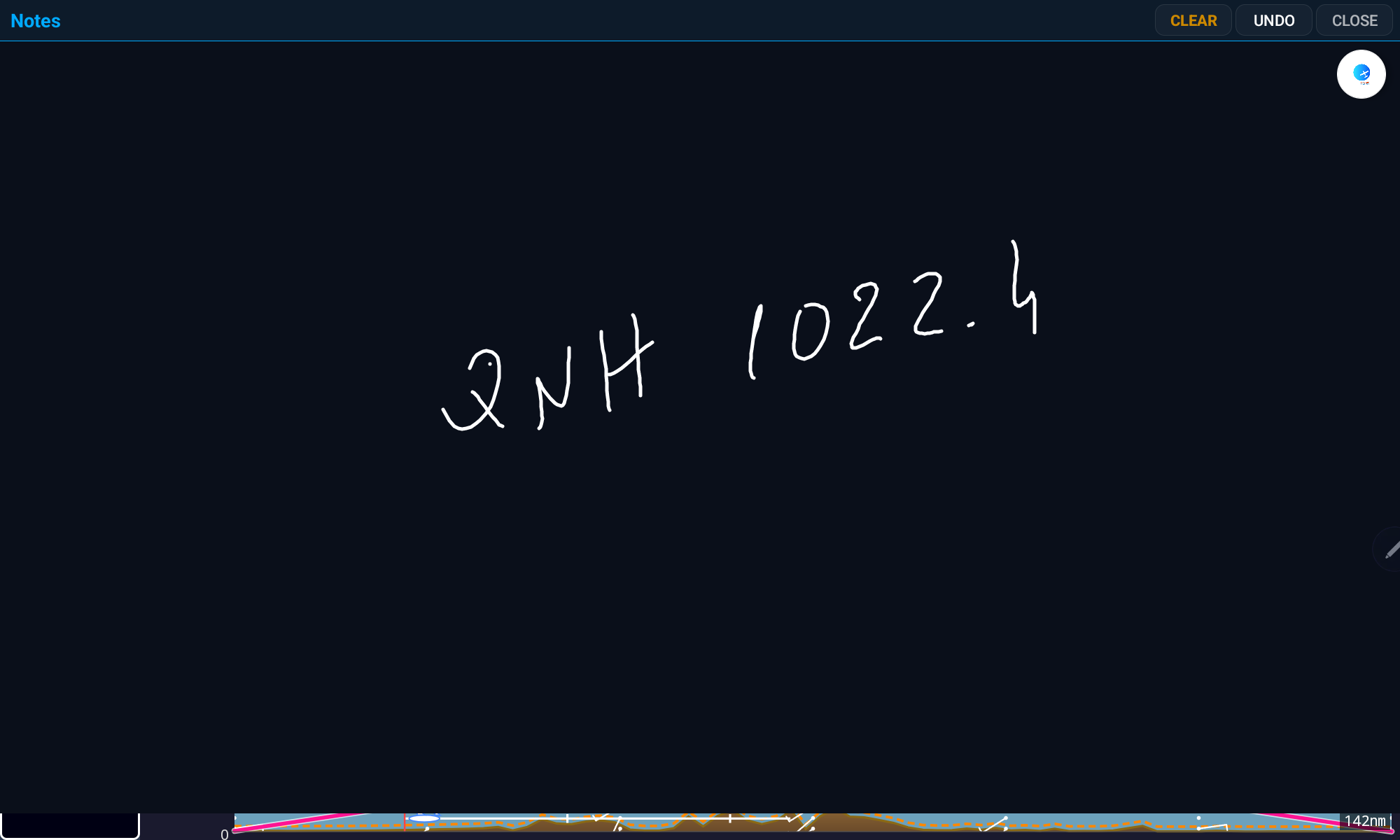
14. Notas
El botón NOTES abre un sencillo lienzo negro donde puede escribir a mano cualquier cosa que necesite durante el vuelo — QNH, viento, frecuencias, autorizaciones.
Su Historial de Vuelos
15. Diario de Vuelo
Cada vuelo puede registrarse automáticamente o iniciarse de forma manual, y luego revisarse más tarde con estadísticas completas.
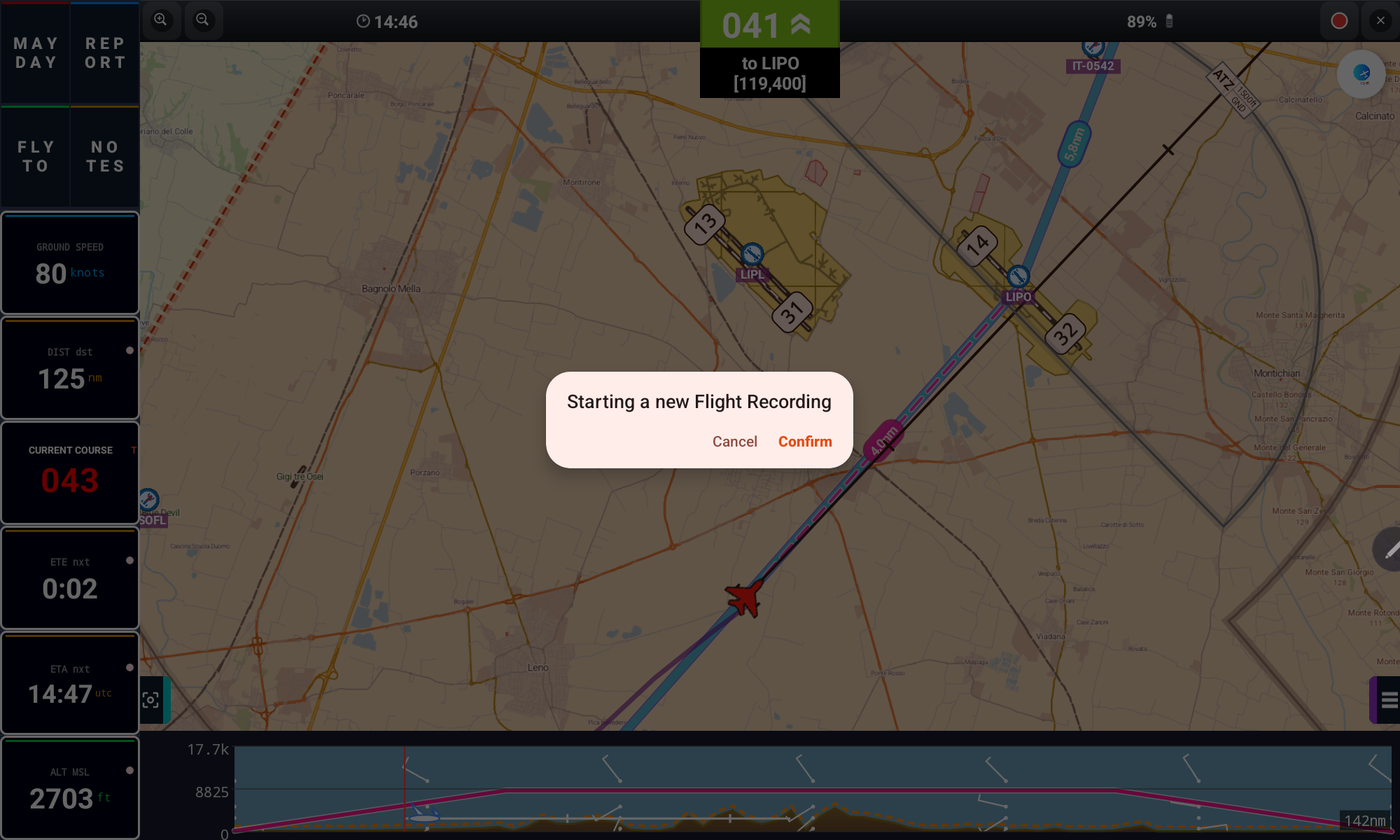
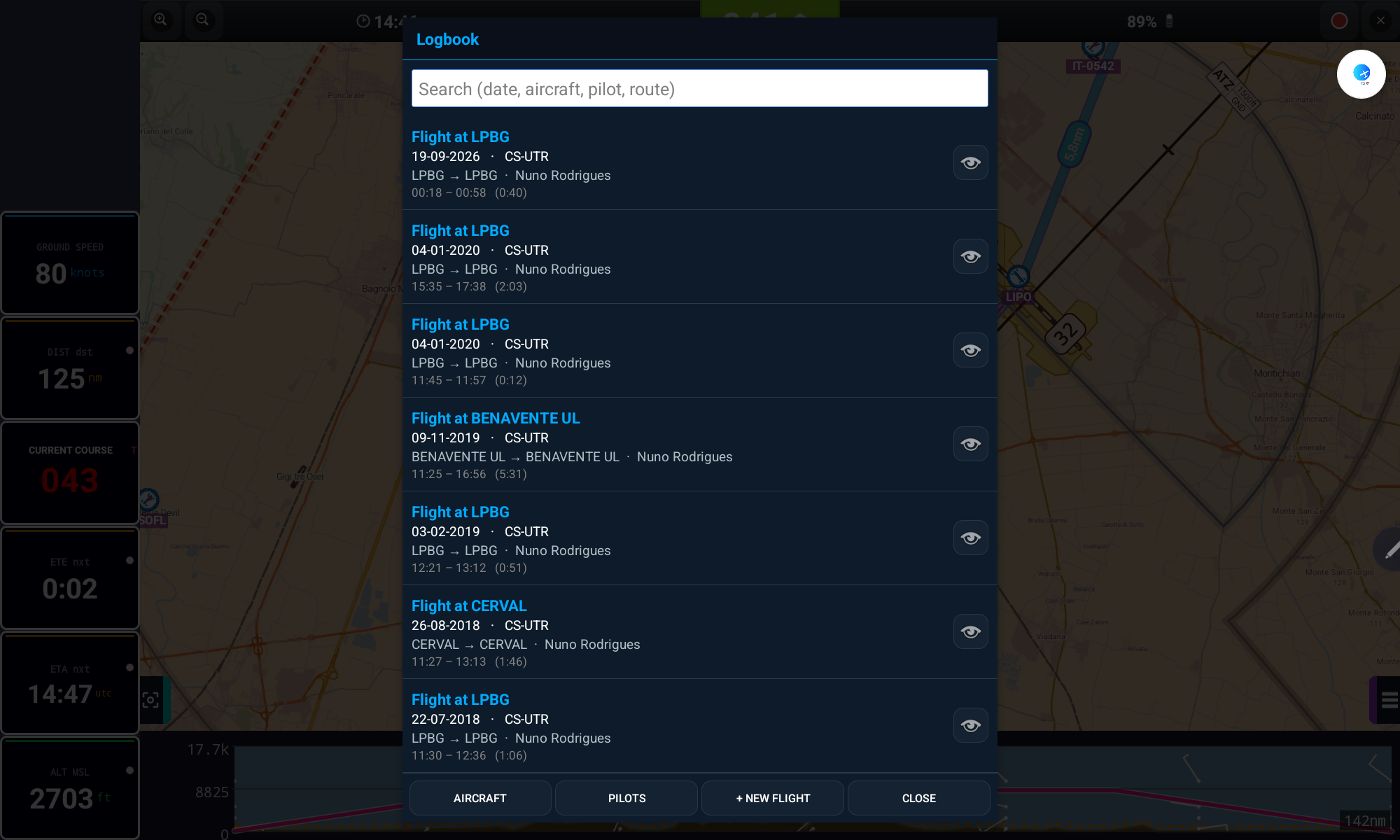
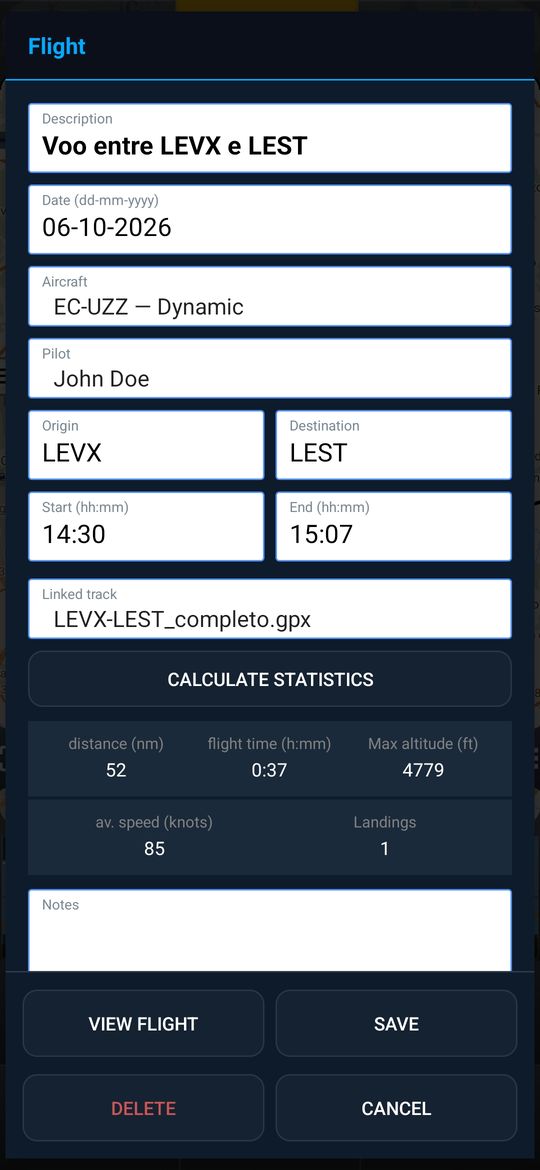
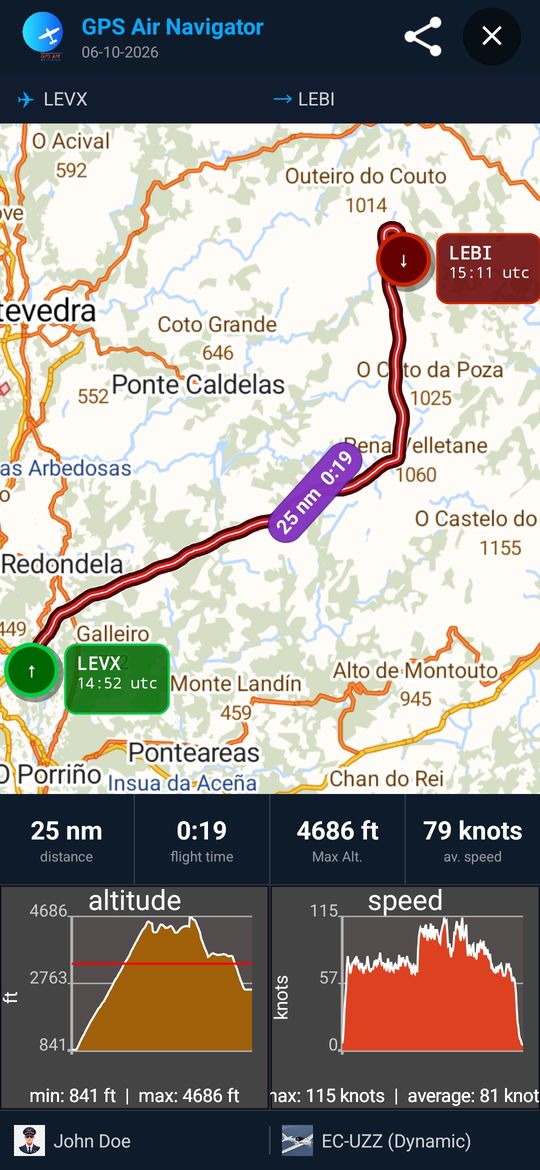
- Pulse CALCULATE STATISTICS para obtener distancia, tiempo de vuelo, altitud máxima y velocidad media
- Pulse el icono de compartir para exportar el vuelo como imagen o enviarlo por email / redes sociales
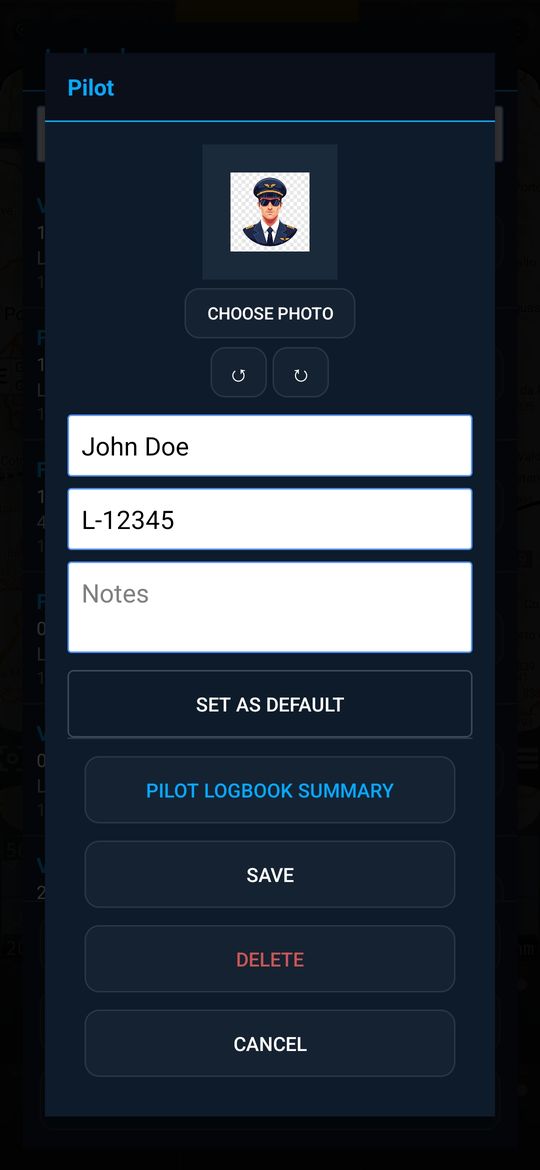
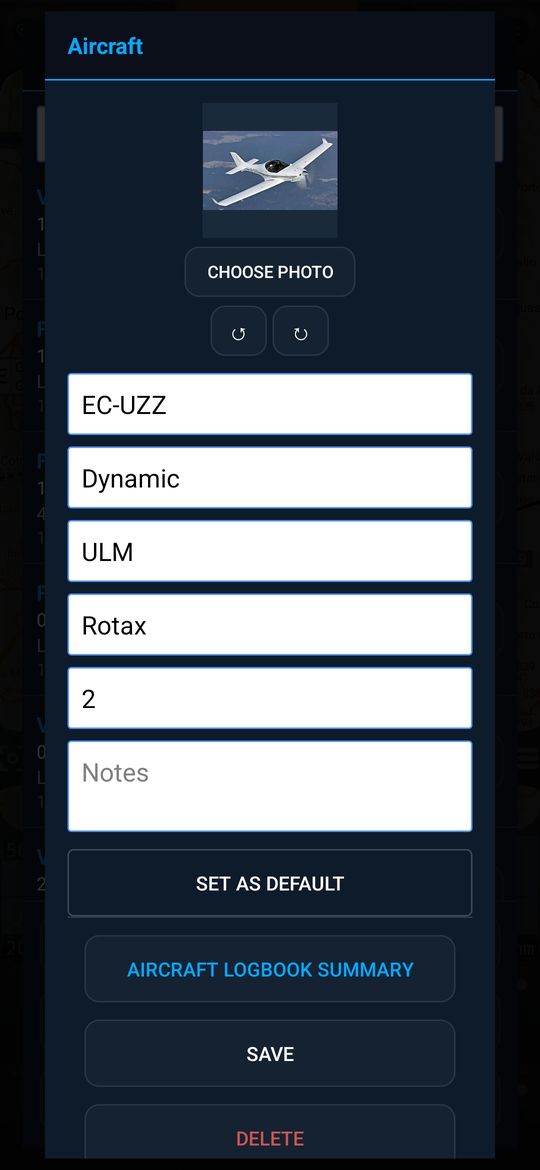
- Gestione Aircraft y Pilots desde los botones de la pantalla del Diario de Vuelo
- Al cerrar la app después de un vuelo, se ofrece a mostrar las estadísticas del vuelo — se abren en el Logbook, donde están listados todos tus vuelos grabados
Aterrizajes y estadísticas editables
- El detalle del vuelo tiene una casilla Landings (aterrizajes). Se cuenta automáticamente a partir del track (incluidos los toque y despegue) al tocar CALCULATE STATISTICS; escribe tu propio número para sustituirlo — un número que escribas nunca se sobrescribe, y vaciar la casilla vuelve al modo automático. Los vuelos grabados en versiones antiguas se cuentan la primera vez que abres un resumen
- La distancia, el tiempo de vuelo, la altitud máxima y la velocidad media se pueden editar a mano — útil para archivos GPX importados sin datos de tiempo (la duración acepta h:mm o solo minutos)
- La imagen compartida usa las horas y los valores del detalle del vuelo
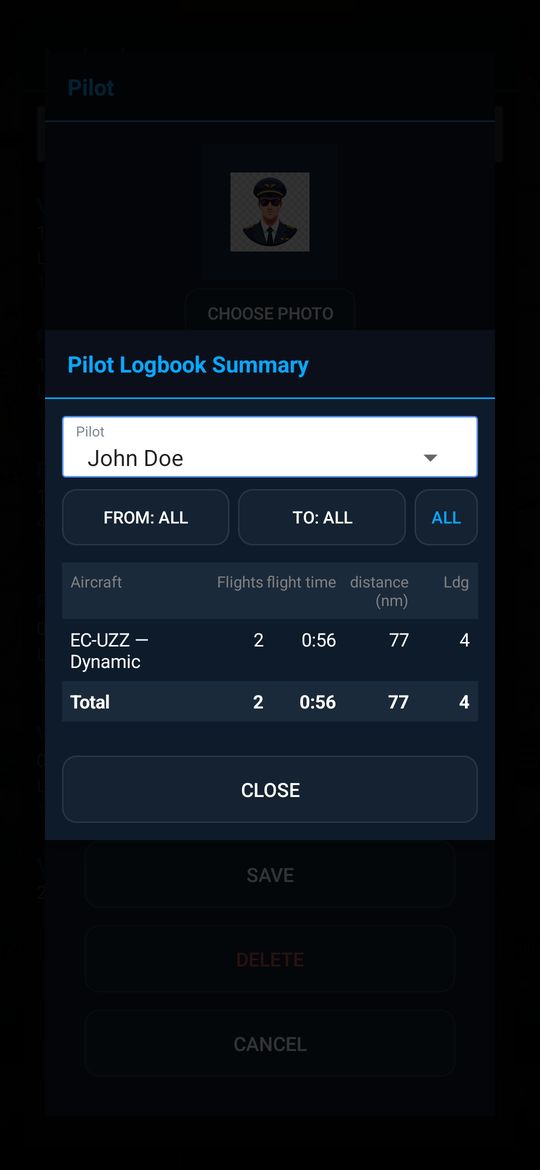
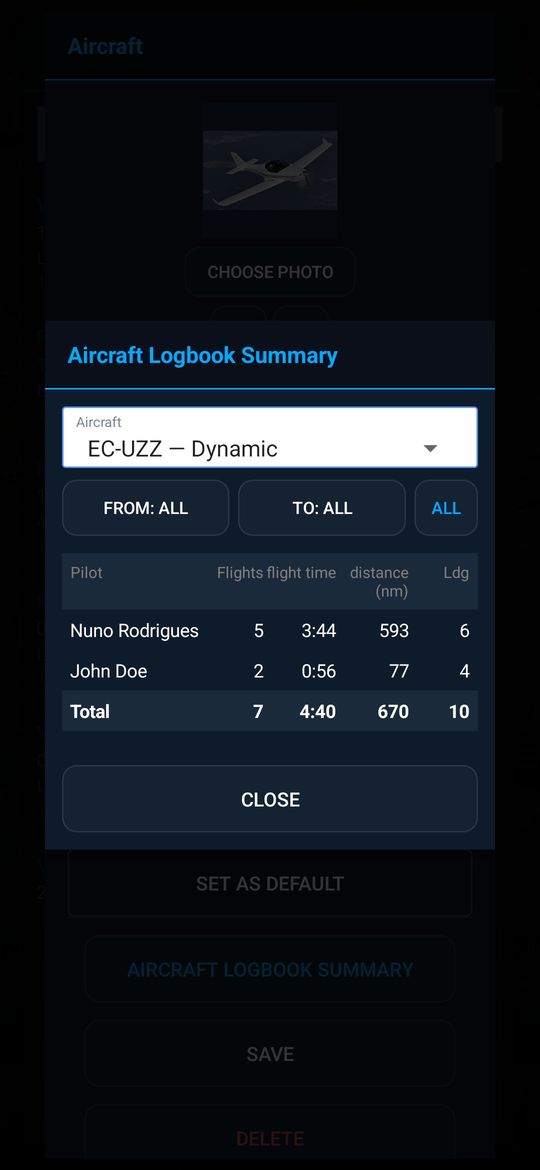
Resumen del logbook por piloto y por aeronave
Totales de cualquier período, de un vistazo:
- Abre un piloto y toca PILOT LOGBOOK SUMMARY: elige el piloto y el período (FROM / TO, o ALL) y ve, por aeronave, el número de vuelos, el tiempo de vuelo, la distancia y los aterrizajes, más los totales
- Abre una aeronave y toca AIRCRAFT LOGBOOK SUMMARY: la misma tabla, agrupada por piloto
- Ambos resúmenes están también a un toque en las listas de Pilotos y de Aeronaves, junto al botón NEW
Personalícela
16. Ajustes
Ajuste la app a sus preferencias y a su aeronave.
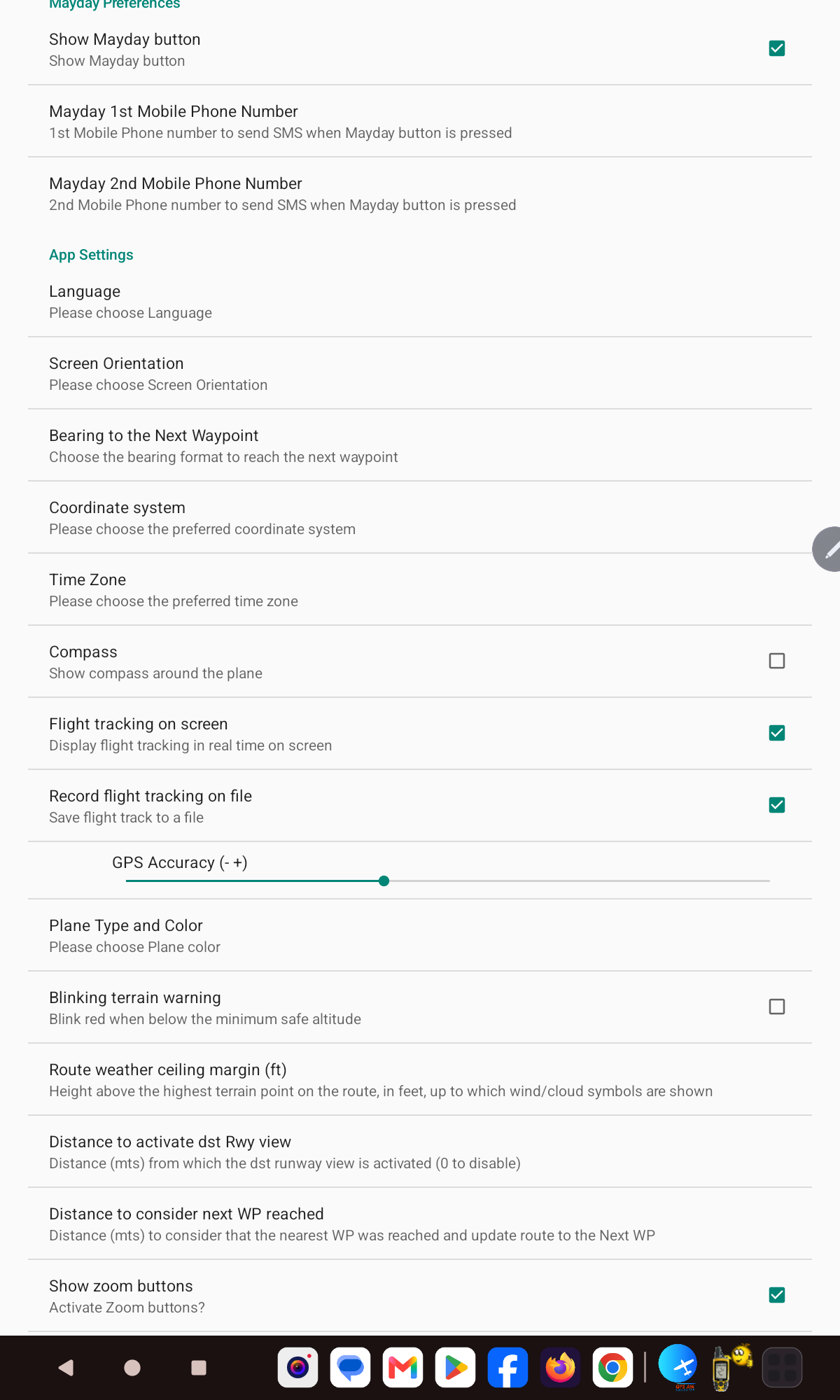
- Números de teléfono para MAYDAY y visibilidad del botón
- Idioma, orientación de pantalla, sistema de coordenadas y zona horaria
- Brújula, seguimiento de vuelo y precisión GPS
- Color/tipo de avión, aviso de terreno y unidades para cada medición
- Margen del techo meteorológico de ruta y distancia de llegada a waypoint
- Modo simulador de vuelo (muestra el botón del simulador en el panel de Capas)
Funciones Avanzadas
17. Funciones Avanzadas
Importar / Exportar Waypoints
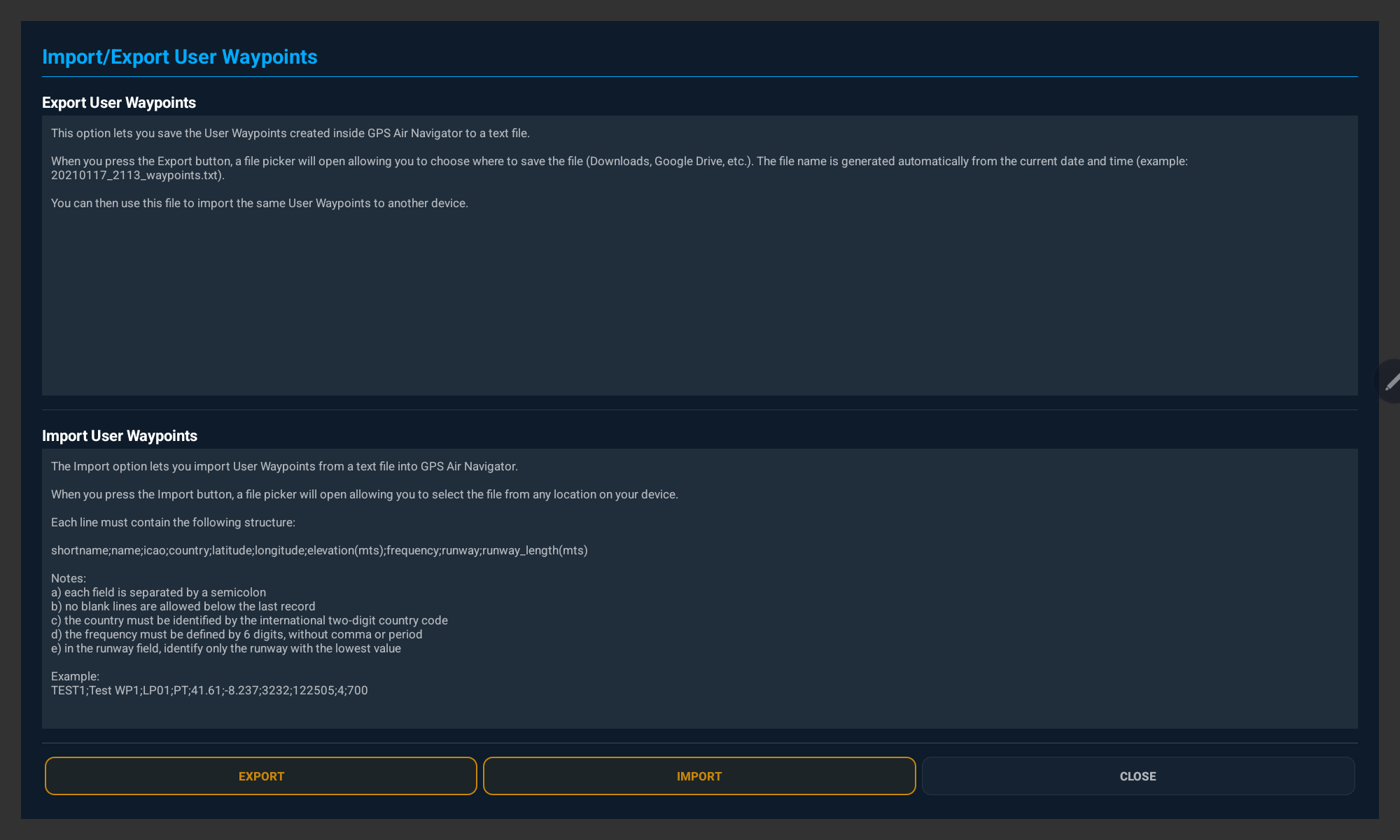
- Export guarda todos sus Waypoints de Usuario en un archivo de texto en la ubicación que elija
- Import lee de nuevo en la app un archivo de texto separado por punto y coma
- Formato:
shortname;name;icao;country;latitude;longitude;elevation(m);frequency;runway;runway_length(m);kind - También se exporta un 11.º campo opcional,
kind(0 = Aeródromo, 1 = Punto de referencia). Los archivos antiguos sin él se importan como Aeródromo si tienen pista, y como Punto de referencia en caso contrario.
Navegación con Norte Verdadero o Magnético
Pulse el valor de Current Course para alternar entre Norte Verdadero (T) y Magnético (M) en cualquier momento; el valor por defecto también puede configurarse en Ajustes. La declinación magnética se calcula automáticamente según su posición.
Practica en Casa
18. Modo Simulador de Vuelo
Use GPS Air Navigator con X-Plane o Microsoft Flight Simulator ejecutándose en su PC. La posición, el rumbo, la velocidad y la altitud de la aeronave proceden del simulador en lugar del GPS del dispositivo, de modo que puede practicar rutas, aprender la app y ensayar un vuelo antes de hacerlo de verdad.
Simuladores compatibles
- X-Plane 11 y 12 — se conecta directamente, sin software adicional
- Microsoft Flight Simulator 2020 y 2024 — mediante un pequeño programa gratuito que se ejecuta en el PC (fs2ff o FS2020 to NMEA)
- El PC y su teléfono o tablet deben estar en la misma red Wi-Fi
Activarlo
- En el primer inicio, la pantalla de Onboarding ofrece un interruptor Modo simulador de vuelo. Actívelo si quiere usar la app con un simulador.
- Puede cambiarlo en cualquier momento en Ajustes › Configuración de la aplicación › Modo simulador de vuelo.
- Cuando está activado, aparece un botón Flight simulator al final del panel LAYERS. Cuando está desactivado, el botón queda oculto.
Conectar X-Plane (11 y 12)
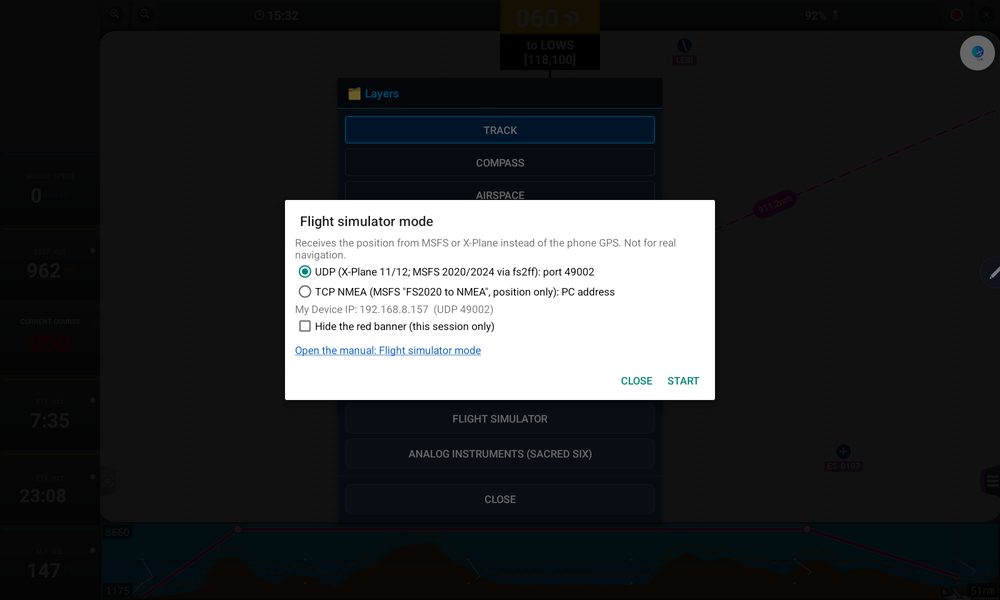
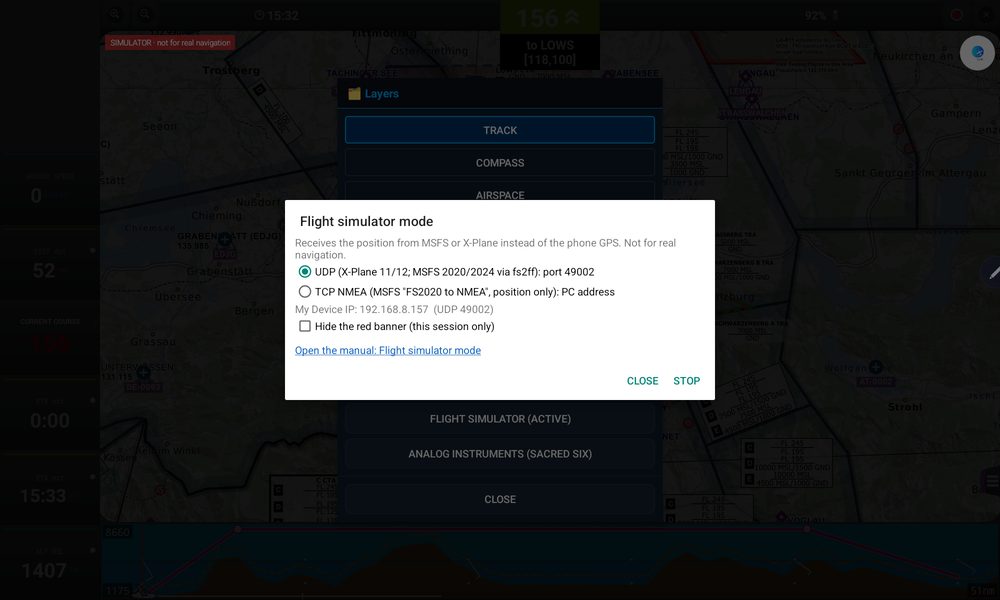
- En la app, abra LAYERS › Flight simulator y elija UDP. La ventana muestra la dirección IP de su dispositivo — anótela — y pulse START. La app queda a la espera del simulador.
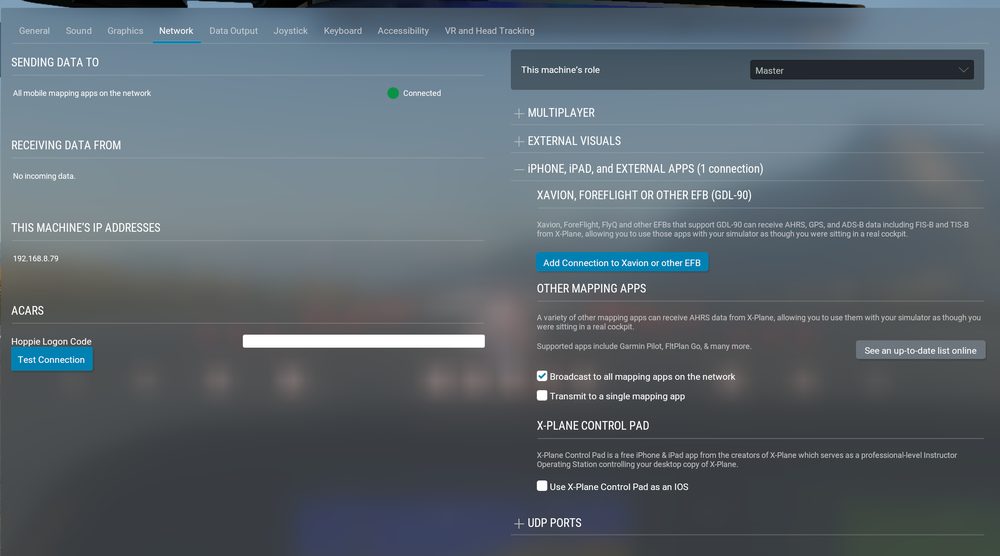
- X-Plane 12: vaya a Settings › Network, expanda iPhone, iPad, and external apps y marque Broadcast to all mapping apps on the network. Como alternativa, marque Transmit to a single mapping app e introduzca la IP del dispositivo. El botón Add Connection to Xavion or other EFB no es necesario.
- X-Plane 11: vaya a Settings › Network, abra iPhone & iPad y marque la opción de difusión o introduzca la IP del dispositivo (puerto 49002).
- Cargue un vuelo. X-Plane solo empieza a enviar datos cuando hay un vuelo en marcha; la aeronave aparece entonces en el mapa en pocos segundos.
Conectar Microsoft Flight Simulator (2020 y 2024)
La forma recomendada usa fs2ff (Flight Simulator to ForeFlight), un programa gratuito de la comunidad para Windows que envía la posición por UDP — la misma opción que se usa con X-Plane.
- En el PC, descargue fs2ff (busque fs2ff en GitHub) y ejecútelo. Si Windows lo pide, permítalo en el cortafuegos.
- En la app, abra LAYERS › Flight simulator, elija UDP, anote la IP del dispositivo y pulse START.
- Inicie MSFS y cargue un vuelo. En fs2ff, desactive Auto Detect, escriba la IP del dispositivo y haga clic en Connect.
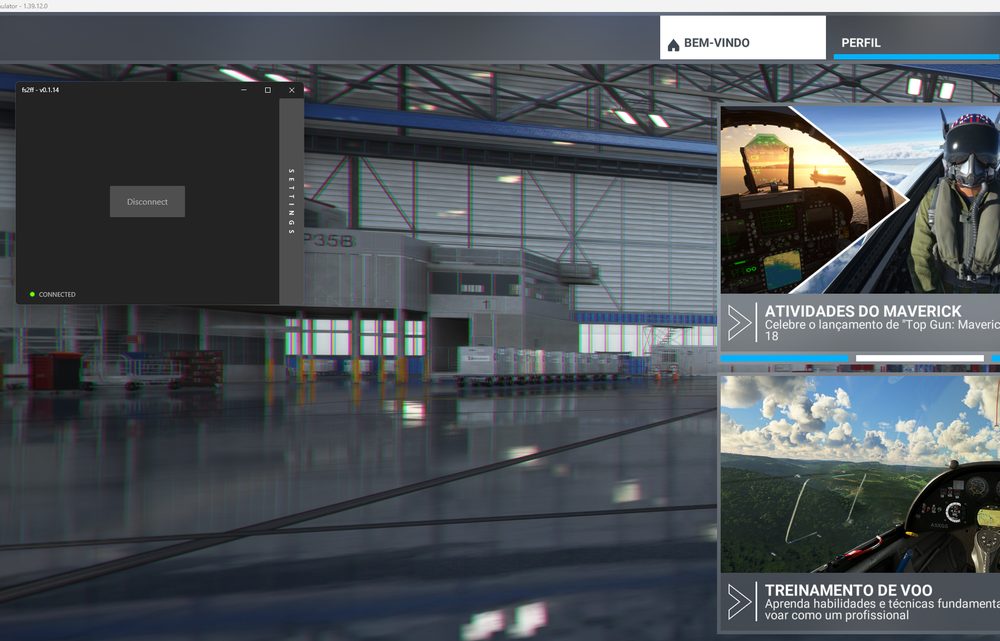
Alternativa para MSFS: TCP NMEA
- En el PC, ejecute FS2020 to NMEA (gratuito, disponible en flightsim.to) antes de iniciar el vuelo — idealmente con MSFS en el menú principal. Permítalo en el cortafuegos de Windows; el programa muestra la IP del PC.
- En la app, elija TCP NMEA, escriba la IP del PC (el puerto es 10110) y pulse START.
- Este programa se hizo para MSFS 2020 y admite una sola conexión: si se pierde, reinicie el programa y el vuelo. Si no funciona con MSFS 2024, use fs2ff.
Mientras funciona
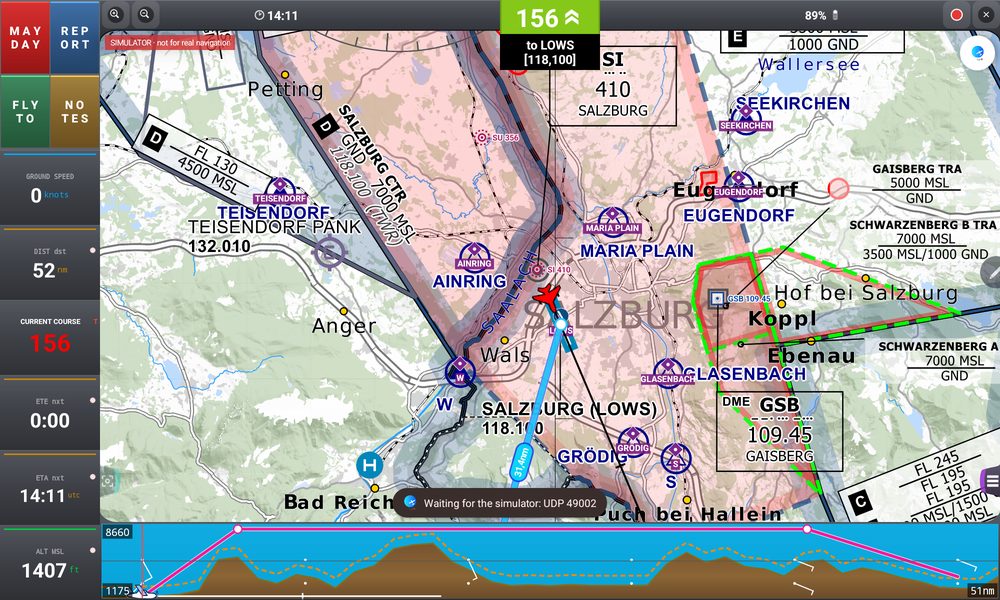
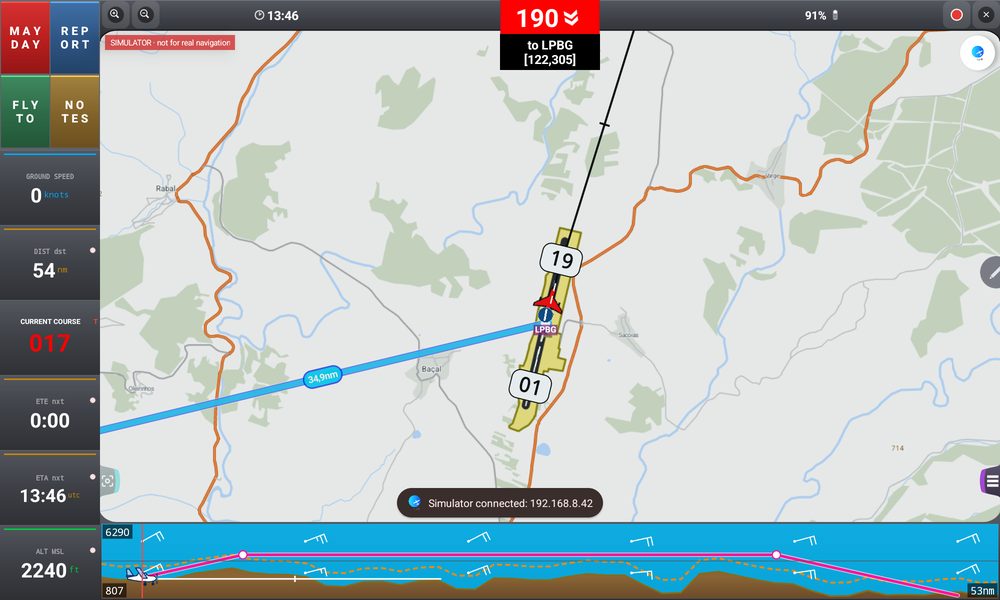
- Una franja roja en la parte superior izquierda del mapa indica que el modo simulador está activo, y el botón del panel LAYERS pasa a Flight simulator (ACTIVE)
- Todo funciona como en vuelo real — rutas, DIRECT TO, alertas de espacio aéreo, perfil de terreno
- Para detenerlo, abra LAYERS › Flight simulator y pulse STOP: la app vuelve al GPS del dispositivo. Desactivar la opción en Ajustes también lo detiene.
- En la ventana Flight simulator puede marcar Ocultar la franja roja (solo esta sesión); la franja vuelve en la siguiente sesión de simulador. La misma ventana tiene un enlace que abre esta sección del manual.
Instrumentos en modo simulador
Los instrumentos analógicos también funcionan con el simulador. Con X-Plane el horizonte usa el pitch y el roll del propio simulador (rótulo SIM); con MSFS se estima a partir de los datos de posición (GPS).