Bienvenue
1. Introduction
GPS Air Navigator est une application de carte mobile pour la navigation aérienne VFR (Règles de Vol à Vue), conçue pour les pilotes qui ont besoin de cartes, d'informations sur l'espace aérien et de données aéronautiques fiables sur leur appareil Android.
- Carte mobile en temps réel avec position GPS, orientation Nord en Haut ou Route en Haut
- Cartes et données aéronautiques hors ligne, téléchargeables par pays
- Planification d'itinéraires avec plusieurs segments et profil de vol
- Détection et alertes de proximité d'espace aérien
- Profil météo de route GRAMET
- Rapport de position et fonction d'urgence MAYDAY
- Carnet de vol automatique et manuel
- Aérodromes, héliports, points de report VFR et aides radio (VOR / DME / NDB) sur la carte, chaque groupe avec sa propre couche
- Modifiez le profil de vol en faisant glisser des cercles sur le graphique de relief et sur le GRAMET
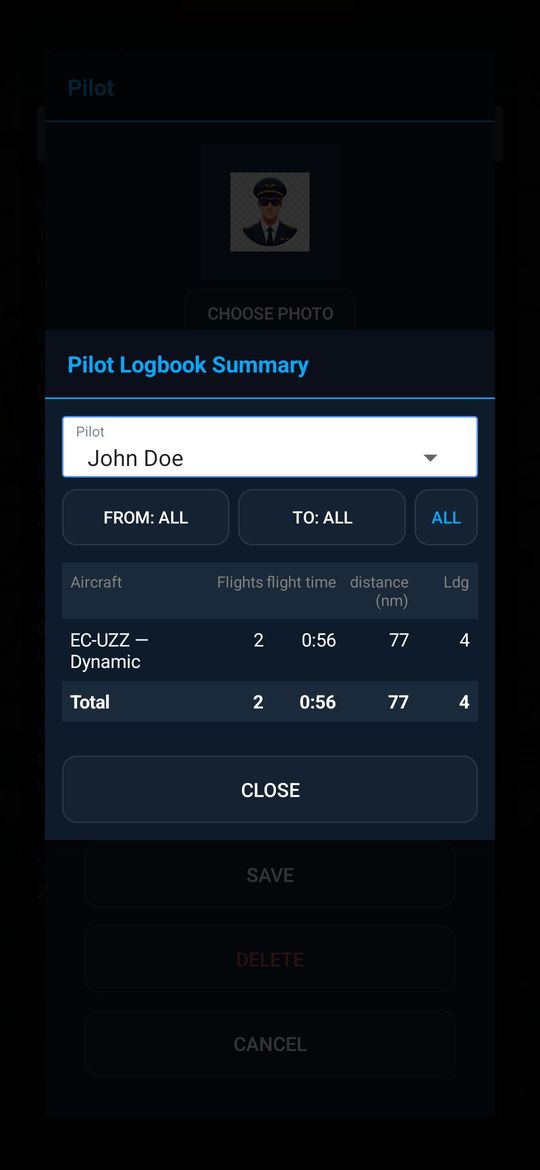
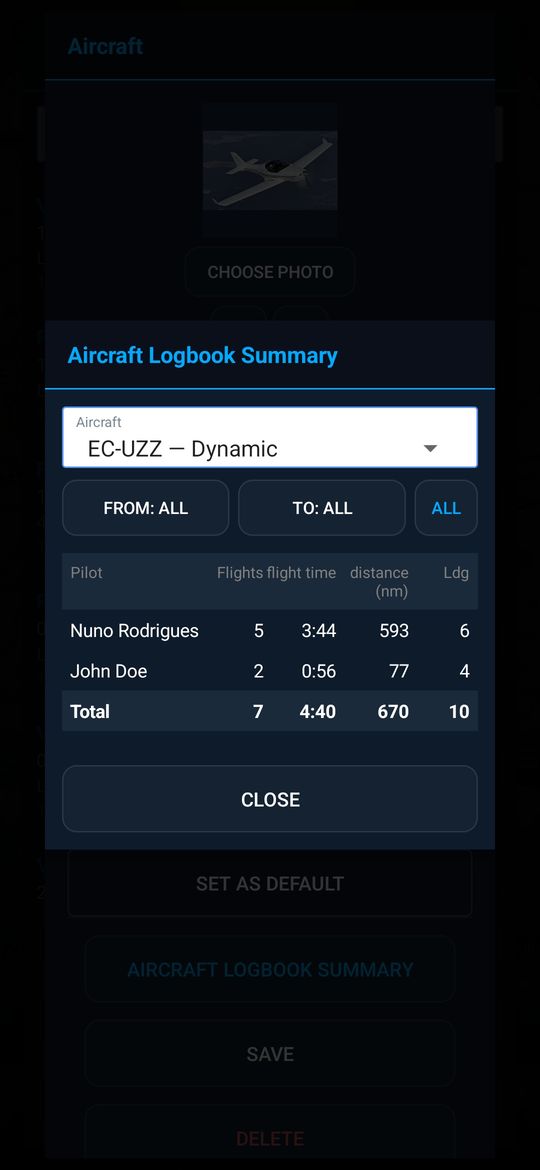
- Récapitulatifs du carnet de vol par pilote et par aéronef (vols, temps de vol, distance, atterrissages)
- Brésil : cartes WAC et REA du DECEA mises à jour, désormais en seulement six fichiers
- Mode simulateur de vol : utilisez l'application avec X-Plane ou Microsoft Flight Simulator pour vous entraîner à la maison
- Instruments analogiques Sacred Six (anémomètre, horizon, altimètre, indicateur de virage, cap et variomètre) et deux chronomètres
- Cartes VAC et documents par waypoint : importez une carte d'aérodrome, alignez-la et voyez-la sur la carte ; photos, fichiers et notes
- Zones d'espace aérien dans le profil de relief et le GRAMET, types TRA / TSA et zones classées correctement d'après leur nom
- Champ squawk dans le Position Report ; le MAYDAY vise toujours l'aérodrome le plus proche
- Nouvelle mappemonde hors ligne avec noms de pays, capitales et principales autoroutes
Préparez-vous à Voler
2. Téléchargement des Cartes et Données
Avant votre premier vol, téléchargez les données aéronautiques et les cartes du ou des pays où vous allez voler. Tout sera ensuite disponible hors ligne.
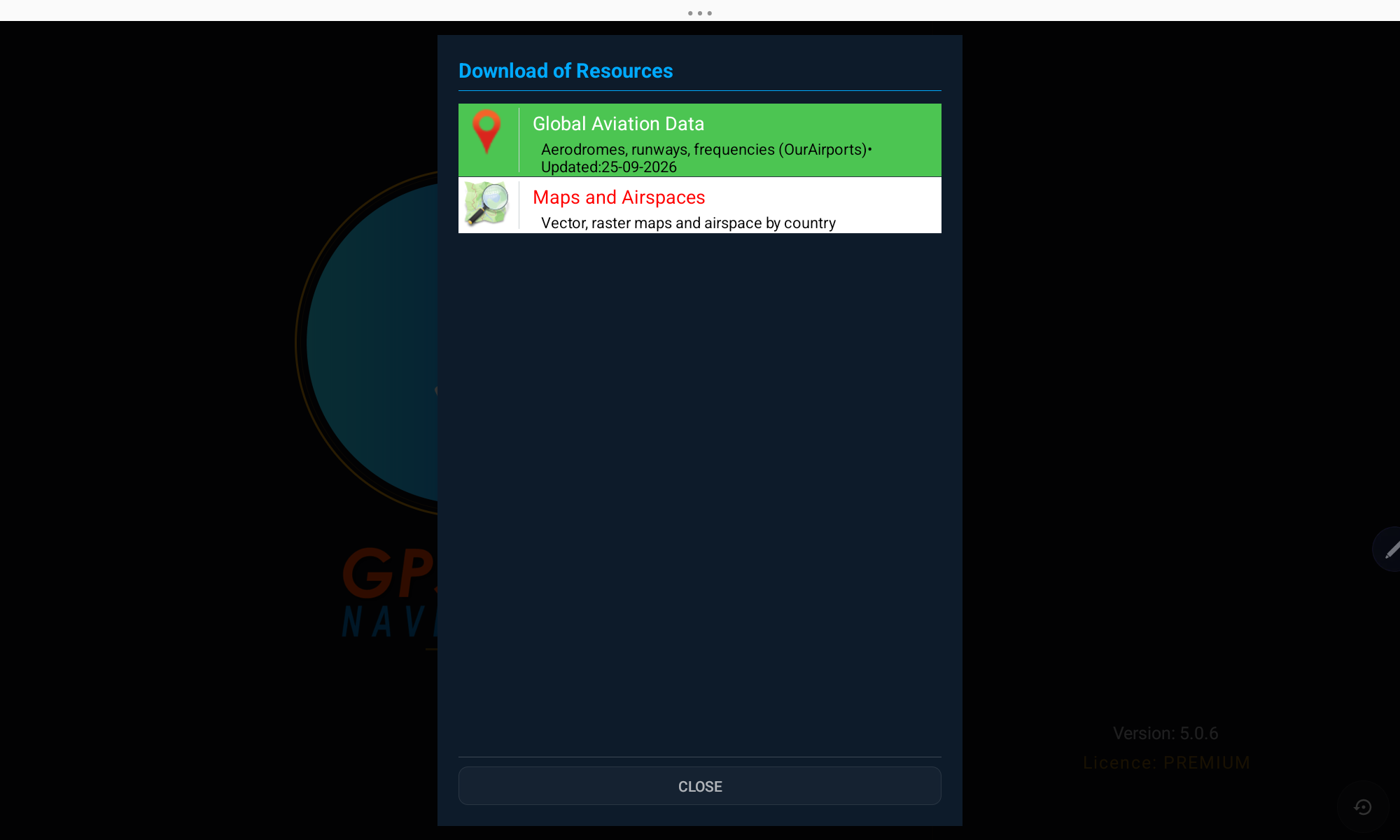
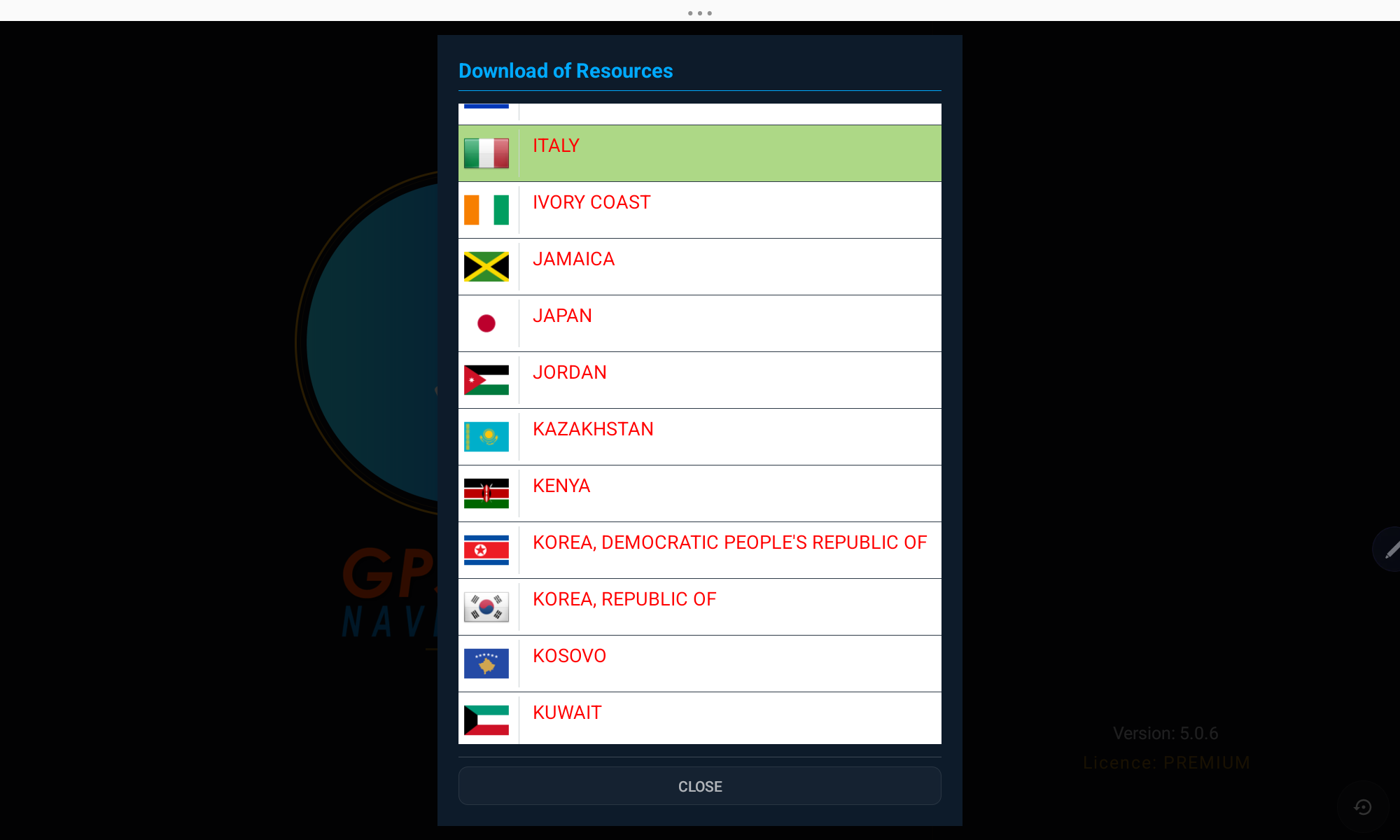
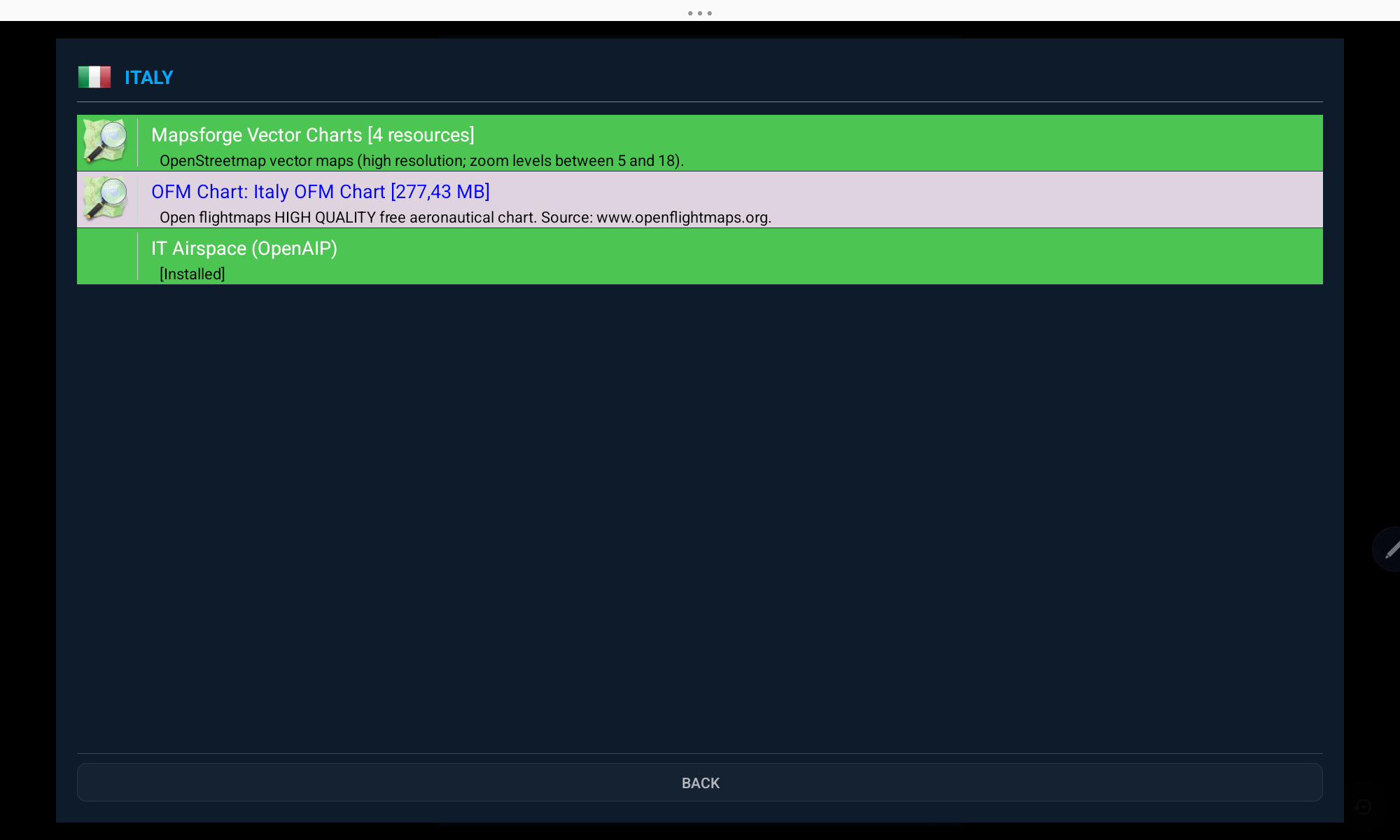
Types de cartes disponibles
- Mapsforge Vector Chart — cartes vectorielles gratuites haute résolution basées sur OpenStreetMap (zoom 5–18)
- OFM Chart — cartes aéronautiques gratuites de haute qualité par OpenFlightMaps
- WAC Chart — Cartes Aéronautiques Mondiales officielles publiées par les autorités nationales
- OpenAIP Airspace — limites et classes d'espace aérien pour le pays sélectionné
- FLYERMaps Chart — cartes VFR premium haute qualité (payantes)
Brésil : cartes WAC et REA du DECEA
Les cartes officielles du DECEA pour le Brésil ont été mises à jour et intégrées dans seulement six fichiers, ce qui réduit fortement le nombre de téléchargements :
- 3 fichiers WAC — WAC Brasil Norte-Oeste, Norte-Leste et Sul, qui couvrent ensemble tout le pays
- 3 fichiers REA — WAC+REA Brasil Norte-Oeste, Norte-Leste et Sul : la même WAC régionale avec les cartes REA (Rotas Especiais de Aeronaves) superposées — là où une REA existe, elle s'affiche ; partout ailleurs, vous voyez la WAC
- Lorsque vous téléchargez l'un des nouveaux fichiers, l'application supprime automatiquement les anciennes cartes WAC/REA à feuille unique et bascule la carte sur la nouvelle
Garder vos données à jour
Dans les listes de Téléchargements, un pays — et chaque groupe de ressources — passe au jaune lorsqu'une ressource installée a une mise à jour disponible, et chaque ressource installée indique sa date d'installation. Les données d'aérodromes, l'espace aérien et les cartes vectorielles / OpenFlightMaps gratuites sont aussi signalés comme à mettre à jour après 40 jours.
Nouvelle mappemonde, données d'espace aérien renouvelées
- La mappemonde intégrée à l'application (celle qu'on voit quand aucune carte détaillée n'est installée) a été refaite : côtes, frontières, principales autoroutes, noms de pays, capitales et grandes villes. Elle est remplacée automatiquement au premier lancement après la mise à jour.
- La classification de l'espace aérien a été corrigée (voir Espace aérien). Les pays dont l'espace aérien doit être retéléchargé apparaissent en jaune dans la liste des Téléchargements — touchez pour mettre à jour.
Débloquez l'Application Complète
3. Licence et Abonnement
GPS Air Navigator peut être testé gratuitement, puis débloqué avec un abonnement annuel ou une licence à vie payée en une seule fois.
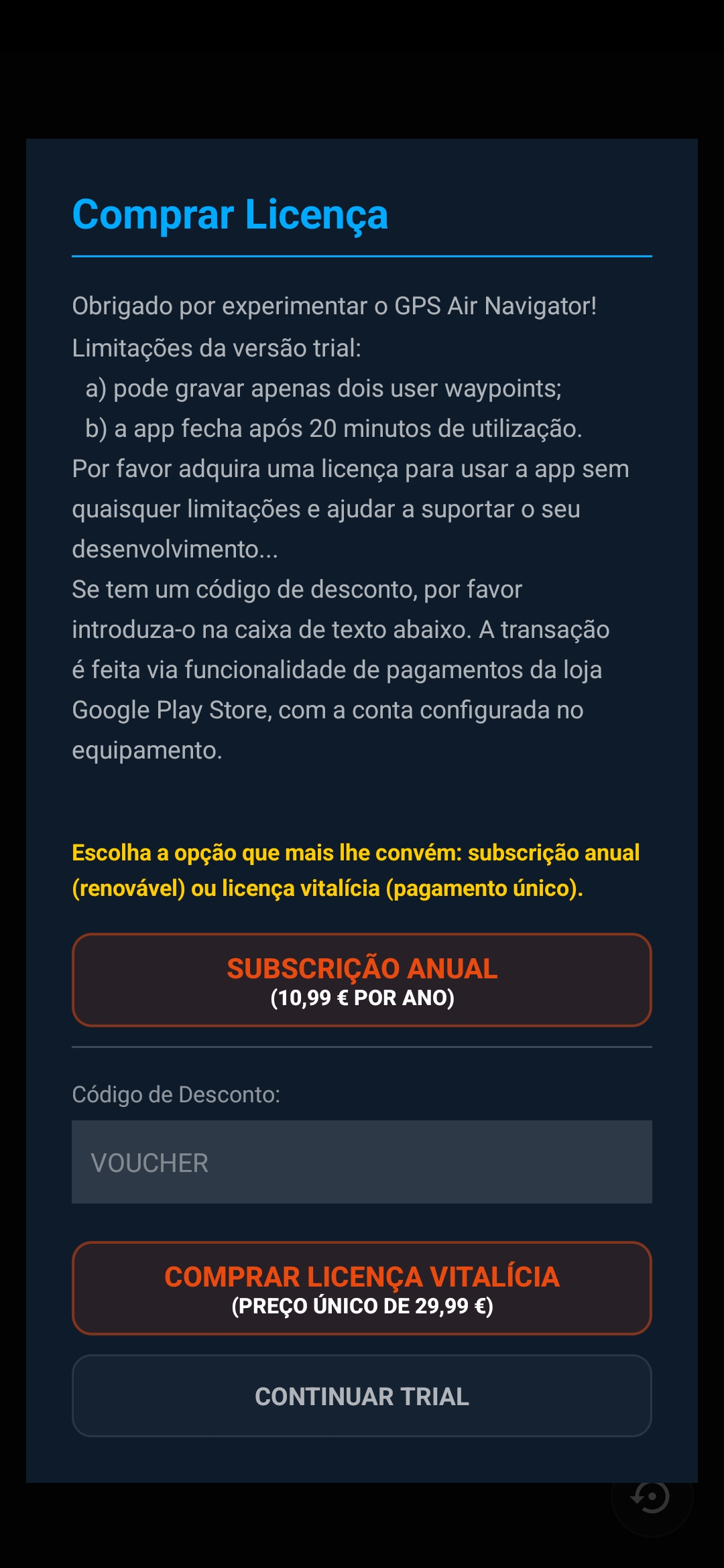
- Essai — limité à 2 waypoints utilisateur enregistrés et 20 minutes d'utilisation par session
- Abonnement annuel — accès complet, renouvelé chaque année
- Licence à vie — un seul paiement, accès complet pour toujours
- Vous avez un code de réduction ? Saisissez-le dans le champ voucher avant l'achat
- La fenêtre d'achat n'apparaît pas lors des deux premiers lancements de l'app — à partir du troisième, elle s'affiche au démarrage. Vous pouvez toujours la fermer et continuer à essayer l'app
Les paiements sont traités de manière sécurisée via le Google Play Store, en utilisant le compte configuré sur votre appareil.
Deux Dispositions
4. L'Écran Principal
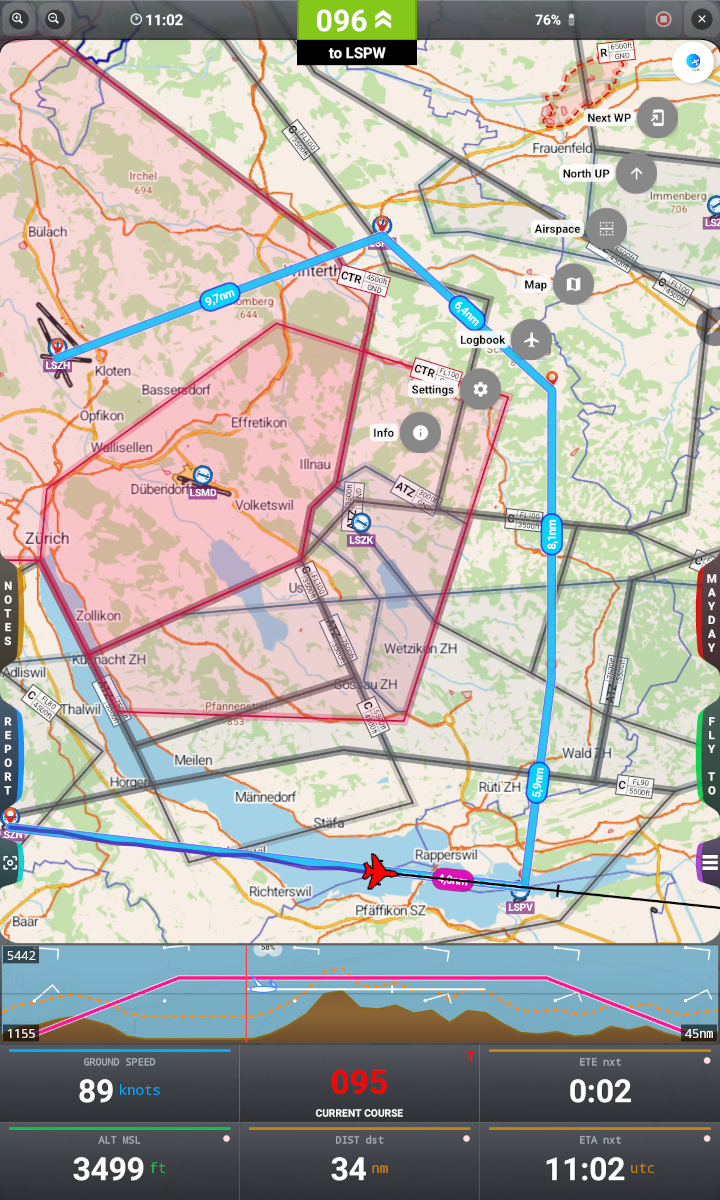
L'application s'adapte automatiquement à l'orientation de votre appareil. En mode paysage, les quatre boutons principaux sont disposés le long des bords gauche et droit ; en mode portrait, les mêmes boutons sont empilés sur les côtés de l'écran.
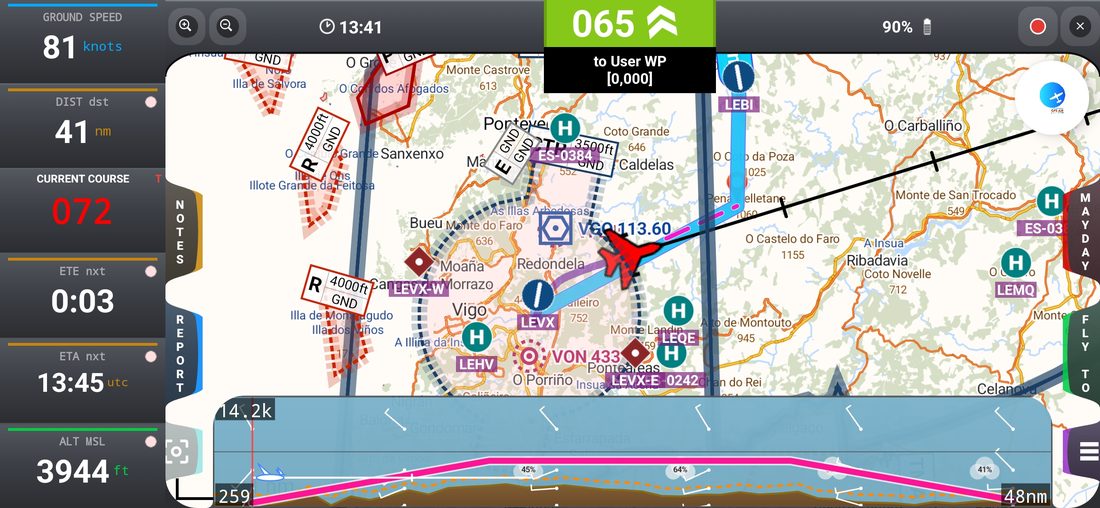
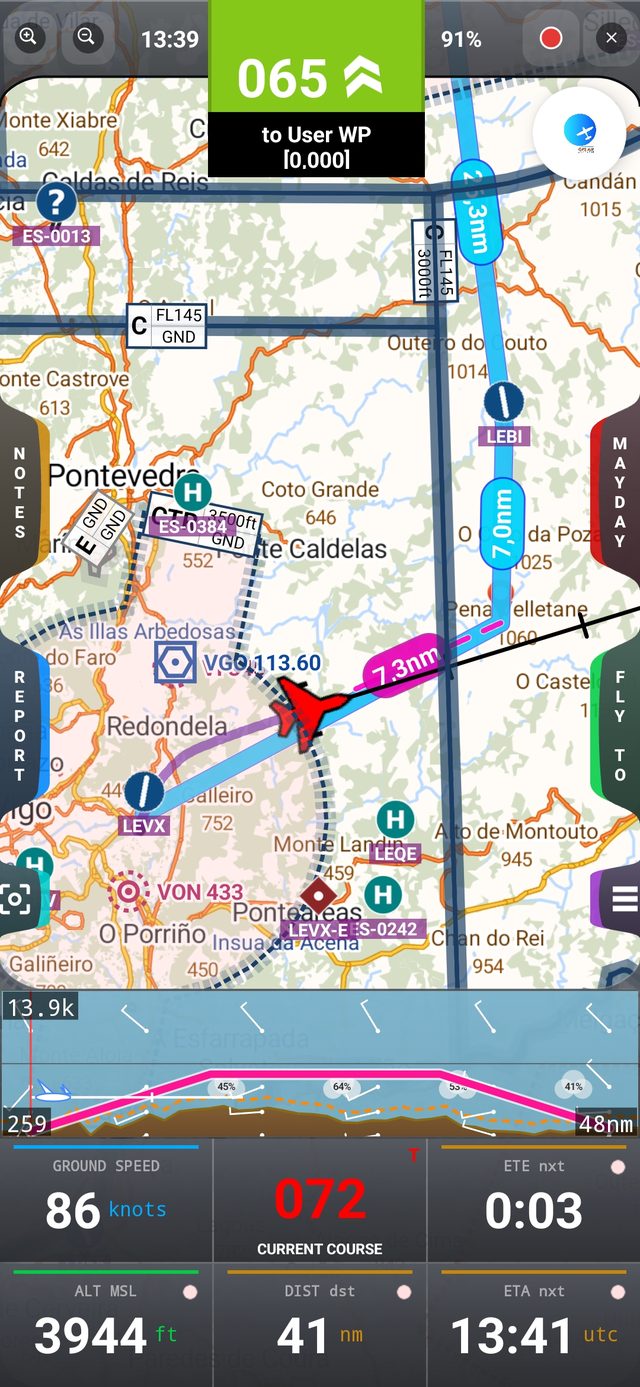
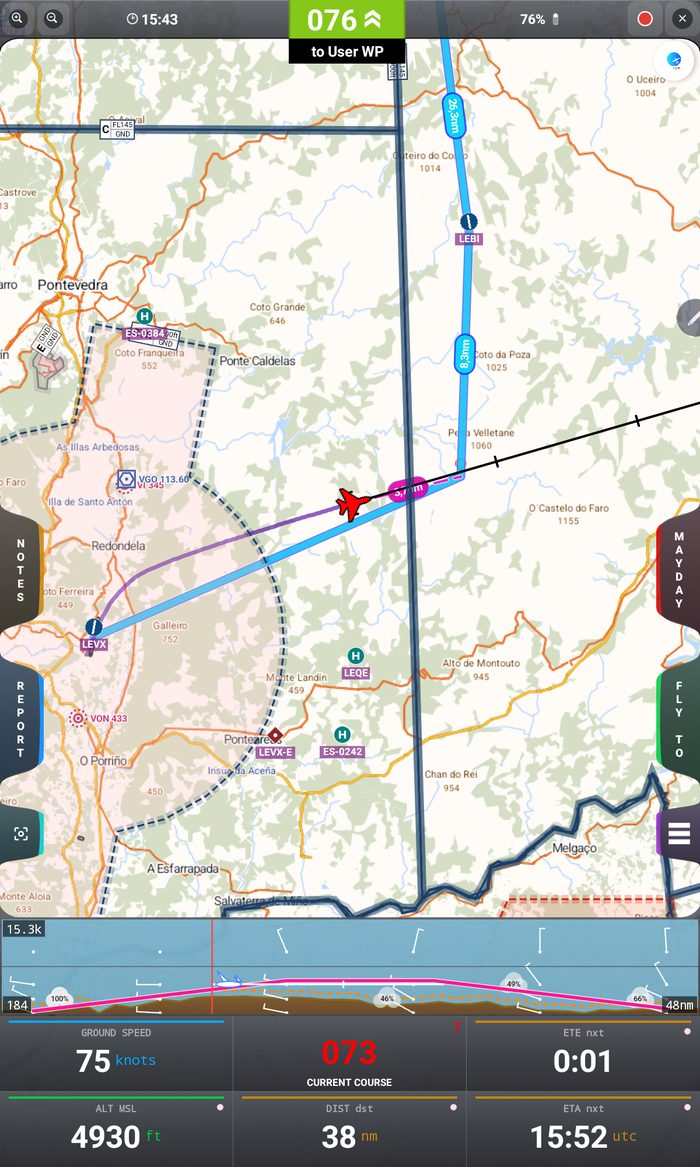
Sur les tablettes, l'écran principal est identique, avec des boutons latéraux plus grands et plus faciles à toucher.
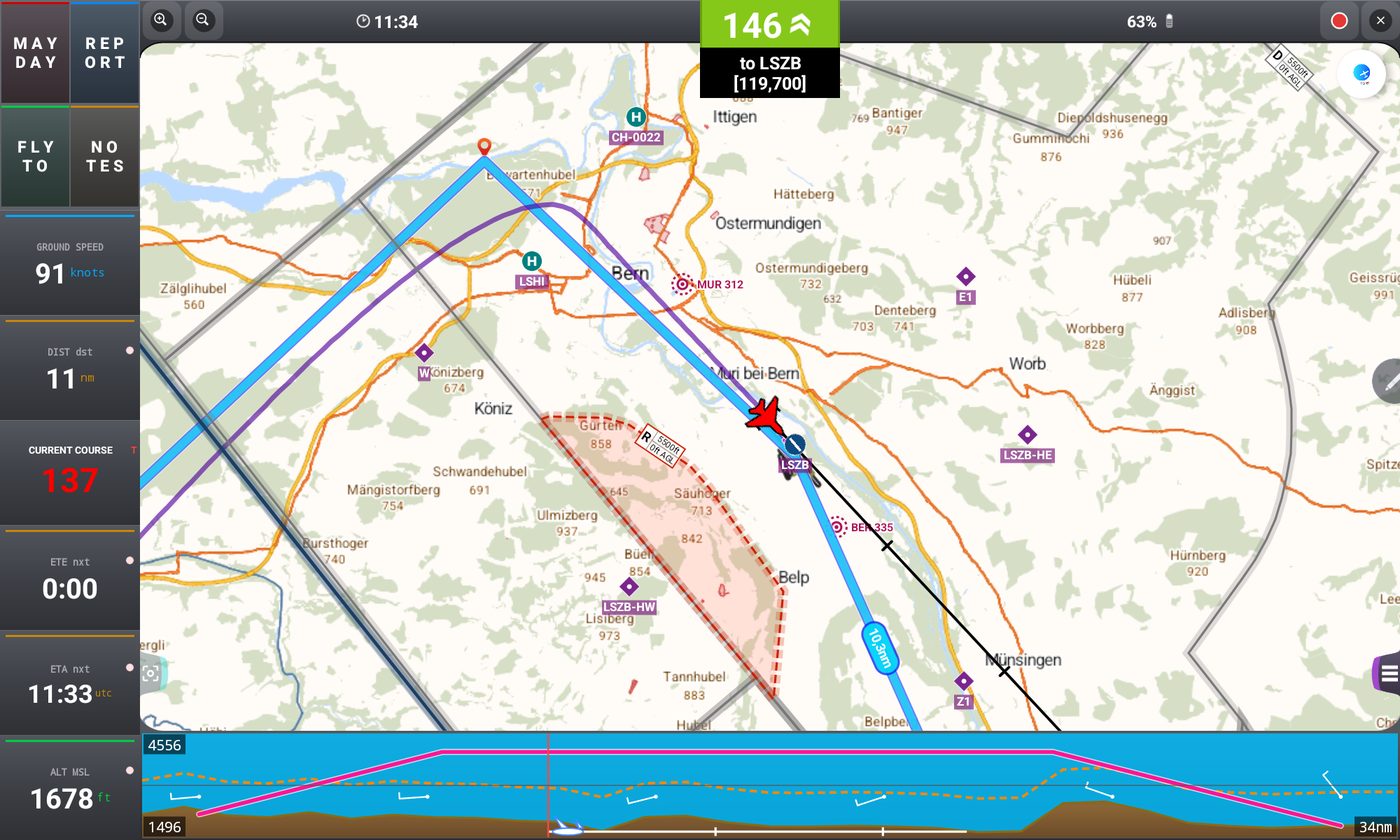
En paysage, la tablette regroupe les quatre boutons principaux dans le coin supérieur gauche, avec les champs de données en dessous.
Sur la Carte
5. Objets de la Carte
Quelques symboles apparaissent en permanence sur la carte :
 | Avion — votre position actuelle ; se déplace en temps réel tant que le GPS est disponible. La couleur et la forme peuvent être modifiées dans les Réglages. |
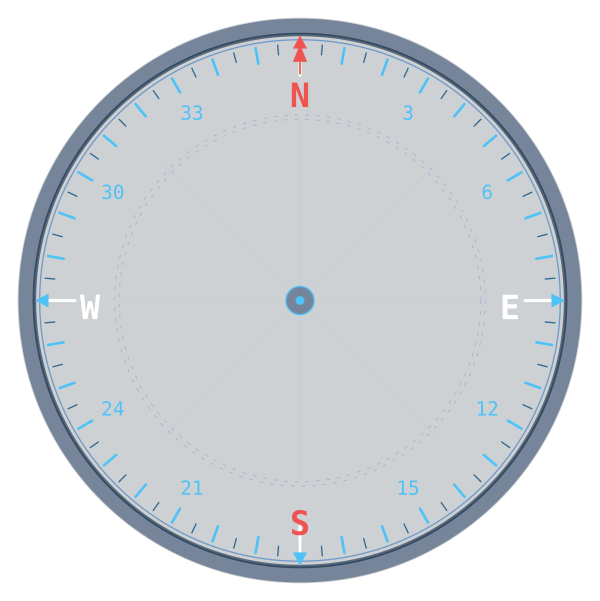 | Boussole — anneau rotatif autour de l'avion ; peut être activée/désactivée dans les Réglages ou le panneau Couches. |
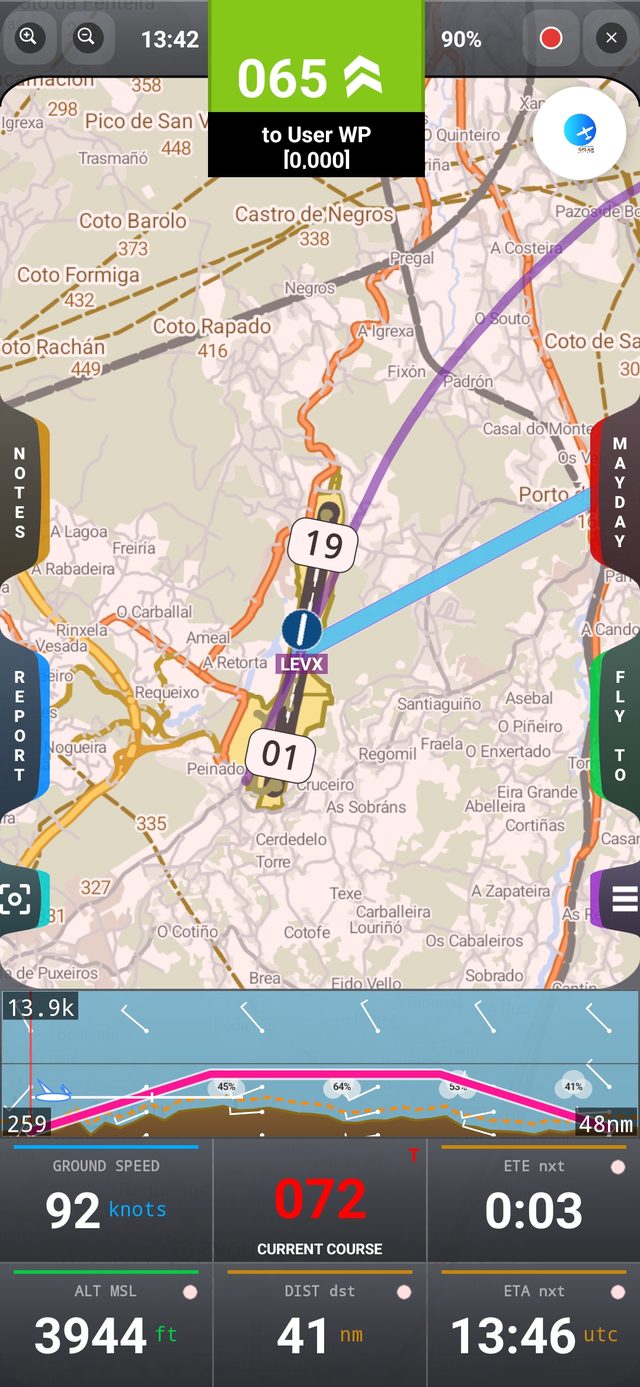
 | Aérodrome (bleu) — issu de la base de données intégrée. La barre à l'intérieur du symbole suit la direction de la piste ; zoomez pour voir les pistes dessinées sur la carte avec leurs numéros. |
 | Aérodrome sans données de piste — affiché comme un disque avec un +. |
 | Aérodrome Utilisateur (rouge-orangé, avec un U) — un aérodrome créé ou modifié par vous, avec sa piste. |
 | Aérodrome Utilisateur sans piste — identique, sous forme de disque avec un + et un U. |
 | Héliport (H bleu-vert) — masqué par défaut ; activez-le dans le panneau Couches. |
 | Point de Référence Utilisateur (losange rouge-orangé avec un U) — un point à vous, utilisé pour la navigation ou les comptes rendus de position. |
 | Point de Report VFR (losange violet) — point de report facultatif. |
 | Point de Report VFR obligatoire (losange rouge) — passage obligatoire à l'entrée de la zone. |
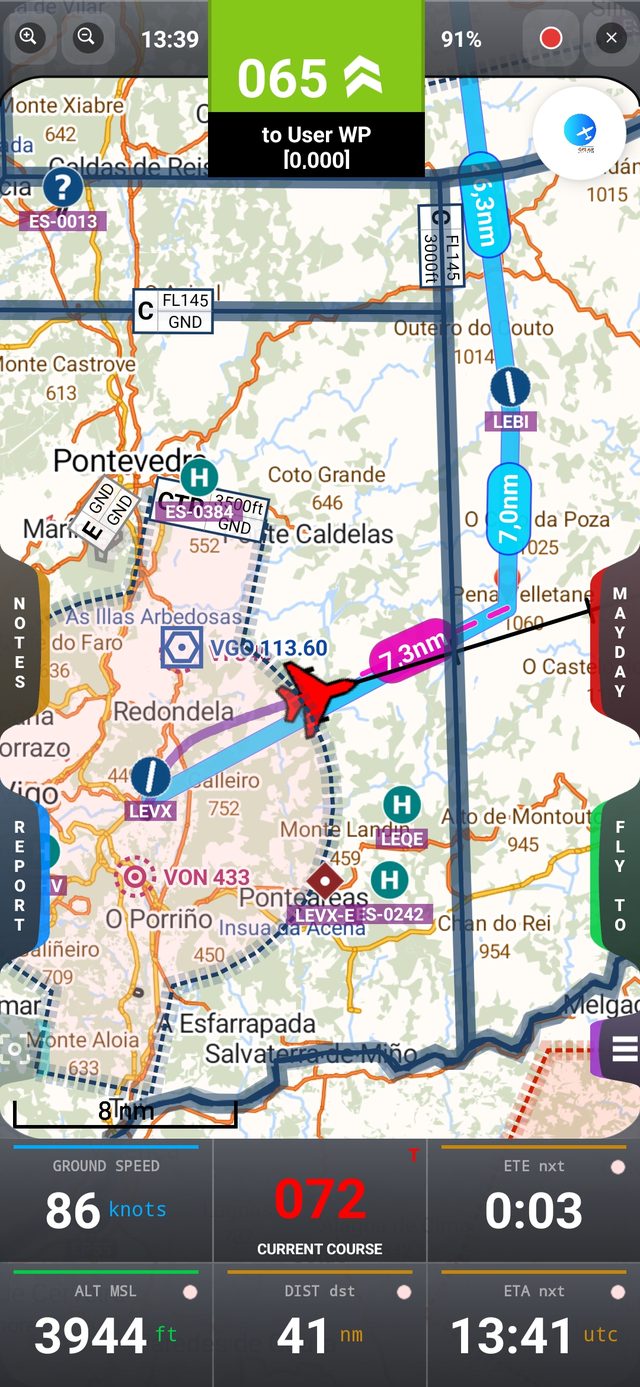
 | VOR (hexagone bleu) — radiophare omnidirectionnel VHF. |
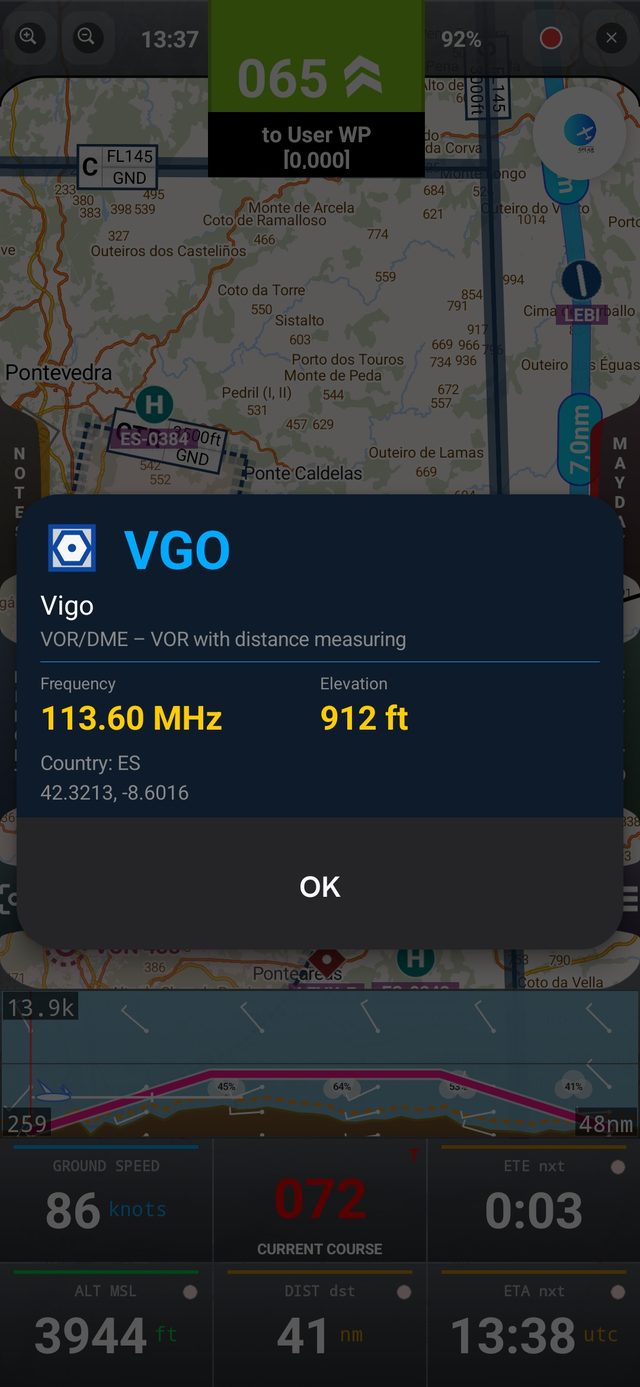
 | VOR/DME (hexagone dans un carré) — VOR avec mesure de distance (également utilisé pour les VORTAC). |
 | DME / TACAN (carré bleu) — équipement de mesure de distance. |
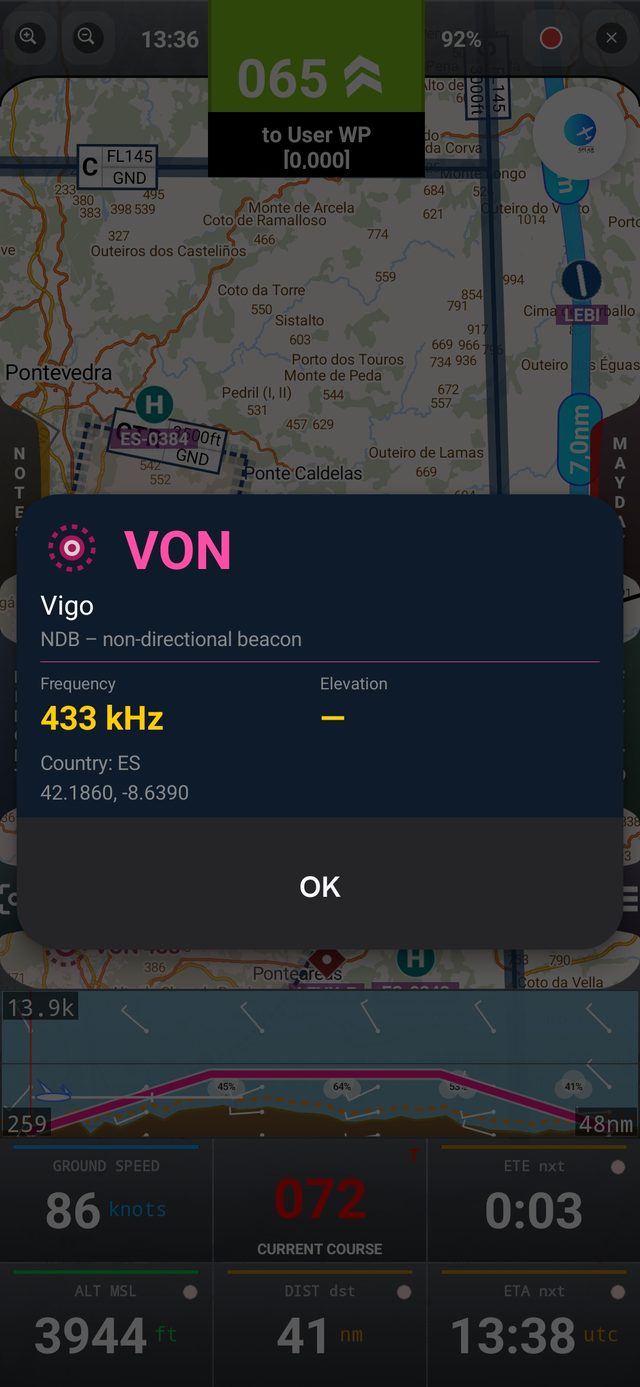
 | NDB (magenta, cercle pointillé) — radiophare non directionnel. |
 | Point de Route (repère rouge) — point de la route qui n'est rattaché à aucun aérodrome. |
Appuyer sur un waypoint ouvre sa fiche d'information avec Direct To, + Route, Edit/Suggest et, pour les waypoints utilisateur, Delete.
Les aérodromes, héliports et points de report VFR ouvrent la fiche d'information du waypoint ; les aides radio ouvrent une petite boîte de dialogue avec l'identifiant, le nom, le type, la fréquence (MHz pour les VOR/DME, kHz pour les NDB) et l'altitude. Chaque groupe de symboles peut être activé ou désactivé dans le panneau Couches.
Données de Vol en un Coup d'Œil
6. Données de Vol et Boutons
Le panneau de données (en bas de l'écran en mode portrait, à gauche en mode paysage) affiche les six valeurs les plus importantes de votre vol :
- GROUND SPEED — vitesse actuelle par rapport au sol
- CURRENT COURSE — la route que vous suivez réellement
- DIST — distance jusqu'au prochain waypoint et jusqu'à la destination
- ETE / ETA — appuyez pour basculer entre Temps Estimé de Route et Heure Estimée d'Arrivée (UTC)
- ALT MSL — altitude GPS ; appuyez pour basculer entre MSL et QFE
Les six boutons principaux
 CENTER
 LAYERS
- MAYDAY — déclenche la procédure d'urgence en vol
- REPORT — ouvre la fenêtre de Rapport de Position
- FLY TO — définit une nouvelle destination
- NOTES — notes manuscrites rapides (QNH, fréquences, vent…)
- CENTER — active/désactive le maintien de l'avion centré sur la carte (On) ou le maintien de la carte fixe pendant que l'avion se déplace dessus (Off)
- LAYERS — ouvre le panneau Couches pour activer/désactiver Track, Compass, Airspace, Terrain Profile et Route Weather (voir Couches de la Carte)
Icônes de la barre supérieure
Appuyez sur l'icône ronde en haut à droite pour afficher les libellés : Next WP, North UP, Airspace, Map, Logbook, Settings et Info — chacun ouvre l'écran correspondant décrit plus loin.
Bandeau résumé Terrain / GRAMET

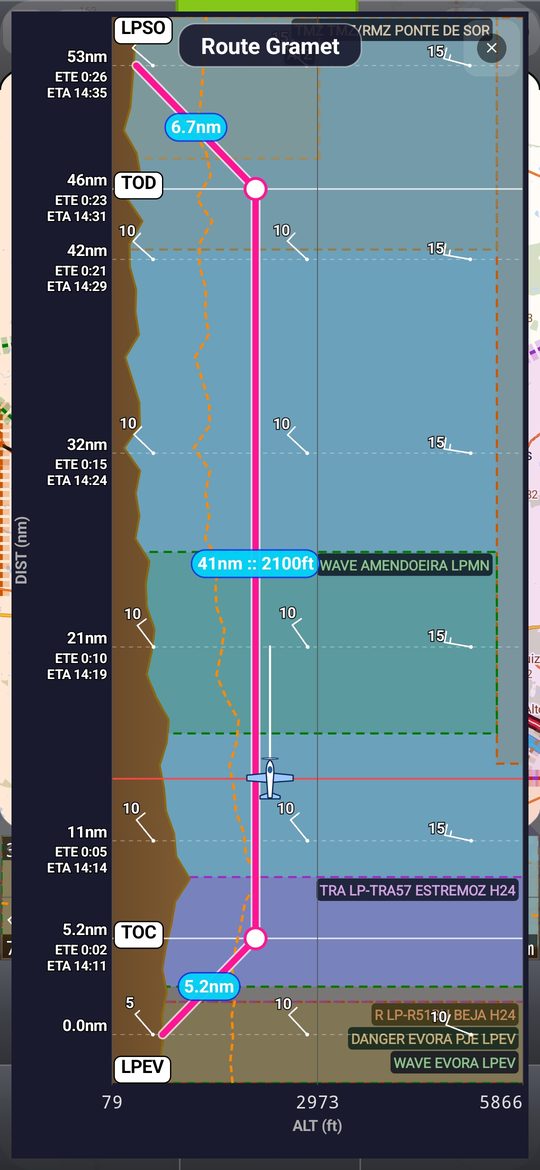
Un profil résumé du terrain et de la météo est toujours affiché en bas de la carte, le long de la route actuelle, pour comparer d'un coup d'œil votre altitude planifiée avec le terrain et le vent à venir. Appuyez sur ce bandeau pour ouvrir la vue GRAMET complète et détaillée — voir Profil Météo GRAMET.
Faites glisser les cercles pour modifier le profil de vol
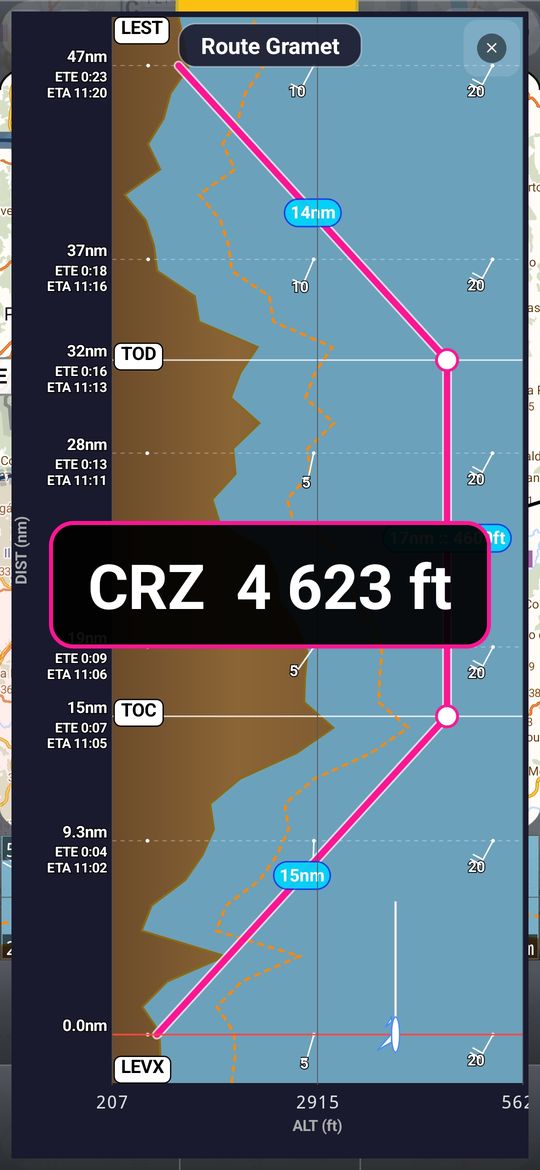
La ligne rose est le profil de vol prévu, avec un cercle blanc au début de la montée (TOC) et un autre au début de la descente (TOD). Faites glisser le cercle TOC vers la gauche ou la droite pour changer le taux de montée, le cercle TOD pour changer le taux de descente, et appuyez puis faites glisser la ligne entre eux vers le haut ou le bas pour changer l'altitude de croisière. Pendant le glissement, une grande valeur affiche le résultat (CRZ, TOC ▲, TOD ▼) et la modification est enregistrée avec la route. Les routes courtes, sans phase de croisière, n'affichent qu'un seul cercle.
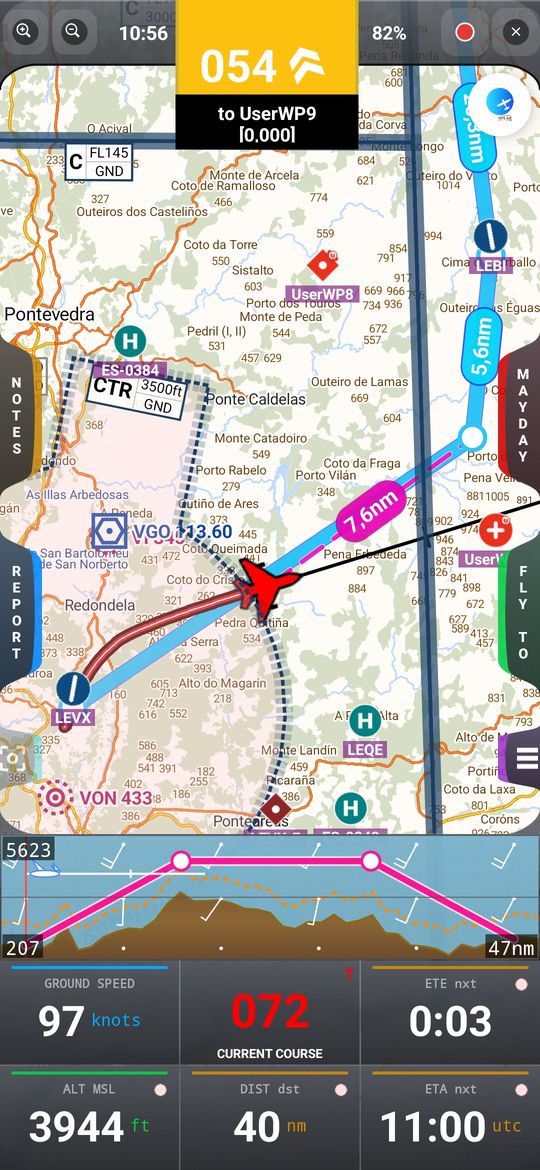
Un simple appui sur le bandeau ouvre toujours le GRAMET complet, et un appui long ouvre la boîte de dialogue Flight Profile. Avec Route Weather activé, l'échelle verticale ne saute plus à des niveaux de vol très élevés, le relief reste donc lisible.
Instruments analogiques (Sacred Six)
Un panneau avec les six instruments de vol classiques, dessinés à l'écran et alimentés par le GPS et par les capteurs de l'appareil : anémomètre (vitesse sol, GS), horizon artificiel, altimètre, indicateur de virage, indicateur de cap (route, avec un repère magenta vers le prochain waypoint) et variomètre. Deux chronomètres complètent le panneau.
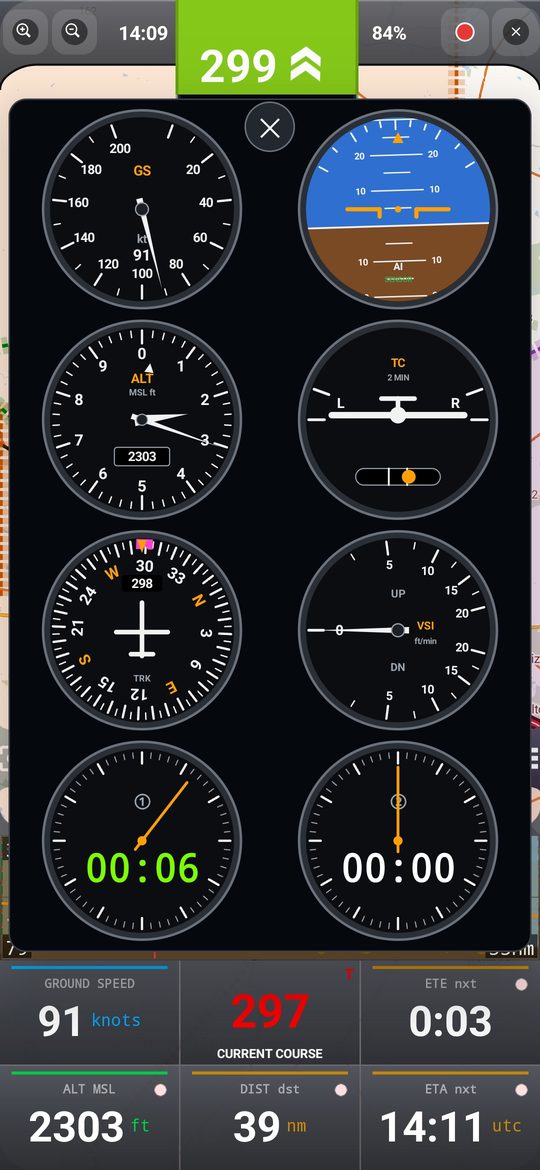
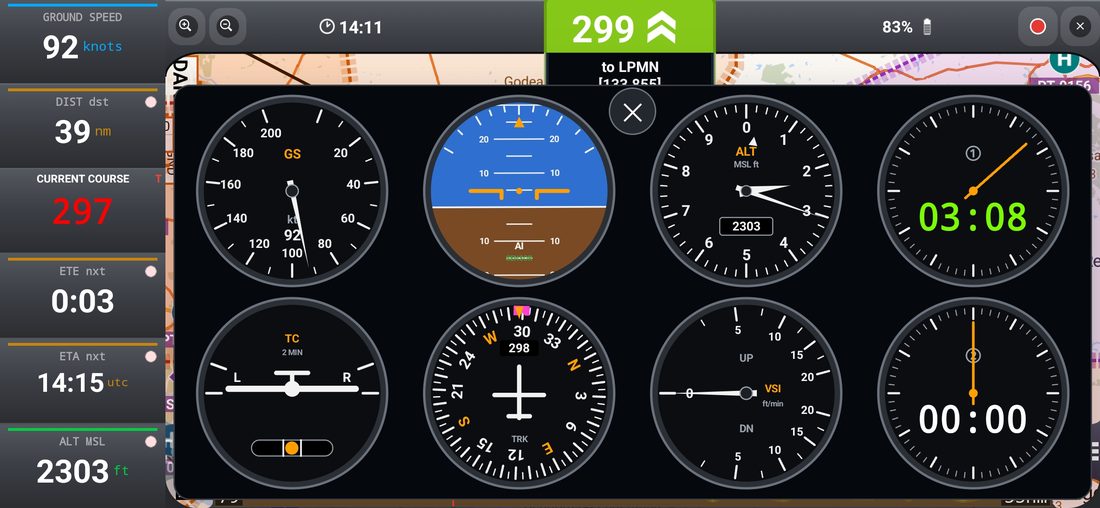
- Il s'ouvre avec le bouton rond du cadran au bord de la carte (il devient une ✕ rouge quand le panneau est ouvert). Sur les grandes tablettes le panneau se place à côté de la carte (paysage) ou en bas de l'écran (portrait) ; sur téléphone il flotte au-dessus de la carte.
- L'altimètre suit le panneau Altitude (MSL ou QFE) et les unités des Réglages ; de même pour la vitesse et le variomètre.
- L'horizon utilise les capteurs de mouvement de l'appareil. Touchez-le pour calibrer avec l'avion en palier (l'appareil peut être à plat, vertical ou incliné sur un support) ; appui long pour réinitialiser. Sans capteurs, il est estimé à partir du GPS et étiqueté GPS.
- Chronomètres : touchez pour démarrer / arrêter, appui long pour remettre à zéro. Ils continuent de compter panneau fermé et entre les sessions. Panneau fermé, touchez l'horloge de la barre supérieure pour afficher les deux chronomètres flottants sur la carte.
Profil de vol sur les routes courtes
Sur les routes courtes, les cercles TOC et TOD sont désormais toujours visibles et la ligne de croisière peut toujours être déplacée (la phase de croisière n'est jamais inférieure à 20 % de la route). Si l'altitude demandée n'est pas atteignable avec vos taux de montée et de descente, le profil est tracé à la plus haute altitude atteignable — et c'est cette valeur qui est enregistrée lorsque vous le modifiez.
Où Aller
7. Waypoints et Fly To
Il y a deux façons d'atteindre un waypoint : appuyez dessus directement sur la carte, ou recherchez-le avec FLY TO → Waypoints. Les deux méthodes ouvrent la même fiche d'information du waypoint.
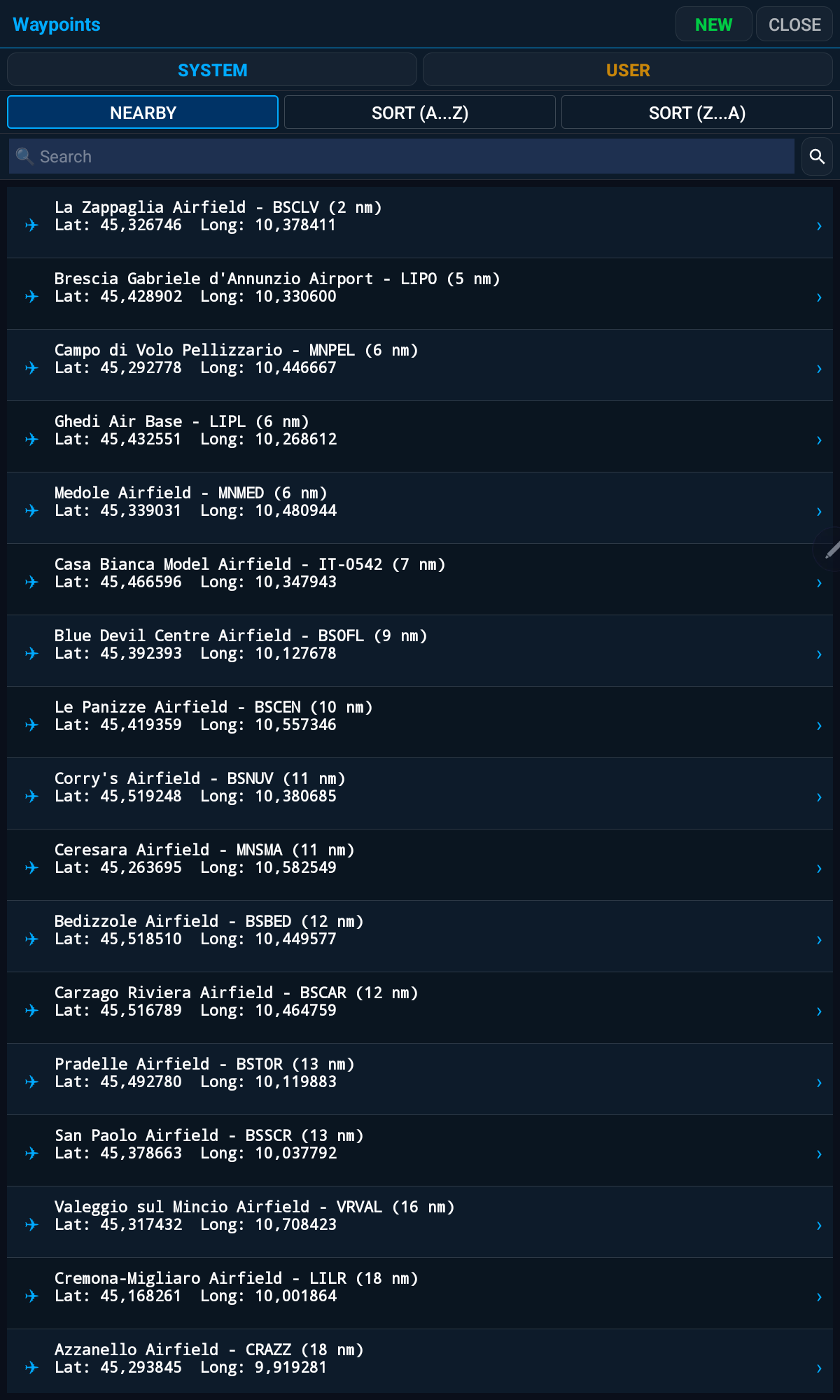
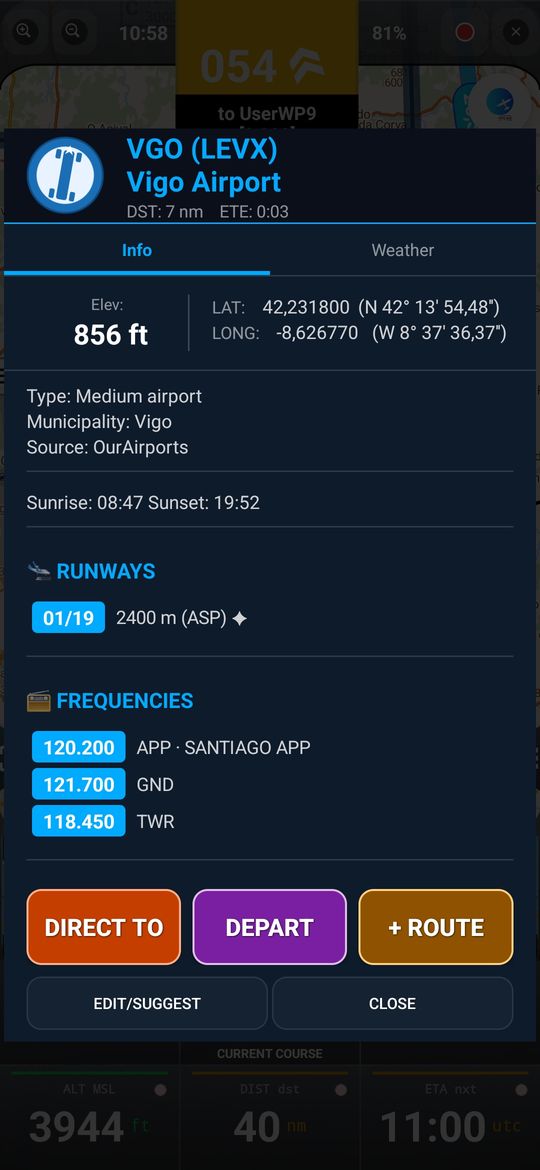
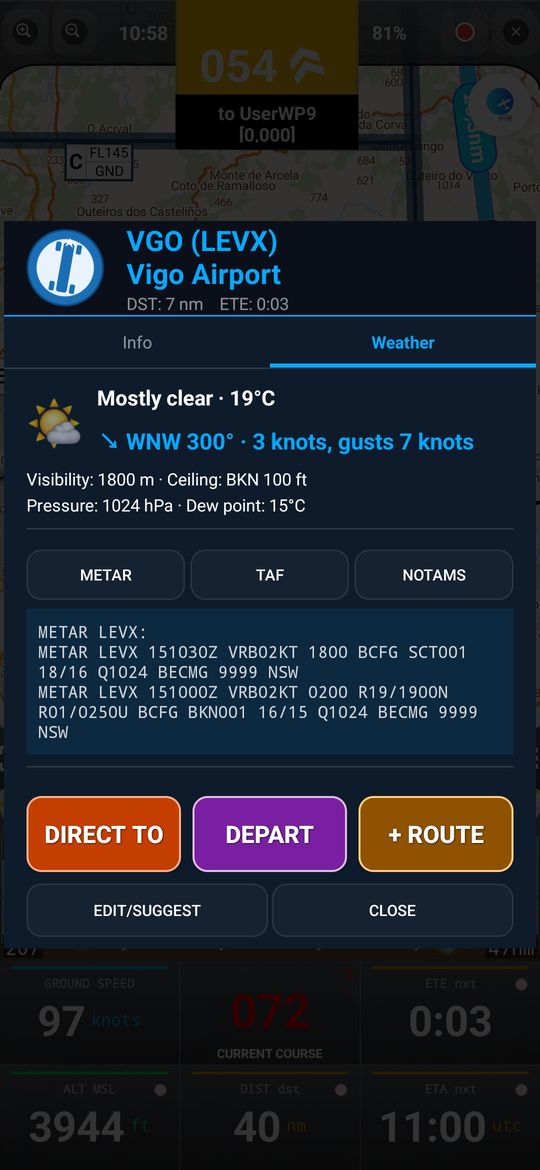
- Depuis la fiche d'information du waypoint, appuyez sur DIRECT TO pour démarrer une nouvelle route directe vers celui-ci, ou + ROUTE pour l'ajouter comme prochain segment de la route actuelle
- Appuyez sur DEPART pour démarrer une nouvelle route avec ce waypoint comme point de départ, sans inclure votre position actuelle (contrairement à DIRECT TO) — également disponible dans la liste des waypoints, la liste des segments de route, et les boîtes de dialogue Fly To par coordonnées et par cap/distance
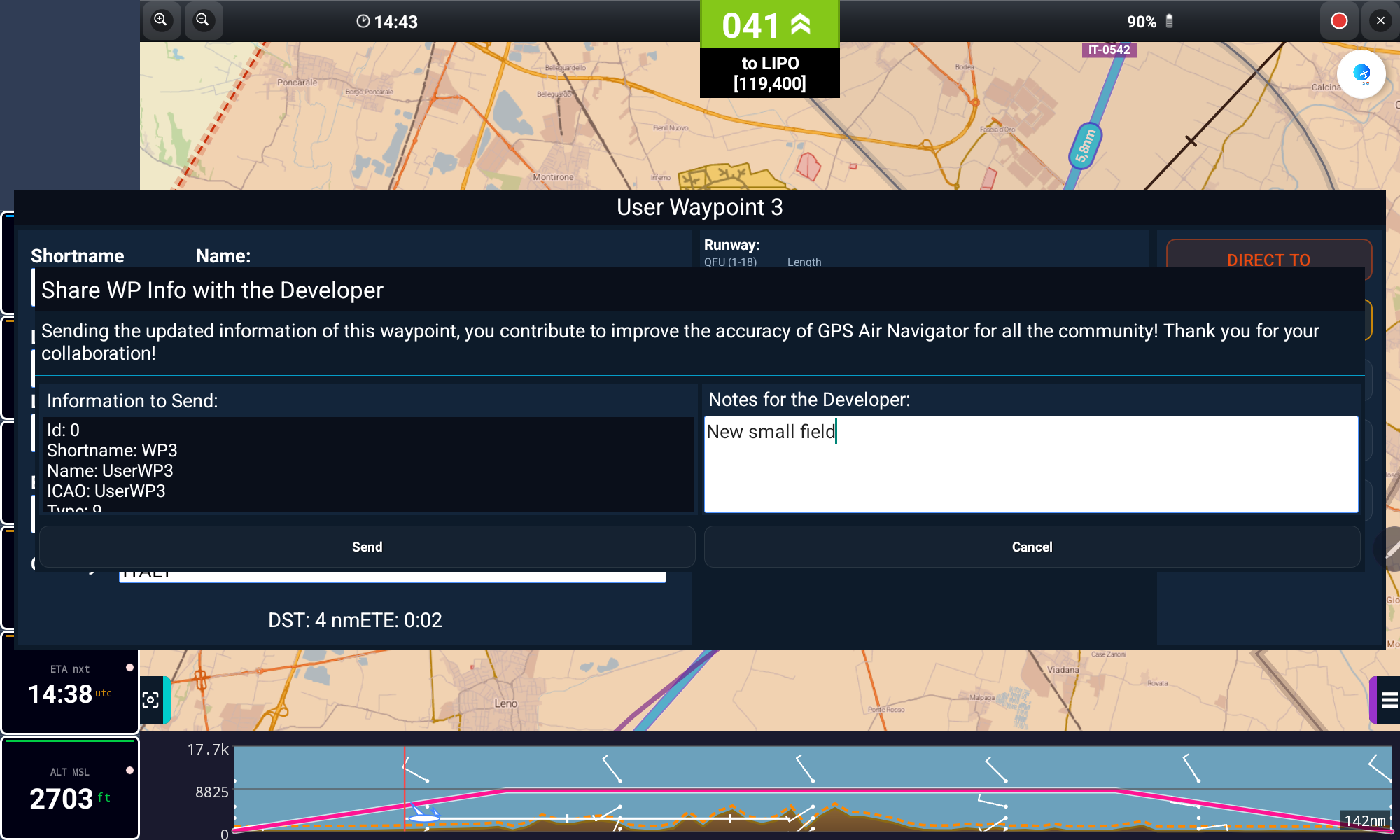
- Appuyez sur EDIT/SUGGEST pour corriger les données du waypoint
- Modifier un Waypoint Système le transforme en Waypoint Utilisateur (l'original reste disponible)
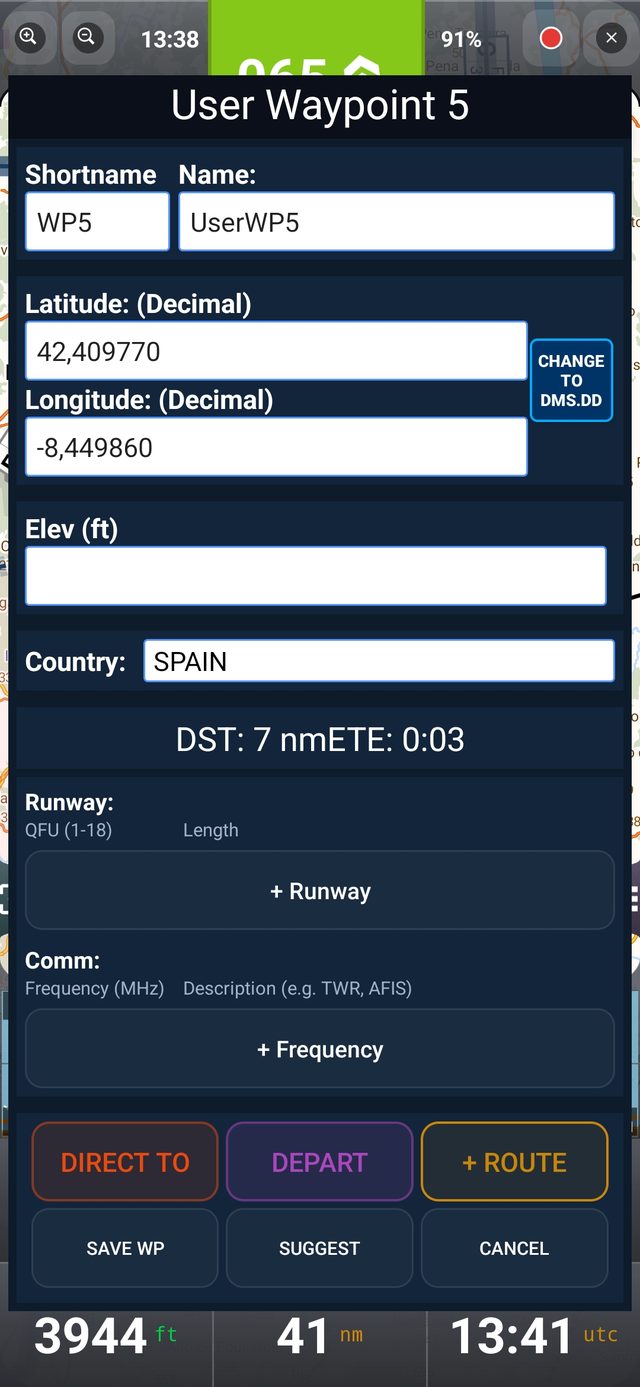
Un appui long sur une ligne de la liste des waypoints (FLY TO → Waypoints) ouvre un menu rapide avec les mêmes actions — Show Info, Direct To, Depart, + Route et Copy to Fly To Bearing — sans avoir à ouvrir la fiche complète.
Un appui long sur un endroit vide de la carte ouvre automatiquement la fenêtre de Nouveau Waypoint Utilisateur. Si vous ne souhaitez pas réellement l'enregistrer comme Waypoint Utilisateur et n'en avez besoin que comme point de route, appuyez simplement sur DIRECT TO ou + ROUTE à cet endroit, sans l'enregistrer.
Aérodromes, héliports et points de report VFR
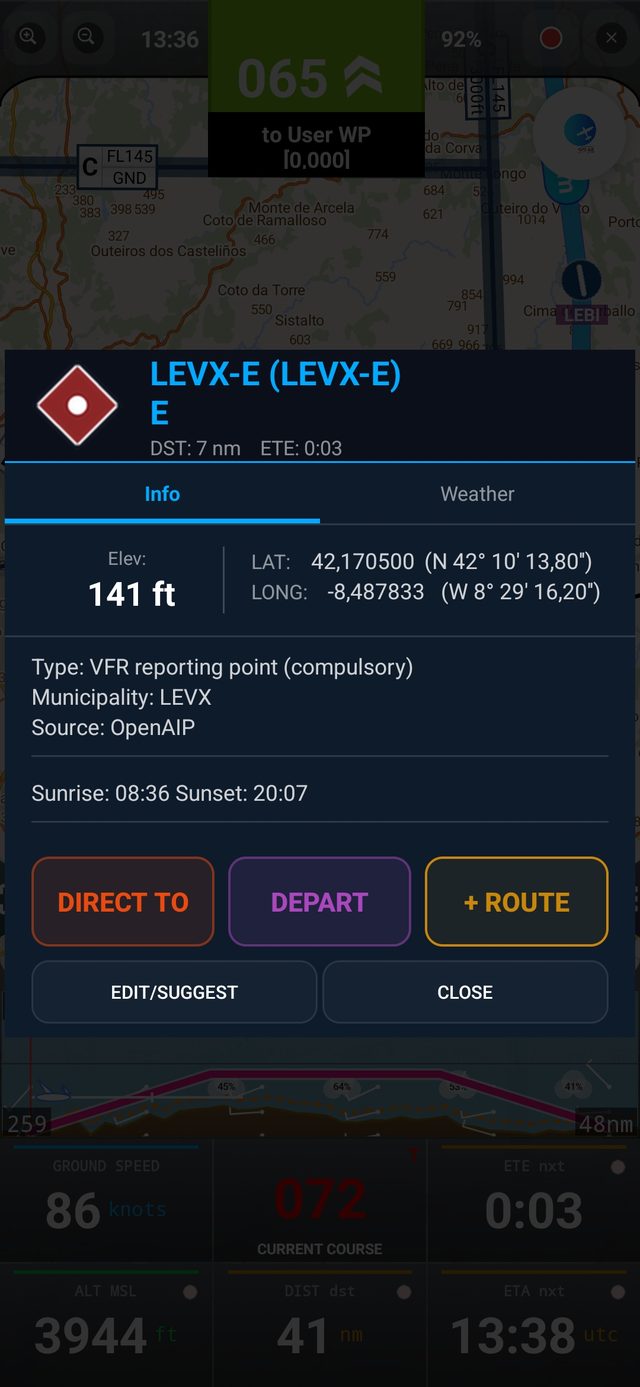
La fiche d'information s'adapte au type de lieu et indique la source des données (OurAirports, OpenAIP ou OpenFlightMaps), le lever et le coucher du soleil et, pour les aérodromes, les pistes (longueur et revêtement) et les fréquences.
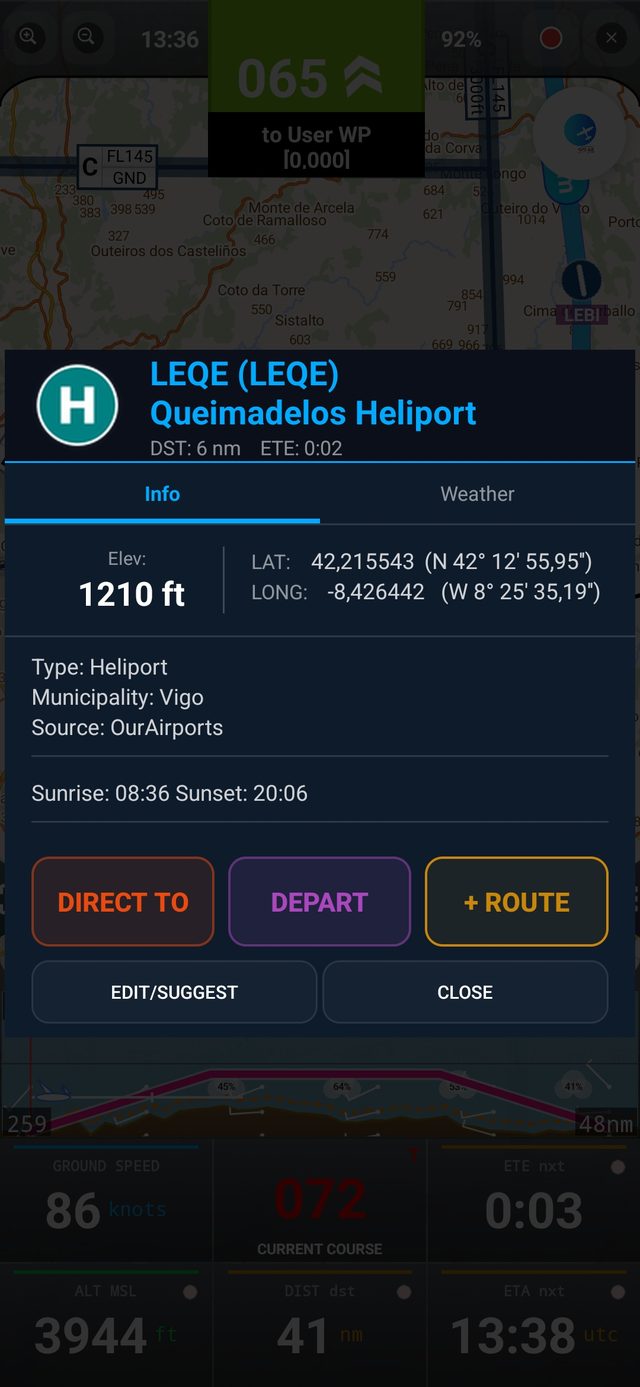
- Les héliports sont masqués par défaut — activez-les dans Layers
- Les points de report VFR sont des losanges violets ; les obligatoires sont rouges, et la fiche l'indique sous Type
- Chaque fiche propose DIRECT TO, DEPART et + ROUTE
Vos propres waypoints : Aérodrome ou Point de référence
Les waypoints utilisateur existent en deux types, choisis avec les deux boutons en haut de la fenêtre d'édition du waypoint (un appui long sur une zone vide de la carte l'ouvre) :
- Point de référence (par défaut pour les nouveaux waypoints) — un lieu que vous utilisez pour naviguer ou faire un compte rendu : un village, un barrage, un repère. Il n'a ni pistes ni fréquences et s'affiche sur la carte comme un losange rouge-orangé avec un U.
- Aérodrome — votre propre aérodrome ou piste, avec ses pistes (QFU et longueur) et ses fréquences radio. Il s'affiche comme un symbole de piste rouge-orangé (un disque avec + et U si aucune piste n'est définie).
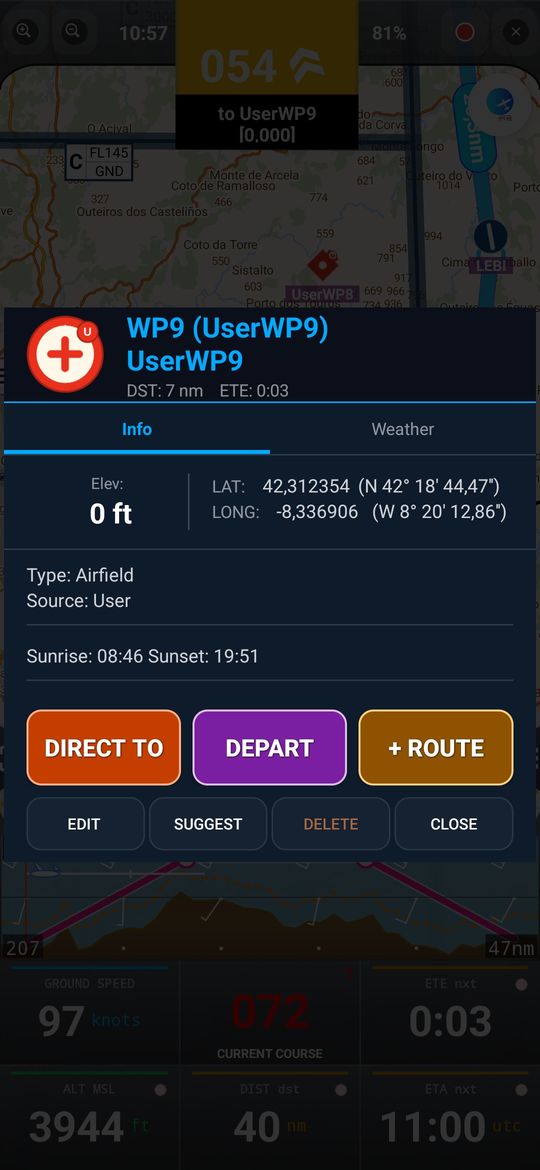
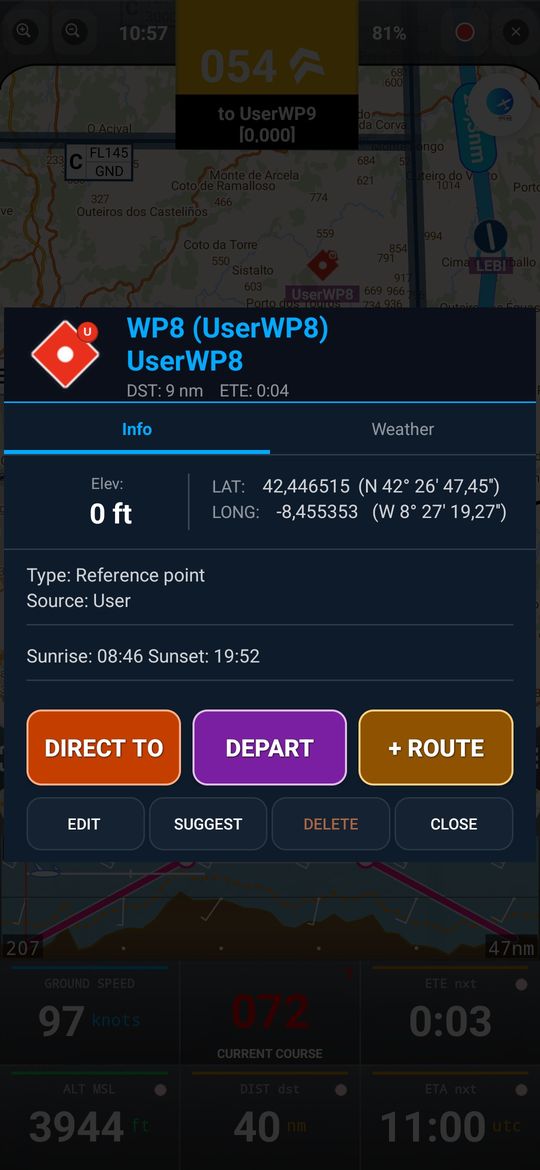
La fiche d'information indique Type: Airfield ou Reference point et Source: User. Les waypoints créés dans les versions précédentes sans pistes ont été convertis automatiquement en points de référence ; le type est aussi conservé à l'export et à l'import des waypoints.
Menu Fly To
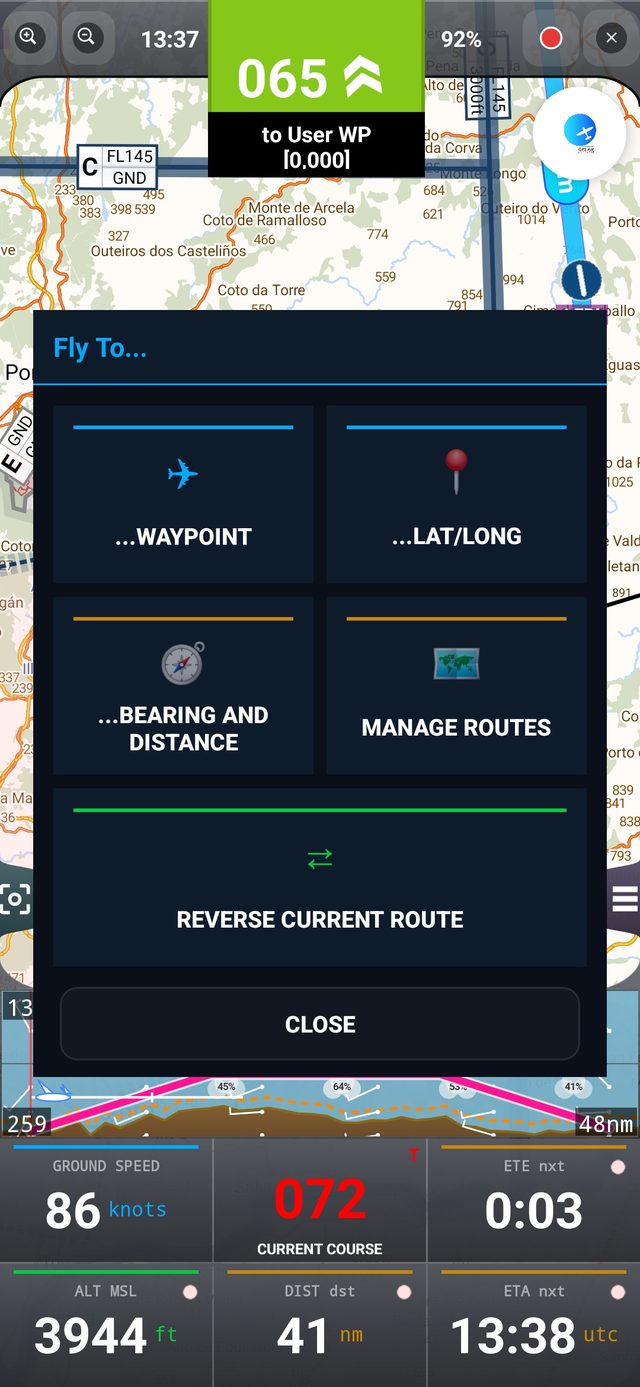
FLY TO ouvre un menu avec …Waypoint, …Lat/Long, …Bearing and Distance, Manage Routes et Reverse Current Route.
Docs : cartes VAC, photos, fichiers et notes
La fiche du waypoint a un troisième onglet, Docs (après Info et Weather), où vous gardez tout sur cet aérodrome ou ce point :
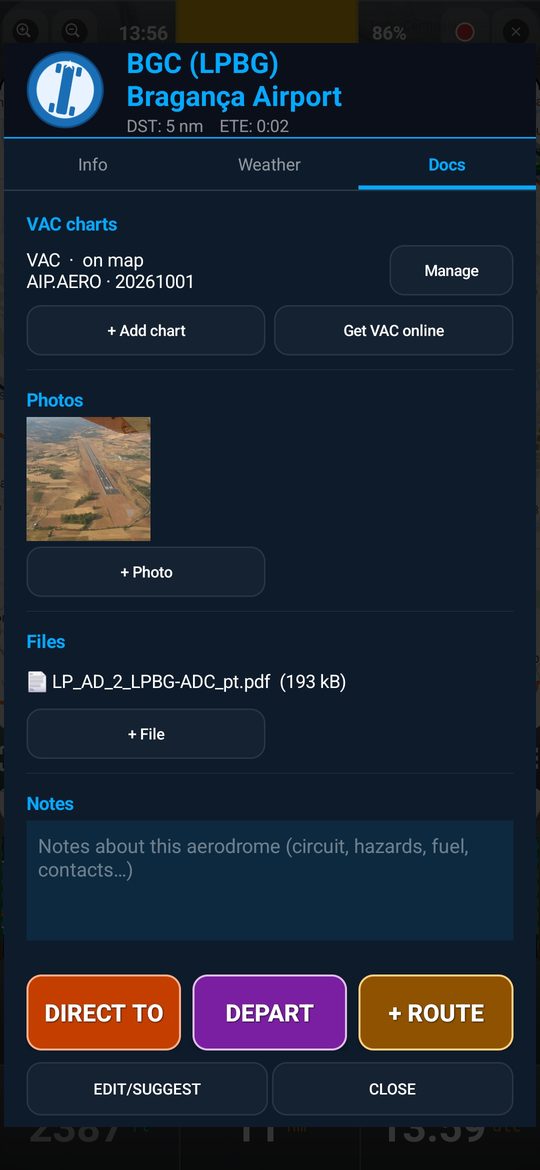
- Cartes VAC — autant que nécessaire par aérodrome (+ Add chart). Get VAC online ouvre la publication officielle du pays ; téléchargez-y le PDF et importez-le avec Import PDF / image. L'application n'inclut pas de cartes, car la plupart des AIP nationaux n'autorisent pas leur redistribution.
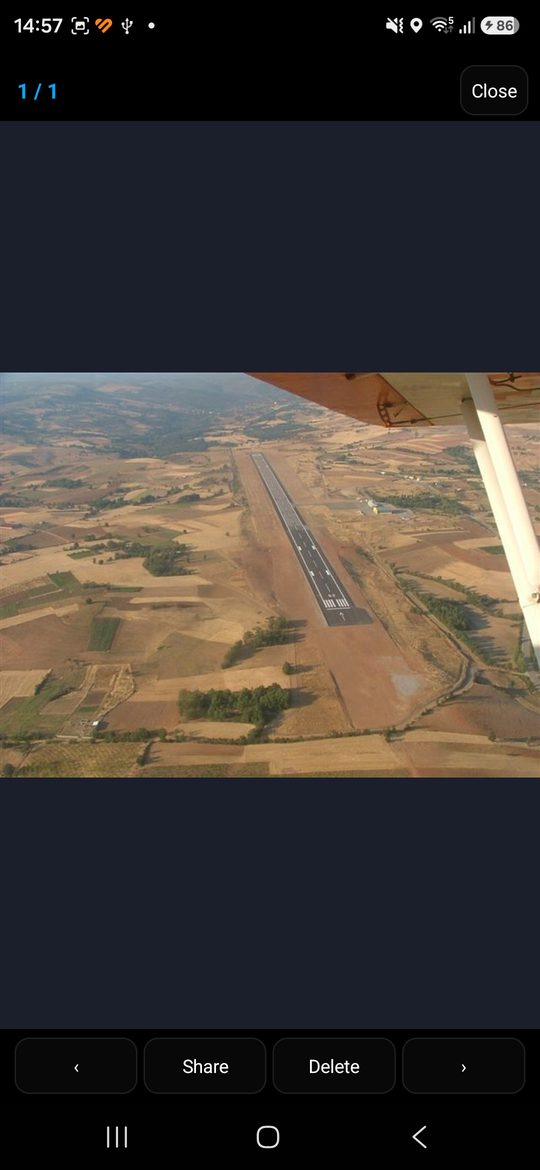
- Photos — depuis l'appareil photo ou la galerie, avec zoom, partage et suppression. Fichiers — tout type (jusqu'à 100 Mo). Notes — texte libre, enregistré automatiquement.
Aligner une carte sur la carte
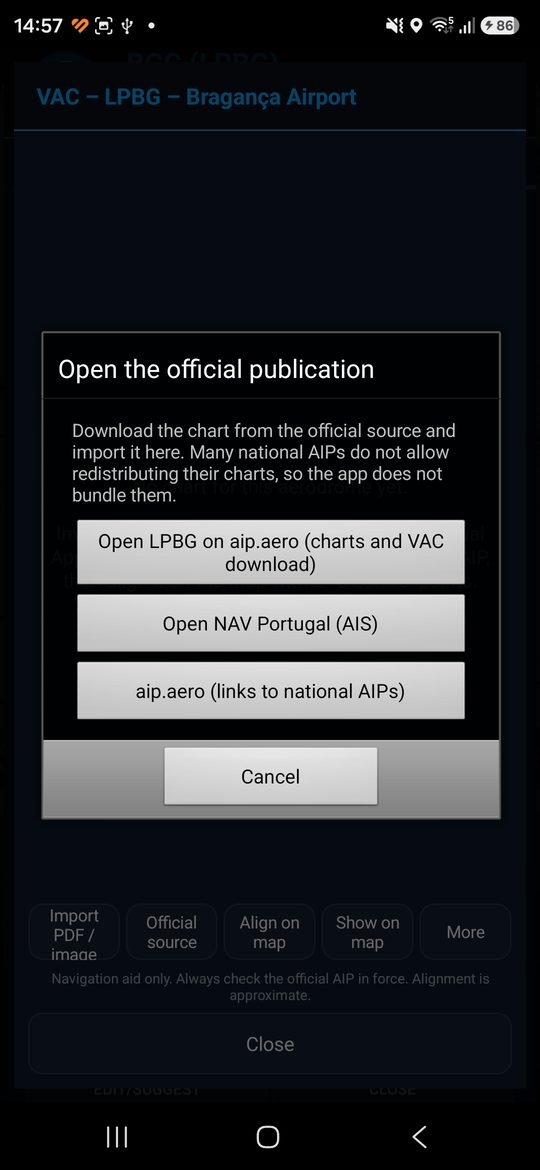
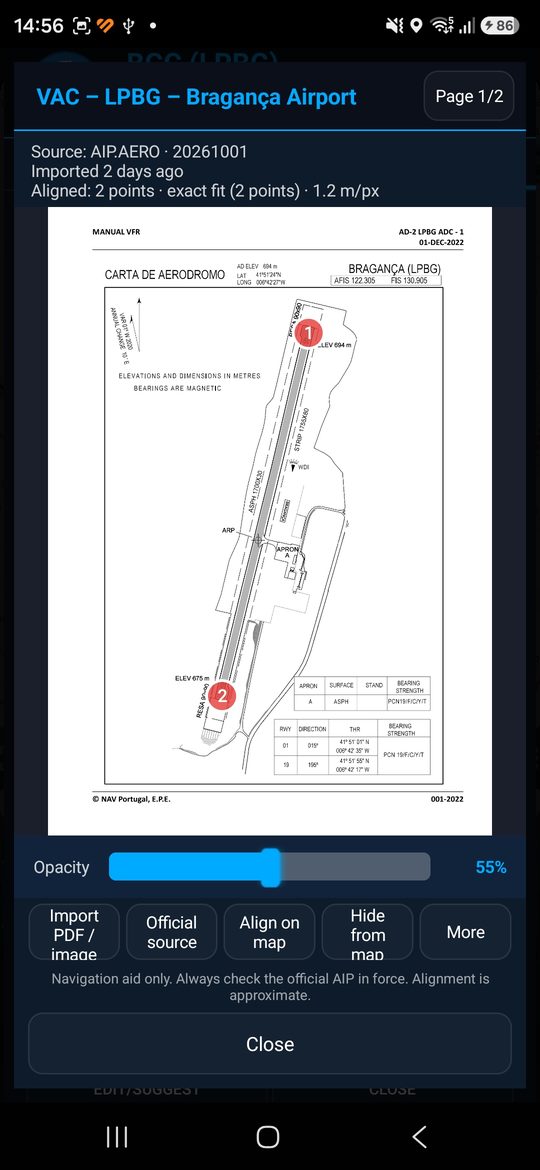
- Touchez Manage sur une carte puis Import PDF / image ; indiquez la source et la date de l'édition (AIRAC). La visionneuse affiche toujours la source et l'ancienneté de la carte.
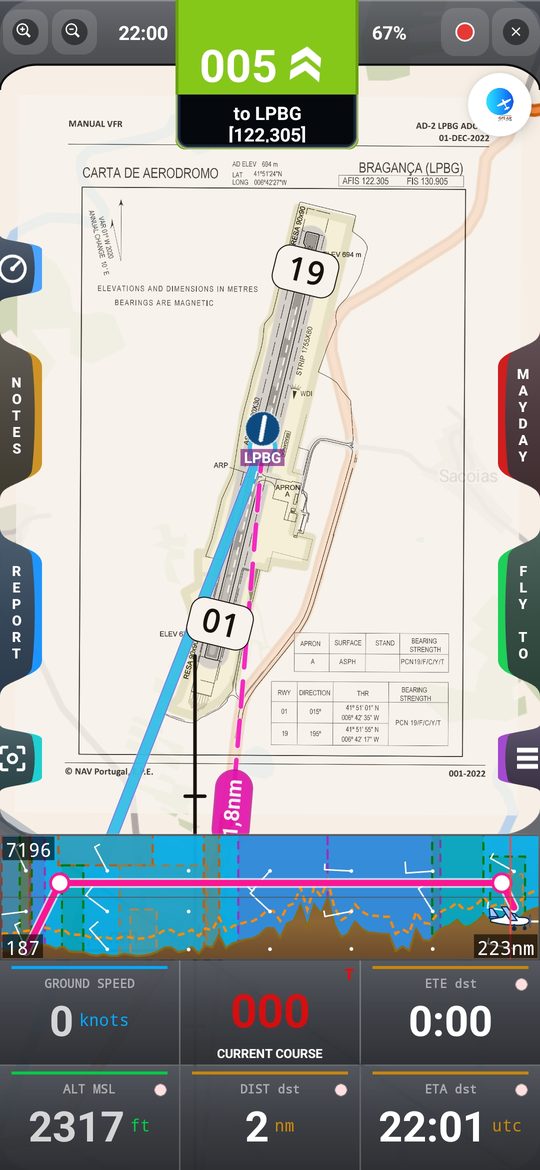
- Touchez Align on map : touchez un point reconnaissable de la carte (un seuil de piste, le point de référence de l'aérodrome…) et indiquez de quel point il s'agit — ou saisissez ses coordonnées. Deux points donnent un ajustement exact ; trois ou plus donnent le meilleur ajustement, avec l'erreur moyenne affichée (ambre au-dessus de 60 m).
- Touchez Show on map : la carte est dessinée sous les autres couches, avec une opacité réglable, et l'aéronef se déplace dessus. La couche VAC peut être désactivée dans More.
- Les cartes peuvent être exportées et importées sous forme de paquet (More) — ne les partagez que si la licence de la source le permet.
Planifiez à l'Avance
8. Routes et Profil de Vol
Construisez une route avec autant de segments que nécessaire, et laissez l'application calculer l'ETE, la distance et un profil de vol complet.
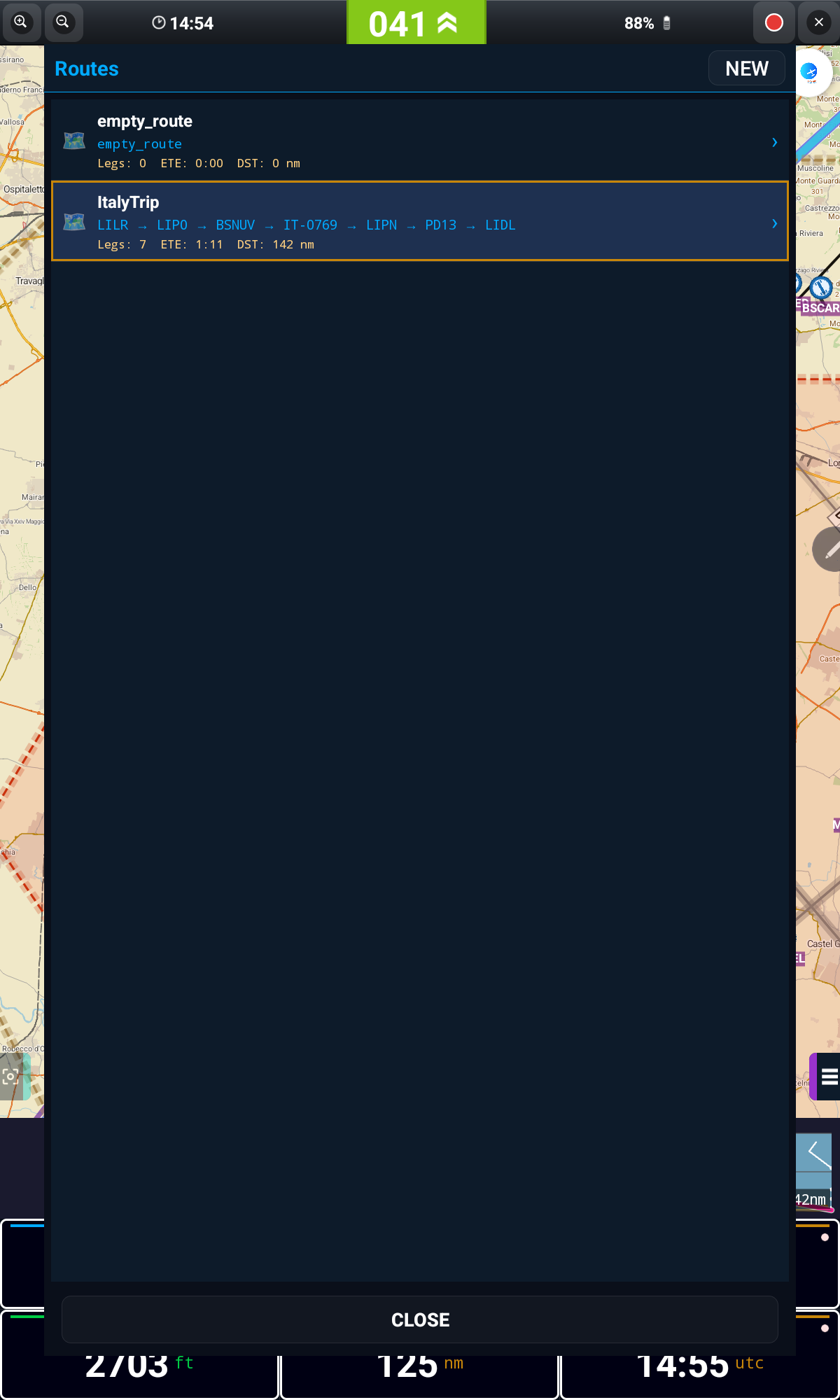
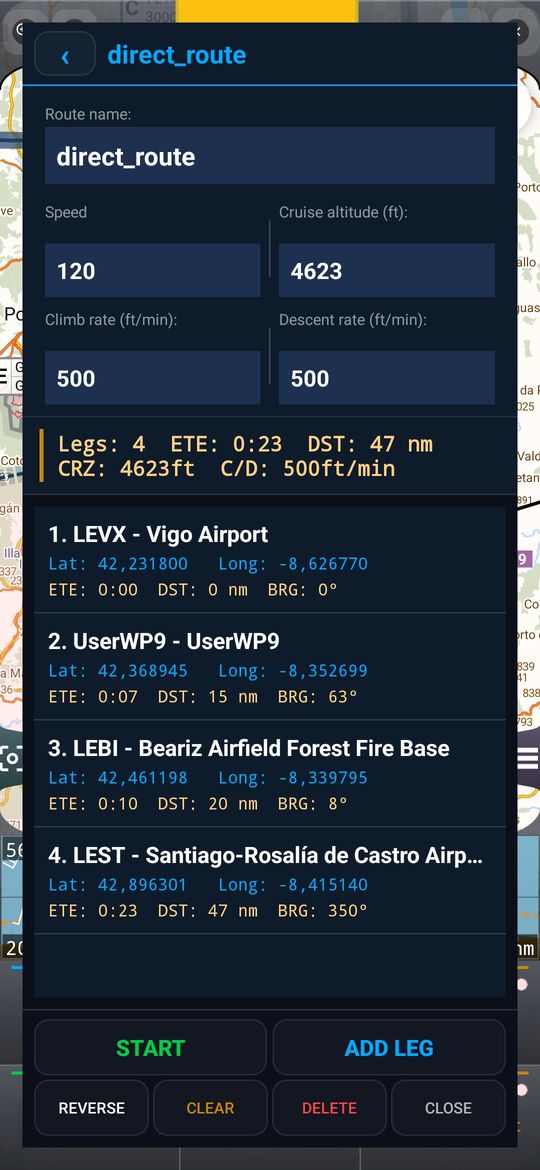
- Ouvrez FLY TO → Manage Routes et appuyez sur NEW, ou ajoutez des segments directement depuis n'importe quel waypoint avec + ROUTE
- Appui long sur un segment pour Show Info, Direct To, Depart, Move Up, Move Down ou Delete Leg
- Utilisez REVERSE pour voler la route à l'envers, ou CLEAR pour la vider
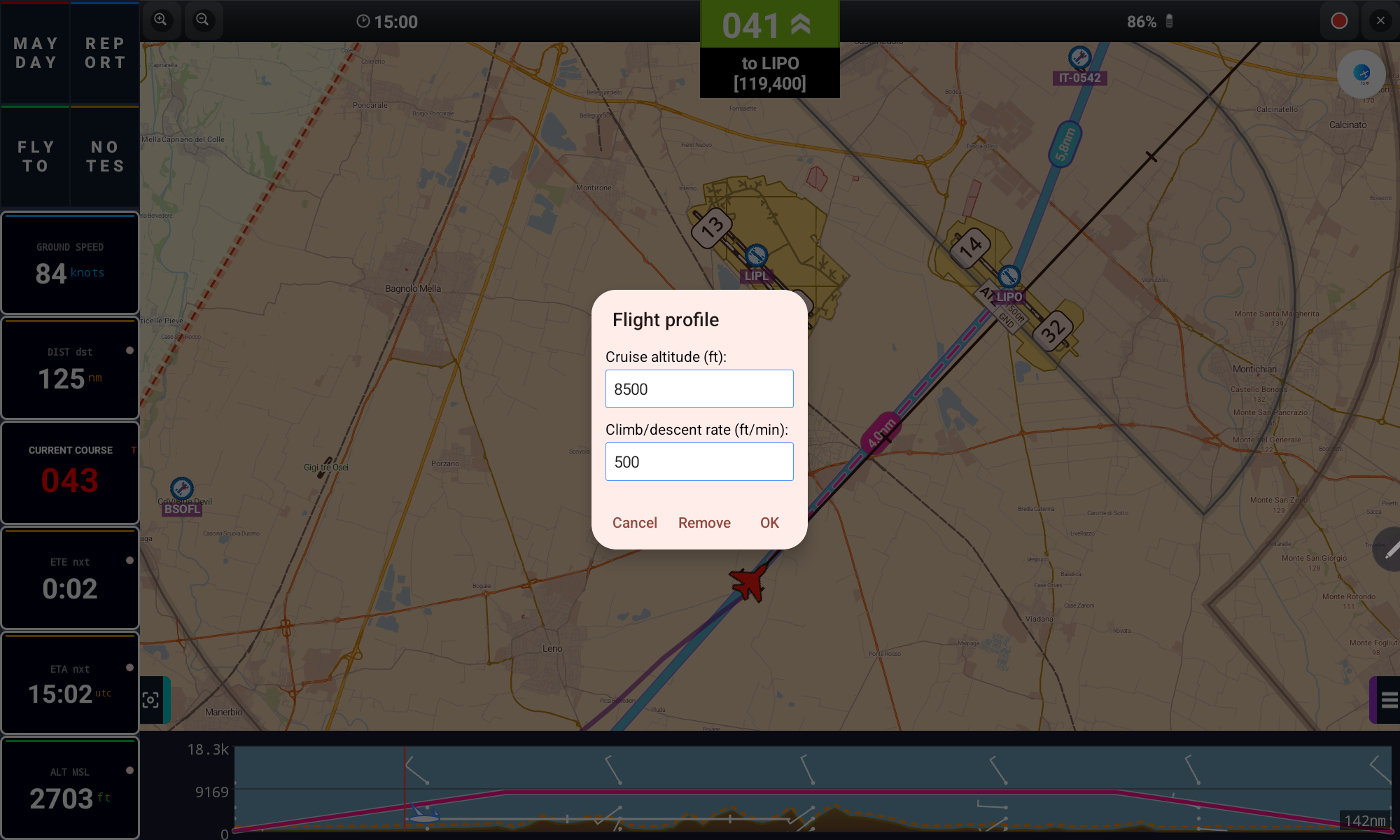
Définissez la vitesse de la route, l'altitude de croisière et le taux de montée/descente pour obtenir un ETE précis et un profil de vol réaliste au-dessus du terrain.
Créer et déplacer des points de route directement sur la carte
- Appui long sur un segment de la ligne de route (entre deux waypoints) puis glissez le doigt pour créer, à cet endroit, un nouveau point de route — la route suit le doigt en temps réel ; relâchez pour confirmer
- Ces points de route « libres » (sans aérodrome associé) sont signalés sur la carte par une icône rouge
- Appui long sur l'icône rouge d'un point de route déjà existant pour le faire glisser ailleurs, en entraînant la route avec lui — relâchez-le près d'un waypoint/aérodrome connu pour vous y « accrocher » automatiquement
Taux de montée et de descente
Le détail de la route comporte désormais des champs séparés pour le taux de montée et le taux de descente (ft/min), à côté de la vitesse et de l'altitude de croisière ; la ligne C/D du résumé affiche les deux. Les mêmes valeurs — altitude de croisière, montée et descente — se trouvent dans la boîte de dialogue Flight Profile (appui long sur le graphique de relief). Par défaut, les deux taux sont identiques.
Météo à Venir
9. Profil Météo GRAMET
GRAMET affiche les prévisions météo le long de toute votre route sous forme de profil vertical, aligné avec le terrain et votre altitude planifiée.
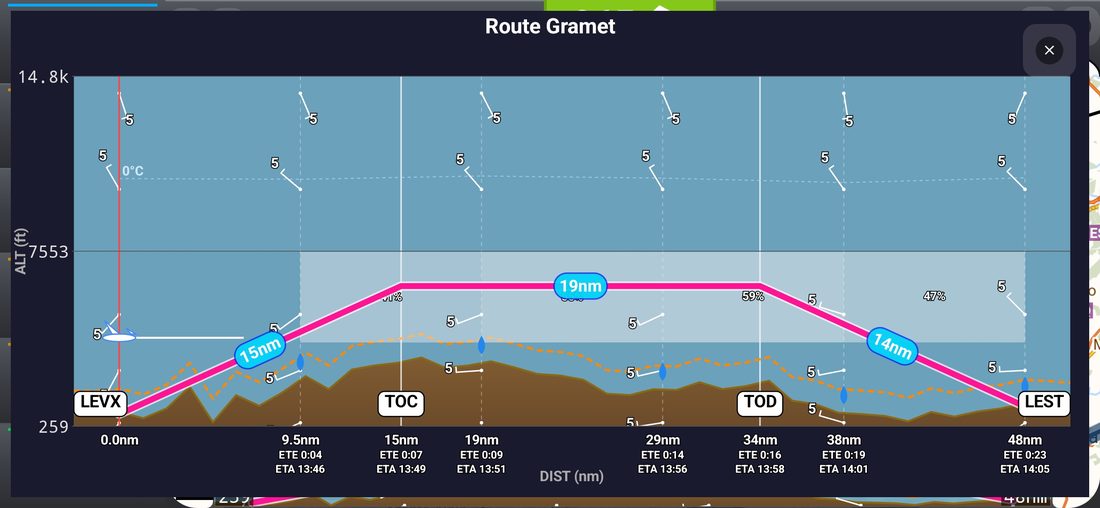
Appuyez sur le bandeau résumé terrain/météo en bas de l'écran principal (voir Données de Vol et Boutons) pour ouvrir cette vue GRAMET détaillée en plein écran. C'est un excellent moyen de repérer les montées, les descentes et les dangers météorologiques potentiels avant le départ.
Ajuster le profil de vol sur le GRAMET
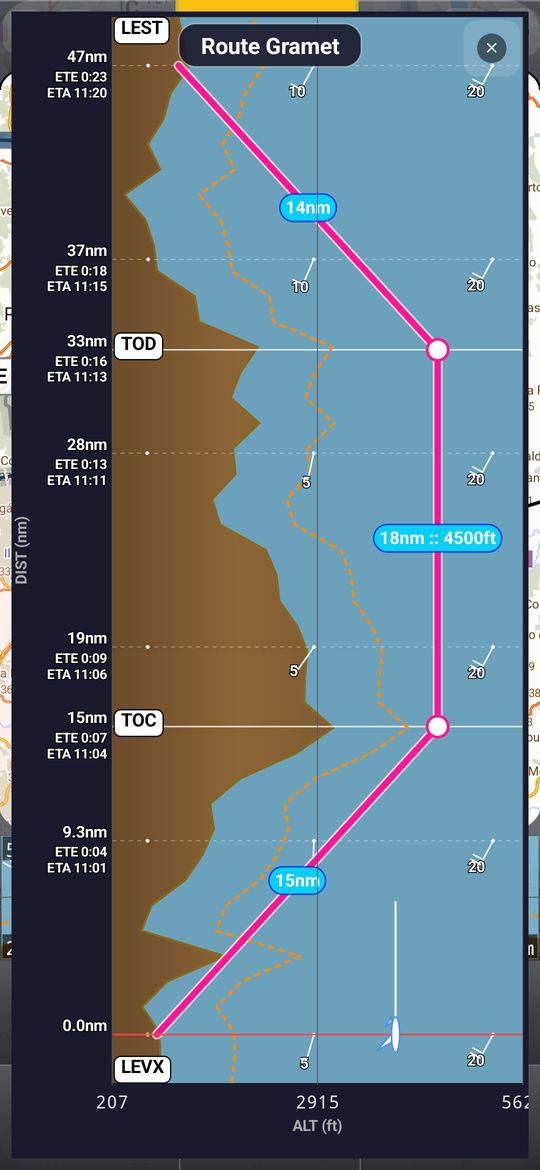
- Le GRAMET plein écran a les mêmes cercles et la même ligne de croisière — faites-les glisser comme sur le petit graphique, avec la même valeur affichée (la ligne de croisière indique la distance et l'altitude, p. ex. 18nm :: 4500ft)
- Le graphique s'étend désormais jusqu'aux bords de l'écran, avec le titre et le bouton de fermeture par-dessus
- Appuyez sur la zone du ciel et déplacez vers le haut (paysage) ou vers la droite (portrait) pour monter le plafond du graphique ; vers le bas ou la gauche pour le baisser. Une valeur CEIL s'affiche pendant le glissement
- Par défaut, le plafond est désormais plus bas, ce qui laisse plus de place au relief et à la route
Restez à l'Écart
10. Espace Aérien
Les informations sur l'espace aérien s'affichent directement sur la carte une fois téléchargées pour votre pays.
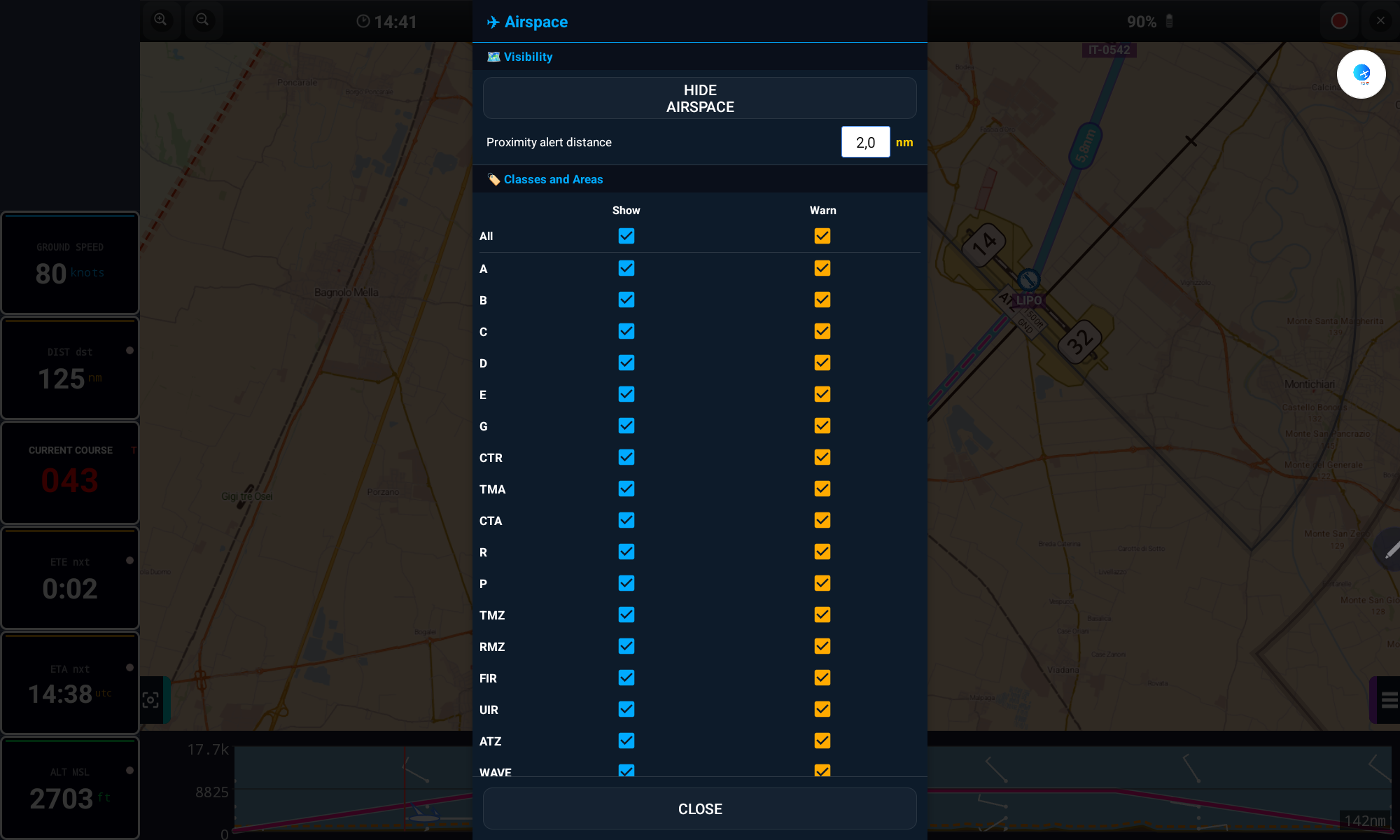
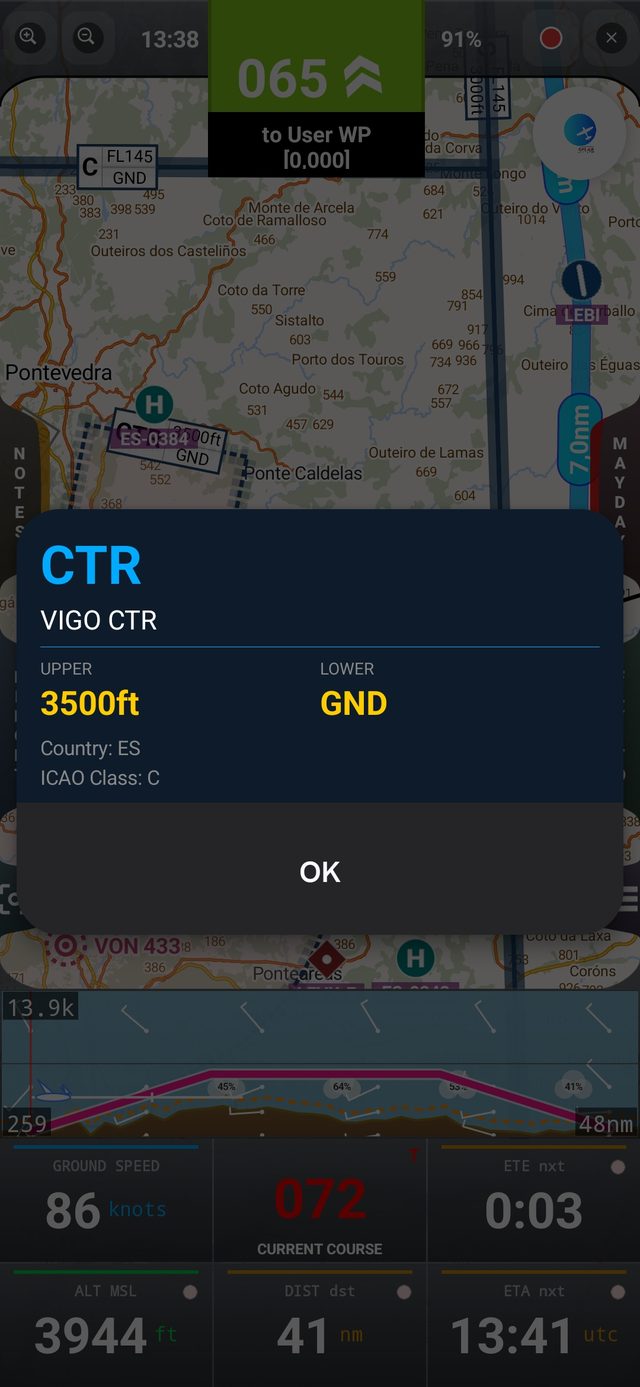
- Ouvrez l'icône Airspace dans la barre supérieure
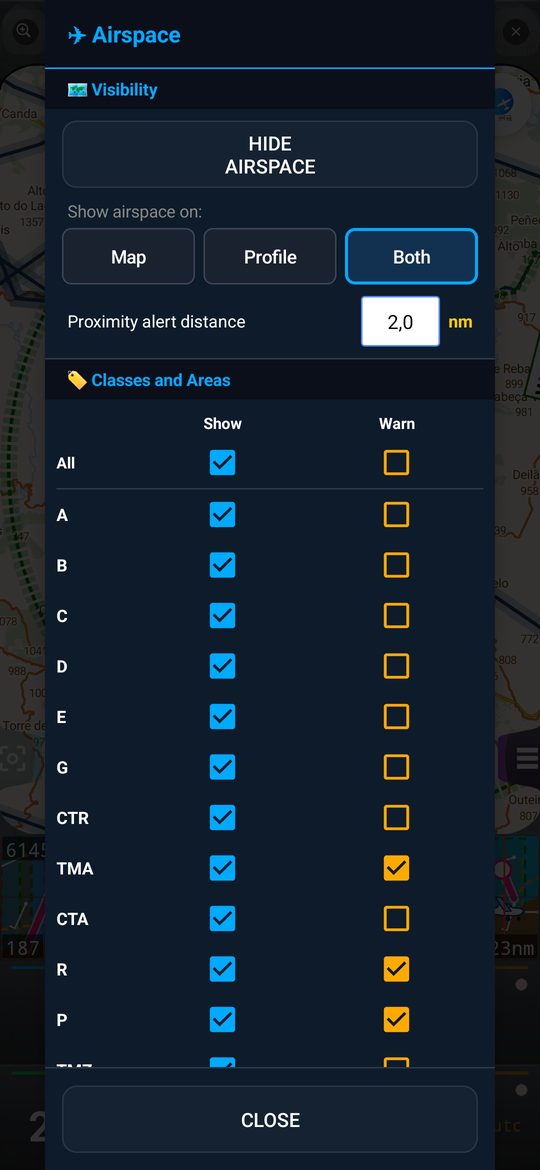
- Cochez Show pour afficher une classe/zone sur la carte, et Warn pour être averti en vous en approchant
- Définissez la Distance d'alerte de proximité (en nm) qui déclenche l'avertissement
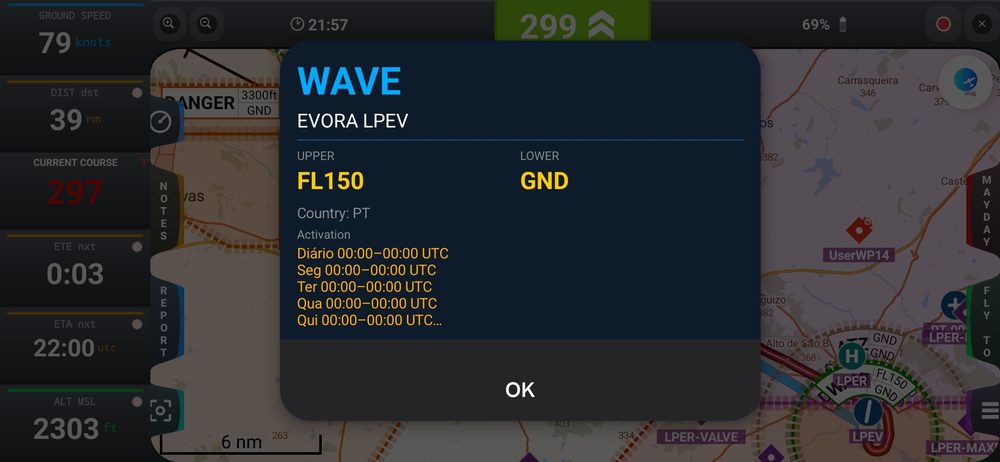
- Appuyez sur n'importe quelle zone d'espace aérien sur la carte pour voir ses limites supérieure/inférieure et son pays
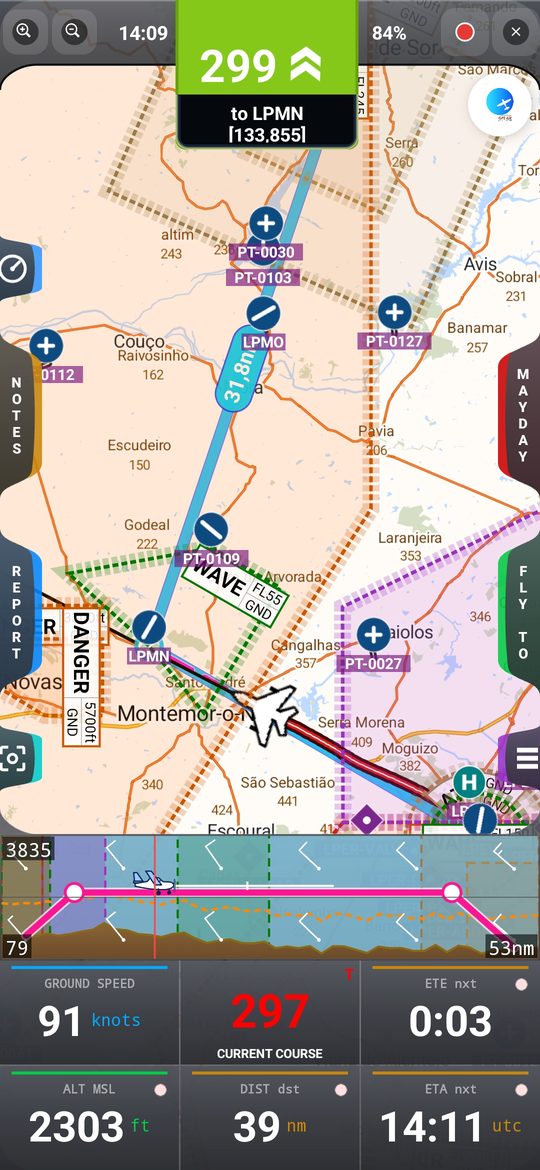
/sdcard/GPSAirNavigator/AirSpaces/Custom et sélectionnés comme "Custom". Gardez les fichiers sous 1 Mo pour ne pas ralentir l'application.Les étiquettes des espaces aériens (classe, limites supérieure et inférieure) sont désormais dessinées entièrement à l'intérieur de la zone et ne cachent plus son contour ; dans les zones rondes, comme les CTR circulaires, l'étiquette est courbe et suit le contour. Touchez l'étiquette pour ouvrir les détails de la zone.
Espace aérien : types, noms et profil vertical
- Nouveaux types : TRA (violet) et TSA (magenta) sont affichées en pointillés, et DANGER, TRA et TSA ont leurs propres lignes Show / Warn. ATZ et RMZ ont de nouvelles couleurs et l'ATZ est en pointillés.
- Classification par le nom : les zones dont le nom contient RMZ, ATZ ou TMZ, ou commence par TMA, TRA, TSA, CTR ou CTA, sont affichées avec ce type même si les données sources indiquent la classe G ou D. Toucher une étiquette ouvre toujours la zone du dessus.
- Où l'afficher : la fenêtre Espace aérien a un sélecteur Map / Profile / Both. En Profile ou Both, les zones traversées par la route sont dessinées sur le profil de relief et sur le GRAMET, avec leurs limites inférieure et supérieure réelles (seulement les classes avec Show coché).
- Les détails de la zone indiquent les horaires d'activité publiés (UTC) et les remarques. L'activation en temps réel des TRA / TSA n'est pas disponible : consultez toujours les NOTAM et l'AUP.
Superpositions de la Carte
11. Couches de la Carte
Appuyez sur le bouton LAYERS de l'écran principal pour activer/désactiver rapidement tout ce qui est affiché sur la carte.
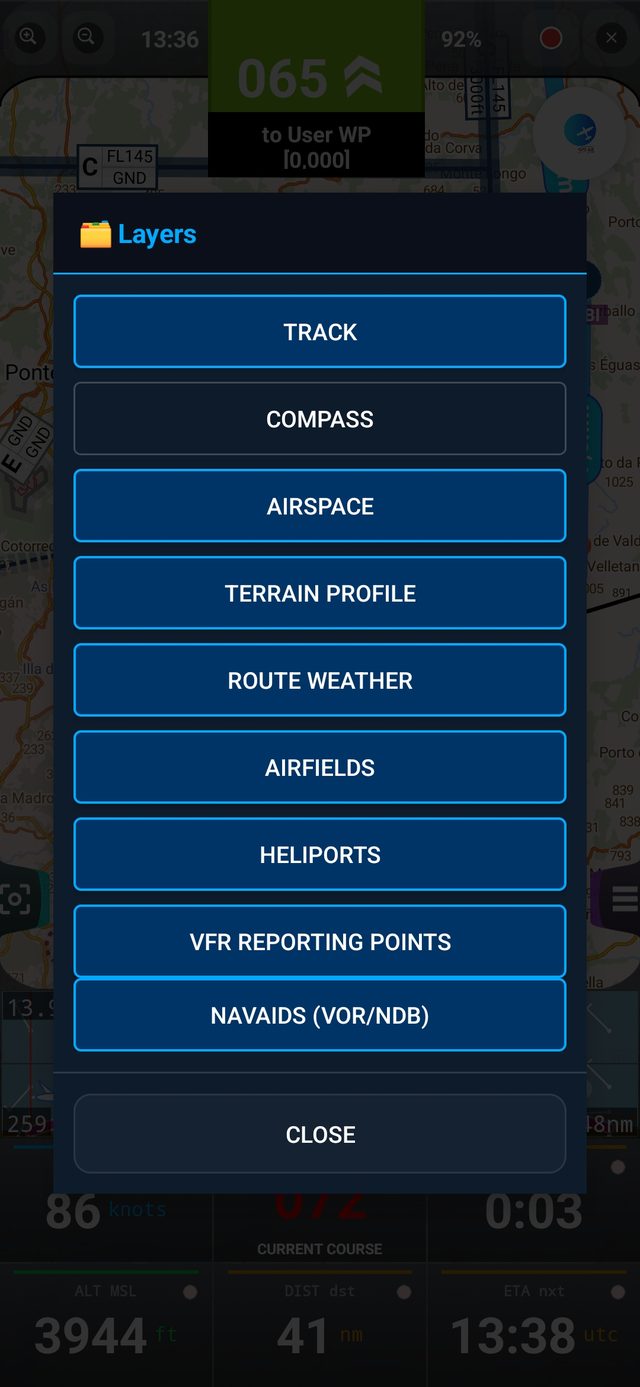
- Track, Compass, Airspace, Terrain Profile, Route Weather — comme avant
- Airfields (activée par défaut) — aérodromes et leurs pistes
- Heliports (désactivée par défaut) — héliports et hélistations
- VFR Reporting Points (activée) — losanges violets et rouges
- Navaids (VOR/NDB) (activée) — affichées à partir d'un niveau de zoom moyen ; l'identifiant et la fréquence apparaissent en zoomant davantage
- Flight simulator — visible uniquement s'il est activé dans l'Onboarding ou les Réglages ; voir Mode Simulateur de Vol
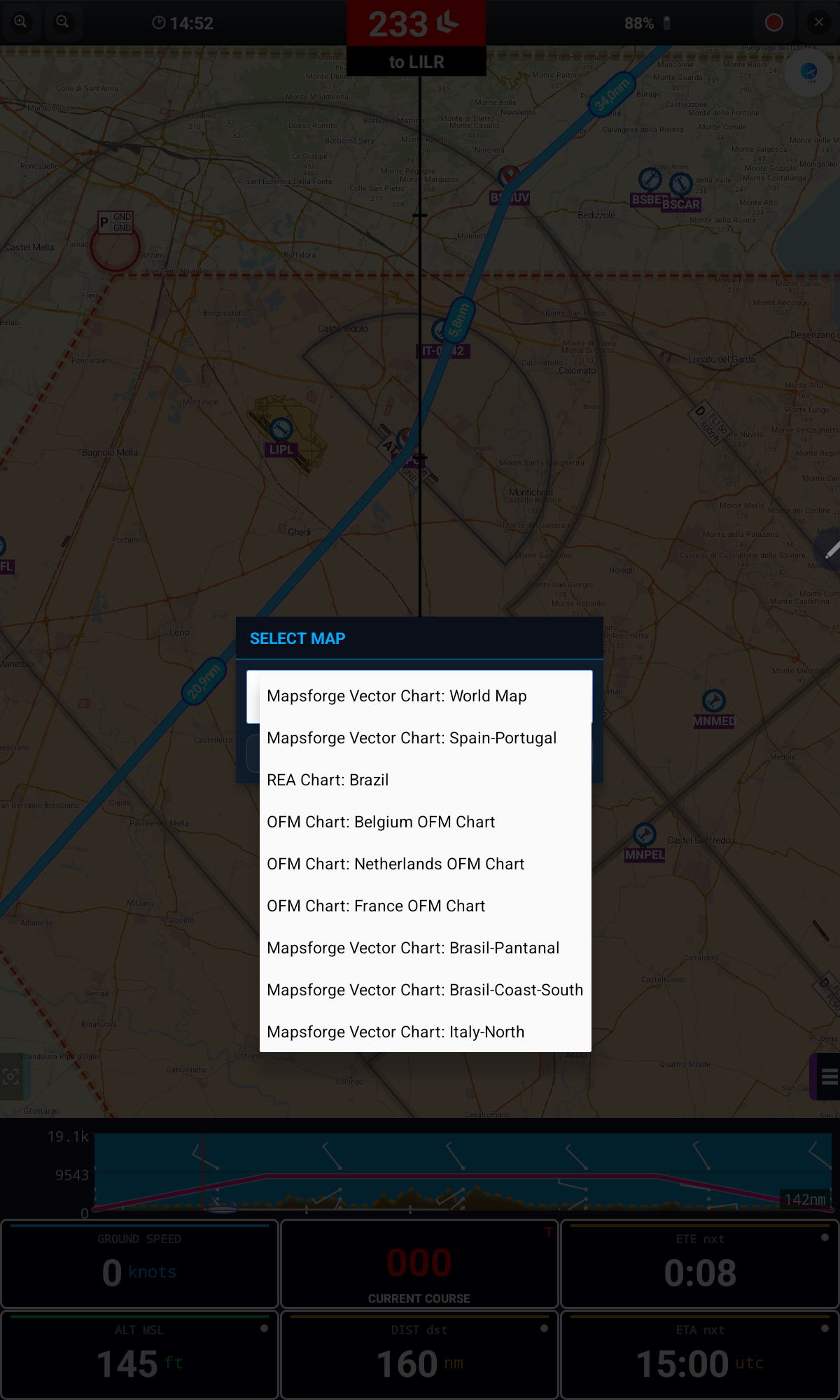
Utilisez Map dans la barre supérieure pour choisir laquelle des cartes téléchargées est affichée à chaque moment et à chaque endroit.
Parlez au Contrôle
12. Rapport de Position
Le bouton REPORT ouvre un résumé clair de votre situation actuelle — parfait pour un compte-rendu au contrôle ou à un contact de suivi de vol.
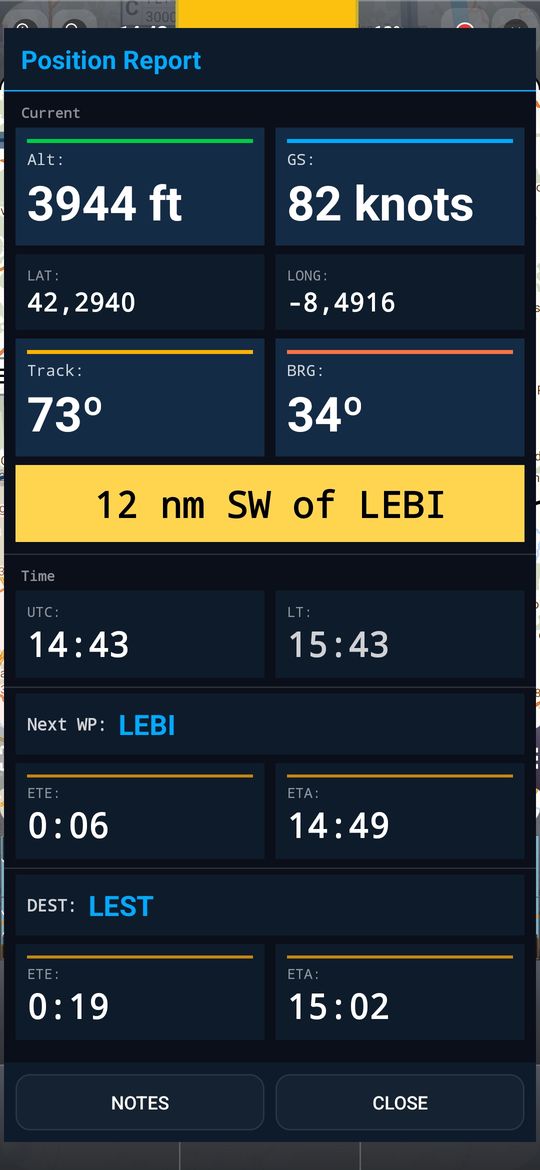
Le Position Report a été repensé pour rester lisible en plein soleil : la phrase de position (p. ex. 12 nm SW of LEBI) est en noir sur un cadre ambre, et l'altitude, la vitesse sol, le track et le bearing sont plus grands, chacun avec une barre de couleur. Next WP et DEST partagent désormais la même ligne que le nom du waypoint, de sorte que tout le rapport tient sur un seul écran, sans défilement.
Squawk
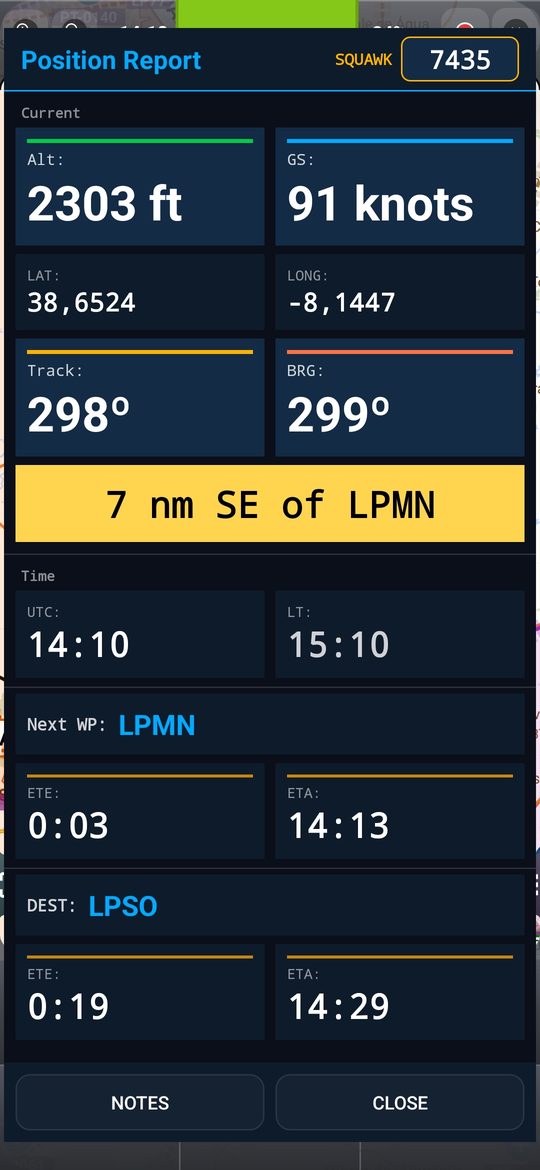
L'en-tête du Position Report comporte un champ SQUAWK où vous pouvez saisir le code transpondeur donné par le contrôleur (quatre chiffres, 0–7). Il est effacé à la fermeture de l'application et conservé lors de la rotation de l'écran.
Urgence
13. MAYDAY
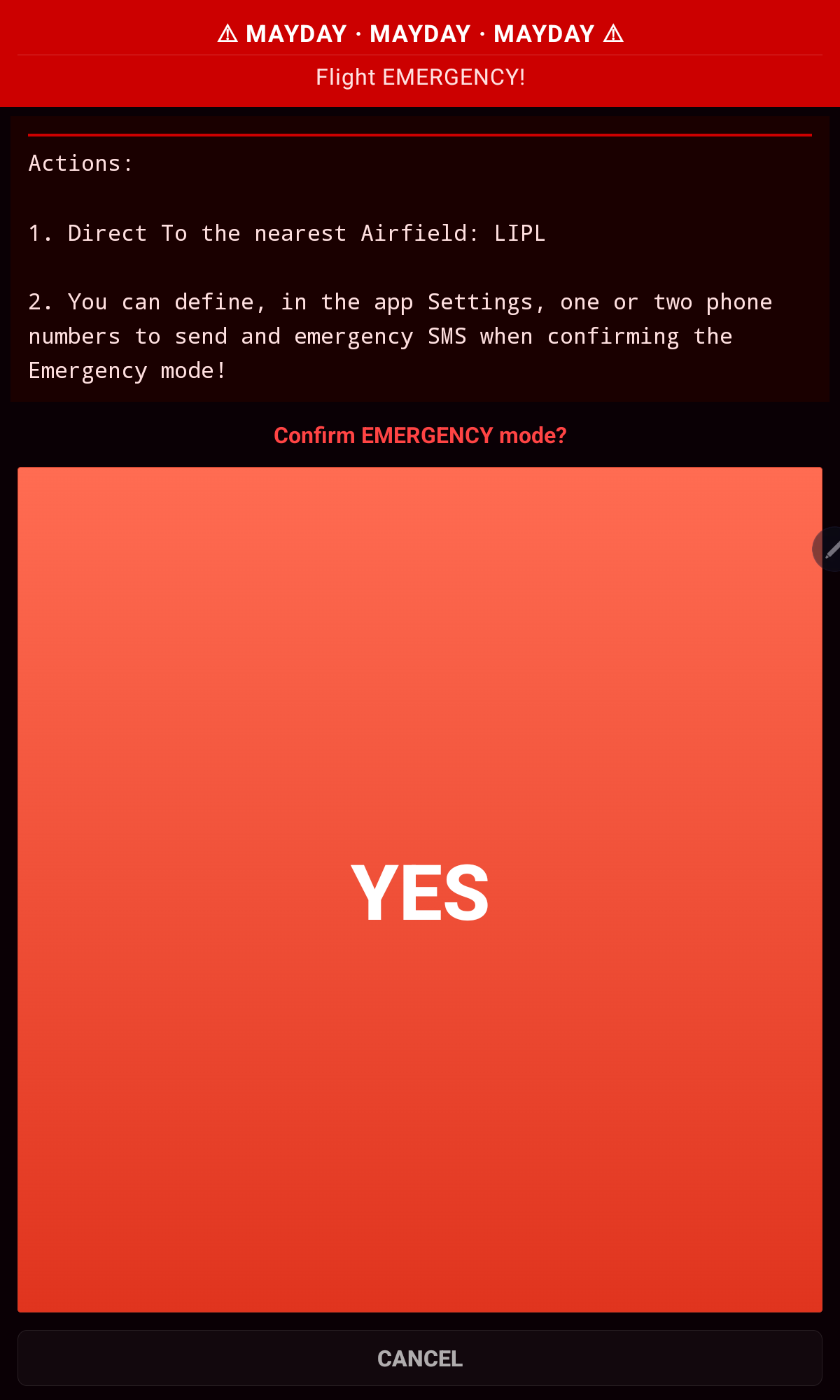
Le bouton MAYDAY ne doit être utilisé qu'en cas d'urgence de vol réelle. En appuyant dessus, après confirmation, deux actions sont effectuées :
- Envoi automatique d'un SMS avec votre position actuelle à jusqu'à deux numéros de mobile configurés dans les Réglages (nécessite un signal mobile et un appareil compatible SMS)
- Activation d'une route directe vers le waypoint le plus proche
Aérodrome le plus proche et numéros d'urgence
- Le MAYDAY choisit désormais toujours l'aérodrome le plus proche — hélistations, points de report et vos points de référence sont ignorés — quels que soient les filtres et couches affichés.
- L'écran MAYDAY comporte un bouton pour définir les numéros de téléphone d'urgence (un ou deux) sur place ; une fois définis, il devient un petit bouton Edit / add. Ce sont les mêmes numéros que dans les Réglages.
Notez-le
14. Notes
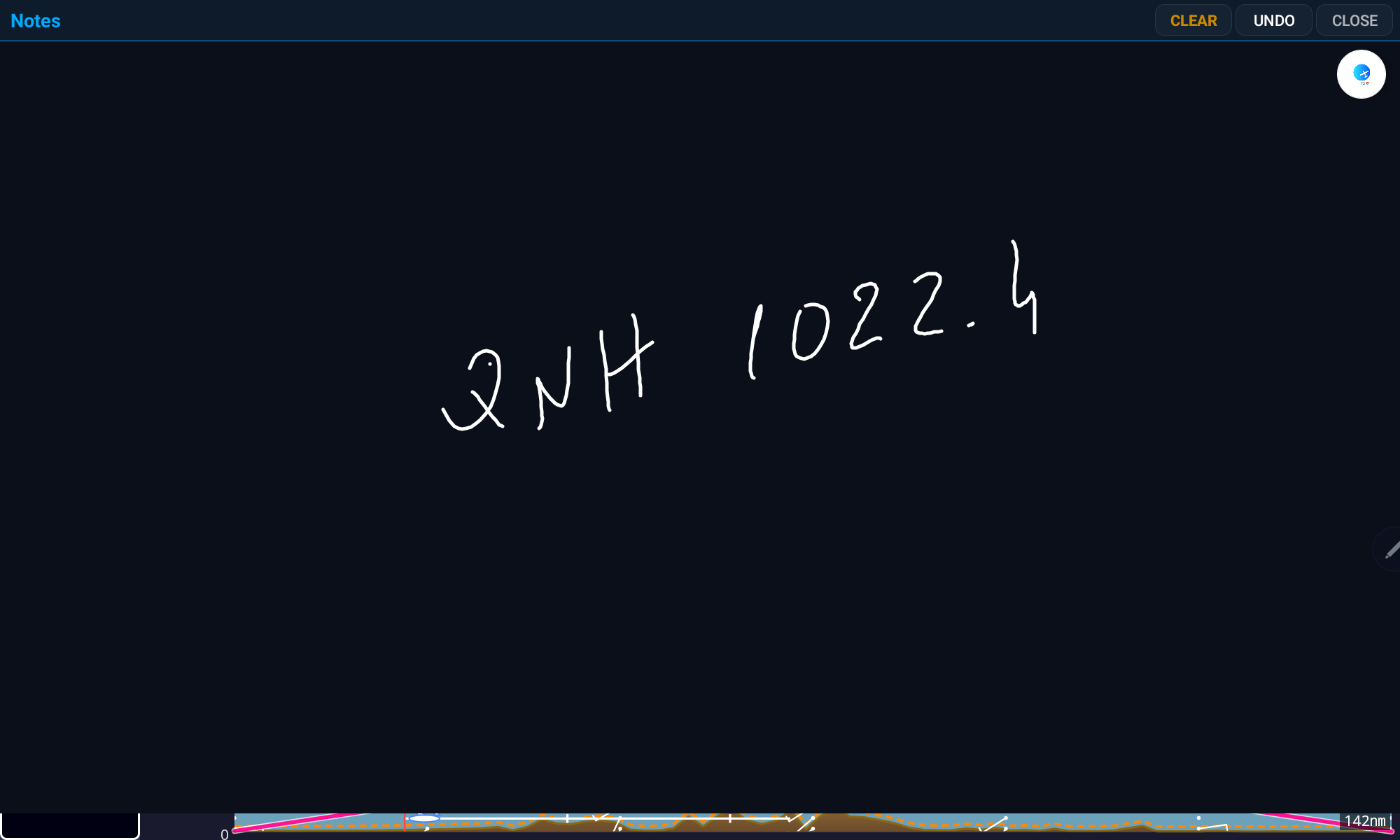
Le bouton NOTES ouvre une simple toile noire où vous pouvez écrire à la main tout ce dont vous avez besoin en vol — QNH, vent, fréquences, clairances.
Votre Historique de Vols
15. Carnet de Vol
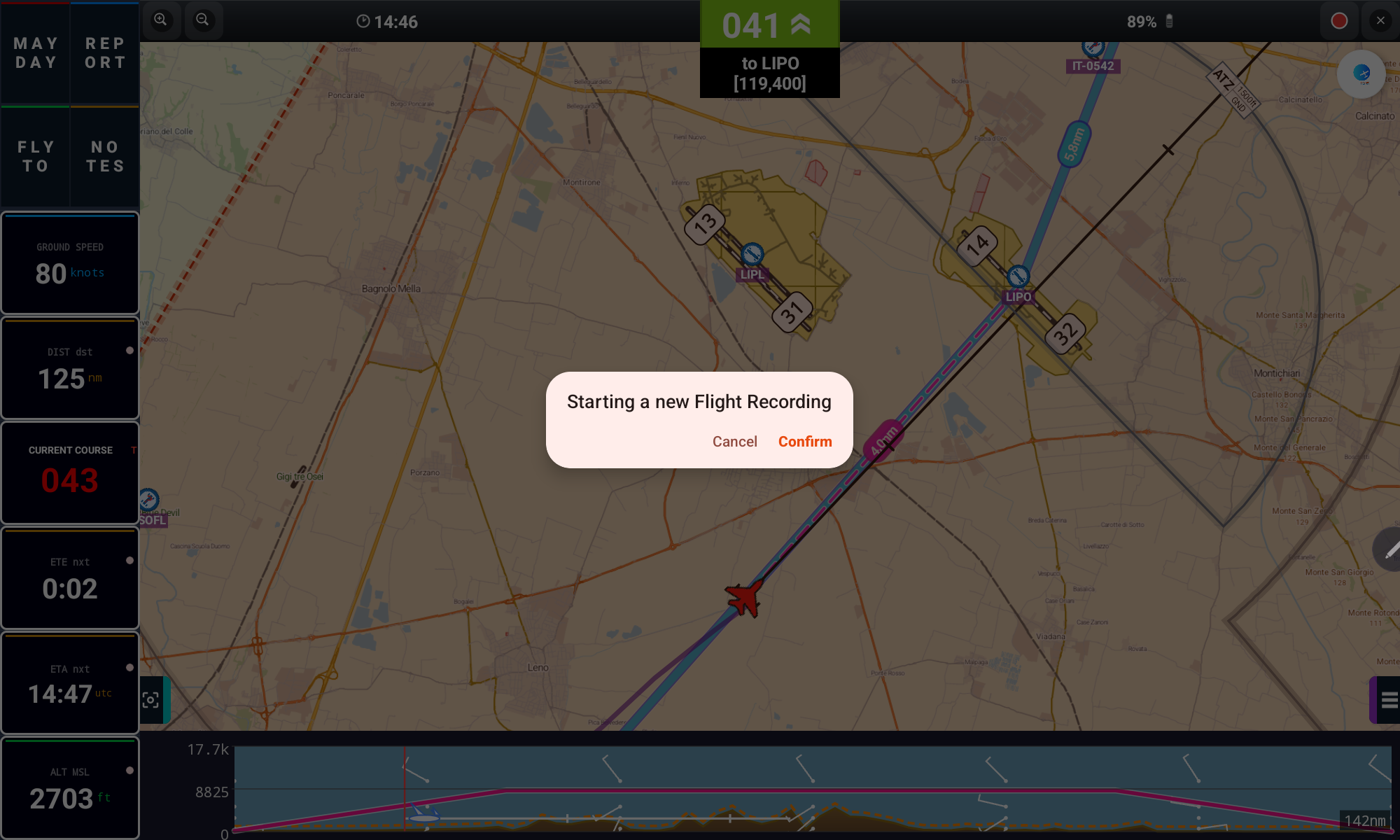
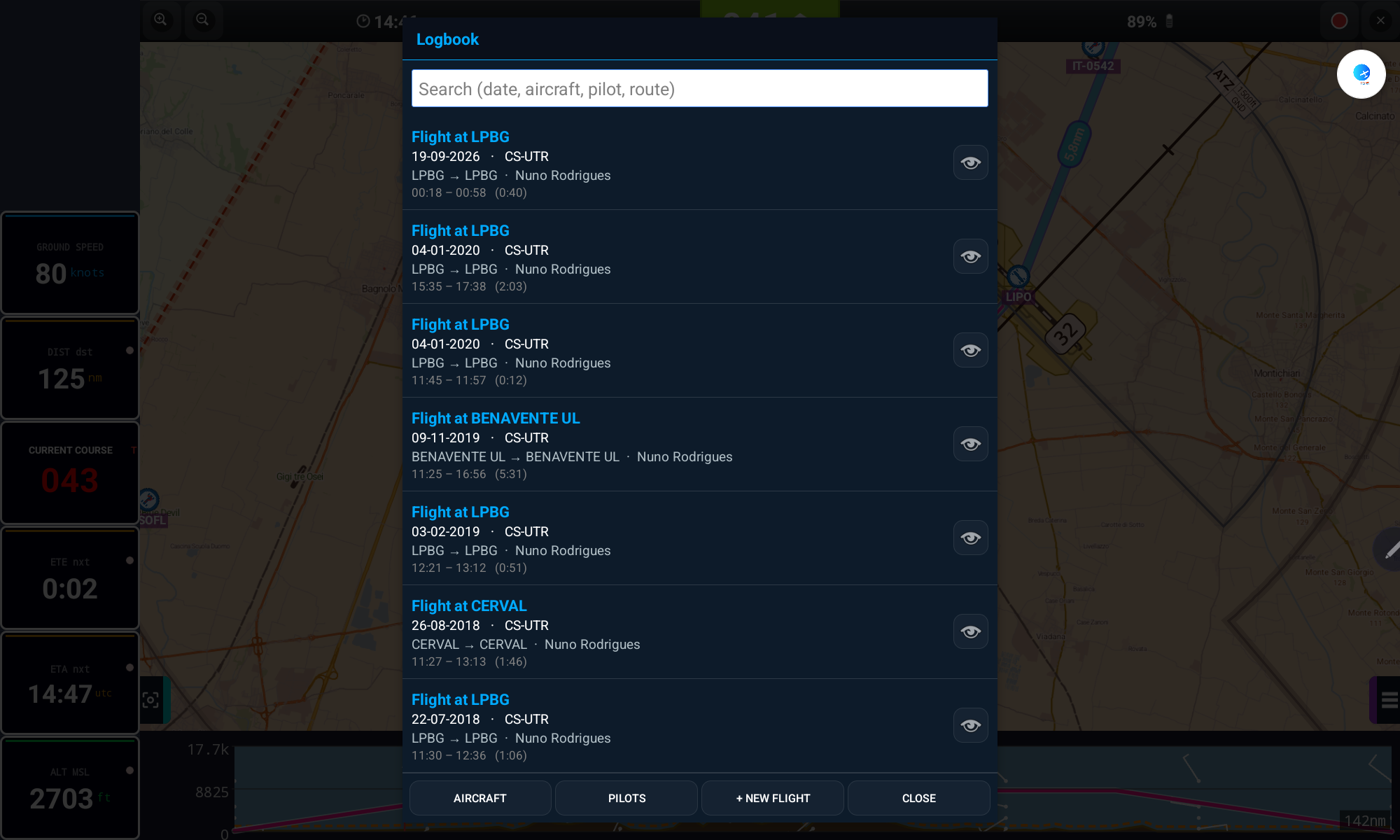
Chaque vol peut être enregistré automatiquement ou démarré manuellement, puis consulté plus tard avec des statistiques complètes.
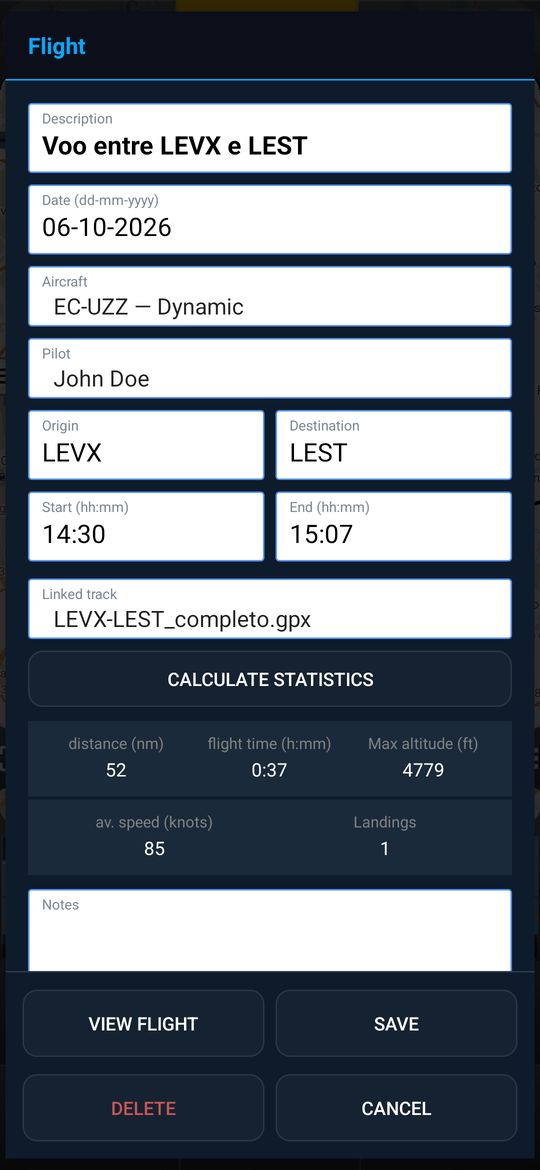
- Appuyez sur CALCULATE STATISTICS pour obtenir la distance, le temps de vol, l'altitude maximale et la vitesse moyenne
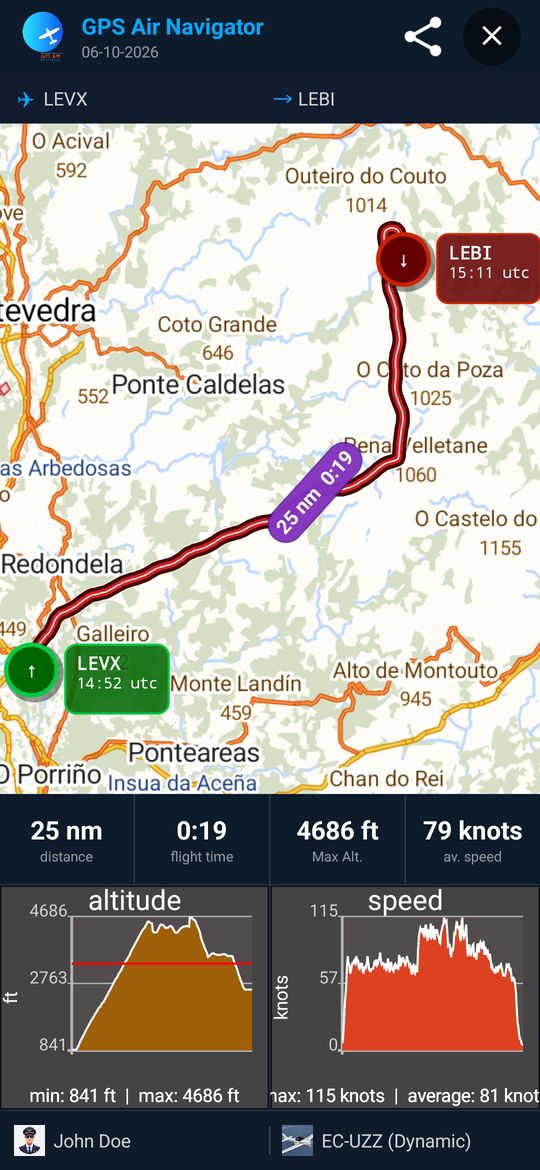
- Appuyez sur l'icône de partage pour exporter le vol en image ou l'envoyer par email / réseaux sociaux
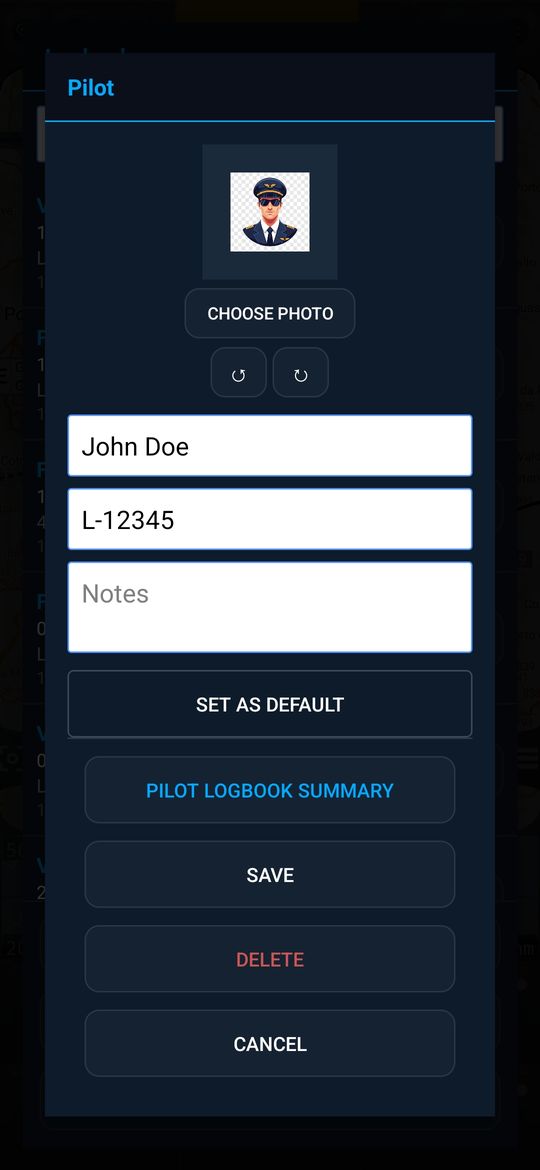
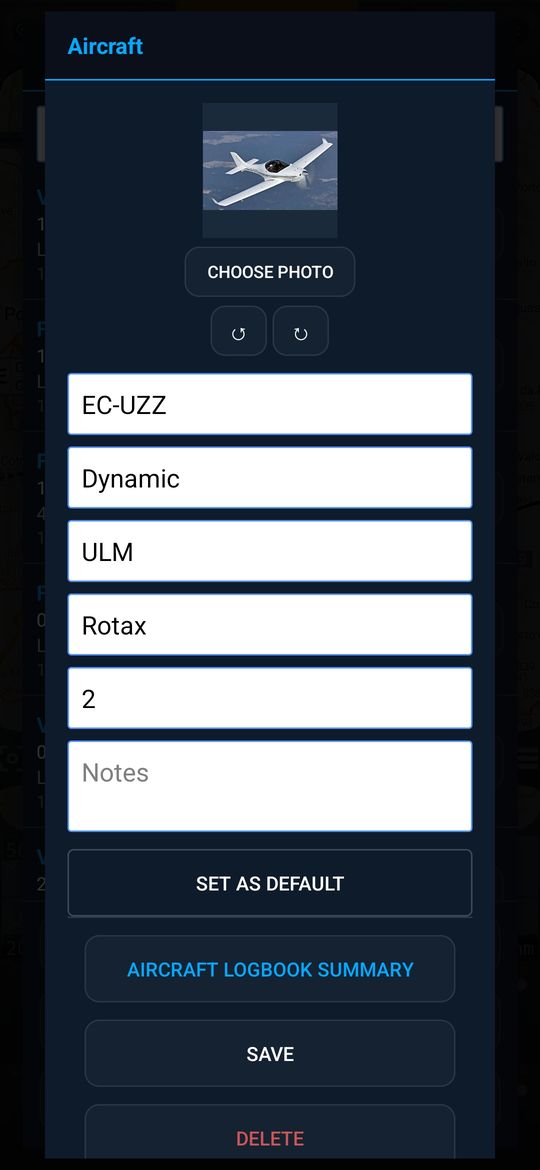
- Gérez Aircraft et Pilots depuis les boutons de l'écran du Carnet de Vol
- Lorsque vous fermez l'app après un vol, elle propose d'afficher les statistiques du vol — elles s'ouvrent dans le Logbook, où tous vos vols enregistrés sont listés
Atterrissages et statistiques modifiables
- Le détail du vol comporte une case Landings (atterrissages). Elle est comptée automatiquement à partir du track (touch-and-go inclus) lorsque vous touchez CALCULATE STATISTICS ; saisissez votre propre nombre pour le remplacer — un nombre saisi n'est jamais écrasé, et vider la case rétablit le mode automatique. Les vols enregistrés dans d'anciennes versions sont comptés la première fois que vous ouvrez un récapitulatif
- La distance, le temps de vol, l'altitude maximale et la vitesse moyenne peuvent être modifiés à la main — pratique pour les fichiers GPX importés sans données horaires (la durée accepte h:mm ou simplement des minutes)
- L'image partagée utilise les heures et les valeurs du détail du vol
Récapitulatif du carnet de vol par pilote et par aéronef
Les totaux de n'importe quelle période, en un coup d'œil :
- Ouvrez un pilote et touchez PILOT LOGBOOK SUMMARY : choisissez le pilote et la période (FROM / TO, ou ALL) et consultez, par aéronef, le nombre de vols, le temps de vol, la distance et les atterrissages, ainsi que les totaux
- Ouvrez un aéronef et touchez AIRCRAFT LOGBOOK SUMMARY : le même tableau, regroupé par pilote
- Les deux récapitulatifs sont aussi accessibles en un toucher depuis les listes de Pilotes et d'Aéronefs, à côté du bouton NEW
Personnalisez-la
16. Réglages
Ajustez l'application selon vos préférences et votre aéronef.
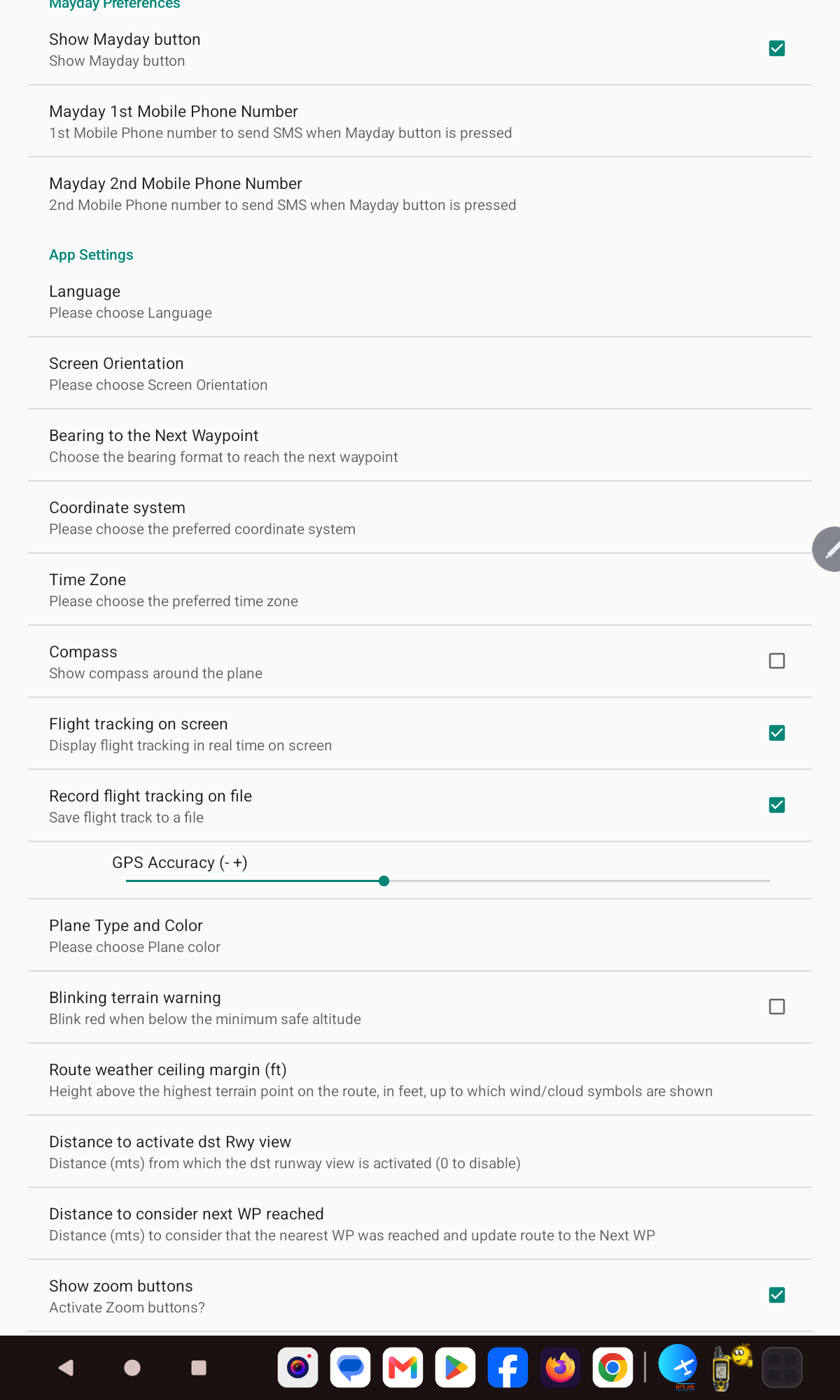
- Numéros de téléphone MAYDAY et visibilité du bouton
- Langue, orientation de l'écran, système de coordonnées et fuseau horaire
- Boussole, suivi de vol et précision GPS
- Couleur/type d'avion, avertissement de terrain et unités pour chaque mesure
- Marge de plafond météo de route et distance d'arrivée au waypoint
- Mode simulateur de vol (affiche le bouton du simulateur dans le panneau Couches)
Fonctions Avancées
17. Fonctions Avancées
Importer / Exporter des Waypoints
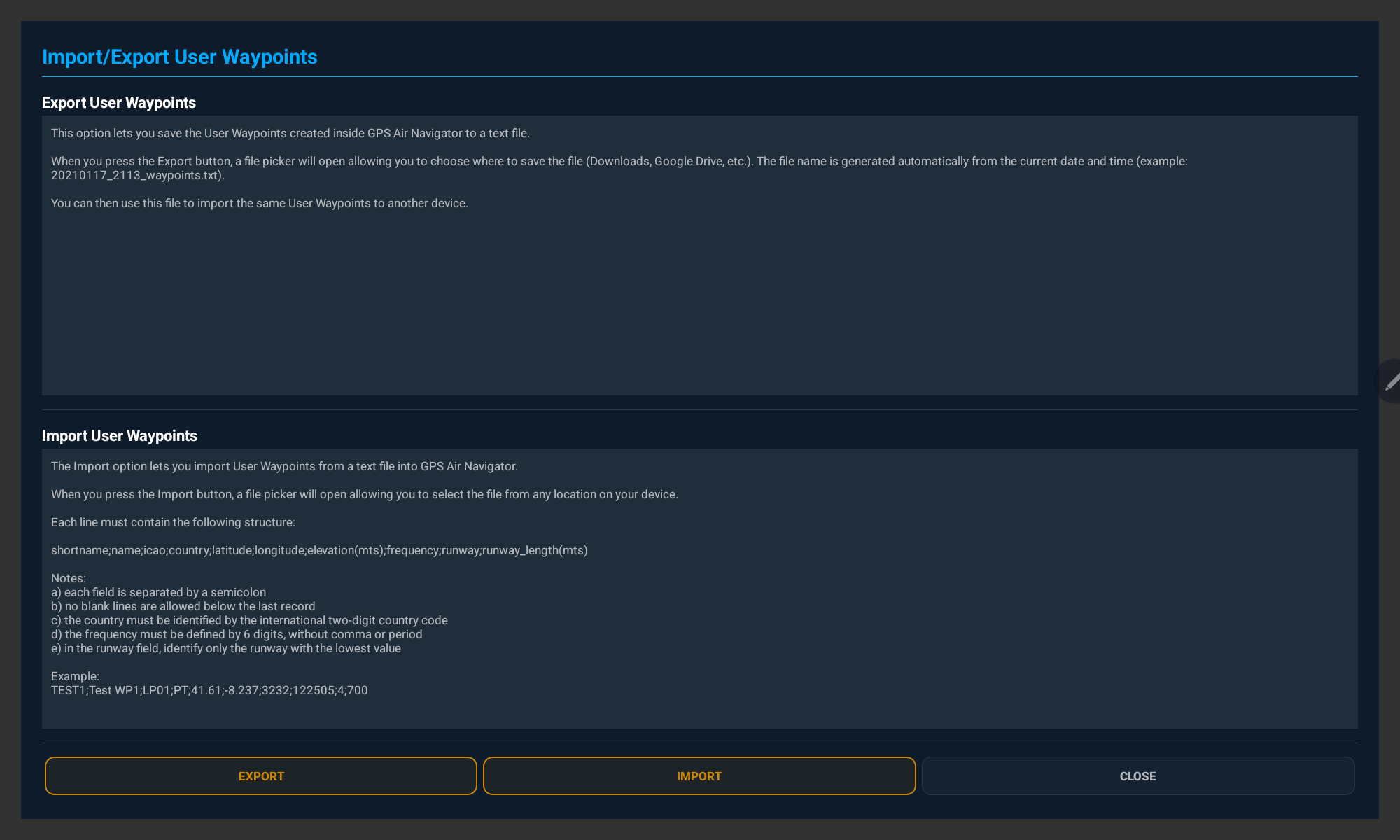
- Export enregistre tous vos Waypoints Utilisateur dans un fichier texte à l'emplacement de votre choix
- Import relit un fichier texte séparé par des points-virgules dans l'application
- Format :
shortname;name;icao;country;latitude;longitude;elevation(m);frequency;runway;runway_length(m);kind - Un 11e champ facultatif,
kind(0 = Aérodrome, 1 = Point de référence), est également exporté. Les anciens fichiers qui n'en ont pas sont importés comme Aérodrome s'ils ont une piste, et comme Point de référence sinon.
Navigation avec le Nord Vrai ou Magnétique
Appuyez sur la valeur Current Course pour basculer entre le Nord Vrai (T) et Magnétique (M) à tout moment ; la valeur par défaut peut aussi être définie dans les Réglages. La déclinaison magnétique est calculée automatiquement à partir de votre position.
S'entraîner à la Maison
18. Mode Simulateur de Vol
Utilisez GPS Air Navigator avec X-Plane ou Microsoft Flight Simulator sur votre PC. La position, la route, la vitesse et l'altitude de l'avion viennent du simulateur au lieu du GPS de l'appareil : vous pouvez ainsi vous exercer sur des routes, apprendre l'application et répéter un vol avant de le faire pour de vrai.
Simulateurs compatibles
- X-Plane 11 et 12 — connexion directe, sans logiciel supplémentaire
- Microsoft Flight Simulator 2020 et 2024 — via un petit programme gratuit exécuté sur le PC (fs2ff ou FS2020 to NMEA)
- Le PC et votre téléphone ou tablette doivent être sur le même réseau Wi-Fi
L'activer
- Au premier démarrage, l'écran d'Onboarding propose un interrupteur Mode simulateur de vol. Activez-le si vous voulez utiliser l'application avec un simulateur.
- Vous pouvez le modifier à tout moment dans Paramètres › Définition de l'application › Mode simulateur de vol.
- Lorsqu'il est activé, un bouton Flight simulator apparaît à la fin du panneau LAYERS. Lorsqu'il est désactivé, le bouton est masqué.
Connecter X-Plane (11 et 12)
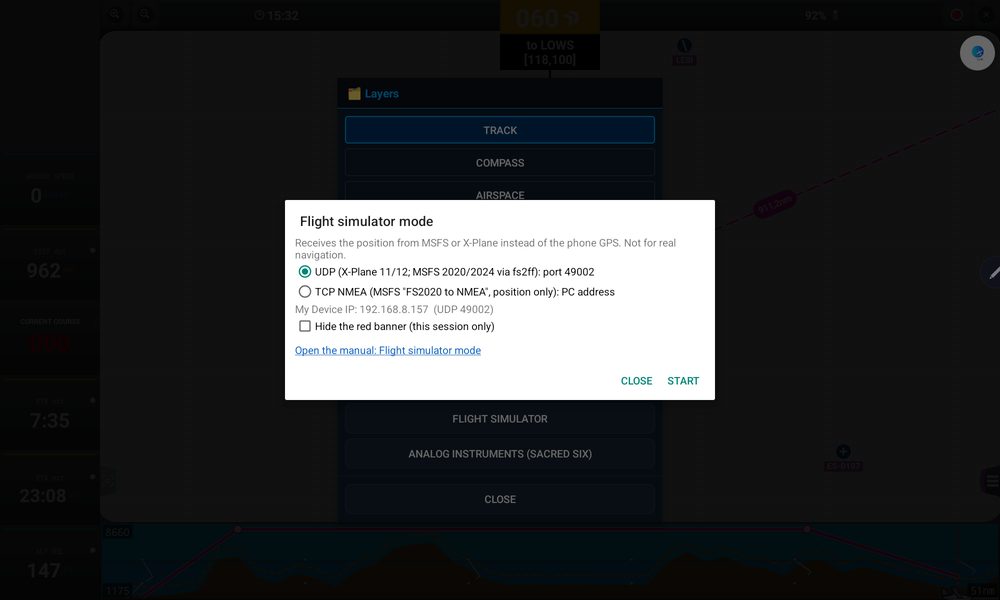
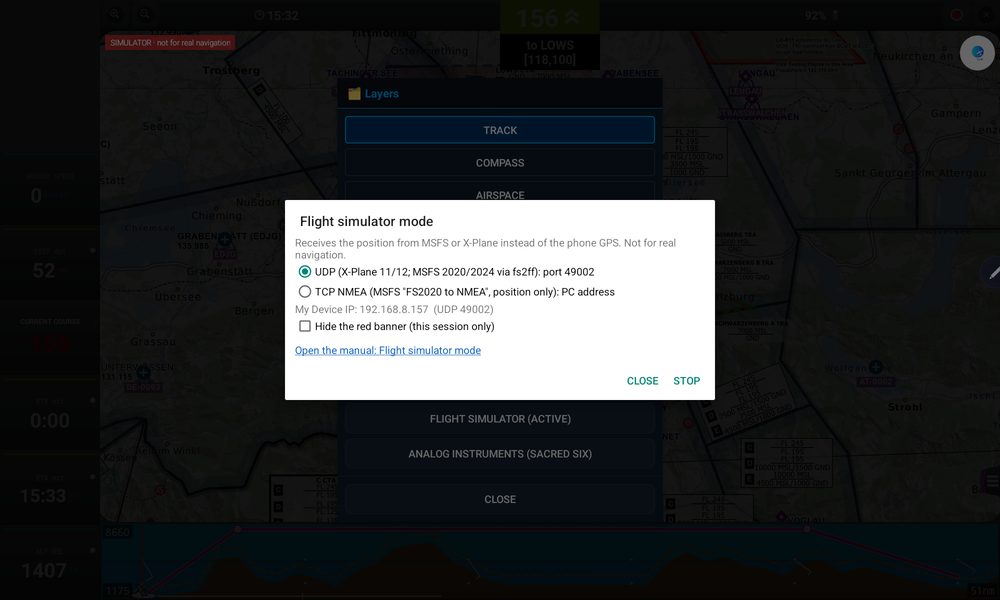
- Dans l'application, ouvrez LAYERS › Flight simulator et choisissez UDP. La fenêtre affiche l'adresse IP de votre appareil — notez-la — puis appuyez sur START. L'application attend le simulateur.
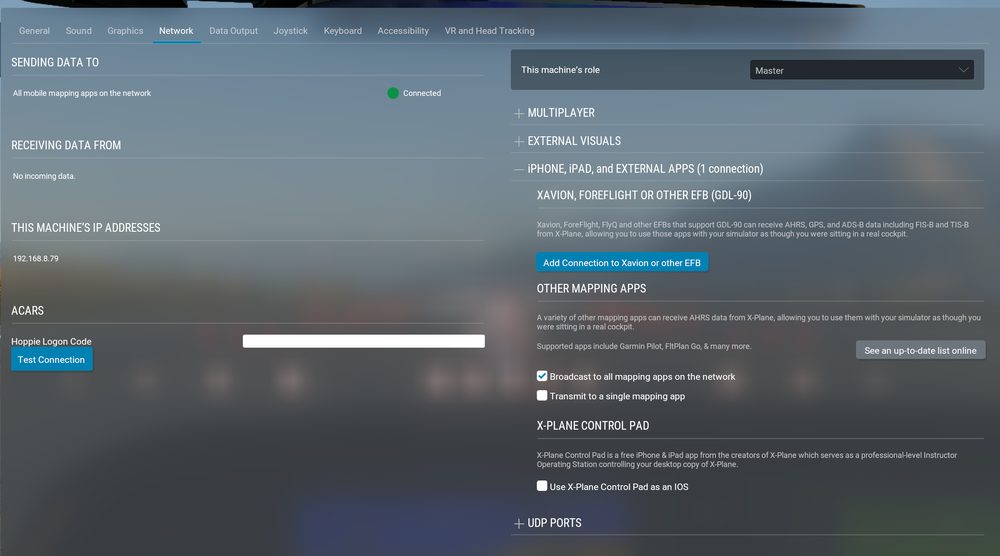
- X-Plane 12 : allez dans Settings › Network, développez iPhone, iPad, and external apps et cochez Broadcast to all mapping apps on the network. Sinon, cochez Transmit to a single mapping app et saisissez l'IP de l'appareil. Le bouton Add Connection to Xavion or other EFB n'est pas nécessaire.
- X-Plane 11 : allez dans Settings › Network, ouvrez iPhone & iPad et cochez l'option de diffusion ou saisissez l'IP de l'appareil (port 49002).
- Chargez un vol. X-Plane n'envoie des données qu'une fois un vol en cours ; l'avion apparaît alors sur la carte en quelques secondes.
Connecter Microsoft Flight Simulator (2020 et 2024)
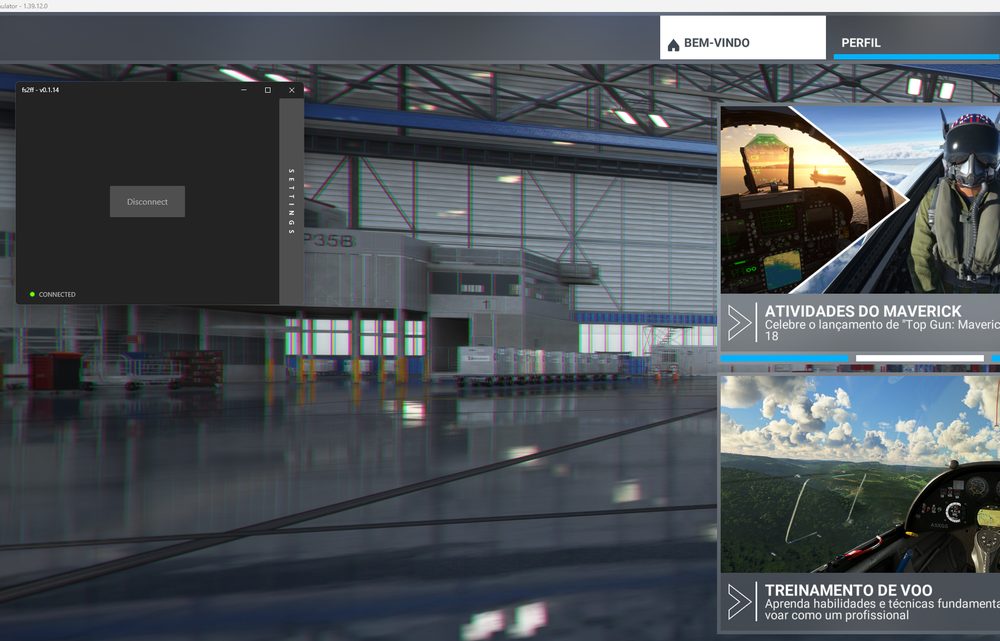
La méthode recommandée utilise fs2ff (Flight Simulator to ForeFlight), un programme communautaire gratuit pour Windows qui envoie la position en UDP — la même option que pour X-Plane.
- Sur le PC, téléchargez fs2ff (cherchez fs2ff sur GitHub) et lancez-le. Si Windows le demande, autorisez-le dans le pare-feu.
- Dans l'application, ouvrez LAYERS › Flight simulator, choisissez UDP, notez l'adresse IP de l'appareil et appuyez sur START.
- Lancez MSFS et chargez un vol. Dans fs2ff, désactivez Auto Detect, saisissez l'IP de l'appareil et cliquez sur Connect.
Alternative pour MSFS : TCP NMEA
- Sur le PC, lancez FS2020 to NMEA (gratuit, disponible sur flightsim.to) avant de démarrer le vol — idéalement quand MSFS est au menu principal. Autorisez-le dans le pare-feu Windows ; il affiche l'IP du PC.
- Dans l'application, choisissez TCP NMEA, saisissez l'IP du PC (le port est 10110) et appuyez sur START.
- Ce programme a été conçu pour MSFS 2020 et n'accepte qu'une seule connexion : en cas de perte, relancez le programme et le vol. S'il ne fonctionne pas avec MSFS 2024, utilisez fs2ff.
Pendant le fonctionnement
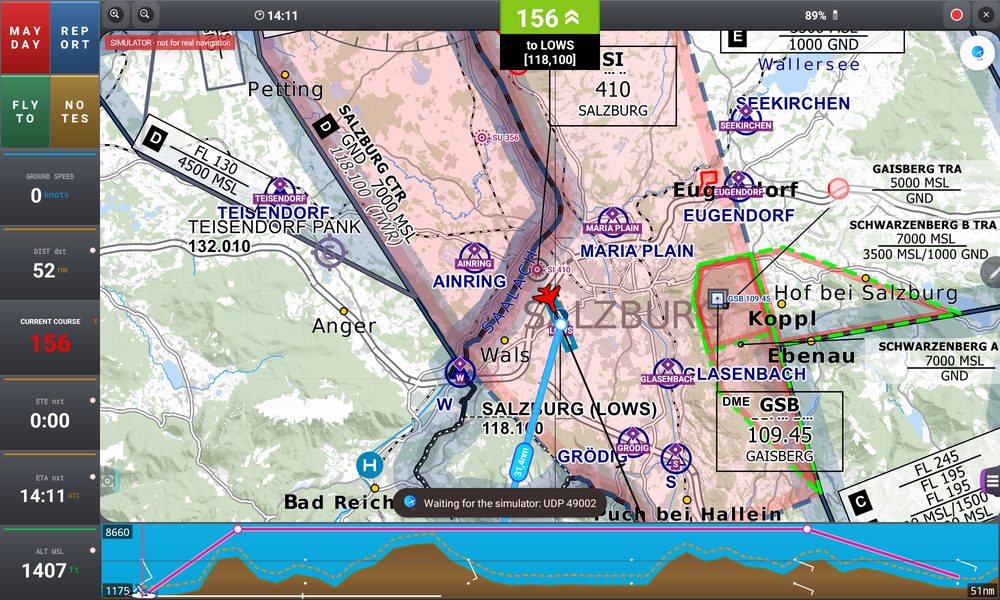
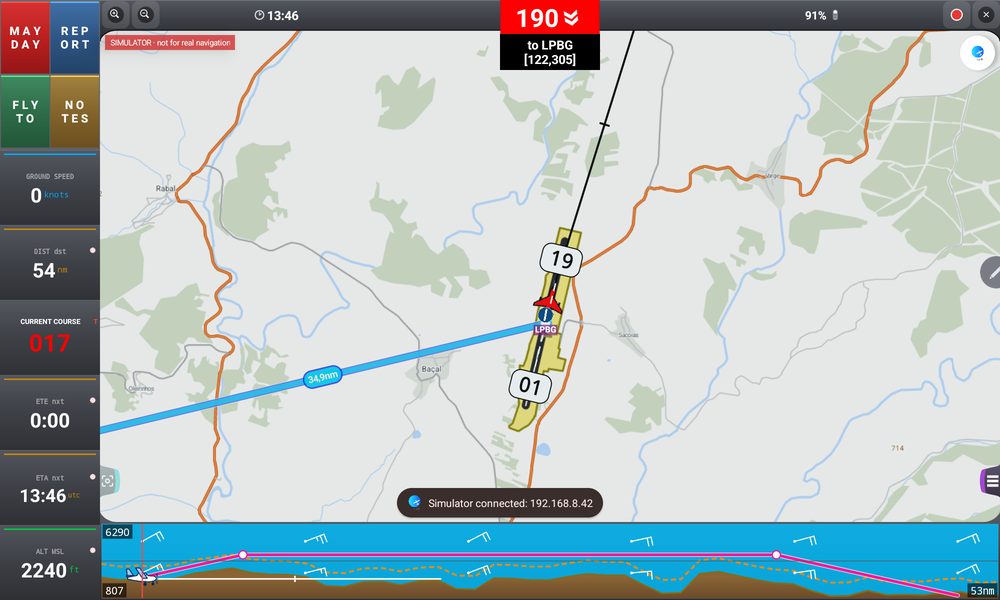
- Un bandeau rouge en haut à gauche de la carte indique que le mode simulateur est actif, et le bouton du panneau LAYERS devient Flight simulator (ACTIVE)
- Tout fonctionne comme en vol réel — routes, DIRECT TO, alertes d'espace aérien, profil du terrain
- Pour arrêter, ouvrez LAYERS › Flight simulator et appuyez sur STOP : l'application revient au GPS de l'appareil. Désactiver l'option dans les Paramètres l'arrête aussi.
- Dans la fenêtre Flight simulator, vous pouvez cocher Masquer le bandeau rouge (cette session seulement) ; le bandeau revient à la session de simulateur suivante. La même fenêtre contient un lien qui ouvre cette section du manuel.
Instruments en mode simulateur
Les instruments analogiques fonctionnent aussi avec le simulateur. Avec X-Plane, l'horizon utilise le tangage et le roulis du simulateur lui-même (étiquette SIM) ; avec MSFS il est estimé à partir des données de position (GPS).