Benvenuto
1. Introduzione
GPS Air Navigator è un'applicazione a mappa mobile per la navigazione aerea VFR (Regole di Volo a Vista), pensata per i piloti che hanno bisogno di mappe, informazioni sullo spazio aereo e dati aeronautici affidabili sul proprio dispositivo Android.
- Mappa mobile in tempo reale con posizione GPS, orientamento Nord in Alto o Rotta in Alto
- Mappe e dati aeronautici offline, scaricabili per paese
- Pianificazione della rotta con più tratte e profilo di volo
- Rilevamento e avvisi di prossimità dello spazio aereo
- Profilo meteo di rotta GRAMET
- Rapporto di posizione e funzione di emergenza MAYDAY
- Diario di volo automatico e manuale
- Aeroporti, eliporti, punti di riporto VFR e radioassistenze (VOR / DME / NDB) sulla mappa, ciascun gruppo con il proprio livello
- Modifica il profilo di volo trascinando dei cerchi sul grafico del rilievo e sul GRAMET
- Riepiloghi del logbook per pilota e per aeromobile (voli, tempo di volo, distanza, atterraggi)
- Brasile: carte WAC e REA del DECEA aggiornate, ora in soli sei file
- Modalità simulatore di volo: usa l'app con X-Plane o Microsoft Flight Simulator per esercitarti a casa
- Strumenti analogici Sacred Six (anemometro, orizzonte, altimetro, indicatore di virata, prua e variometro) e due cronometri
- Carte VAC e documenti per waypoint: importa una carta di aeroporto, allineala e vedila sulla mappa; foto, file e note
- Zone di spazio aereo nel profilo del terreno e nel GRAMET, tipi TRA / TSA e zone classificate correttamente dal nome
- Campo squawk nel Position Report; il MAYDAY punta sempre all'aeroporto più vicino
- Nuova mappa del mondo offline con nomi di paesi, capitali e principali autostrade
Preparati a Volare
2. Scaricare Mappe e Dati
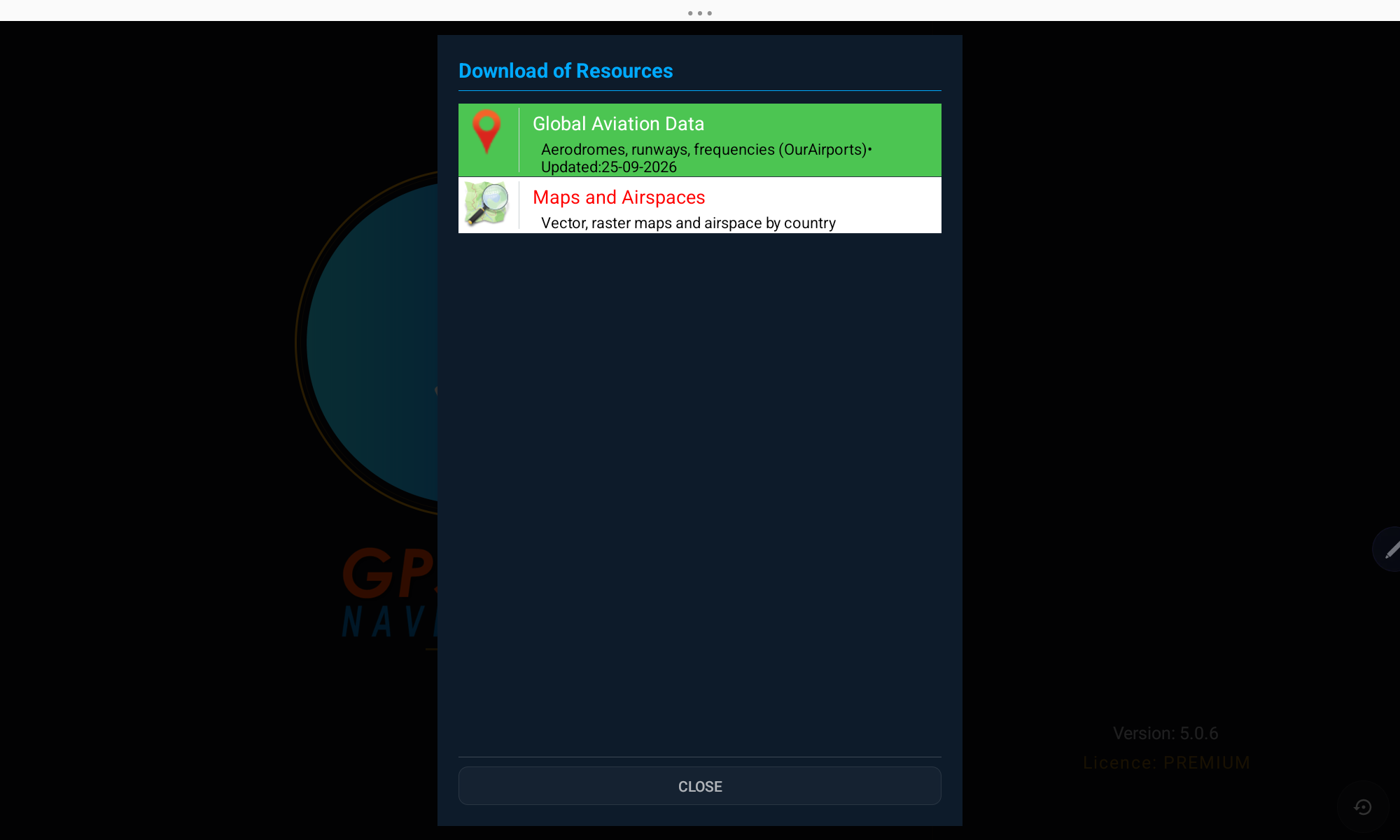
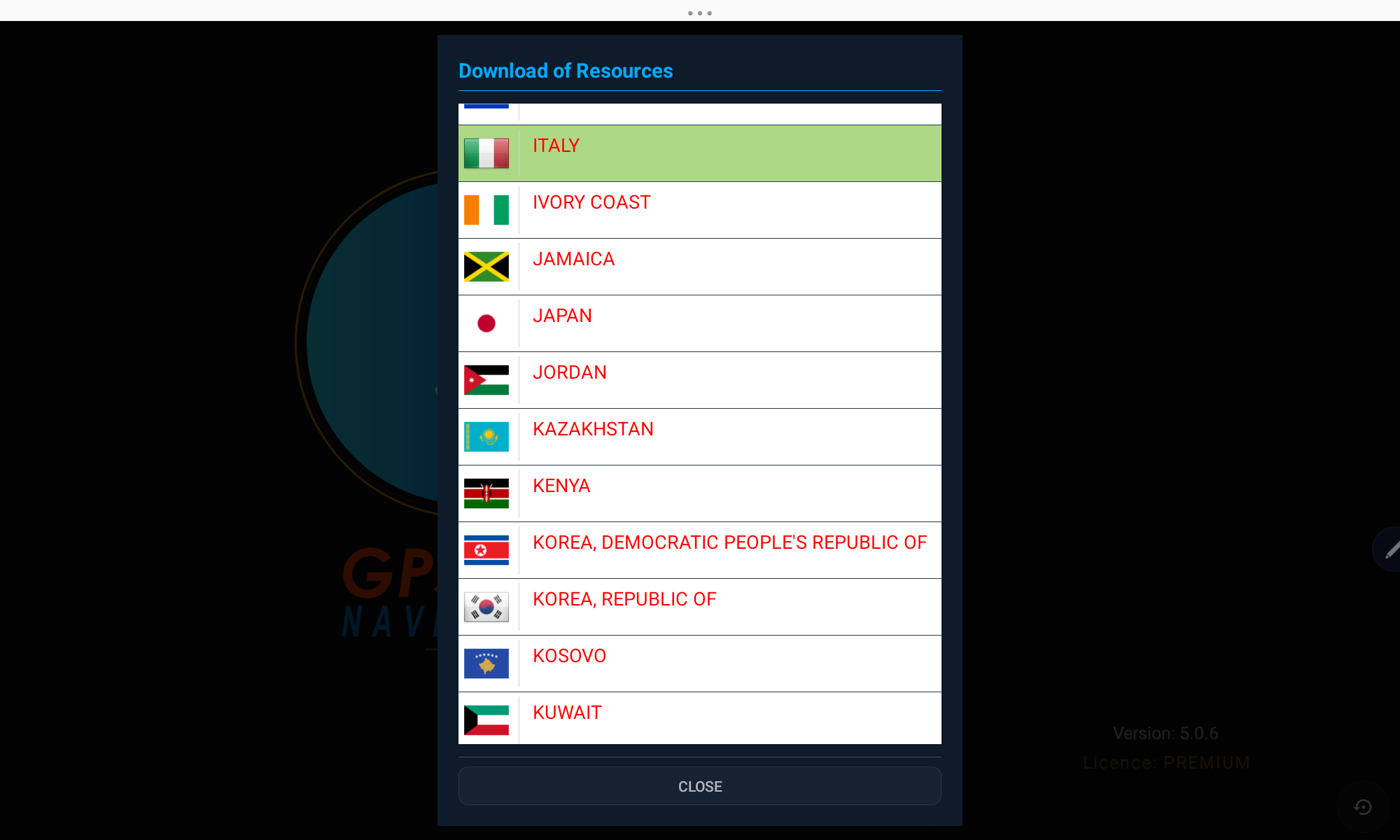
Prima del primo volo, scarica i dati aeronautici e le mappe del paese (o dei paesi) in cui volerai. Tutto sarà poi disponibile offline.
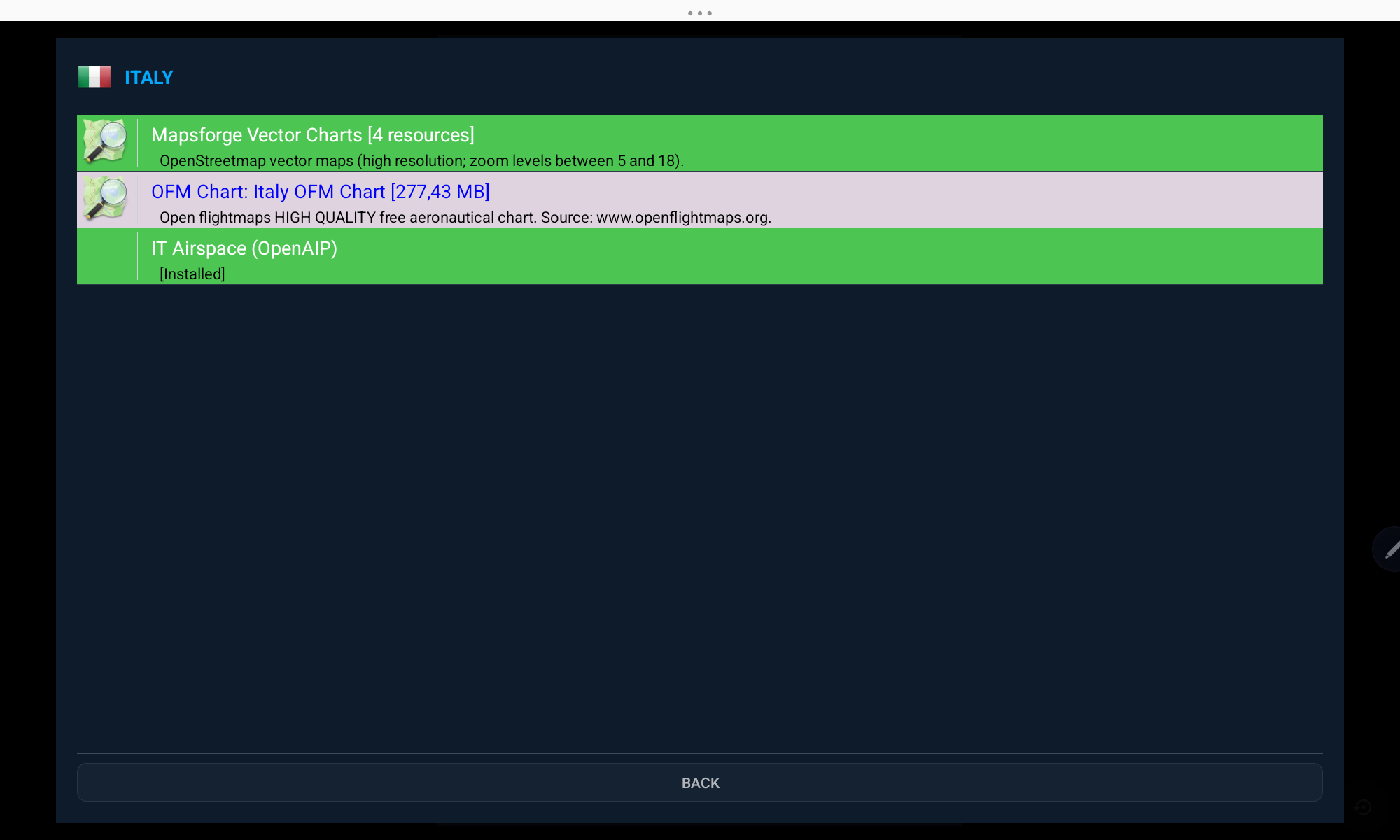
Tipi di carte disponibili
- Mapsforge Vector Chart — mappe vettoriali gratuite ad alta risoluzione basate su OpenStreetMap (zoom 5–18)
- OFM Chart — carte aeronautiche gratuite di alta qualità di OpenFlightMaps
- WAC Chart — Carte Aeronautiche Mondiali ufficiali pubblicate dalle autorità nazionali
- OpenAIP Airspace — confini e classi dello spazio aereo per il paese selezionato
- FLYERMaps Chart — carte VFR premium di alta qualità (a pagamento)
Brasile: carte WAC e REA del DECEA
Le carte ufficiali del DECEA per il Brasile sono state aggiornate e integrate in soli sei file, quindi i download sono molti meno di prima:
- 3 file WAC — WAC Brasil Norte-Oeste, Norte-Leste e Sul, che insieme coprono tutto il paese
- 3 file REA — WAC+REA Brasil Norte-Oeste, Norte-Leste e Sul: la stessa WAC regionale con le carte REA (Rotas Especiais de Aeronaves) sovrapposte — dove esiste una REA viene mostrata la REA, altrove vedi la WAC
- Quando scarichi uno dei nuovi file, l'app rimuove automaticamente le vecchie carte WAC/REA a foglio singolo e passa la mappa alla nuova
Mantenere i dati aggiornati
Negli elenchi dei Download, un paese — e ogni gruppo di risorse — diventa giallo quando una risorsa installata ha un aggiornamento disponibile, e ogni risorsa installata mostra la data di installazione. Anche i dati degli aeroporti, lo spazio aereo e le carte vettoriali / OpenFlightMaps gratuite vengono segnalati da aggiornare dopo 40 giorni.
Nuova mappa del mondo, dati dello spazio aereo aggiornati
- La mappa del mondo inclusa nell'app (quella che si vede quando non è installata nessuna carta dettagliata) è stata rifatta: coste, confini, principali autostrade, nomi di paesi, capitali e grandi città. Viene sostituita automaticamente alla prima apertura dopo l'aggiornamento.
- La classificazione dello spazio aereo è stata corretta (vedi Spazio aereo). I paesi il cui spazio aereo va riscaricato appaiono in giallo nell'elenco dei Download — tocca per aggiornare.
Sblocca l'App Completa
3. Licenza e Abbonamento
GPS Air Navigator può essere provato gratuitamente, per poi essere sbloccato con un abbonamento annuale o una licenza a vita con pagamento unico.
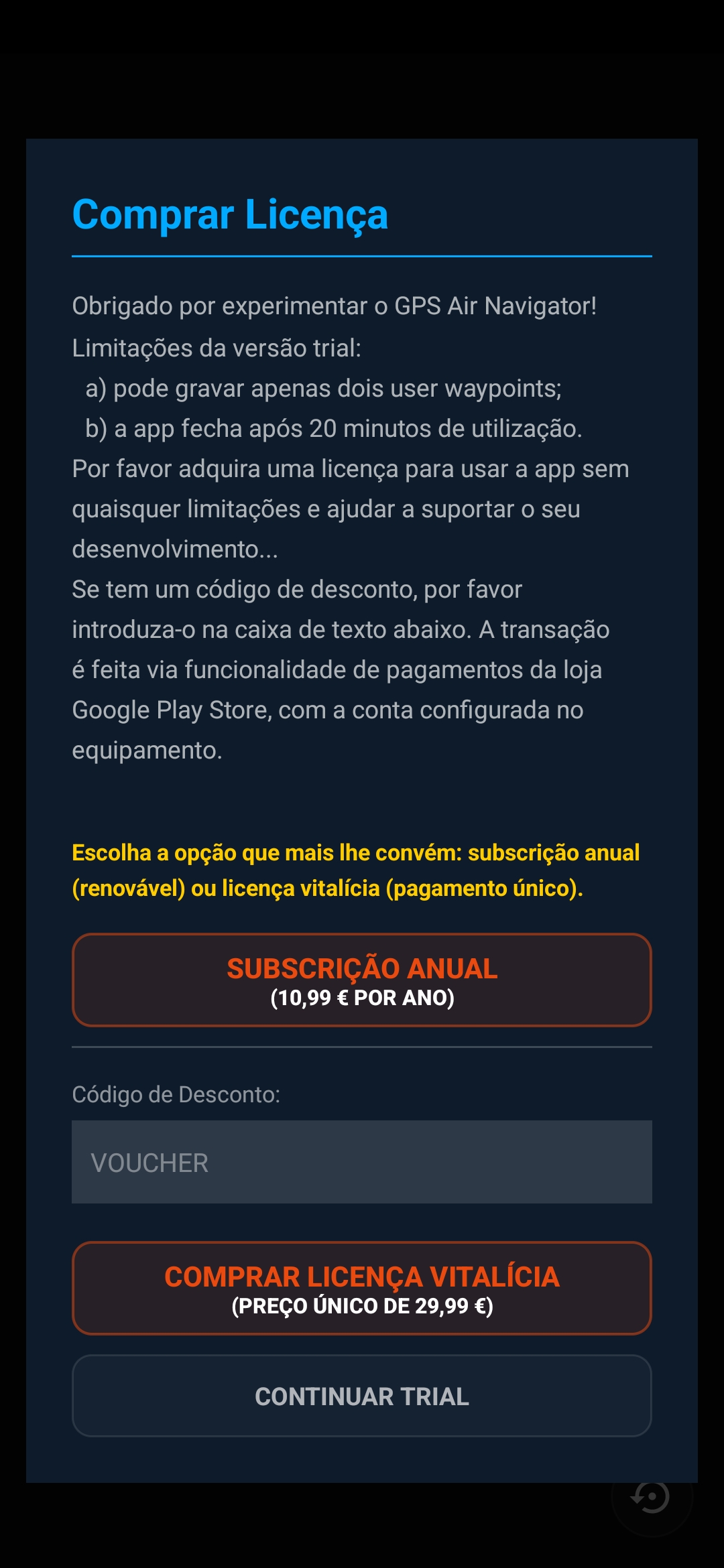
- Prova — limitata a 2 waypoint utente salvati e 20 minuti di utilizzo per sessione
- Abbonamento annuale — accesso completo, si rinnova ogni anno
- Licenza a vita — un unico pagamento, accesso completo per sempre
- Hai un codice sconto? Inseriscilo nel campo voucher prima dell'acquisto
- La finestra di acquisto non compare nelle prime due aperture dell'app — dalla terza viene mostrata all'avvio. Puoi sempre chiuderla e continuare a provare l'app
I pagamenti vengono elaborati in modo sicuro tramite il Google Play Store, utilizzando l'account configurato sul tuo dispositivo.
Due Layout
4. La Schermata Principale
L'app si adatta automaticamente all'orientamento del tuo dispositivo. In modalità orizzontale, i quattro pulsanti principali sono disposti lungo i bordi sinistro e destro; in modalità verticale, gli stessi pulsanti sono impilati ai lati dello schermo.
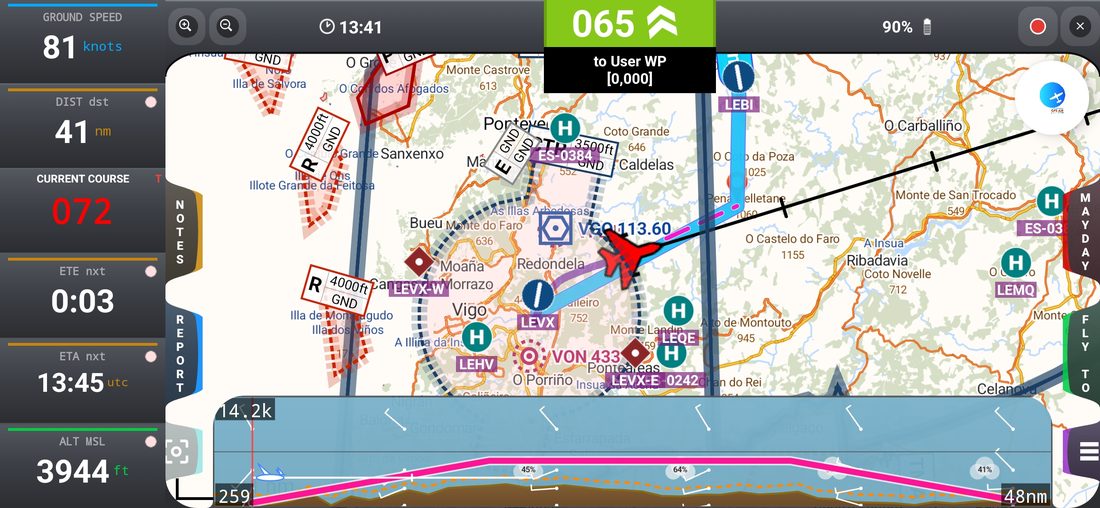
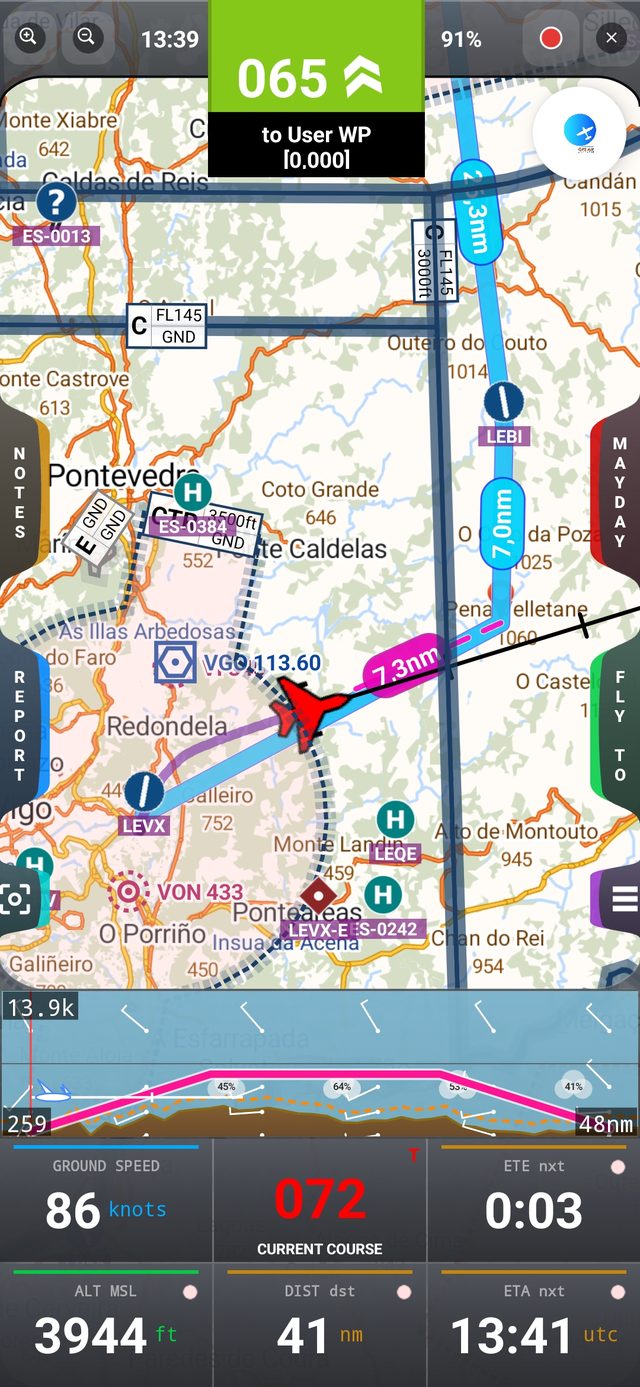
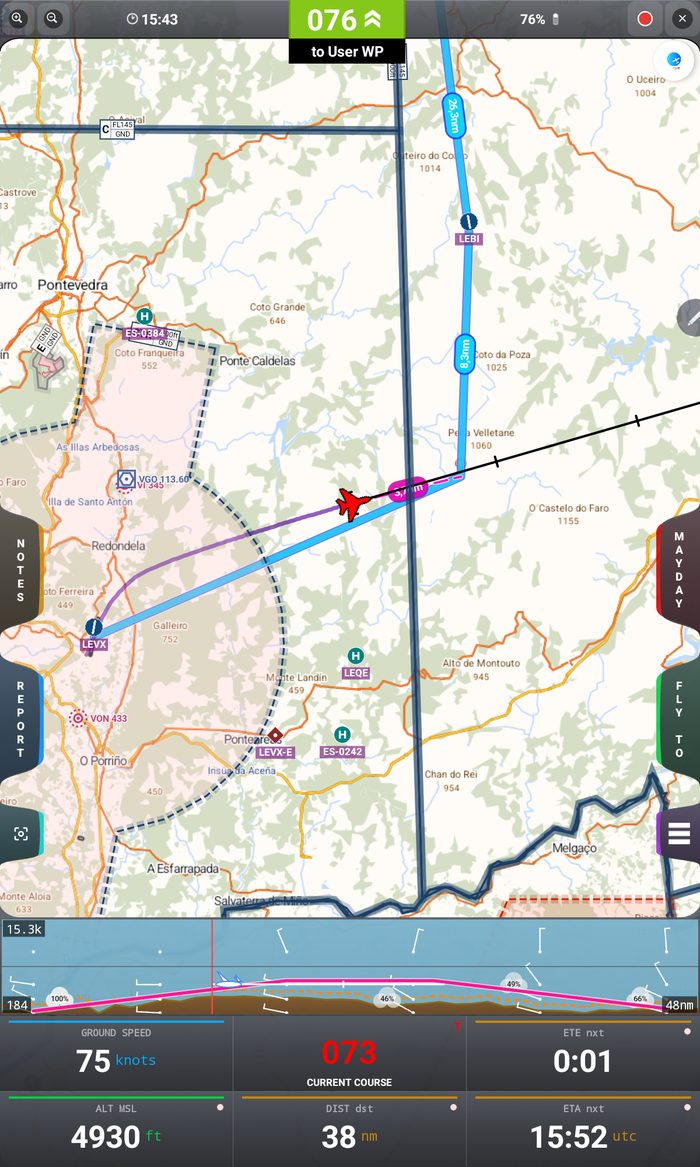
Sui tablet la schermata principale è la stessa, con pulsanti laterali più grandi e più facili da toccare.
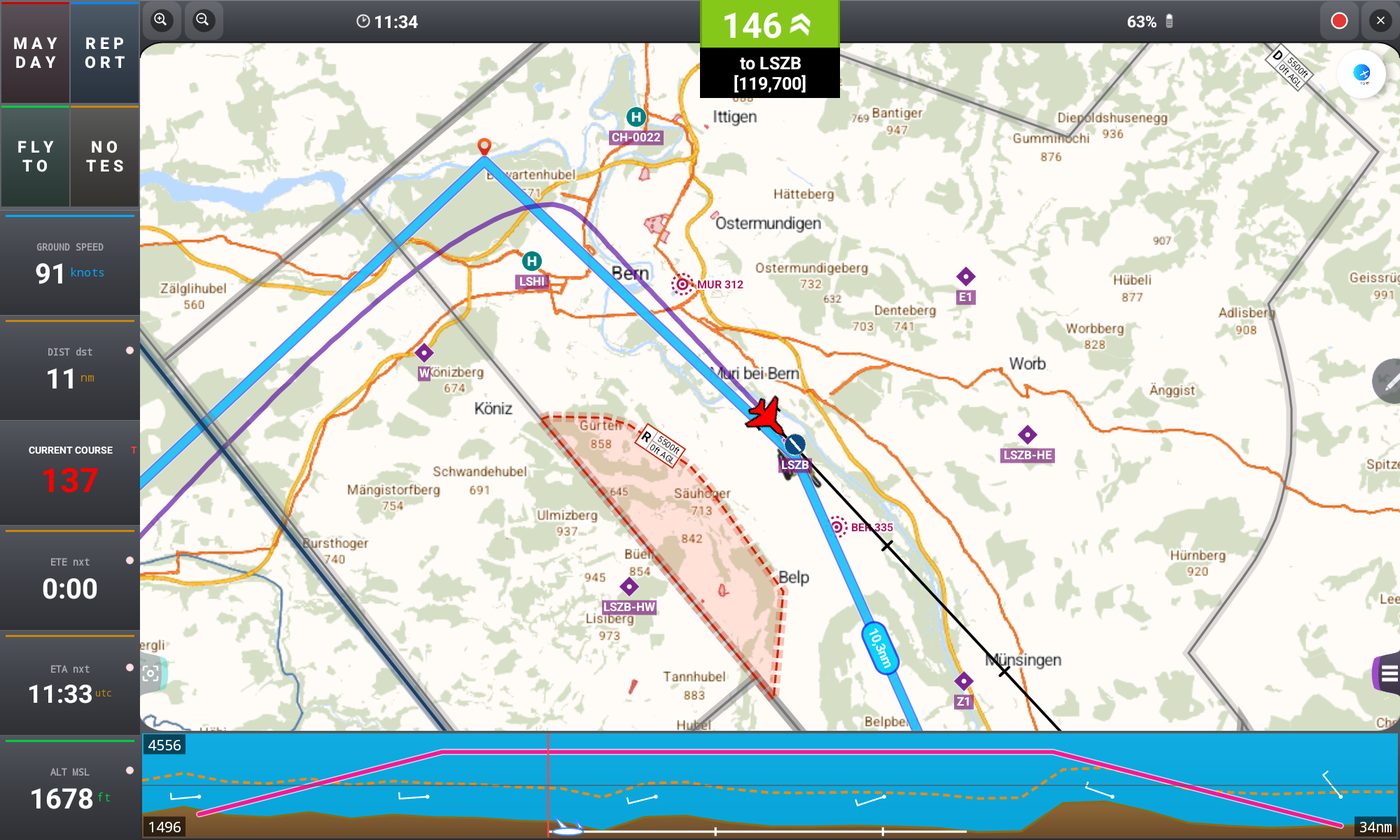
In orizzontale, il tablet raggruppa i quattro pulsanti principali nell'angolo in alto a sinistra, con i campi dati sotto.
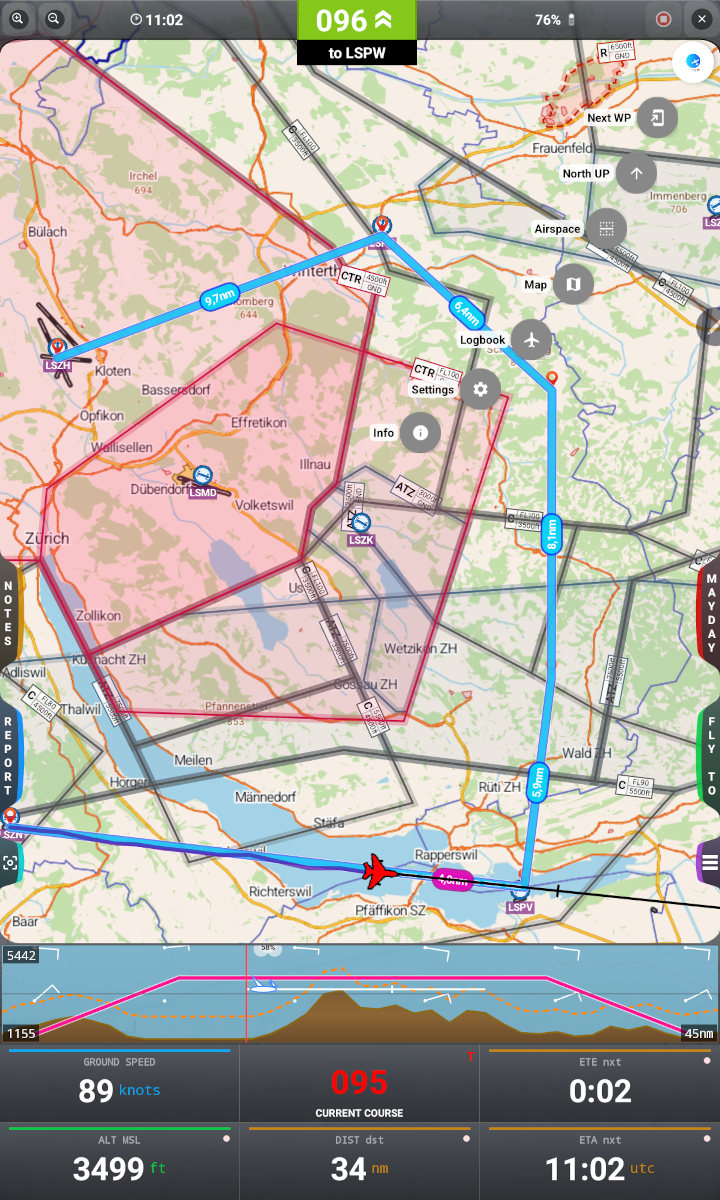
Sulla Mappa
5. Oggetti sulla Mappa
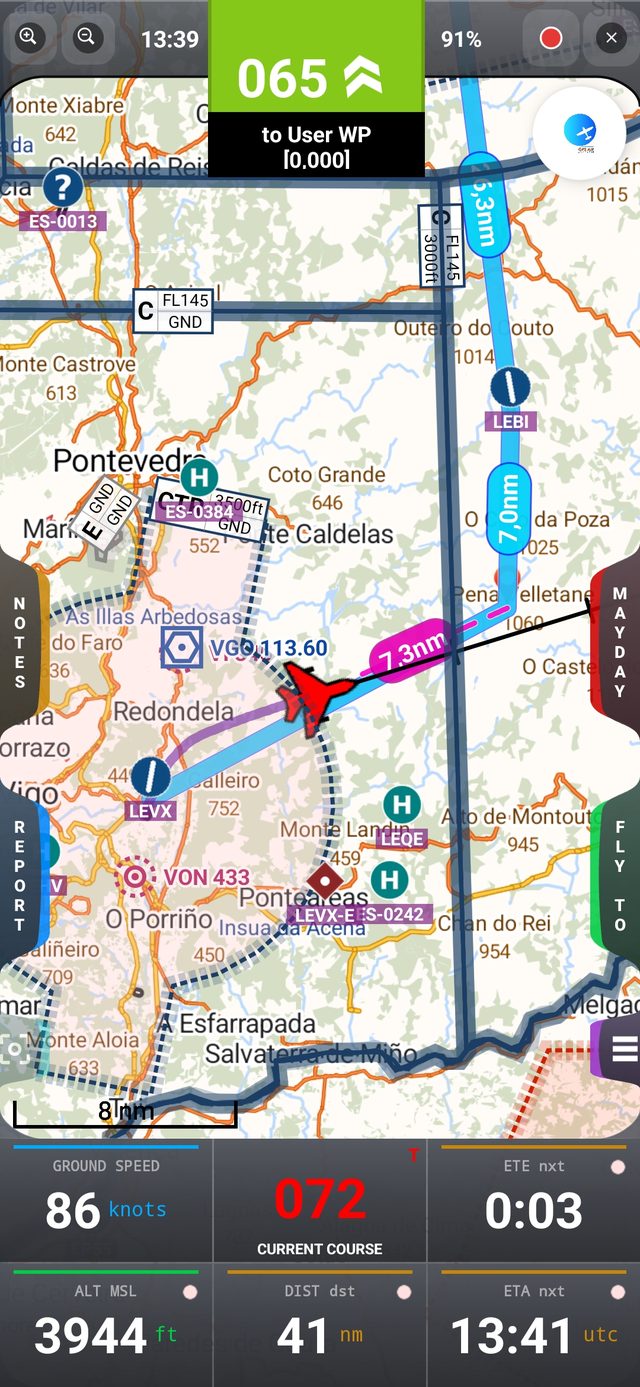
Alcuni simboli appaiono costantemente sulla mappa:
 | Aereo — la tua posizione attuale; si muove in tempo reale finché il GPS è disponibile. Colore e forma possono essere modificati nelle Impostazioni. |
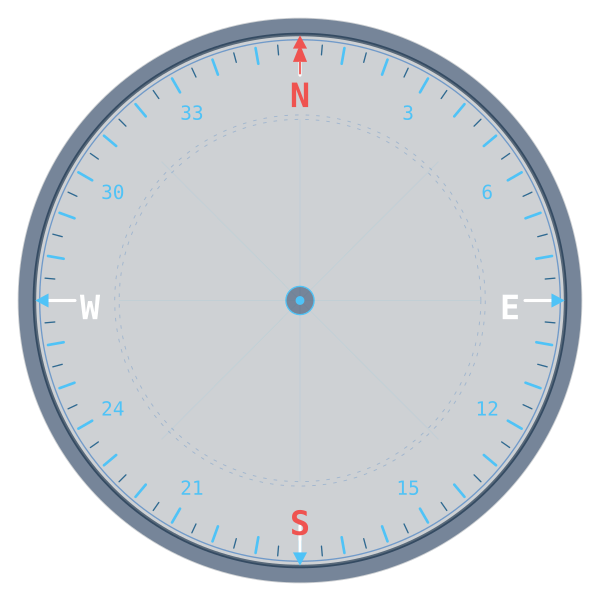 | Bussola — anello rotante attorno all'aereo; può essere attivata/disattivata nelle Impostazioni o nel pannello Livelli. |
 | Aeroporto (blu) — proviene dal database integrato. La barra all'interno del simbolo segue la direzione della pista; ingrandisci per vedere le piste disegnate sulla mappa con i loro numeri. |
 | Aeroporto senza dati di pista — mostrato come un disco con un +. |
 | Campo di volo Utente (rosso-arancio, con una U) — un campo di volo creato o modificato da te, con la sua pista. |
 | Campo di volo Utente senza pista — uguale, come un disco con un + e una U. |
 | Eliporto (H verde acqua) — nascosto per impostazione predefinita; attivalo nel pannello Livelli. |
 | Punto di Riferimento Utente (rombo rosso-arancio con una U) — un tuo punto, usato per la navigazione o per le comunicazioni di posizione. |
 | Punto di Riporto VFR (rombo viola) — punto di riporto facoltativo. |
 | Punto di Riporto VFR obbligatorio (rombo rosso) — passaggio obbligatorio all'ingresso della zona. |
 | VOR (esagono blu) — radiofaro omnidirezionale VHF. |
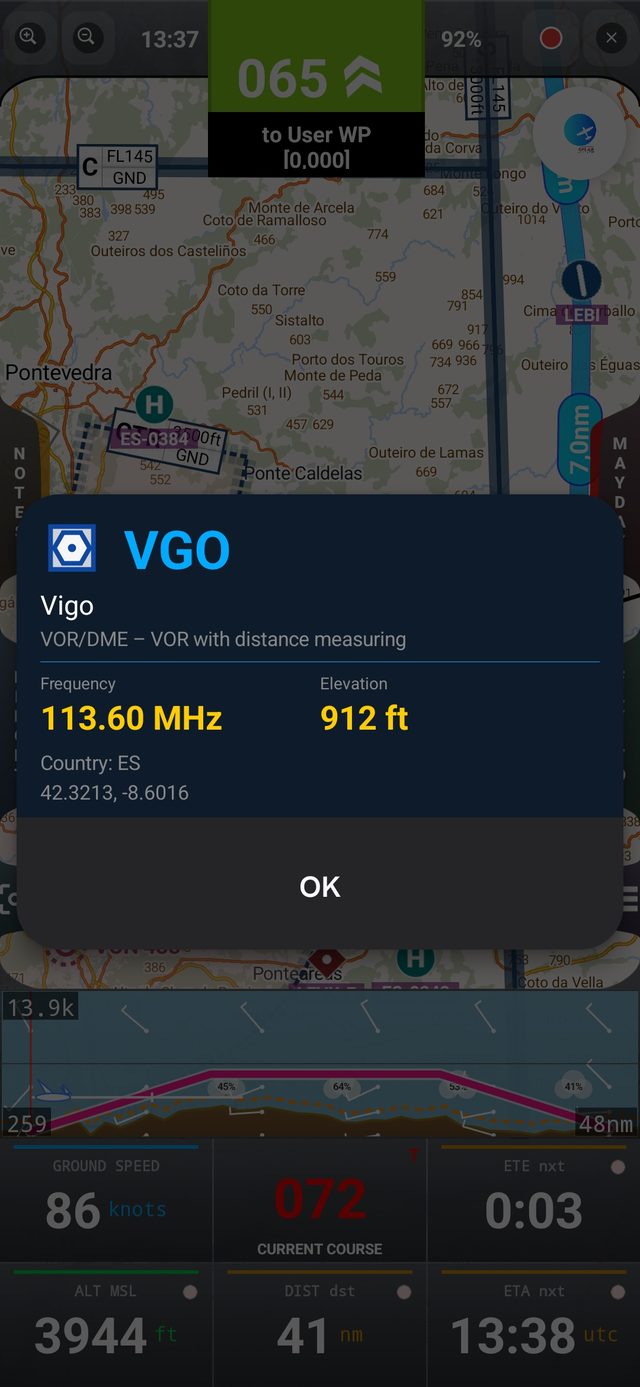
 | VOR/DME (esagono dentro un quadrato) — VOR con misura della distanza (usato anche per i VORTAC). |
 | DME / TACAN (quadrato blu) — apparato di misura della distanza. |
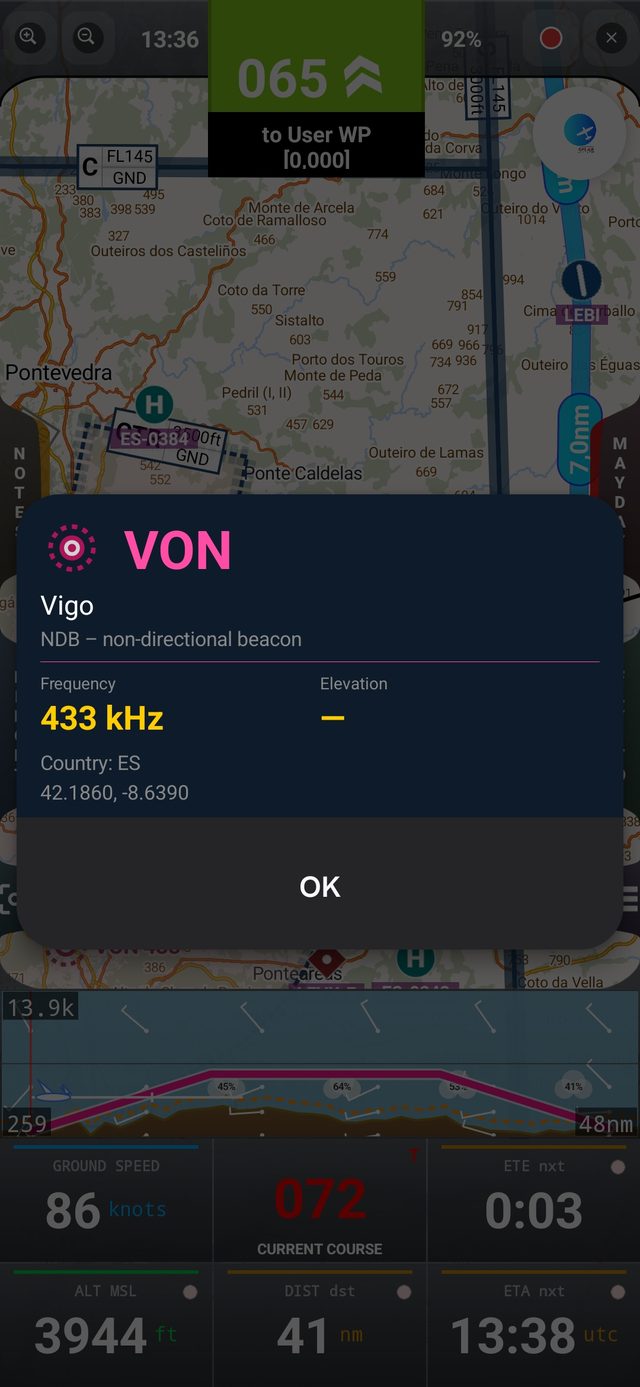
 | NDB (magenta, cerchio tratteggiato) — radiofaro non direzionale. |
 | Punto di Rotta (segnaposto rosso) — punto della rotta non associato ad alcun aeroporto. |
Toccando qualsiasi waypoint si apre la sua scheda informativa con Direct To, + Route, Edit/Suggest e, per i waypoint utente, Delete.
Aeroporti, eliporti e punti di riporto VFR aprono la scheda informativa del waypoint; le radioassistenze aprono una piccola finestra con identificativo, nome, tipo, frequenza (MHz per i VOR/DME, kHz per gli NDB) ed elevazione. Ogni gruppo di simboli può essere attivato o disattivato nel pannello Livelli.
Dati di Volo a Colpo d'Occhio
6. Dati di Volo e Pulsanti
Il pannello dati (in basso in modalità verticale, a sinistra in modalità orizzontale) mostra i sei valori più importanti del tuo volo:
- GROUND SPEED — velocità attuale rispetto al suolo
- CURRENT COURSE — la rotta che stai effettivamente seguendo
- DIST — distanza dal prossimo waypoint e dalla destinazione
- ETE / ETA — tocca per alternare tra Tempo Stimato di Rotta e Ora Stimata di Arrivo (UTC)
- ALT MSL — altitudine GPS; tocca per alternare tra MSL e QFE
I sei pulsanti principali
 CENTER
 LAYERS
- MAYDAY — attiva la procedura di emergenza in volo
- REPORT — apre la finestra del Rapporto di Posizione
- FLY TO — imposta una nuova destinazione
- NOTES — note manoscritte rapide (QNH, frequenze, vento…)
- CENTER — attiva/disattiva se l'aereo rimane centrato sulla mappa (On) o se la mappa resta fissa mentre l'aereo si muove su di essa (Off)
- LAYERS — apre il pannello Livelli per attivare/disattivare Track, Compass, Airspace, Terrain Profile e Route Weather (vedi Livelli della Mappa)
Icone della barra superiore
Tocca l'icona rotonda nell'angolo in alto a destra per mostrare le etichette: Next WP, North UP, Airspace, Map, Logbook, Settings e Info — ciascuna apre la schermata corrispondente descritta più avanti.
Striscia riassuntiva Terreno / GRAMET

In fondo alla mappa viene sempre mostrato un profilo riassuntivo del terreno e del meteo lungo la rotta corrente, così puoi confrontare a colpo d'occhio la tua altitudine pianificata con il terreno e il vento più avanti. Tocca questa striscia per aprire la vista GRAMET completa e dettagliata — vedi Profilo Meteo GRAMET.
Trascina i cerchi per modificare il profilo di volo
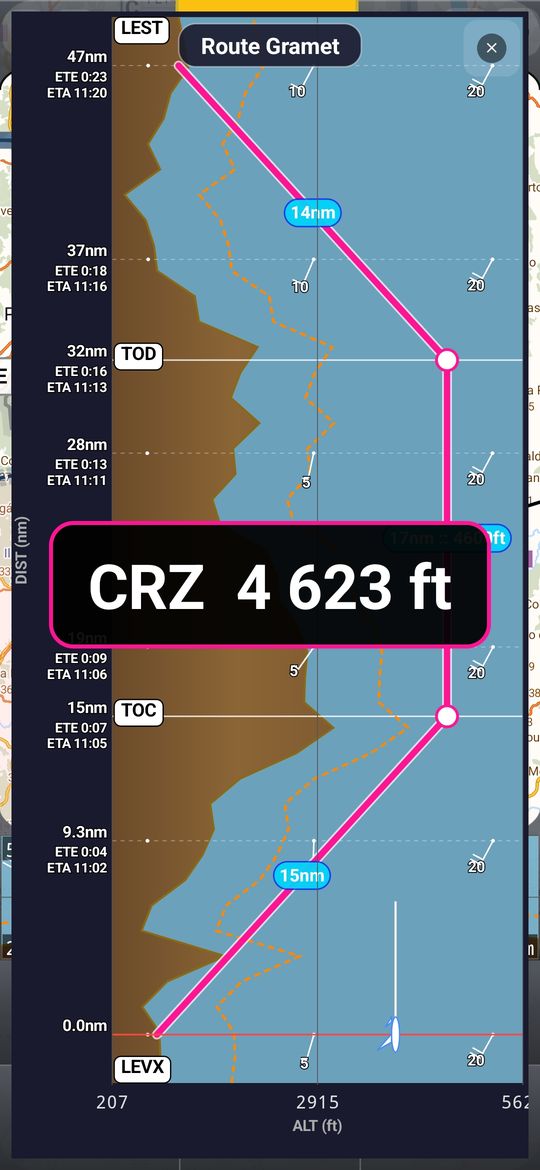
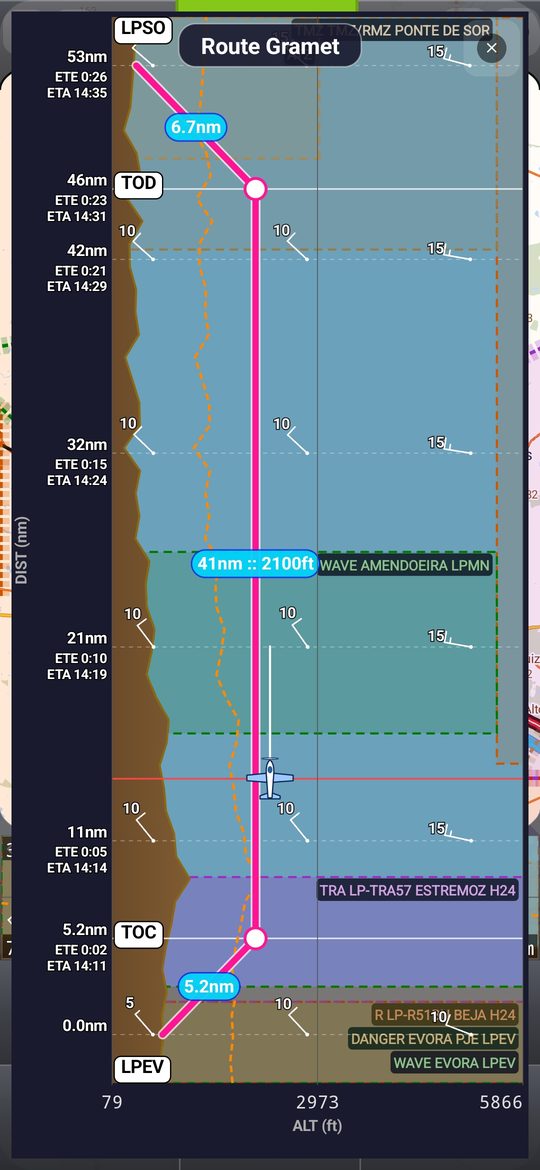
La linea rosa è il profilo di volo pianificato, con un cerchio bianco all'inizio della salita (TOC) e un altro all'inizio della discesa (TOD). Trascina il cerchio TOC a sinistra o a destra per cambiare il rateo di salita, il cerchio TOD per cambiare quello di discesa, e premi e trascina la linea tra i due verso l'alto o il basso per cambiare la quota di crociera. Mentre trascini, un grande valore mostra il risultato (CRZ, TOC ▲, TOD ▼) e la modifica viene salvata con la rotta. Le rotte brevi, senza fase di crociera, mostrano un solo cerchio.
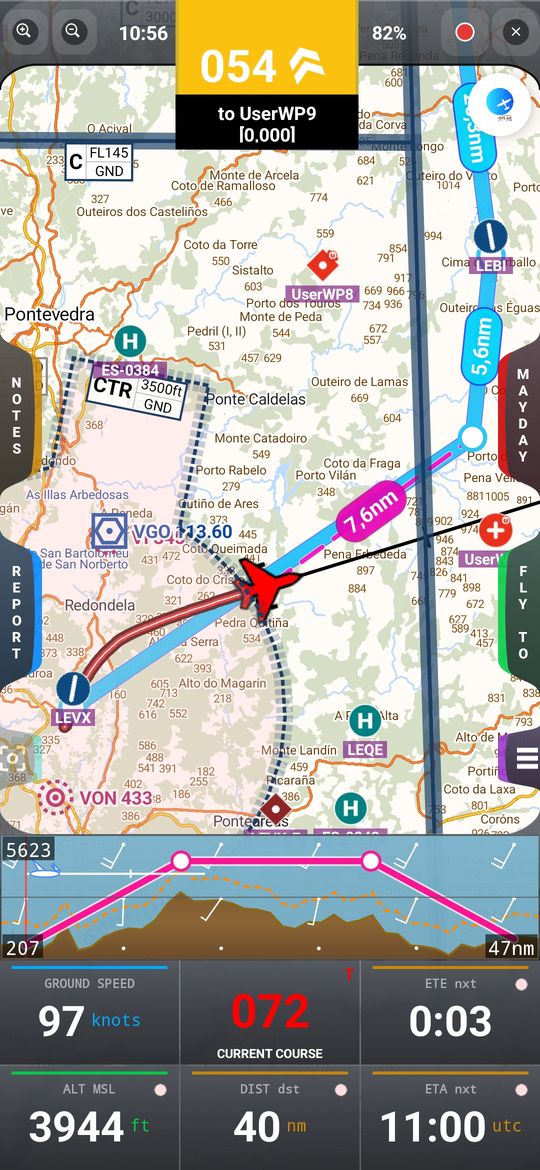
Un tocco singolo sulla striscia apre ancora il GRAMET completo e una pressione lunga apre la finestra Flight Profile. Con Route Weather attivo, la scala verticale non salta più a livelli di volo molto alti, quindi il rilievo resta leggibile.
Strumenti analogici (Sacred Six)
Un pannello con i sei strumenti di volo classici, disegnati sullo schermo e alimentati dal GPS e dai sensori del dispositivo: anemometro (velocità al suolo, GS), orizzonte artificiale, altimetro, indicatore di virata, indicatore di prua (rotta, con un indicatore magenta verso il prossimo waypoint) e variometro. Due cronometri completano il pannello.
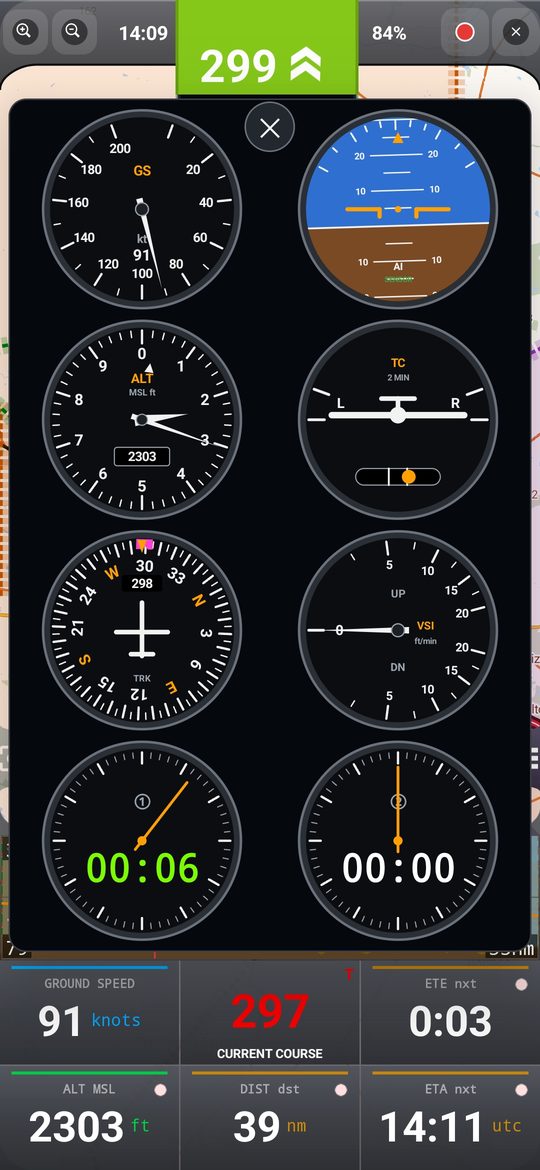
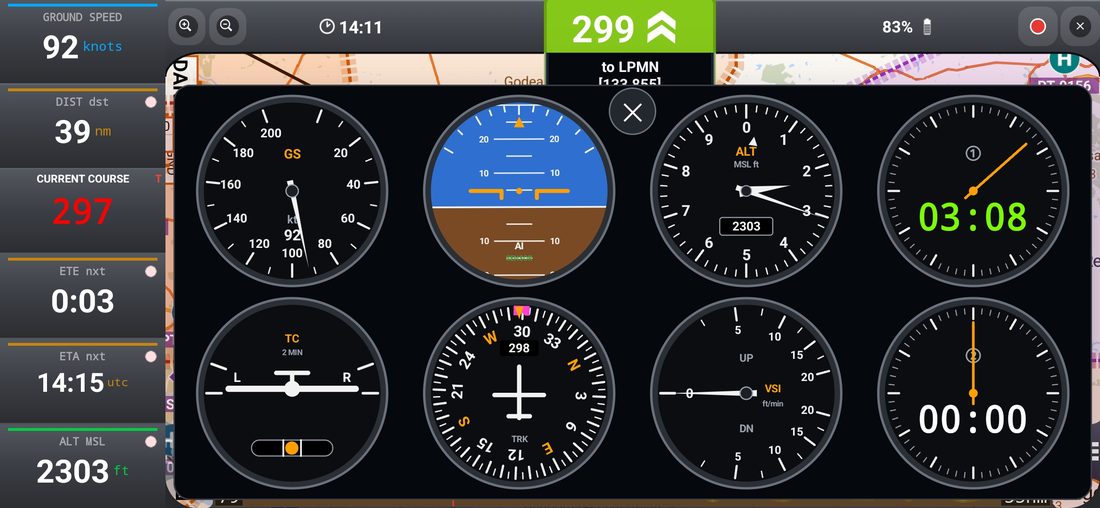
- Si apre con il pulsante rotondo del quadrante sul bordo della mappa (diventa una ✕ rossa con il pannello aperto). Sui tablet grandi il pannello si affianca alla mappa (orizzontale) o sta in fondo allo schermo (verticale); sugli smartphone fluttua sopra la mappa.
- L'altimetro segue il pannello Altitudine (MSL o QFE) e le unità delle Impostazioni; lo stesso per velocità e variometro.
- L'orizzonte usa i sensori di movimento del dispositivo. Toccalo per calibrare con l'aereo livellato (il dispositivo può essere piatto, verticale o inclinato su un supporto); pressione lunga per azzerare. Senza sensori è stimato dal GPS ed etichettato GPS.
- Cronometri: tocca per avviare / fermare, pressione lunga per azzerare. Continuano a contare con il pannello chiuso e tra le sessioni. A pannello chiuso, tocca l'orologio della barra superiore per mostrare i due cronometri fluttuanti sulla mappa.
Profilo di volo sulle rotte brevi
Sulle rotte brevi i cerchi TOC e TOD sono ora sempre visibili e la linea di crociera si può sempre trascinare (la fase di crociera non è mai inferiore al 20 % della rotta). Se la quota richiesta non è raggiungibile con le velocità di salita e discesa impostate, il profilo viene disegnato alla quota massima raggiungibile — ed è quel valore che viene salvato quando lo modifichi.
Dove Andare
7. Waypoint e Fly To
Ci sono due modi per raggiungere un waypoint: toccarlo direttamente sulla mappa, oppure cercarlo con FLY TO → Waypoints. Entrambi aprono la stessa scheda informativa del waypoint.
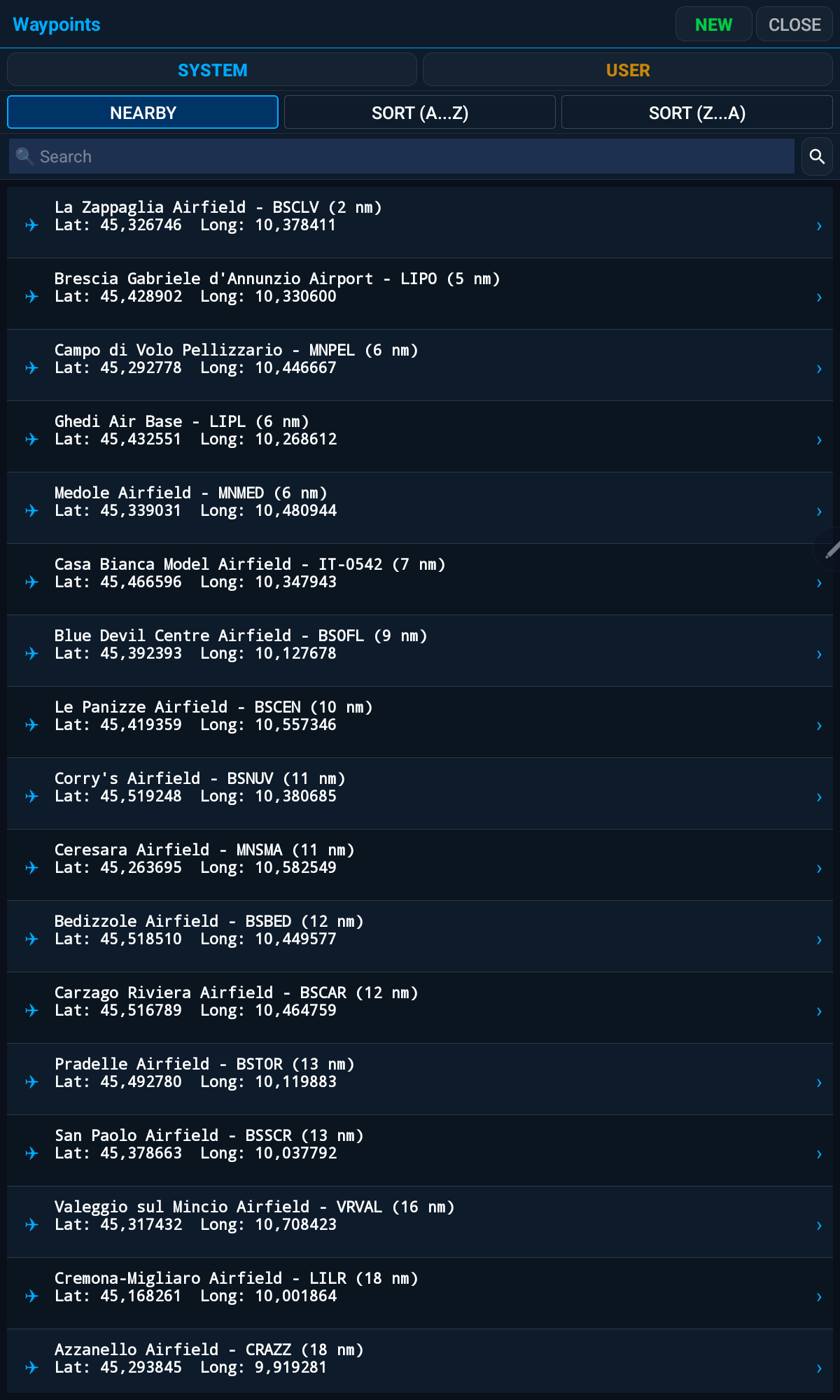
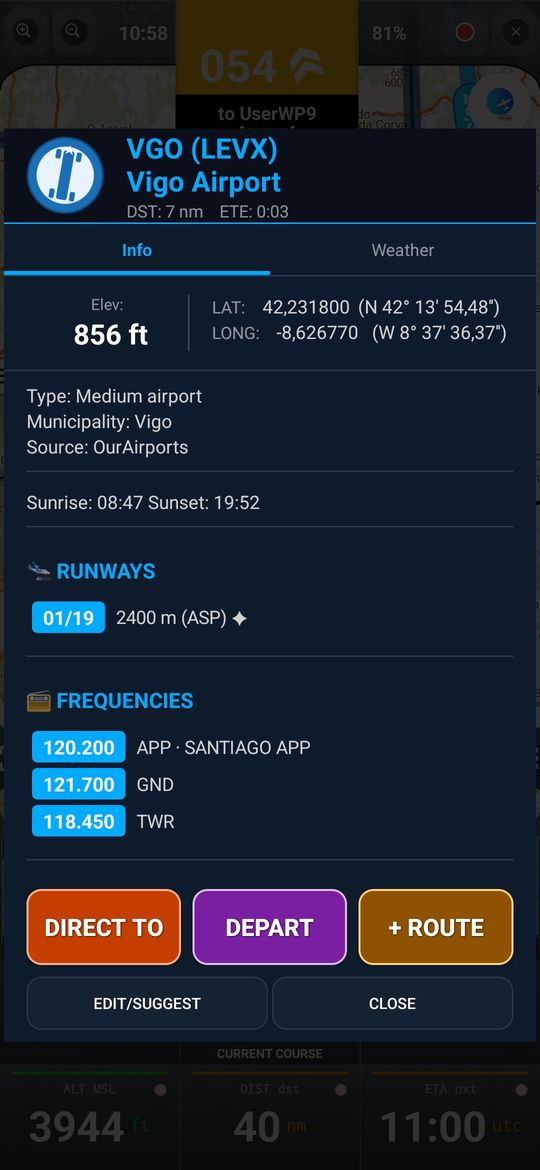
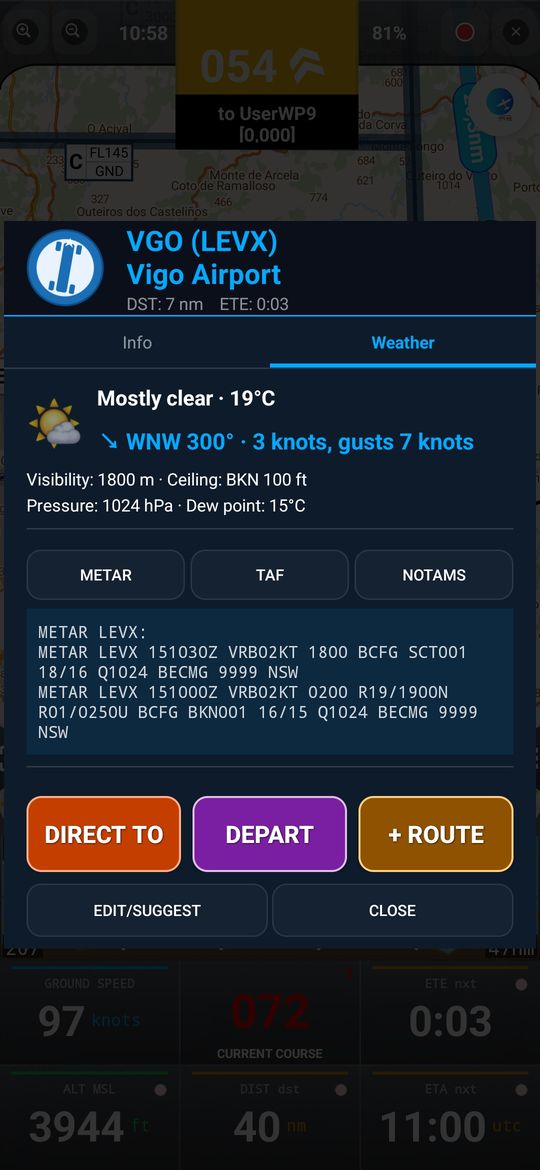
- Dalla scheda informativa del waypoint, tocca DIRECT TO per avviare una nuova rotta diretta verso di esso, oppure + ROUTE per aggiungerlo come prossima tratta della rotta corrente
- Tocca DEPART per avviare una nuova rotta con quel waypoint come punto di partenza, senza includere la tua posizione attuale (a differenza di DIRECT TO) — disponibile anche nell'elenco dei waypoint, nell'elenco delle tratte della rotta e nelle finestre Fly To per coordinate e per rotta/distanza
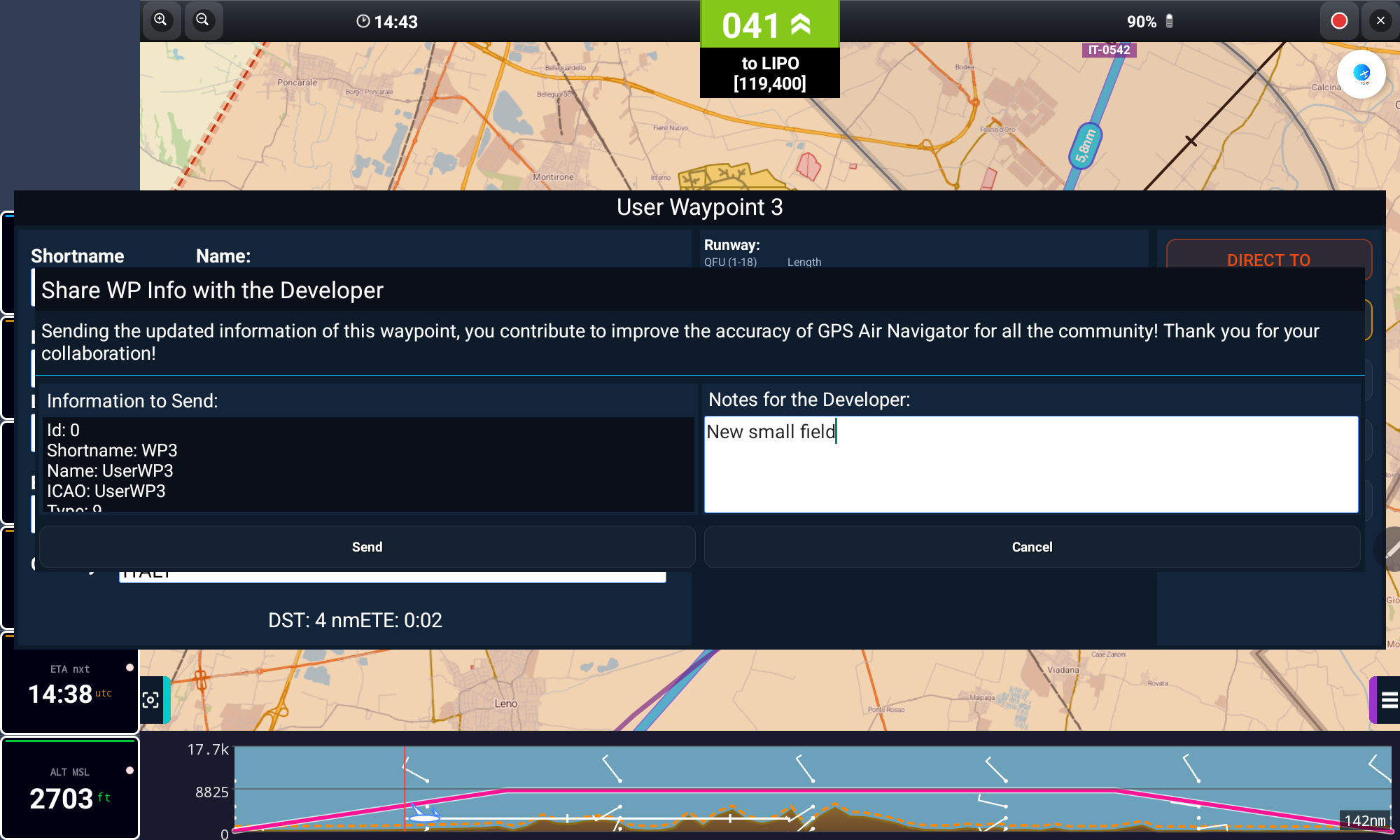
- Tocca EDIT/SUGGEST per correggere i dati del waypoint
- Modificare un Waypoint di Sistema lo trasforma in un Waypoint Utente (l'originale resta disponibile)
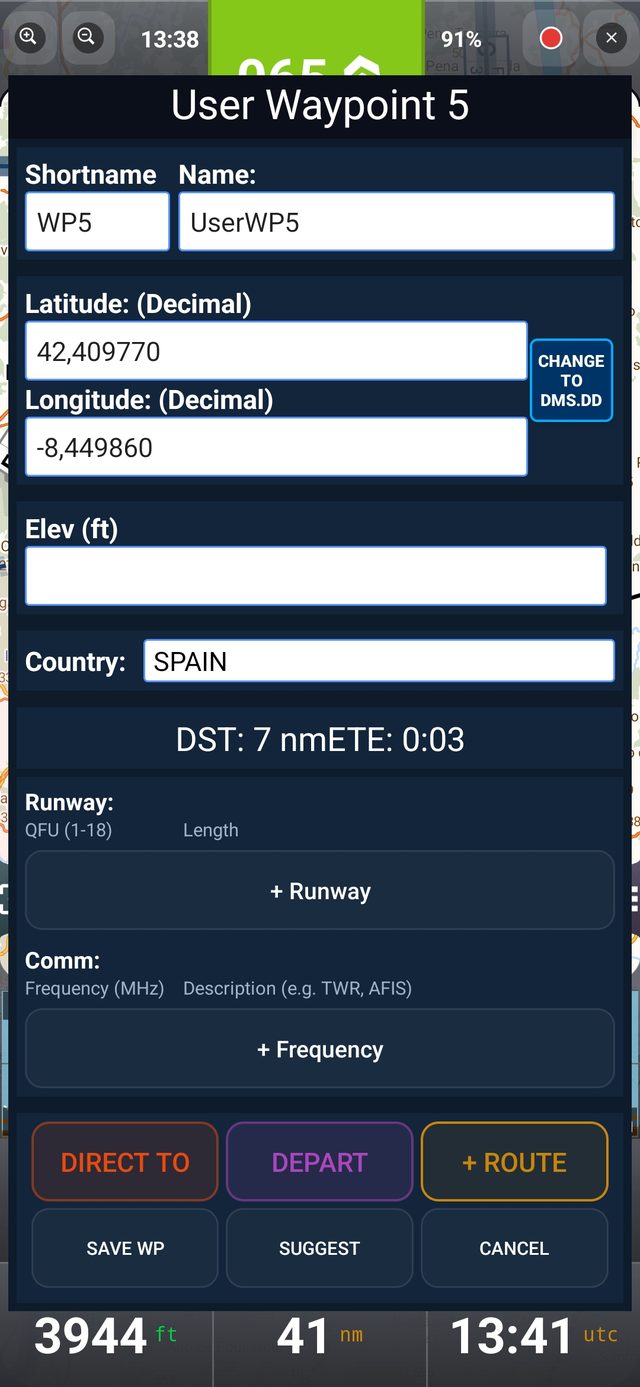
Una pressione prolungata su una riga dell'elenco dei waypoint (FLY TO → Waypoints) apre un menu rapido con le stesse azioni — Show Info, Direct To, Depart, + Route e Copy to Fly To Bearing — senza dover aprire la scheda completa.
Una pressione prolungata su un punto vuoto della mappa apre automaticamente la finestra di Nuovo Waypoint Utente. Se non desideri effettivamente salvarlo come Waypoint Utente e ti serve solo come punto di rotta, tocca semplicemente DIRECT TO o + ROUTE lì, senza salvarlo.
Aeroporti, eliporti e punti di riporto VFR
La scheda informativa si adatta al tipo di luogo e indica la fonte dei dati (OurAirports, OpenAIP o OpenFlightMaps), l'alba e il tramonto e, per gli aeroporti, le piste (lunghezza e fondo) e le frequenze.
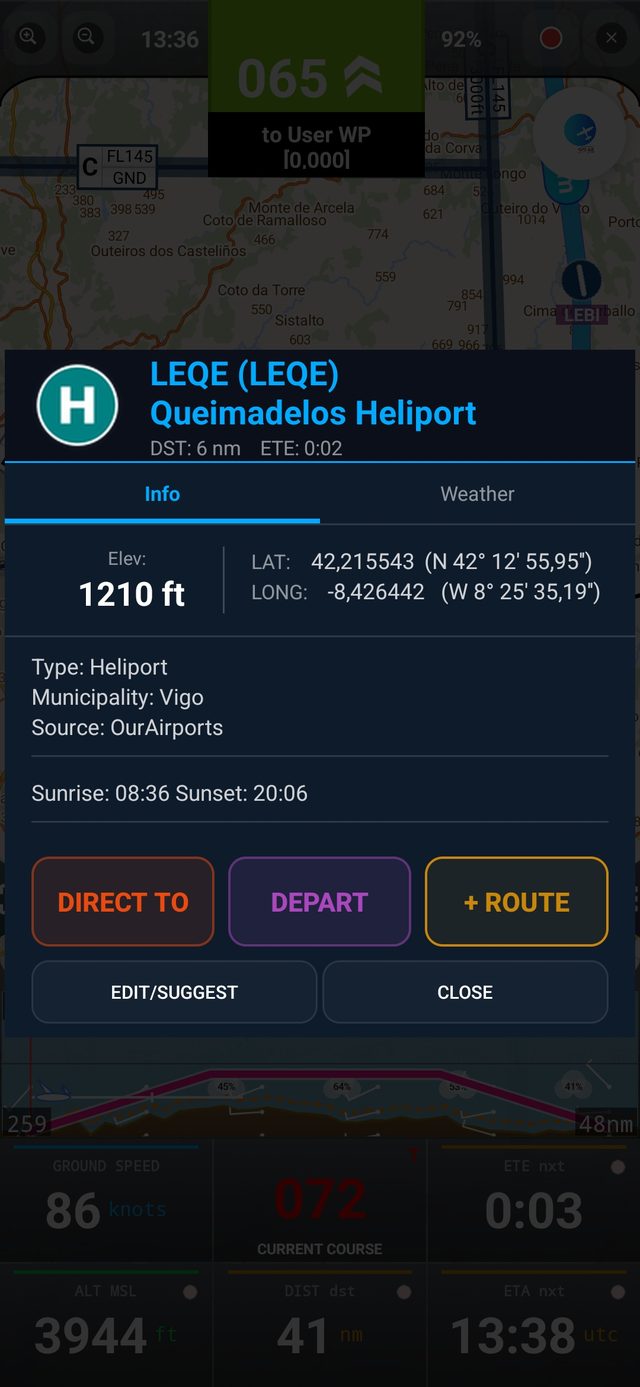
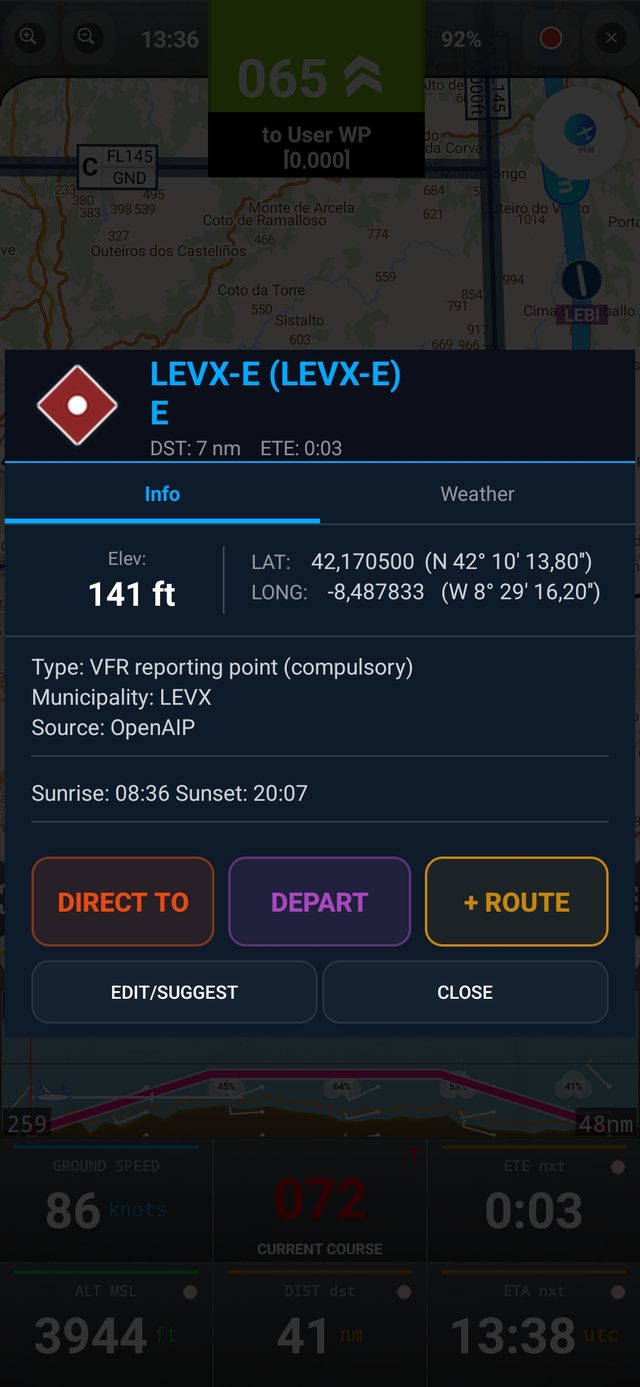
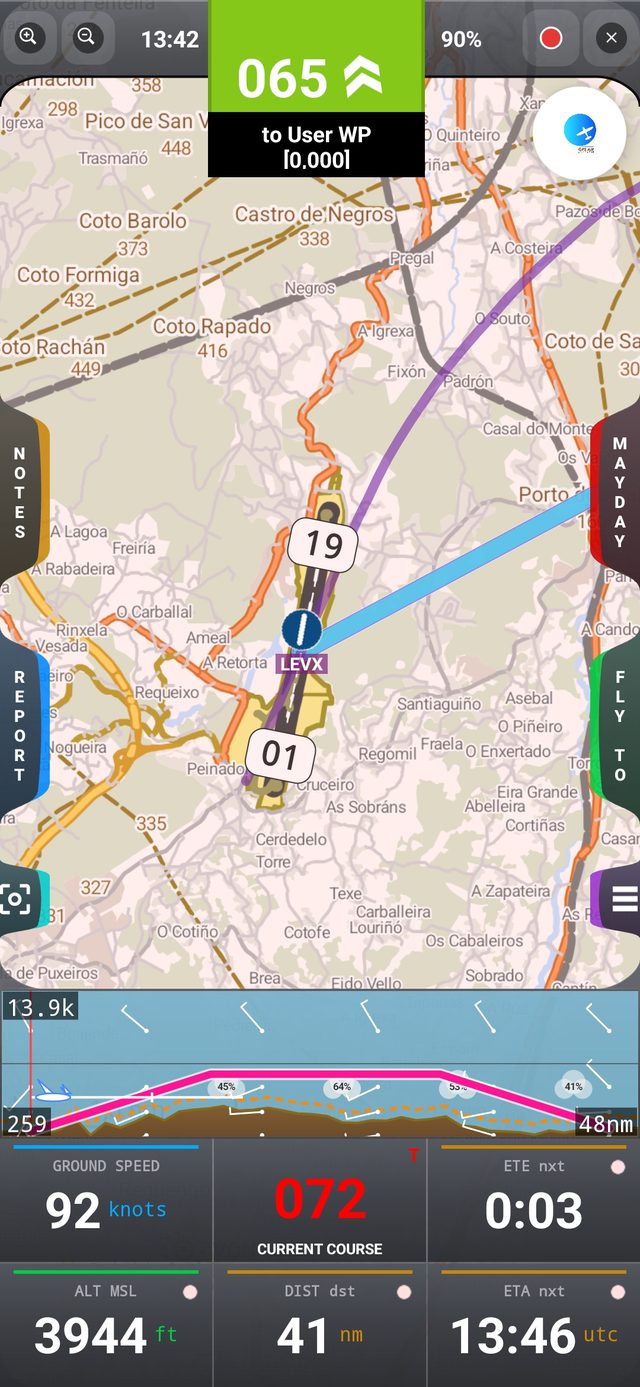
- Gli eliporti sono nascosti per impostazione predefinita — attivali in Layers
- I punti di riporto VFR sono rombi viola; quelli obbligatori sono rossi, e la scheda lo indica in Type
- Ogni scheda offre DIRECT TO, DEPART e + ROUTE
I tuoi waypoint: Campo di volo o Punto di riferimento
I waypoint utente sono di due tipi, scelti con i due pulsanti in alto nella finestra di modifica del waypoint (la apri con una pressione lunga su un'area vuota della mappa):
- Punto di riferimento (predefinito per i nuovi waypoint) — un luogo che usi per navigare o comunicare la posizione: un paese, una diga, un punto notevole. Non ha piste né frequenze ed è disegnato sulla mappa come un rombo rosso-arancio con una U.
- Campo di volo — il tuo campo di volo o la tua pista, con le sue piste (QFU e lunghezza) e le frequenze radio. È disegnato come un simbolo di pista rosso-arancio (un disco con + e U se non è definita nessuna pista).
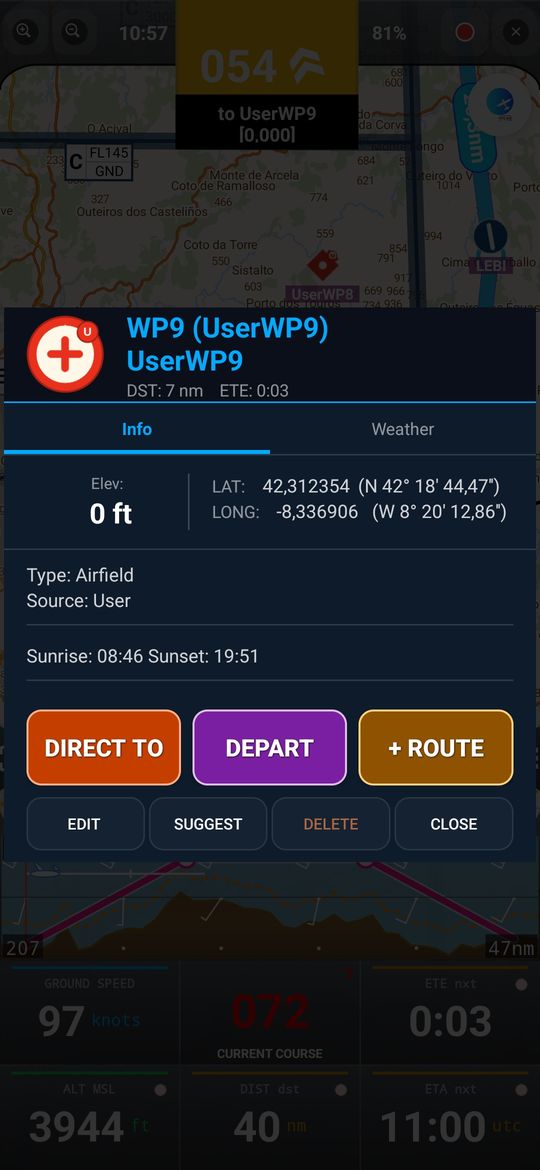
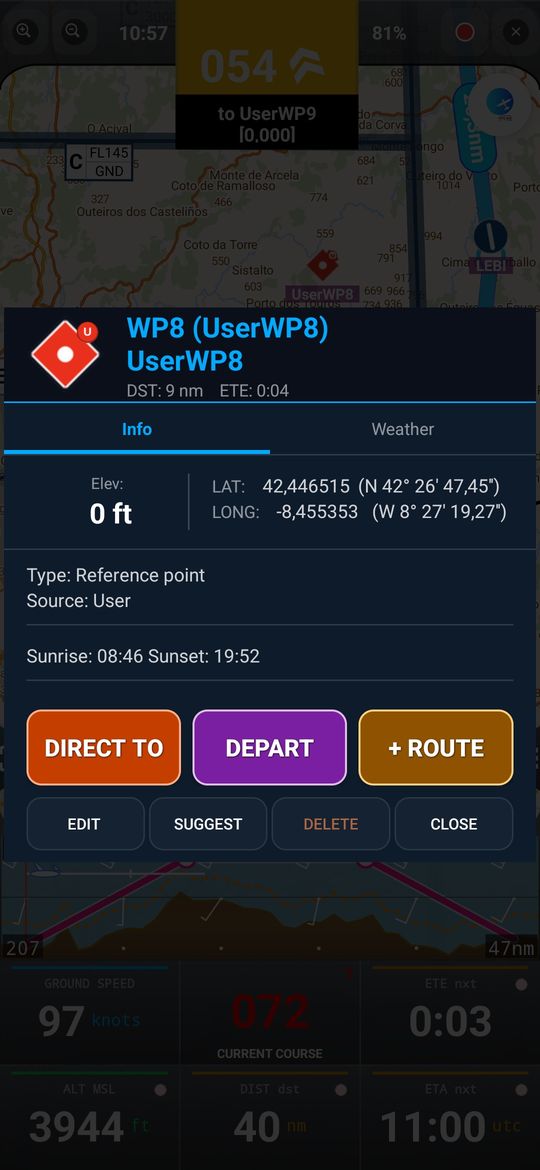
La scheda informativa mostra Type: Airfield o Reference point e Source: User. I waypoint creati nelle versioni precedenti senza piste sono stati convertiti automaticamente in punti di riferimento; il tipo viene mantenuto anche in esportazione e importazione dei waypoint.
Menu Fly To
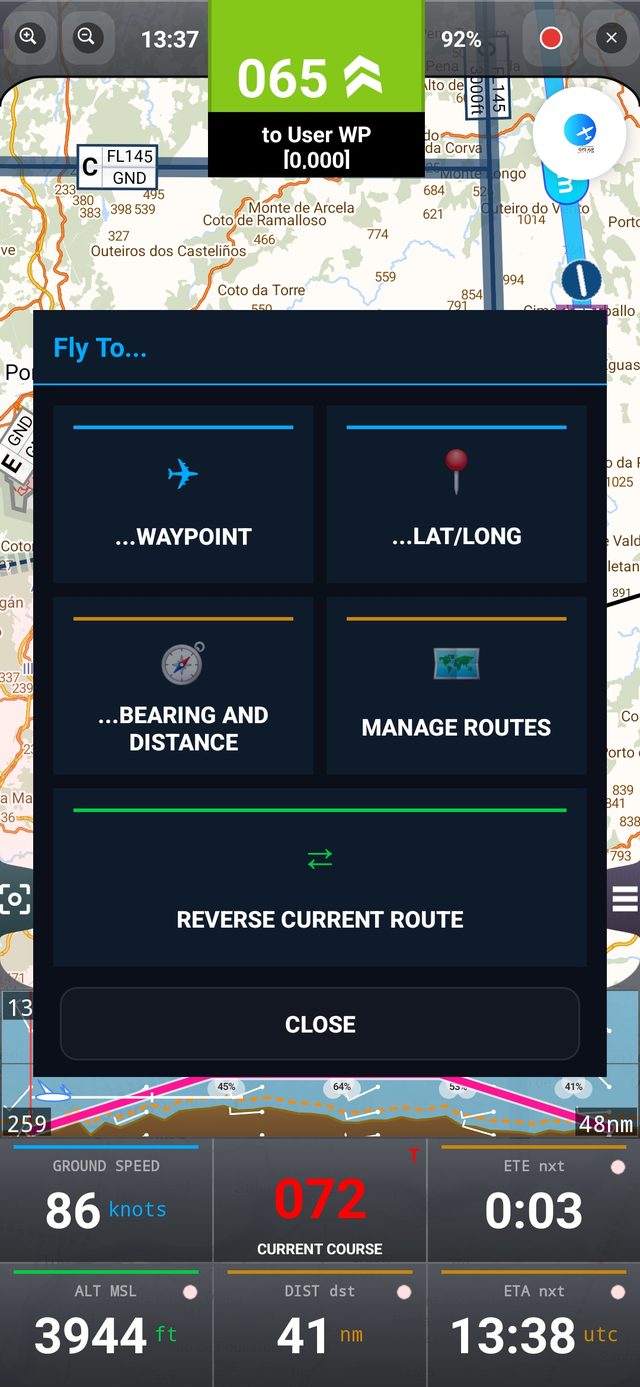
FLY TO apre un menu con …Waypoint, …Lat/Long, …Bearing and Distance, Manage Routes e Reverse Current Route.
Docs: carte VAC, foto, file e note
La scheda del waypoint ha una terza scheda, Docs (dopo Info e Weather), dove conservi tutto su quell'aeroporto o punto:
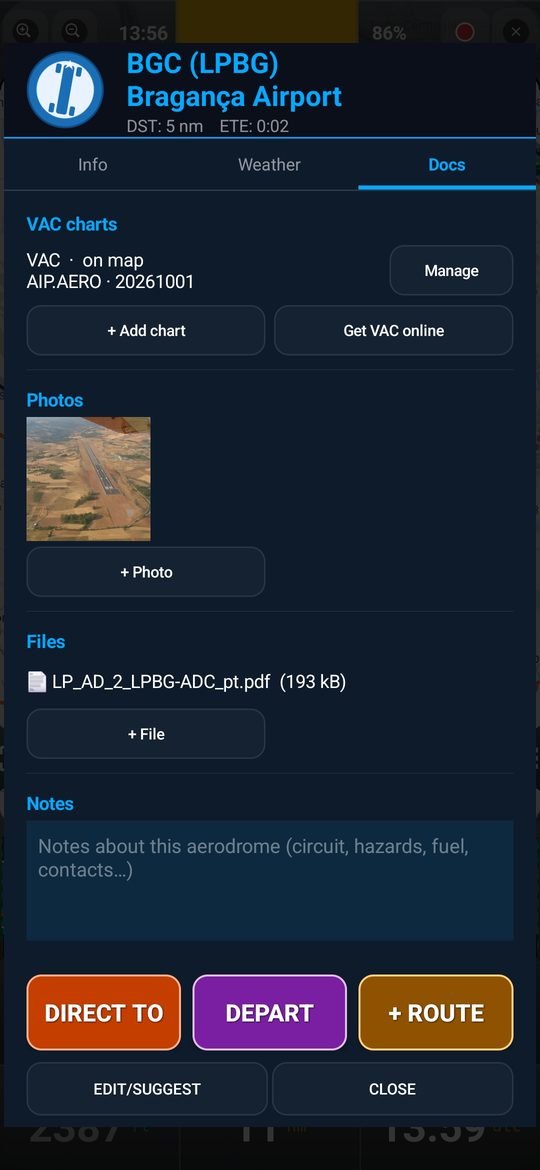
- Carte VAC — quante ne servono per aeroporto (+ Add chart). Get VAC online apre la pubblicazione ufficiale del paese; scarica lì il PDF e importalo con Import PDF / image. L'app non include carte, perché la maggior parte degli AIP nazionali non ne consente la redistribuzione.
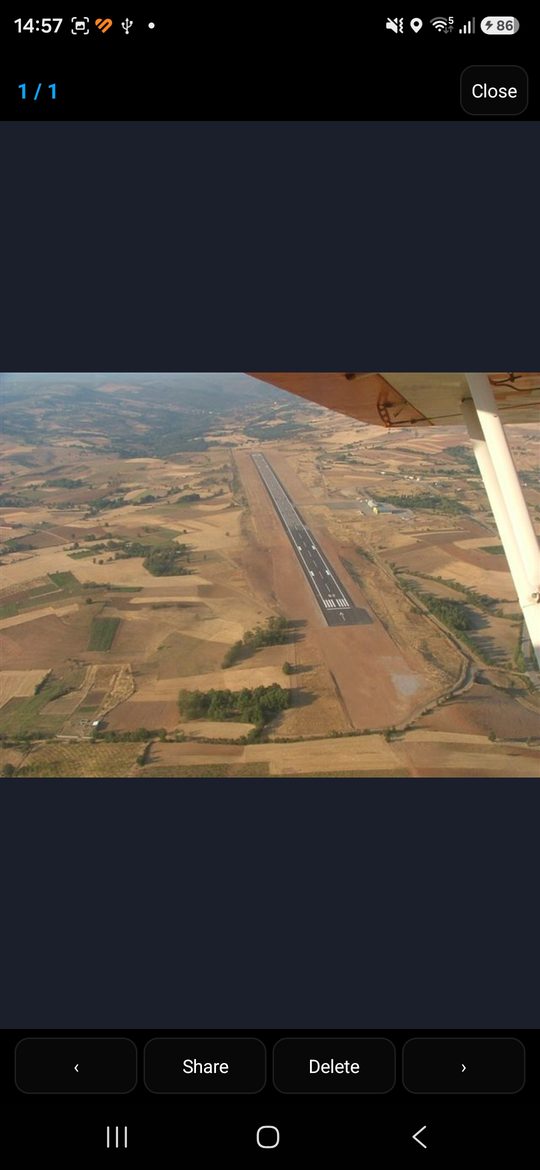
- Foto — da fotocamera o galleria, con zoom, condivisione ed eliminazione. File — qualsiasi tipo (fino a 100 MB). Note — testo libero, salvato automaticamente.
Allineare una carta sulla mappa
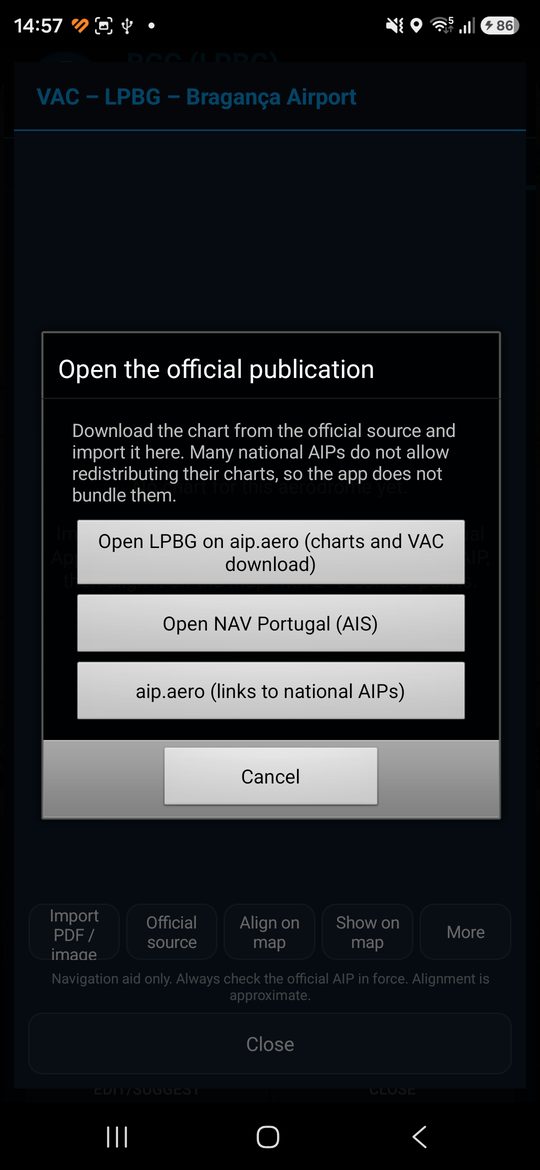
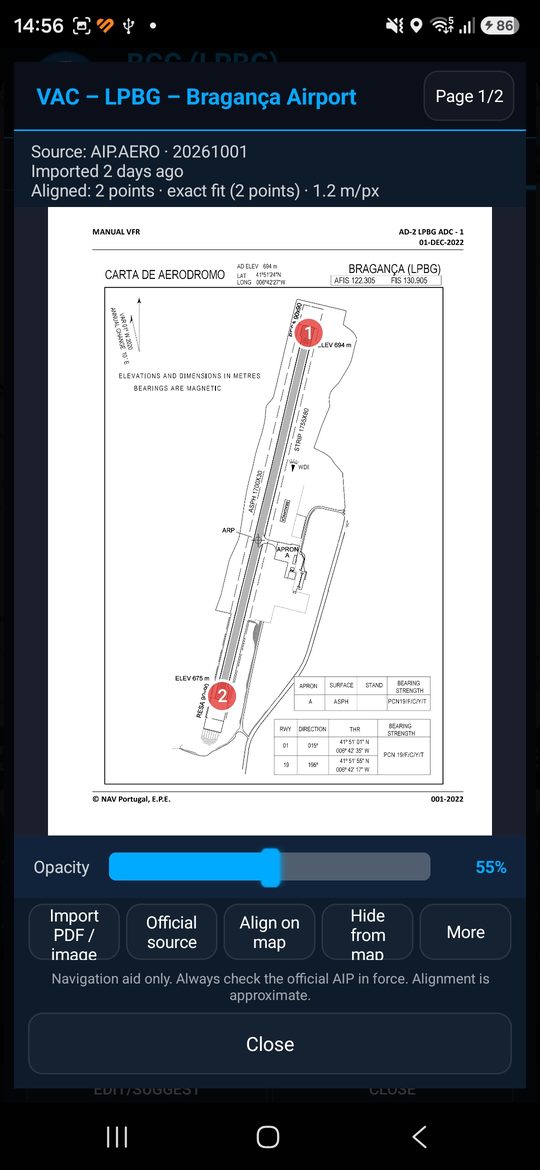
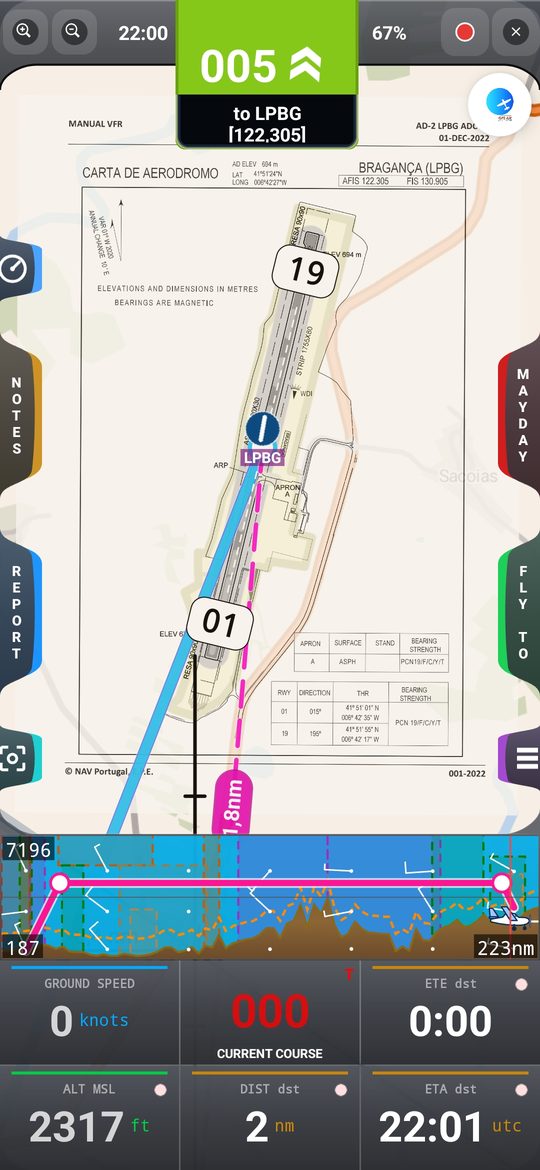
- Tocca Manage su una carta e poi Import PDF / image; indica la fonte e la data dell'edizione (AIRAC). Il visualizzatore mostra sempre la fonte e l'età della carta.
- Tocca Align on map: tocca un punto riconoscibile della carta (una soglia pista, il punto di riferimento dell'aeroporto…) e indica di quale punto si tratta — oppure scrivi le coordinate. Due punti danno un adattamento esatto; tre o più danno il miglior adattamento, con l'errore medio visibile (ambra oltre 60 m).
- Tocca Show on map: la carta viene disegnata sotto gli altri livelli, con opacità regolabile, e l'aeromobile si muove su di essa. Il livello VAC si può disattivare in More.
- Le carte possono essere esportate e importate come pacchetto (More) — condividile solo se la licenza della fonte lo consente.
Pianifica in Anticipo
8. Rotte e Profilo di Volo
Crea una rotta con tutte le tratte di cui hai bisogno e lascia che l'app calcoli ETE, distanza e un profilo di volo completo.
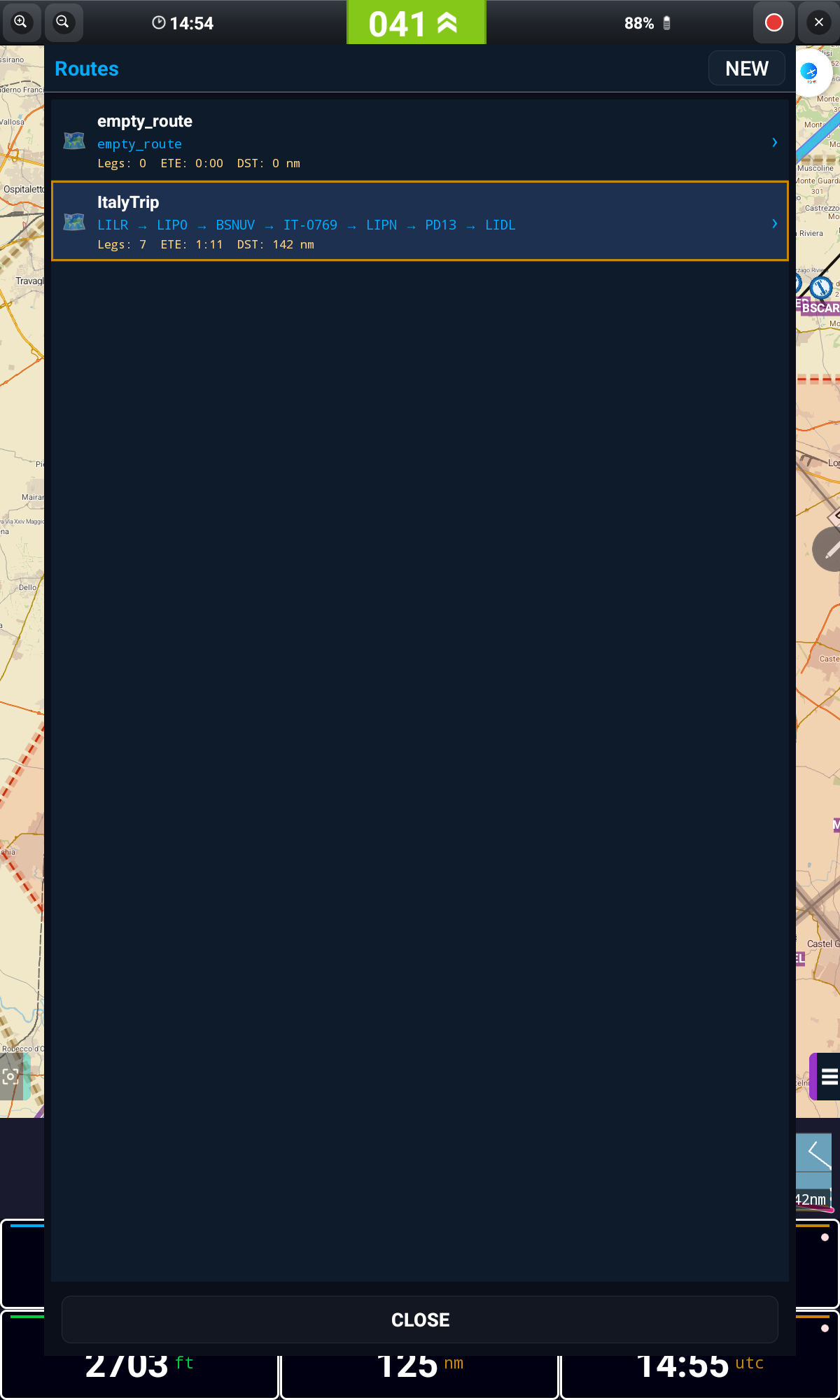
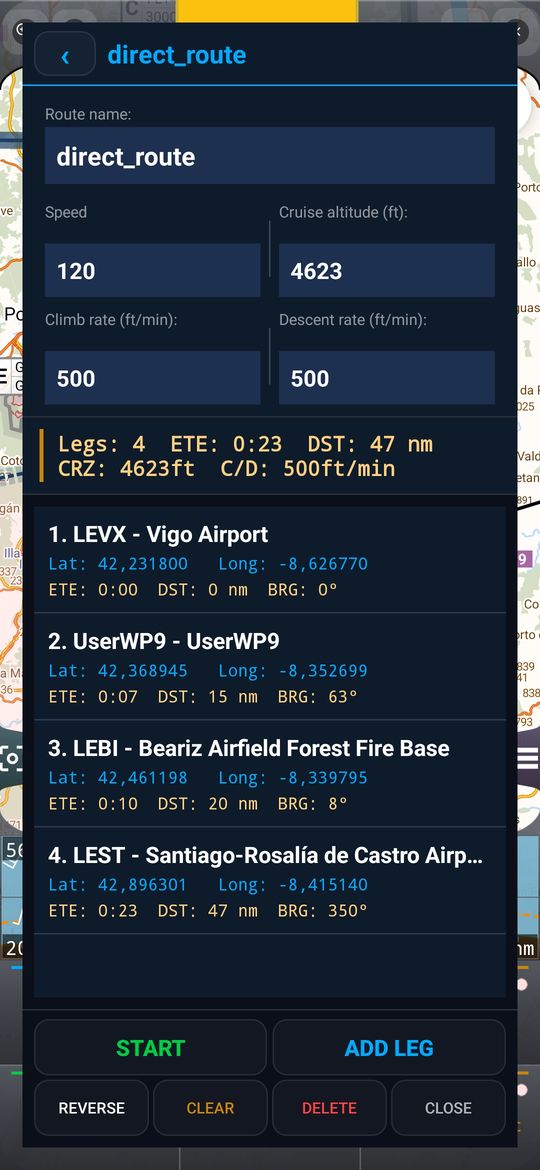
- Apri FLY TO → Manage Routes e tocca NEW, oppure aggiungi tratte direttamente da qualsiasi waypoint con + ROUTE
- Pressione prolungata su una tratta per Show Info, Direct To, Depart, Move Up, Move Down o Delete Leg
- Usa REVERSE per volare la rotta al contrario, o CLEAR per svuotarla
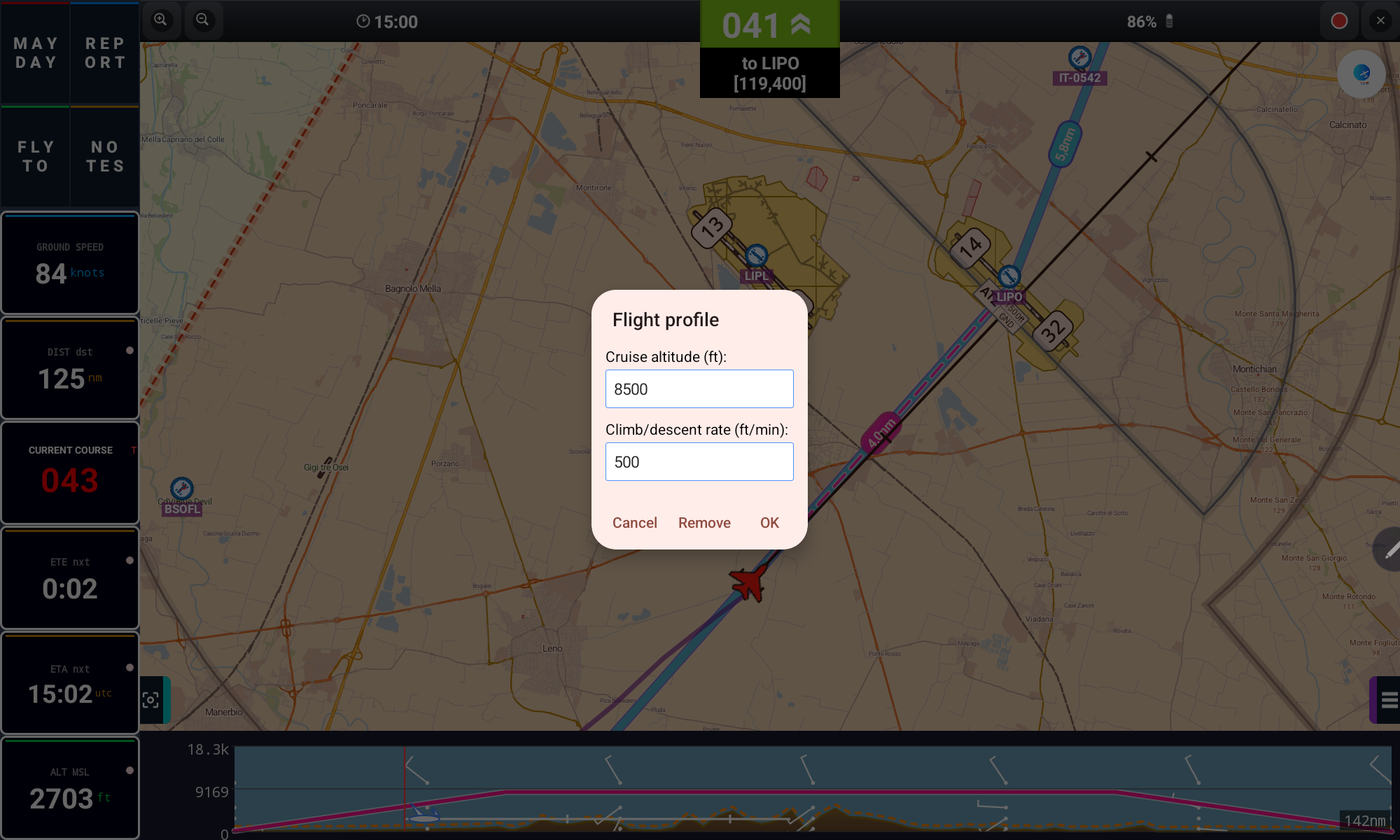
Definisci la velocità della rotta, l'altitudine di crociera e il rateo di salita/discesa per ottenere un ETE accurato e un profilo di volo realistico sul terreno.
Creare e spostare punti di rotta direttamente sulla mappa
- Pressione prolungata su un segmento della linea di rotta (tra due waypoint) e trascina il dito per creare, in quel punto, un nuovo punto di rotta — la rotta segue il dito in tempo reale; rilascia per confermare
- Questi punti di rotta "liberi" (senza aeroporto associato) vengono segnalati sulla mappa con un'icona rossa
- Pressione prolungata sull'icona rossa di un punto di rotta già esistente per trascinarlo in un'altra posizione, portando con sé la rotta — rilascialo vicino a un waypoint/aeroporto noto per "agganciarlo" automaticamente
Rateo di salita e di discesa
Il dettaglio della rotta ha ora campi separati per il rateo di salita e il rateo di discesa (ft/min), accanto alla velocità e alla quota di crociera; la riga C/D del riepilogo mostra entrambi. Gli stessi valori — quota di crociera, salita e discesa — sono nella finestra Flight Profile (pressione lunga sul grafico del rilievo). Per impostazione predefinita i due rateo sono uguali.
Meteo in Rotta
9. Profilo Meteo GRAMET
GRAMET mostra le previsioni meteo lungo tutta la rotta come un profilo verticale, allineato con il terreno e la tua altitudine pianificata.
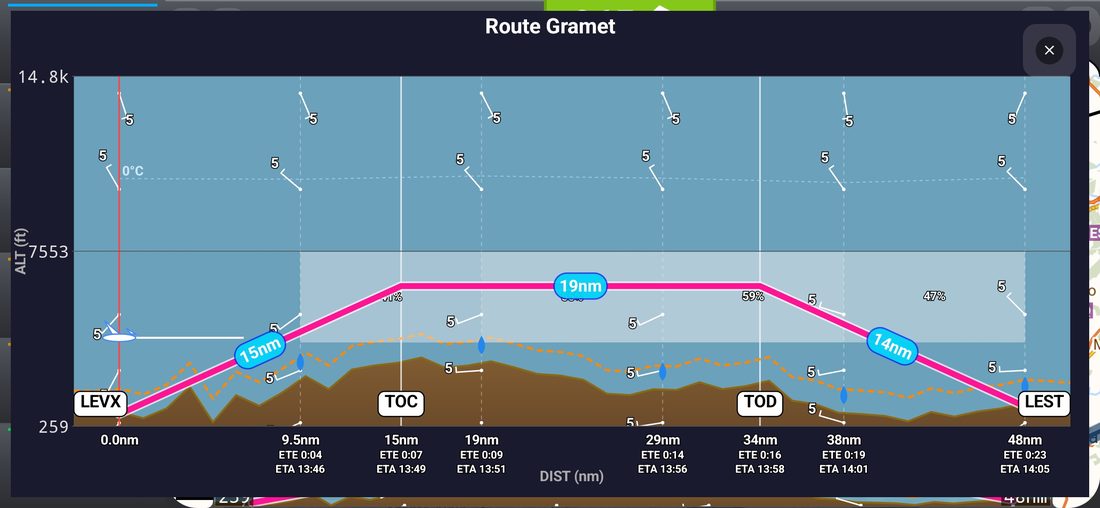
Tocca la striscia riassuntiva di terreno/meteo in fondo alla schermata principale (vedi Dati di Volo e Pulsanti) per aprire questa vista GRAMET dettagliata a schermo intero. È un ottimo modo per individuare salite, discese e possibili pericoli meteo prima della partenza.
Regolare il profilo di volo sul GRAMET
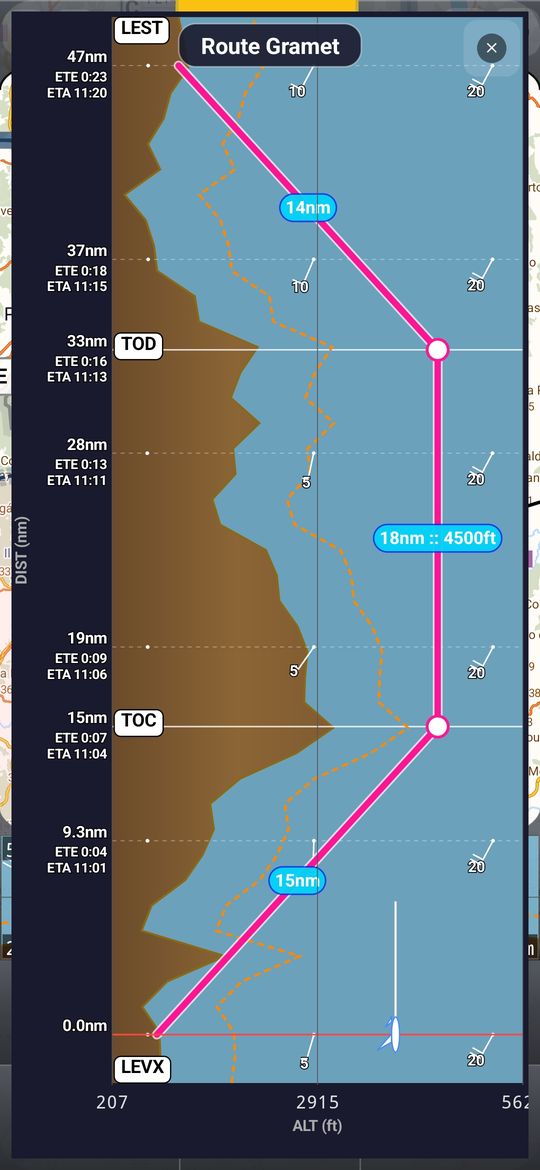
- Il GRAMET a schermo intero ha gli stessi cerchi e la stessa linea di crociera — trascinali come sul piccolo grafico, con lo stesso valore in evidenza (la linea di crociera indica distanza e quota, ad es. 18nm :: 4500ft)
- Il grafico si estende ora fino ai bordi dello schermo, con il titolo e il pulsante di chiusura sopra di esso
- Premi sull'area del cielo e muovi verso l'alto (orizzontale) o verso destra (verticale) per alzare il tetto del grafico; verso il basso o sinistra per abbassarlo. Mentre trascini compare il valore CEIL
- Per impostazione predefinita il tetto è ora più basso, così rilievo e rotta occupano più spazio nel grafico
Rimani Libero
10. Spazio Aereo
Le informazioni sullo spazio aereo vengono mostrate direttamente sulla mappa una volta scaricate per il tuo paese.
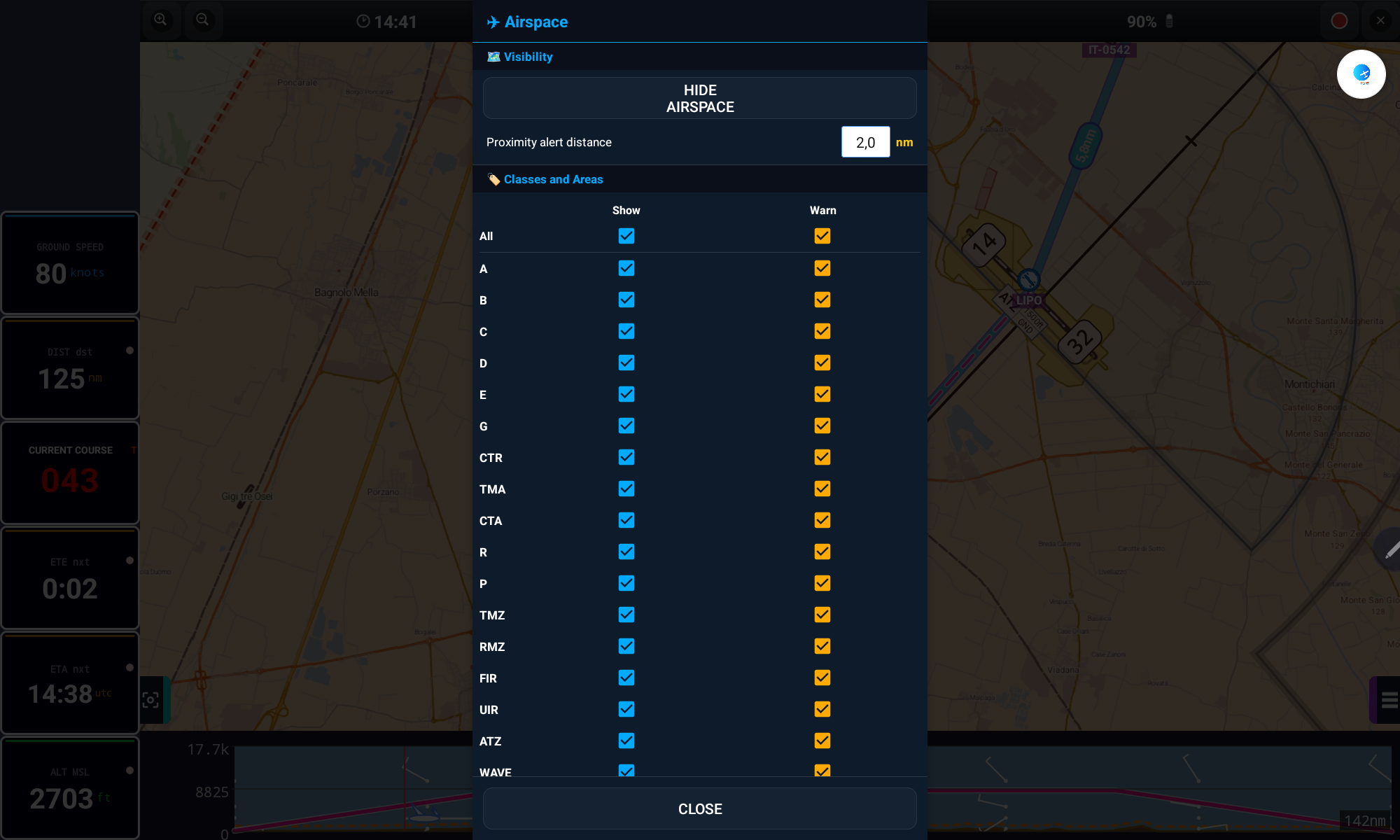
- Apri l'icona Airspace nella barra superiore
- Seleziona Show per mostrare una classe/area sulla mappa, e Warn per essere avvisato quando ti avvicini
- Imposta la Distanza di allerta prossimità (in nm) che attiva l'avviso
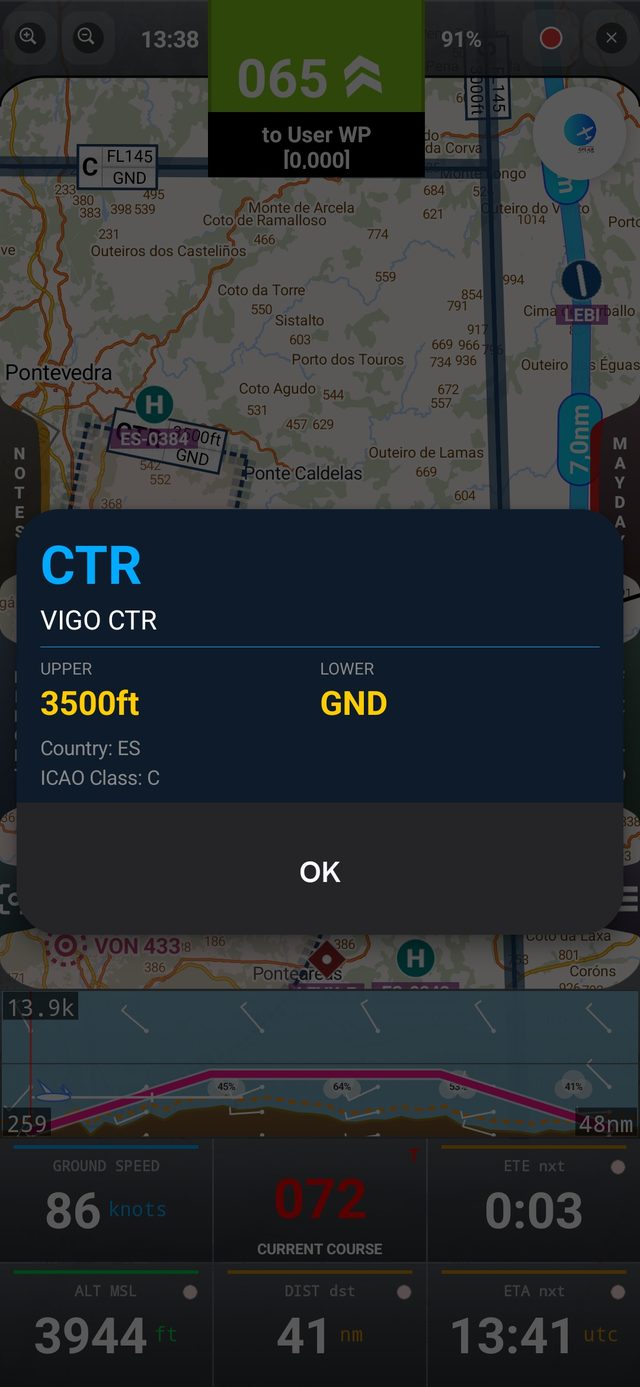
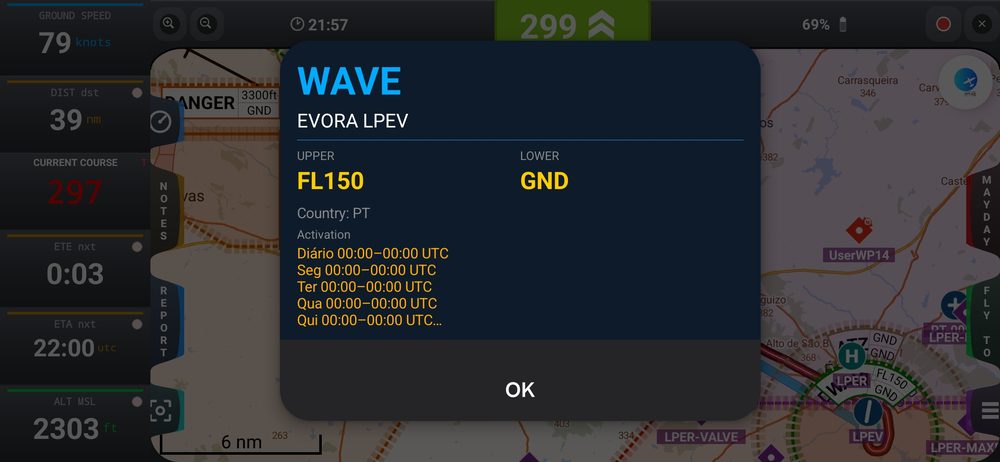
- Tocca qualsiasi zona di spazio aereo sulla mappa per vederne i limiti superiore/inferiore e il paese
/sdcard/GPSAirNavigator/AirSpaces/Custom e selezionati come "Custom". Mantieni i file sotto 1 MB per non rallentare l'app.Le etichette degli spazi aerei (classe, limite superiore e inferiore) sono ora disegnate interamente all'interno della zona e non coprono più il suo contorno; nelle zone rotonde, come le CTR circolari, l'etichetta è curva e segue il contorno. Tocca l'etichetta per aprire i dettagli della zona.
Spazio aereo: tipi, nomi e profilo verticale
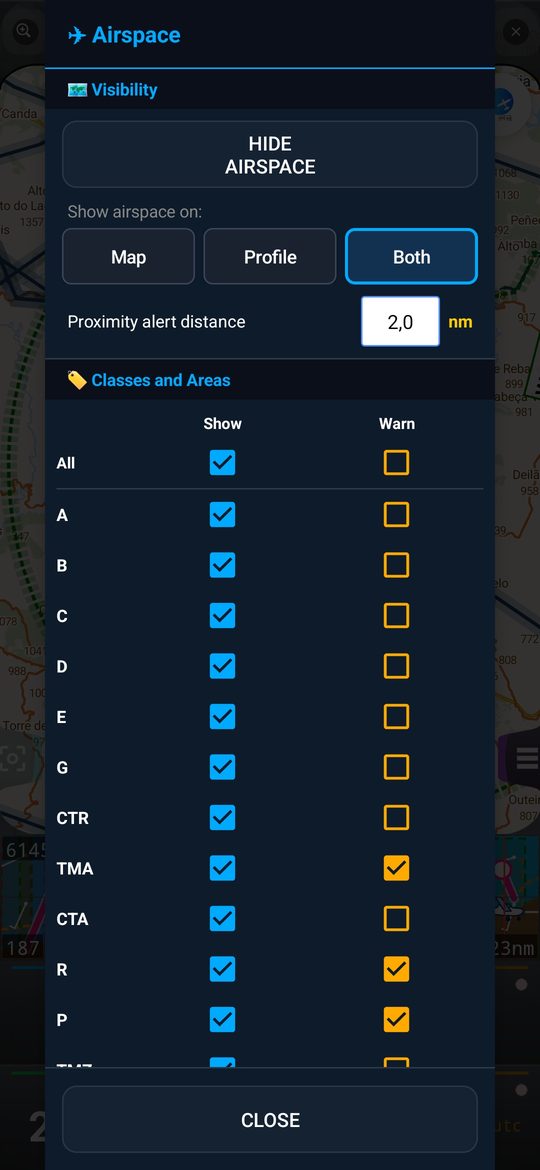
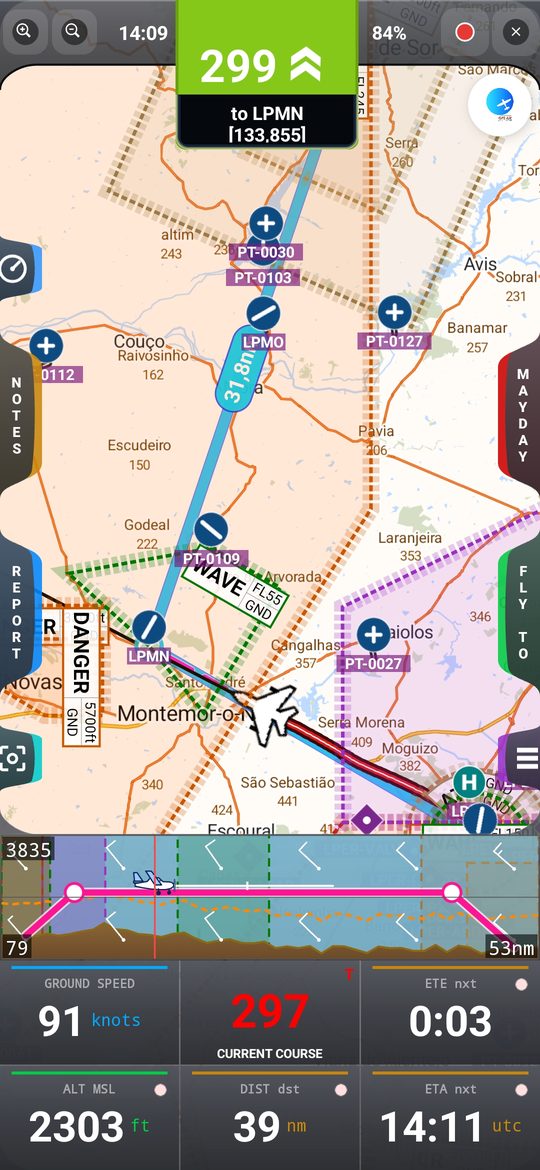
- Nuovi tipi: TRA (viola) e TSA (magenta) sono mostrate tratteggiate, e DANGER, TRA e TSA hanno righe Show / Warn proprie. ATZ e RMZ hanno nuovi colori e l'ATZ è tratteggiata.
- Classificazione per nome: le zone il cui nome contiene RMZ, ATZ o TMZ, o inizia con TMA, TRA, TSA, CTR o CTA, sono mostrate con quel tipo anche se i dati di origine indicano classe G o D. Toccando un'etichetta si apre sempre la zona in primo piano.
- Dove mostrarlo: la finestra Spazio aereo ha un selettore Map / Profile / Both. In Profile o Both, le zone attraversate dalla rotta sono disegnate sul profilo del terreno e sul GRAMET, con i limiti inferiore e superiore reali (solo le classi con Show spuntato).
- I dettagli della zona mostrano gli orari di attività pubblicati (UTC) e le note. L'attivazione in tempo reale di TRA / TSA non è disponibile: controlla sempre NOTAM e AUP.
Sovrapposizioni della Mappa
11. Livelli della Mappa
Tocca il pulsante LAYERS nella schermata principale per attivare/disattivare rapidamente tutto ciò che è disegnato sulla mappa.
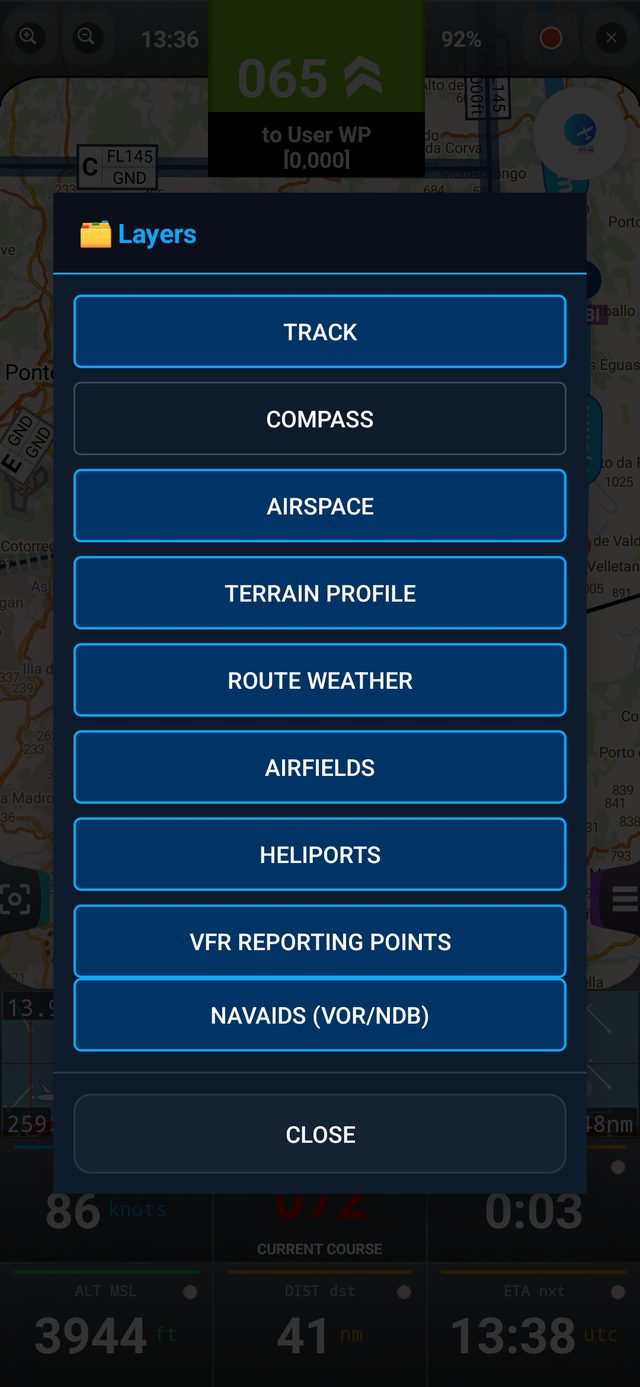
- Track, Compass, Airspace, Terrain Profile, Route Weather — come prima
- Airfields (attivo per impostazione predefinita) — aeroporti e relative piste
- Heliports (disattivato per impostazione predefinita) — eliporti ed elisuperfici
- VFR Reporting Points (attivo) — rombi viola e rossi
- Navaids (VOR/NDB) (attivo) — mostrate a partire da un livello di zoom medio; identificativo e frequenza compaiono ingrandendo ancora
- Flight simulator — visibile solo se attivato nell'Onboarding o nelle Impostazioni; vedi Modalità Simulatore di Volo
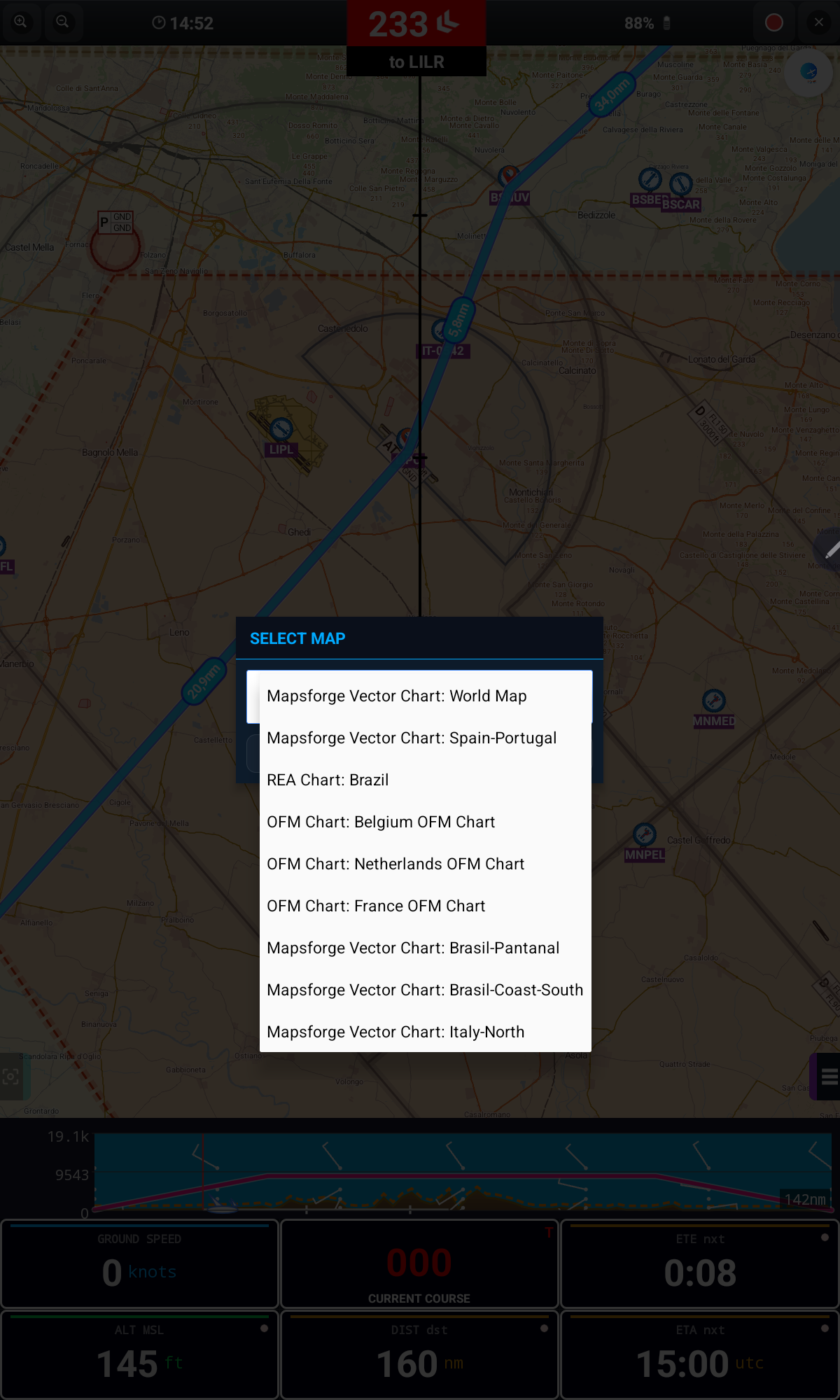
Usa Map nella barra superiore per scegliere quale delle carte scaricate viene mostrata in ogni momento e luogo.
Parla con l'ATC
12. Rapporto di Posizione
Il pulsante REPORT apre un riepilogo chiaro della tua situazione attuale — perfetto per un rapporto all'ATC o a un contatto di flight-following.
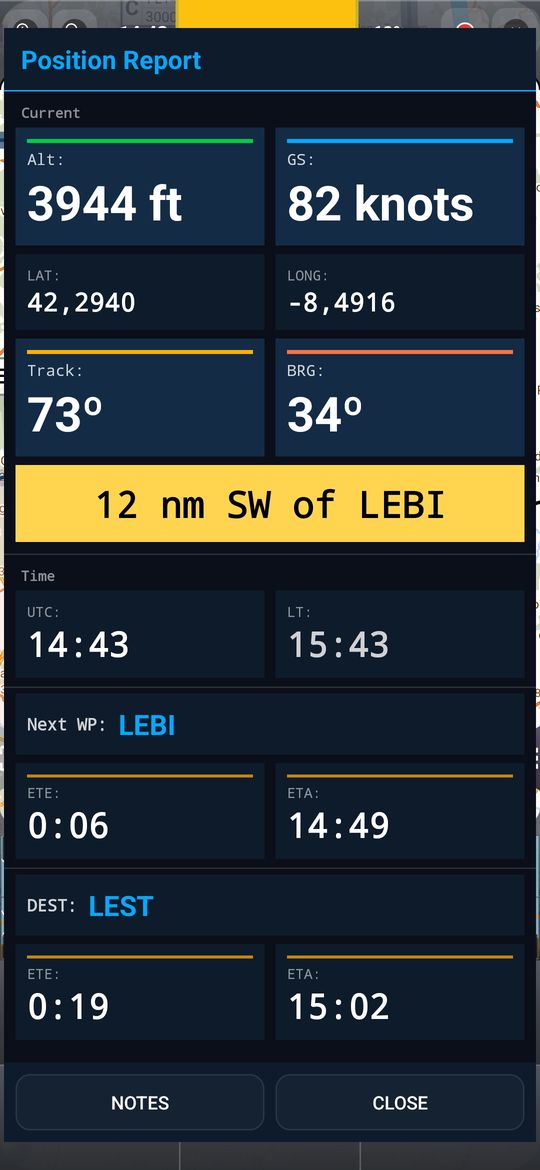
Il Position Report è stato ridisegnato per essere leggibile con il sole forte: la frase della posizione (ad es. 12 nm SW of LEBI) è in nero su un riquadro ambra, e quota, velocità al suolo, track e bearing sono più grandi, ciascuno con una barra colorata. Next WP e DEST condividono ora la riga con il nome del waypoint, così l'intero report sta su una sola schermata, senza scorrere.
Squawk
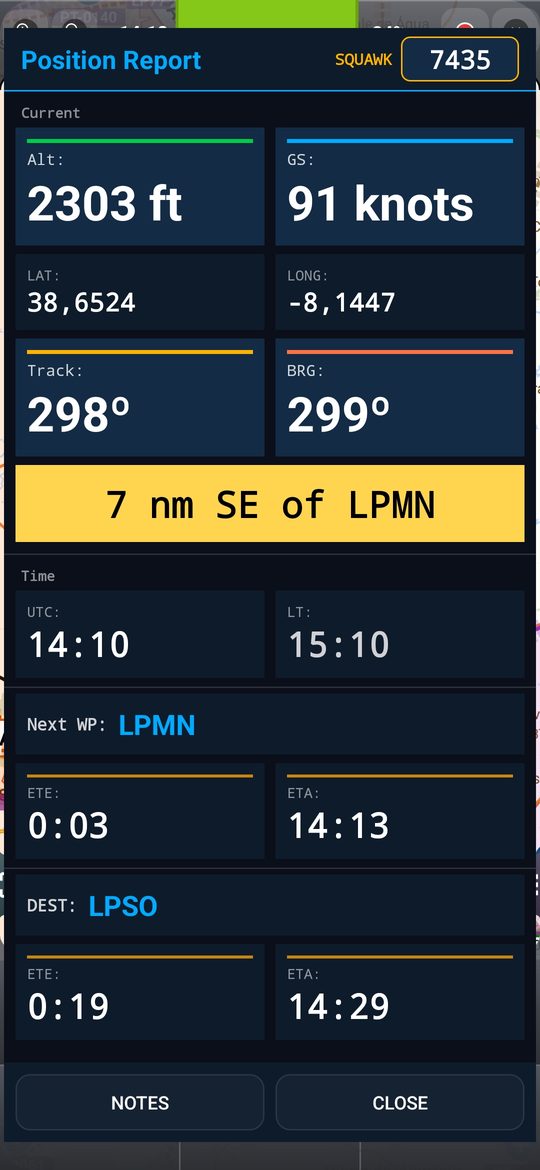
L'intestazione del Position Report ha un campo SQUAWK dove puoi scrivere il codice transponder che ti dà il controllore (quattro cifre, 0–7). Viene cancellato alla chiusura dell'app e mantenuto ruotando lo schermo.
Emergenza
13. MAYDAY
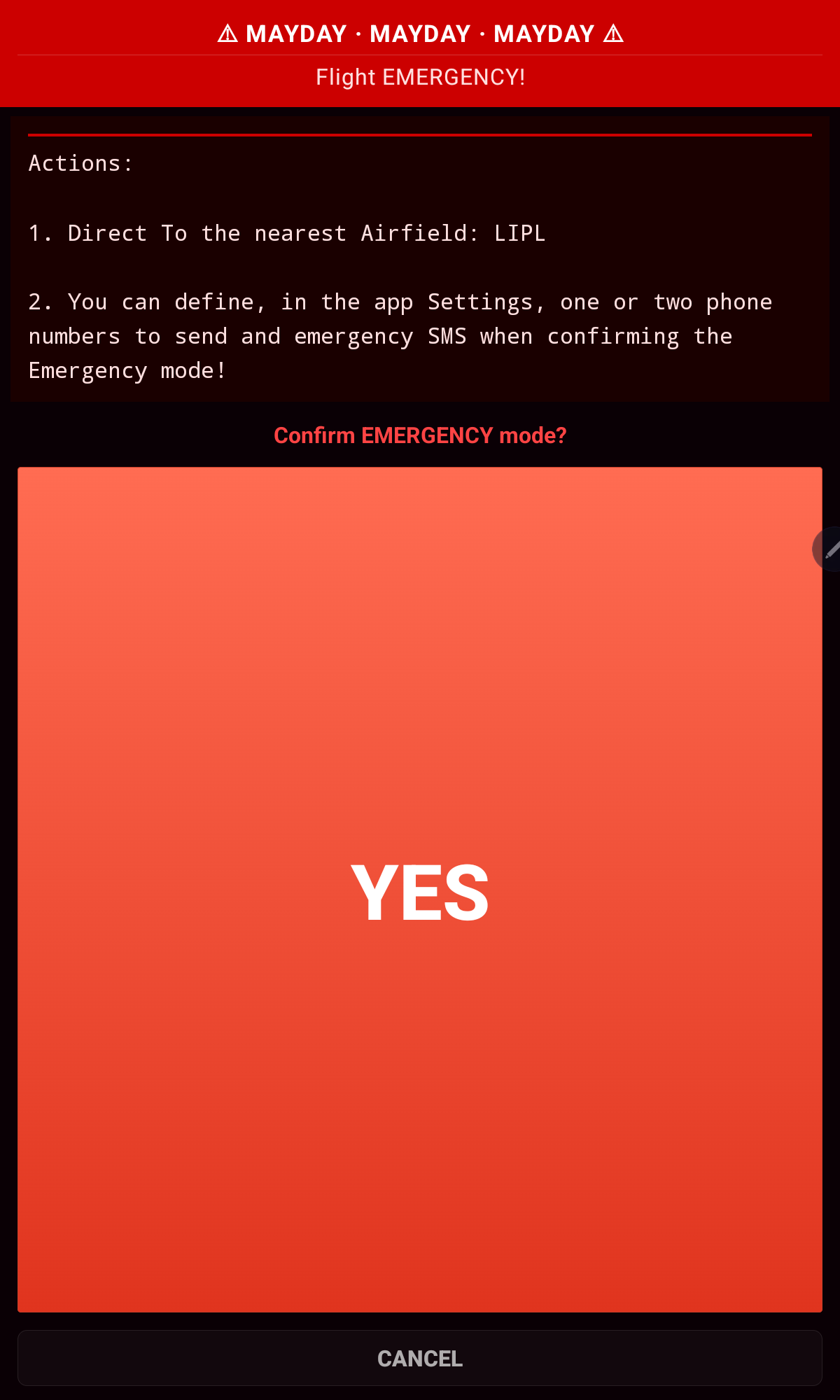
Il pulsante MAYDAY deve essere usato solo in una vera emergenza di volo. Premendolo, dopo conferma, vengono eseguite due azioni:
- Invia automaticamente un SMS con la tua posizione attuale fino a due numeri di cellulare impostati nelle Impostazioni (richiede segnale mobile e un dispositivo capace di inviare SMS)
- Attiva una rotta diretta verso il waypoint più vicino
Aeroporto più vicino e numeri di emergenza
- Il MAYDAY sceglie ora sempre l'aeroporto più vicino — eliporti, punti di riporto e i tuoi punti di riferimento sono ignorati — indipendentemente da filtri e livelli attivi sullo schermo.
- La schermata MAYDAY ha un pulsante per impostare i numeri di telefono di emergenza (uno o due) direttamente lì; con i numeri impostati diventa un piccolo pulsante Edit / add. Sono gli stessi numeri delle Impostazioni.
Appuntalo
14. Note
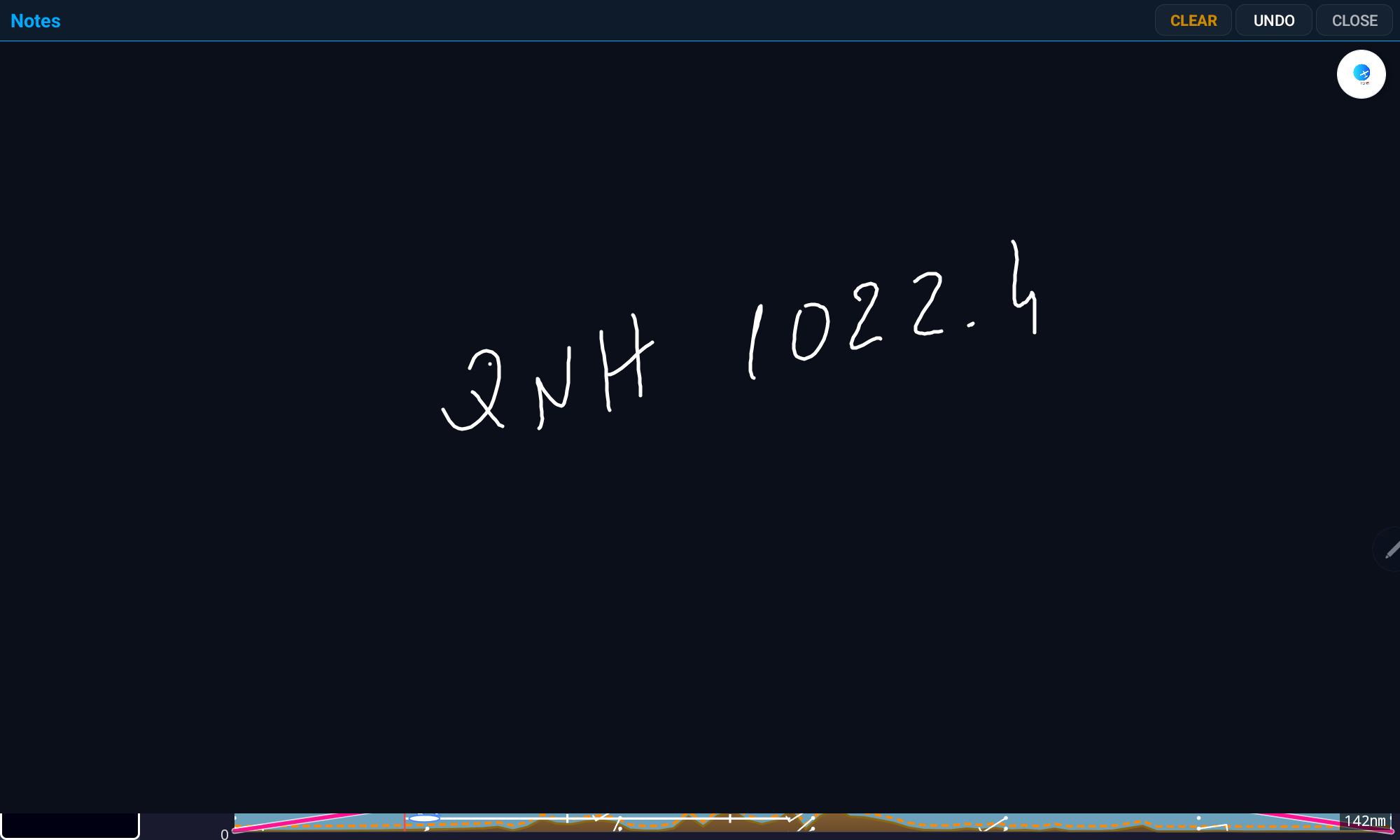
Il pulsante NOTES apre una semplice tela nera dove puoi scrivere a mano tutto ciò di cui hai bisogno durante il volo — QNH, vento, frequenze, autorizzazioni.
La Tua Cronologia di Volo
15. Diario di Volo
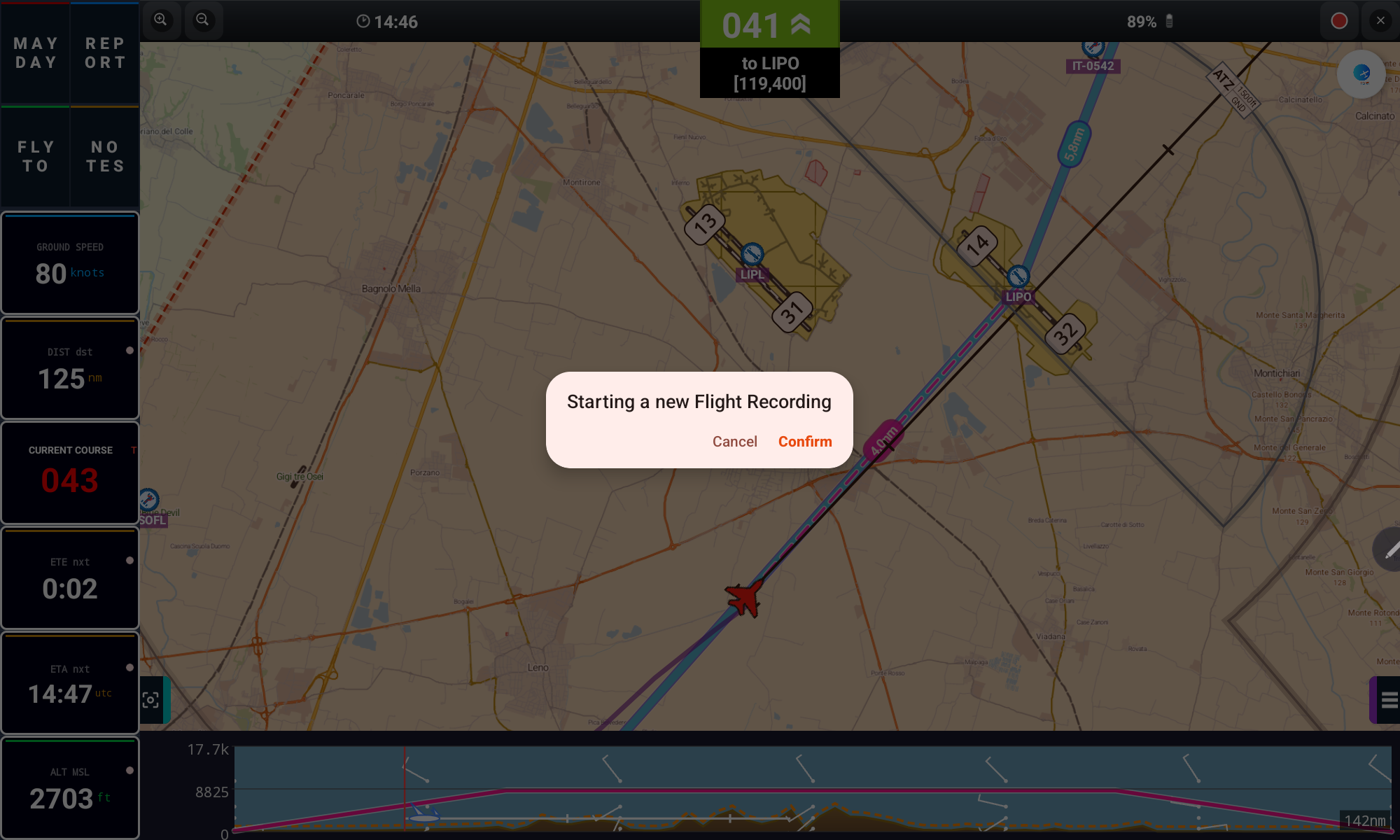
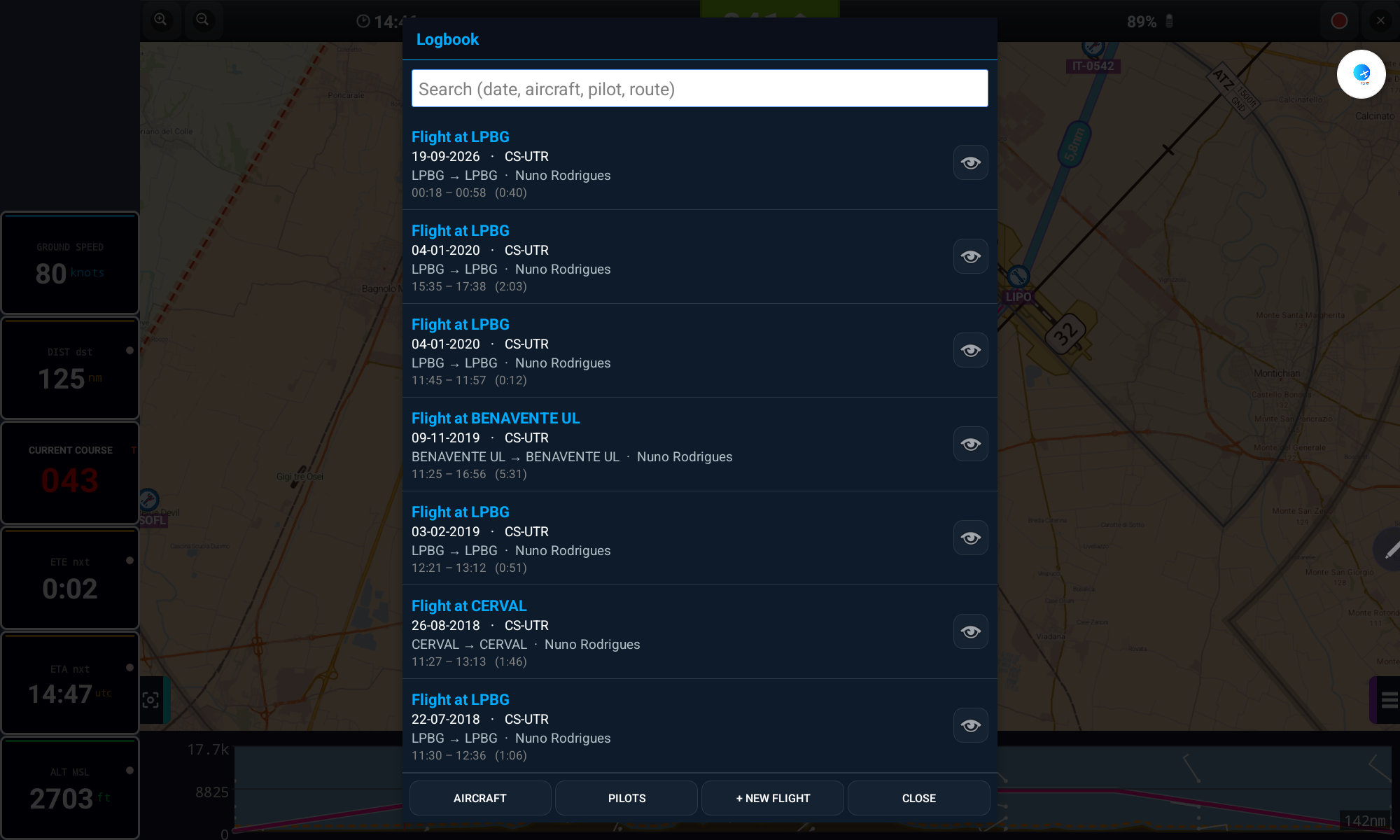
Ogni volo può essere registrato automaticamente o avviato manualmente, e poi rivisto in seguito con statistiche complete.
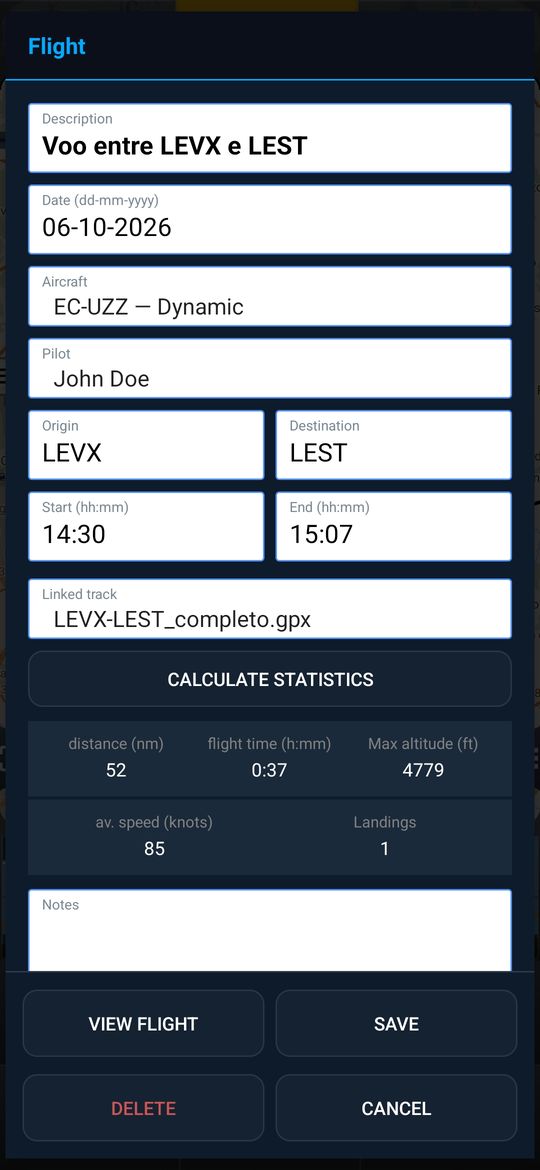
- Tocca CALCULATE STATISTICS per ottenere distanza, tempo di volo, altitudine massima e velocità media
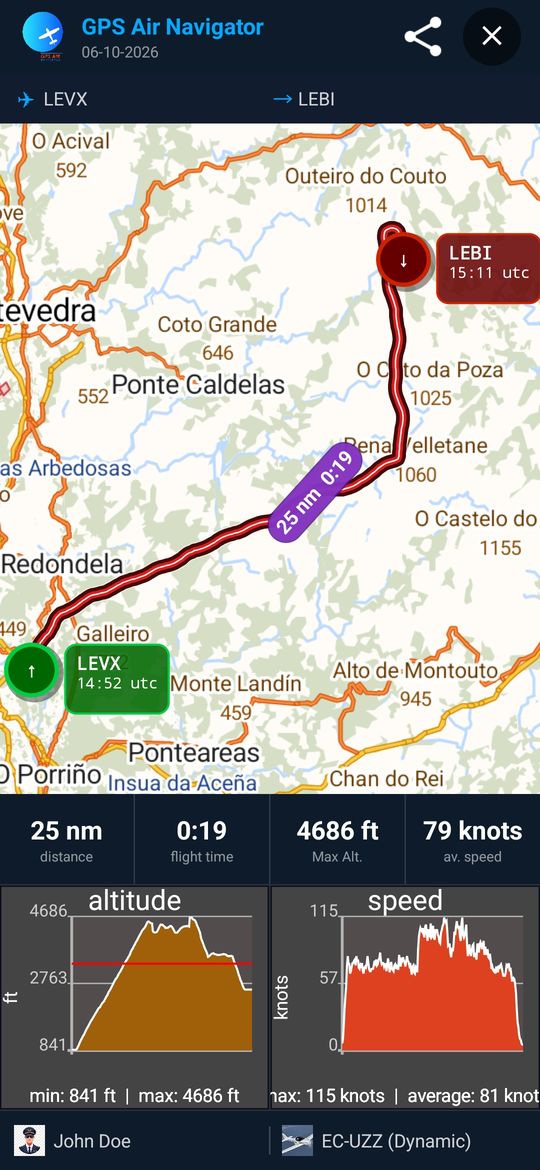
- Tocca l'icona di condivisione per esportare il volo come immagine o inviarlo via email / social media
- Gestisci Aircraft e Pilots dai pulsanti della schermata Diario di Volo
- Quando chiudi l'app dopo un volo, si offre di mostrare le statistiche del volo — si aprono nel Logbook, dove sono elencati tutti i tuoi voli registrati
Atterraggi e statistiche modificabili
- Il dettaglio del volo ha una casella Landings (atterraggi). Viene contata automaticamente dal track (touch-and-go inclusi) quando tocchi CALCULATE STATISTICS; scrivi il tuo numero per sostituirla — un numero che scrivi non viene mai sovrascritto, e svuotare la casella riporta alla modalità automatica. I voli registrati nelle versioni precedenti vengono contati la prima volta che apri un riepilogo
- Distanza, tempo di volo, quota massima e velocità media si possono modificare a mano — utile per i file GPX importati senza dati orari (la durata accetta h:mm o solo minuti)
- L'immagine condivisa usa gli orari e i valori del dettaglio del volo
Riepilogo del logbook per pilota e per aeromobile
I totali di qualsiasi periodo, a colpo d'occhio:
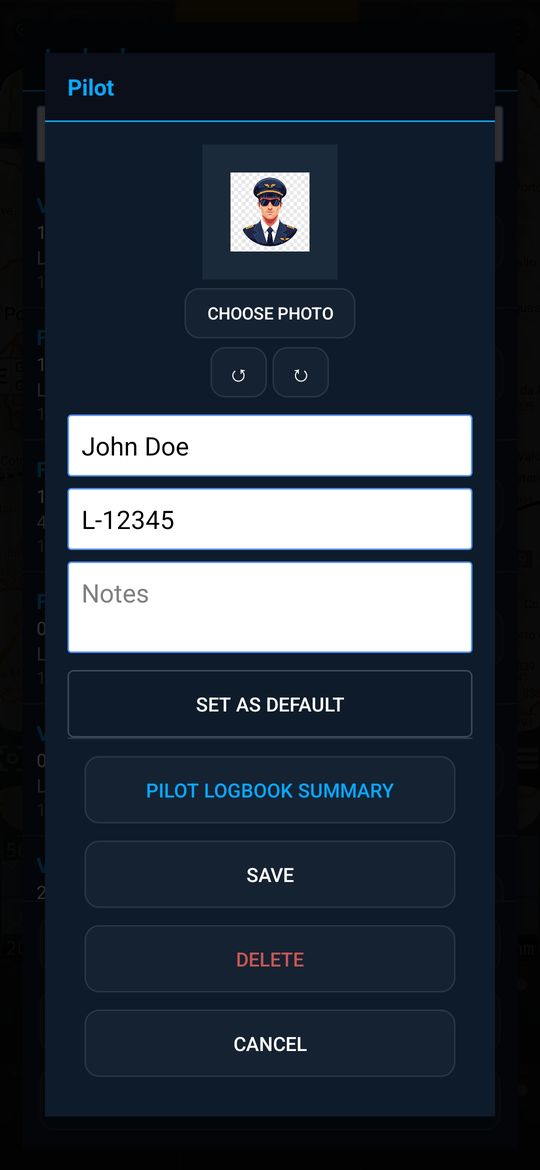
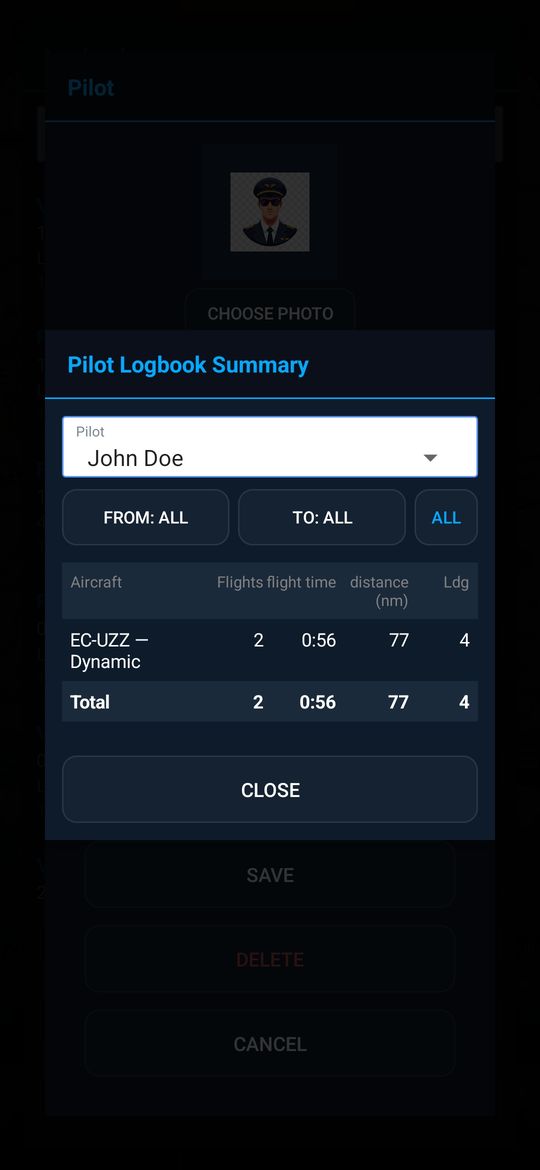
- Apri un pilota e tocca PILOT LOGBOOK SUMMARY: scegli il pilota e il periodo (FROM / TO, oppure ALL) e vedi, per aeromobile, il numero di voli, il tempo di volo, la distanza e gli atterraggi, più i totali
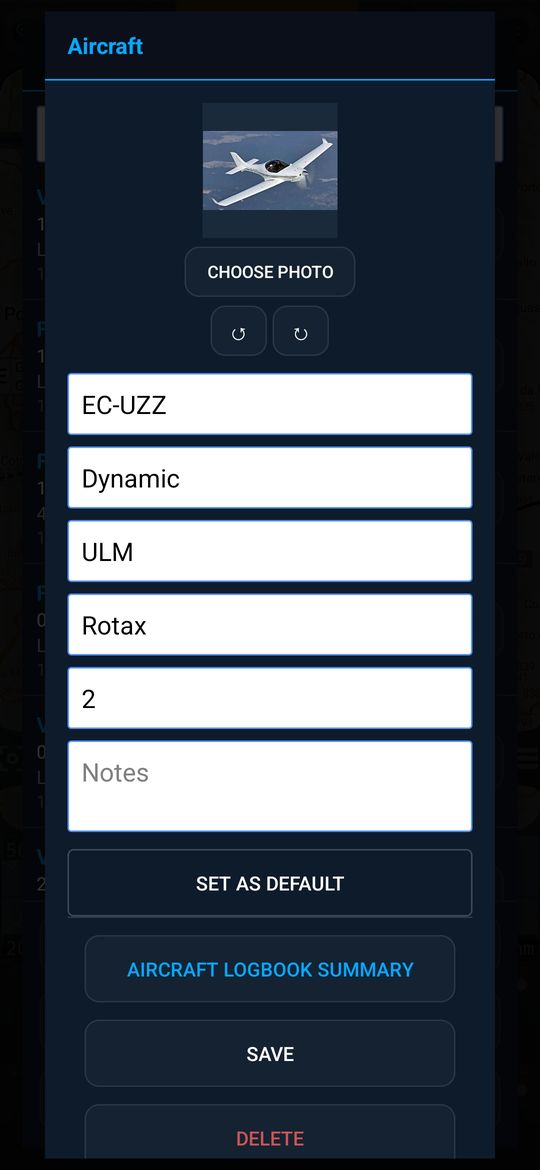
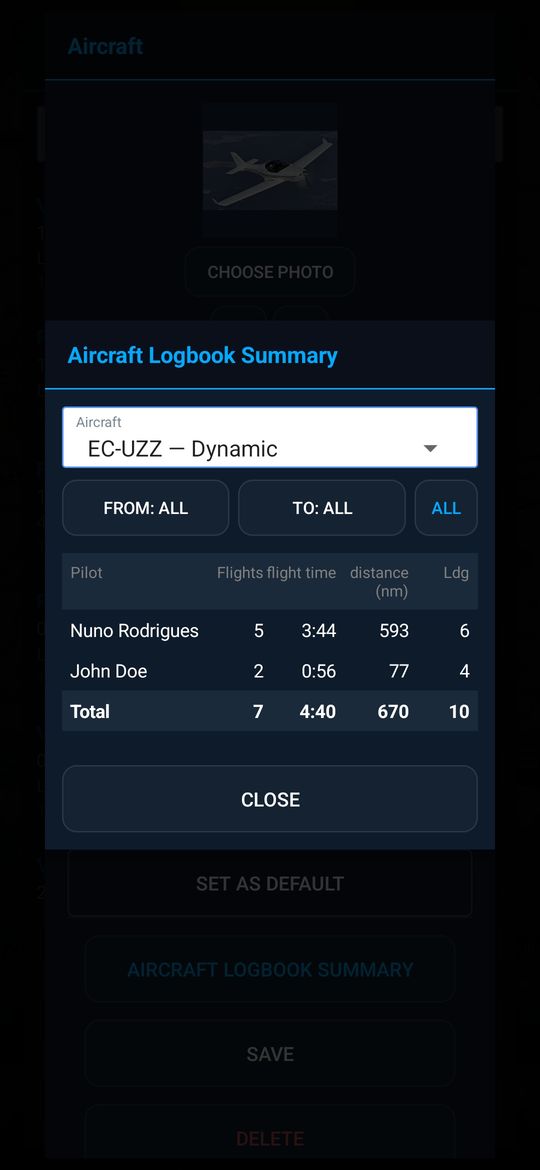
- Apri un aeromobile e tocca AIRCRAFT LOGBOOK SUMMARY: la stessa tabella, raggruppata per pilota
- Entrambi i riepiloghi sono anche a un tocco dagli elenchi di Piloti e Aeromobili, accanto al pulsante NEW
Personalizzala
16. Impostazioni
Regola l'app secondo le tue preferenze e il tuo aeromobile.
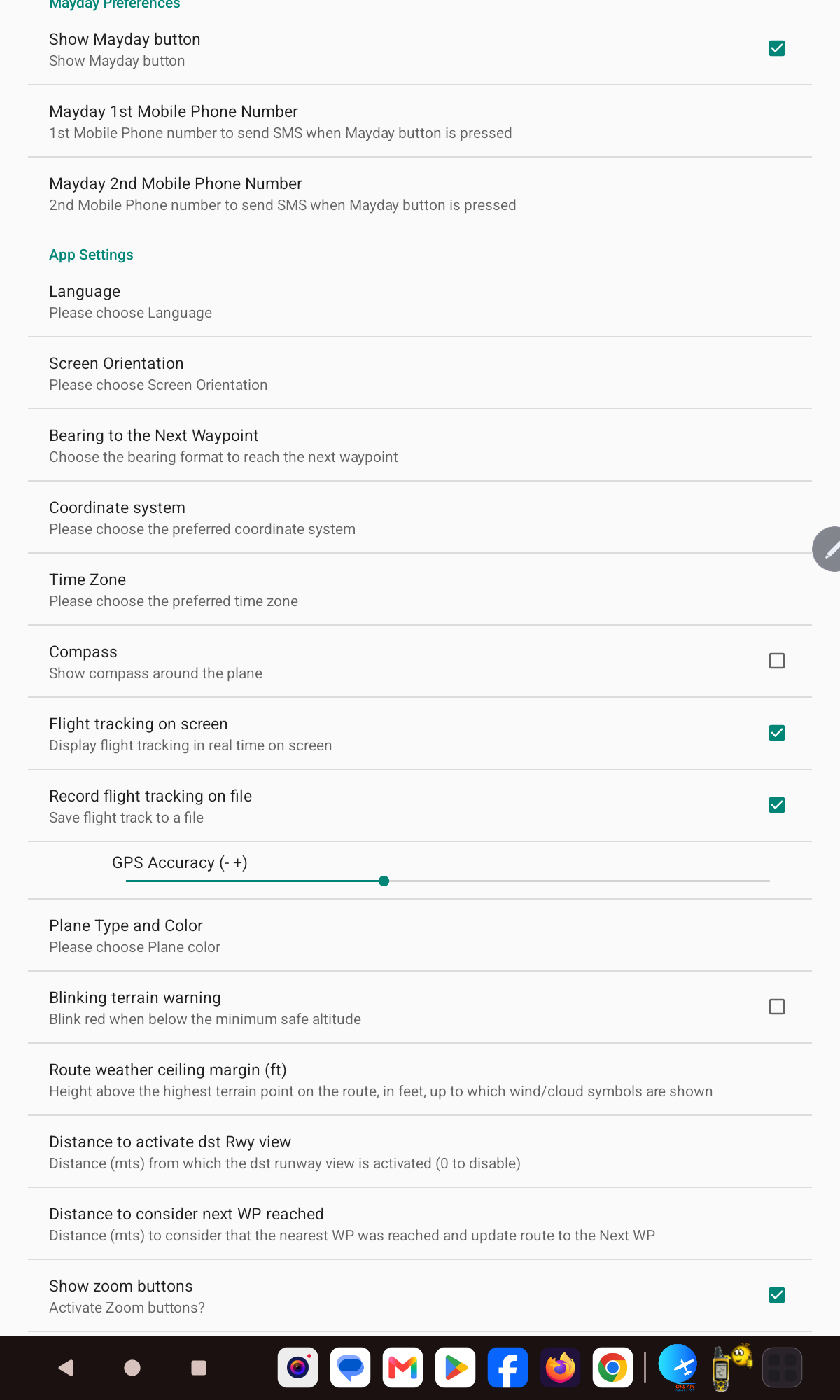
- Numeri di telefono MAYDAY e visibilità del pulsante
- Lingua, orientamento dello schermo, sistema di coordinate e fuso orario
- Bussola, tracciamento del volo e precisione GPS
- Colore/tipo dell'aereo, avviso terreno e unità per ogni misura
- Margine del tetto meteo di rotta e distanza di arrivo al waypoint
- Modalità simulatore di volo (mostra il pulsante del simulatore nel pannello Livelli)
Funzioni Avanzate
17. Funzioni Avanzate
Importa / Esporta Waypoint
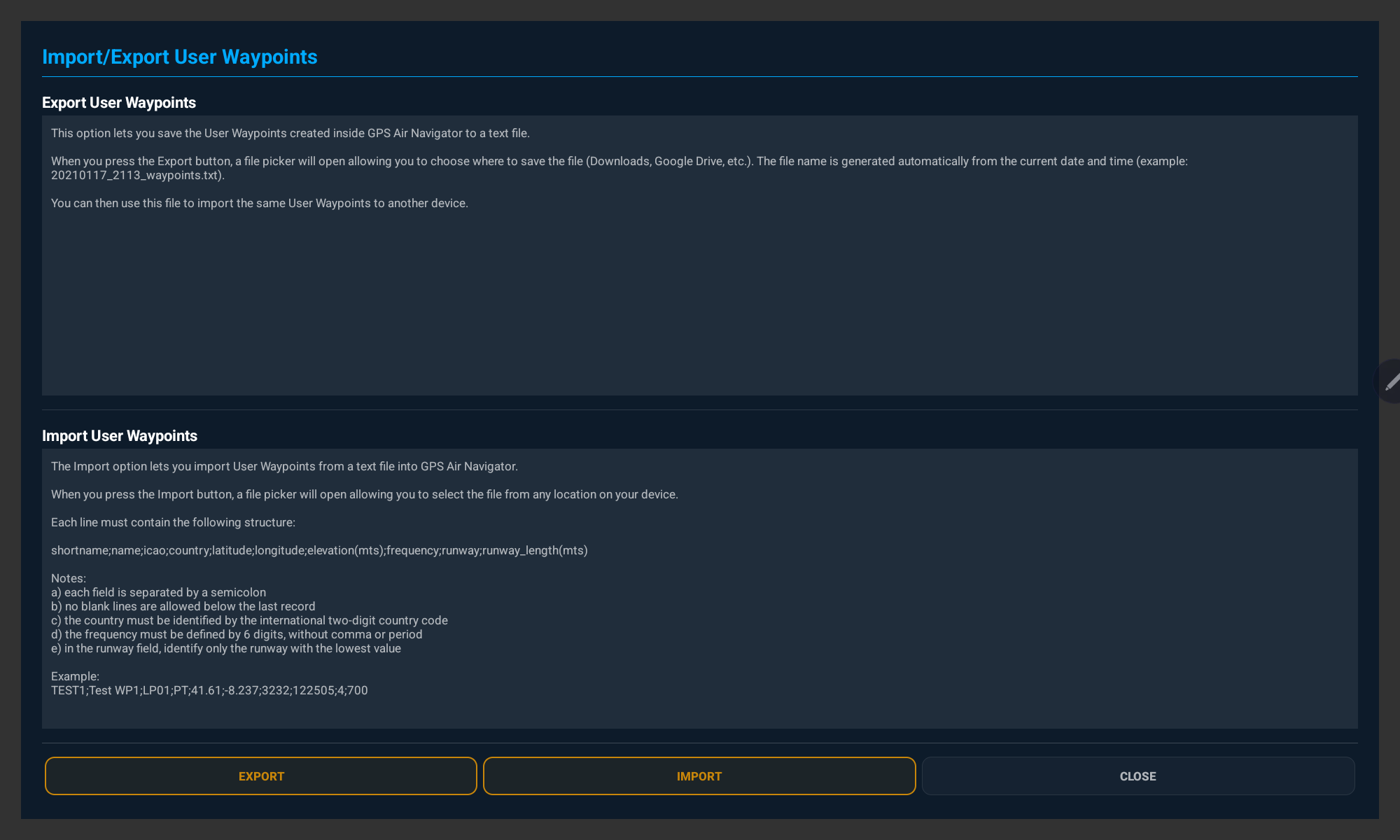
- Export salva tutti i tuoi Waypoint Utente in un file di testo nella posizione che scegli
- Import rilegge nell'app un file di testo separato da punto e virgola
- Formato:
shortname;name;icao;country;latitude;longitude;elevation(m);frequency;runway;runway_length(m);kind - Viene esportato anche un 11° campo facoltativo,
kind(0 = Campo di volo, 1 = Punto di riferimento). I vecchi file che non lo hanno vengono importati come Campo di volo se hanno una pista, altrimenti come Punto di riferimento.
Navigazione con Nord Vero o Magnetico
Tocca il valore di Current Course per alternare tra Nord Vero (T) e Magnetico (M) in qualsiasi momento; il valore predefinito può essere impostato anche nelle Impostazioni. La declinazione magnetica viene calcolata automaticamente in base alla tua posizione.
Esercitati a Casa
18. Modalità Simulatore di Volo
Usa GPS Air Navigator con X-Plane o Microsoft Flight Simulator in esecuzione sul tuo PC. Posizione, rotta, velocità e quota dell'aeromobile arrivano dal simulatore invece che dal GPS del dispositivo, così puoi esercitarti con le rotte, imparare l'app e provare un volo prima di farlo davvero.
Simulatori compatibili
- X-Plane 11 e 12 — si collega direttamente, senza software aggiuntivo
- Microsoft Flight Simulator 2020 e 2024 — tramite un piccolo programma gratuito in esecuzione sul PC (fs2ff o FS2020 to NMEA)
- Il PC e il tuo telefono o tablet devono essere sulla stessa rete Wi-Fi
Attivarla
- Al primo avvio, la schermata di Onboarding offre un interruttore Modalità simulatore di volo. Attivalo se vuoi usare l'app con un simulatore.
- Puoi cambiarlo in qualsiasi momento in Settings › App Settings › Modalità simulatore di volo.
- Quando è attiva, compare un pulsante Flight simulator in fondo al pannello LAYERS. Quando è disattivata, il pulsante è nascosto.
Collegare X-Plane (11 e 12)
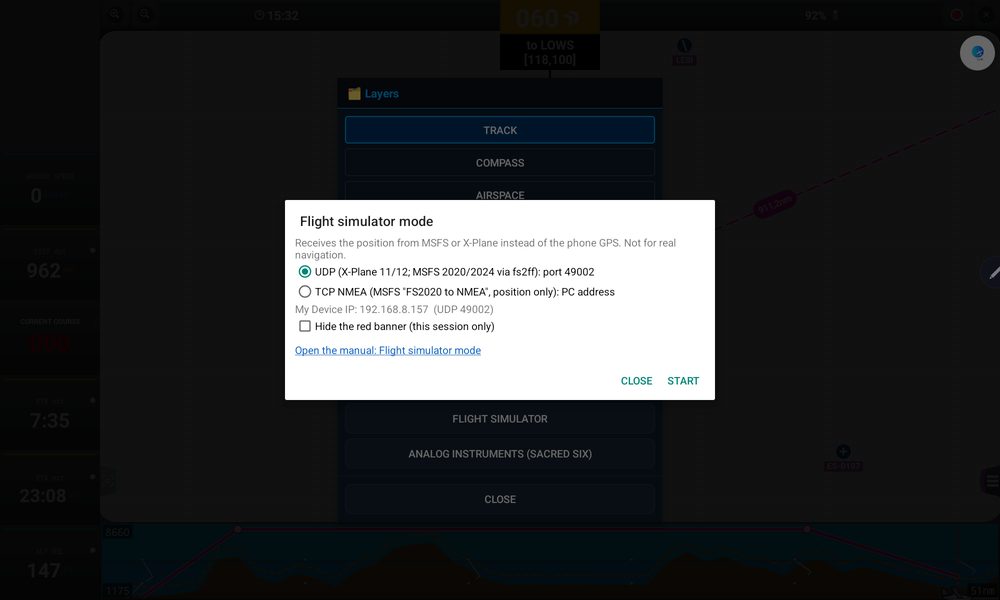
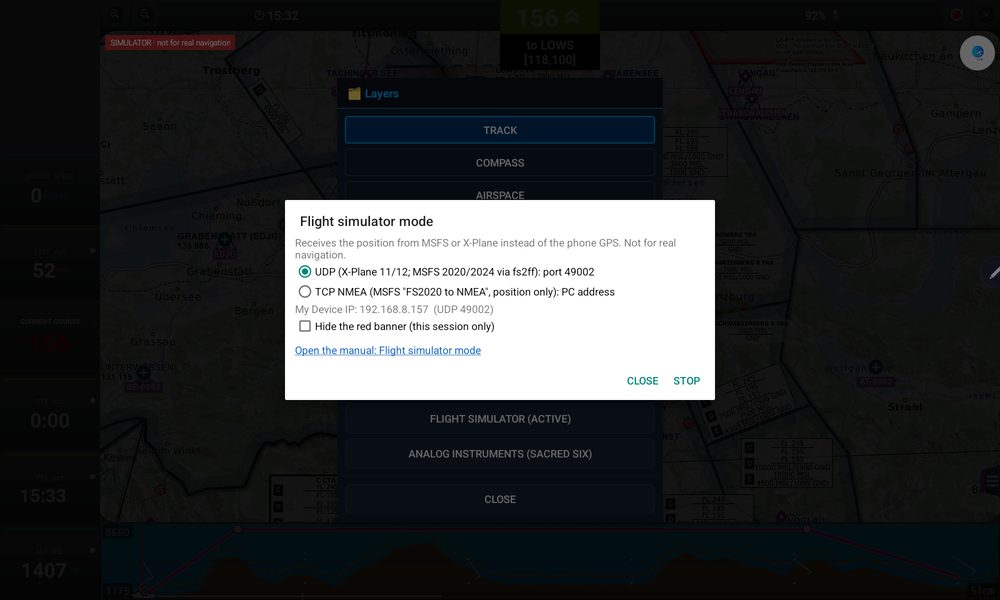
- Nell'app, apri LAYERS › Flight simulator e scegli UDP. La finestra mostra l'indirizzo IP del tuo dispositivo — annotalo — poi tocca START. L'app resta in attesa del simulatore.
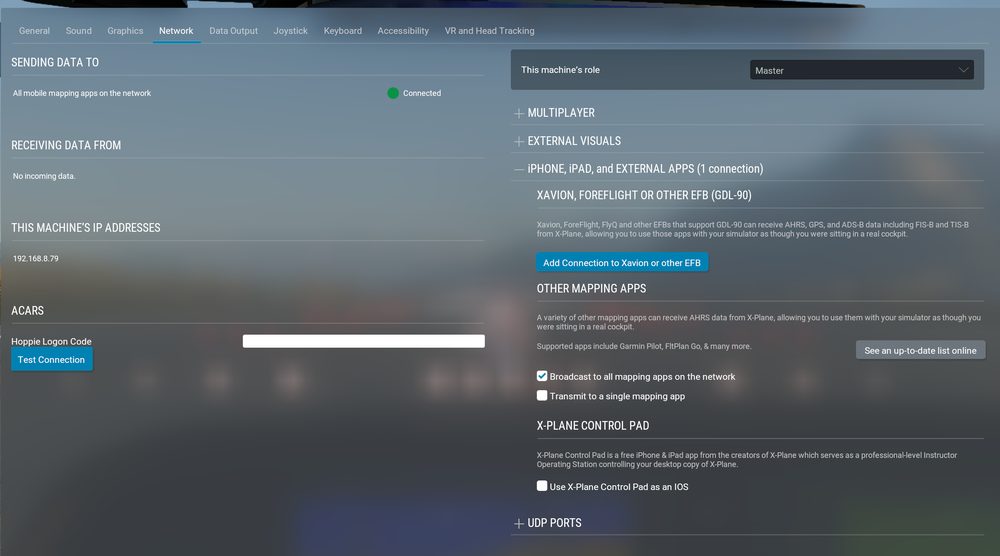
- X-Plane 12: vai in Settings › Network, espandi iPhone, iPad, and external apps e spunta Broadcast to all mapping apps on the network. In alternativa, spunta Transmit to a single mapping app e scrivi l'IP del dispositivo. Il pulsante Add Connection to Xavion or other EFB non serve.
- X-Plane 11: vai in Settings › Network, apri iPhone & iPad e spunta l'opzione di trasmissione oppure inserisci l'IP del dispositivo (porta 49002).
- Carica un volo. X-Plane inizia a inviare dati solo quando un volo è in corso; l'aeromobile compare poi sulla mappa in pochi secondi.
Collegare Microsoft Flight Simulator (2020 e 2024)
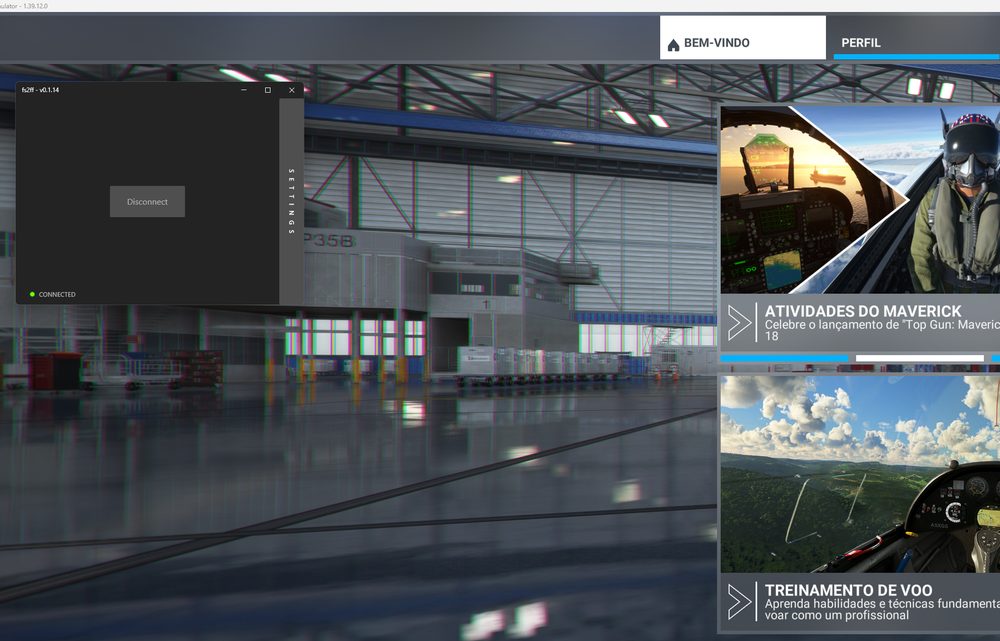
Il metodo consigliato usa fs2ff (Flight Simulator to ForeFlight), un programma gratuito della community per Windows che invia la posizione via UDP — la stessa opzione usata per X-Plane.
- Sul PC, scarica fs2ff (cerca fs2ff su GitHub) ed eseguilo. Se Windows lo chiede, consentilo nel firewall.
- Nell'app, apri LAYERS › Flight simulator, scegli UDP, annota l'indirizzo IP del dispositivo e tocca START.
- Avvia MSFS e carica un volo. In fs2ff, disattiva Auto Detect, scrivi l'IP del dispositivo e clicca su Connect.
Alternativa per MSFS: TCP NMEA
- Sul PC, esegui FS2020 to NMEA (gratuito, disponibile su flightsim.to) prima di avviare il volo — meglio con MSFS nel menu principale. Consentilo nel firewall di Windows; il programma mostra l'IP del PC.
- Nell'app, scegli TCP NMEA, scrivi l'IP del PC (la porta è 10110) e tocca START.
- Questo programma è stato fatto per MSFS 2020 e accetta una sola connessione: se si perde, riavvia il programma e il volo. Se non funziona con MSFS 2024, usa fs2ff.
Durante il funzionamento
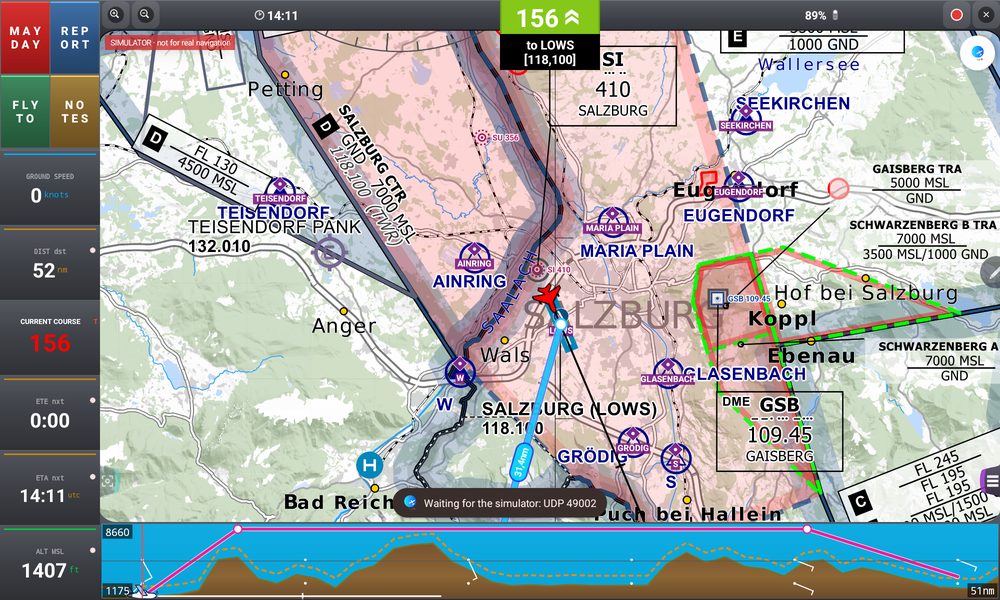
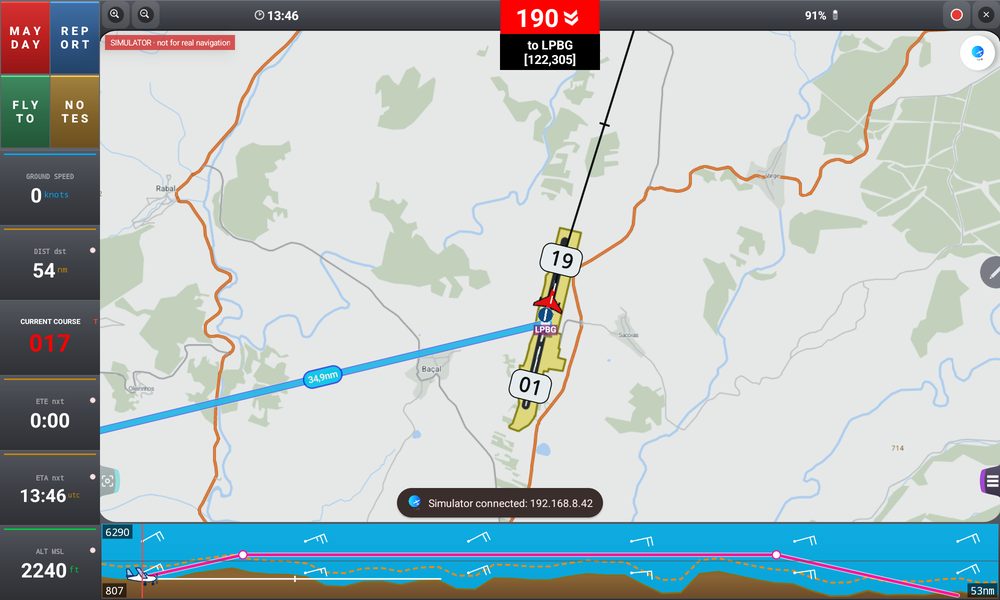
- Una banda rossa in alto a sinistra sulla mappa indica che la modalità simulatore è attiva, e il pulsante nel pannello LAYERS diventa Flight simulator (ACTIVE)
- Tutto funziona come in volo reale — rotte, DIRECT TO, avvisi di spazio aereo, profilo del terreno
- Per fermarla, apri LAYERS › Flight simulator e tocca STOP: l'app torna al GPS del dispositivo. Anche disattivare l'opzione nelle Impostazioni la ferma.
- Nella finestra Flight simulator puoi spuntare Nascondi la banda rossa (solo questa sessione); la banda ricompare alla sessione di simulatore successiva. La stessa finestra ha un link che apre questa sezione del manuale.
Strumenti in modalità simulatore
Gli strumenti analogici funzionano anche con il simulatore. Con X-Plane l'orizzonte usa beccheggio e rollio del simulatore stesso (etichetta SIM); con MSFS è stimato dai dati di posizione (GPS).