Bem-vindo
1. Introdução
O GPS Air Navigator é uma aplicação de mapa em movimento para navegação aérea VFR (Visual Flight Rules), pensada para pilotos que precisam de mapas, informação de espaço aéreo e dados aeronáuticos fiáveis no seu dispositivo Android.
- Mapa em movimento em tempo real com posição GPS, orientação North-Up ou Track-Up
- Mapas e dados aeronáuticos offline, disponíveis por país
- Planeamento de rotas com múltiplas pernas e perfil de voo
- Deteção de proximidade a espaço aéreo, com alertas
- Perfil meteorológico de rota GRAMET
- Position Report e função de emergência MAYDAY
- Logbook de voos automático e manual
- Aeródromos, heliportos, pontos de reporte VFR e rádio-ajudas (VOR / DME / NDB) no mapa, cada grupo com a sua camada
- Edita o perfil de voo arrastando círculos no gráfico de relevo e no GRAMET
- Resumos do logbook por piloto e por aeronave (voos, tempo de voo, distância, aterragens)
- Brasil: cartas WAC e REA do DECEA atualizadas, agora em apenas seis ficheiros
- Modo simulador de voo: usa a app com o X-Plane ou o Microsoft Flight Simulator para treinar em casa
- Instrumentos analógicos Sacred Six (velocímetro, horizonte, altímetro, indicador de viragens, rumo e variómetro) e dois cronómetros
- Cartas VAC e documentos por waypoint: importar uma carta de aeródromo, alinhá-la e vê-la no mapa; fotos, ficheiros e notas
- Zonas de espaço aéreo no gráfico do relevo e no GRAMET, tipos TRA / TSA e zonas classificadas corretamente pelo nome
- Campo de squawk no Position Report; o MAYDAY aponta sempre ao aeródromo mais próximo
- Novo mapa-mundo offline com nomes de países, capitais e principais autoestradas
Preparar o Voo
2. Descarregar Mapas e Dados
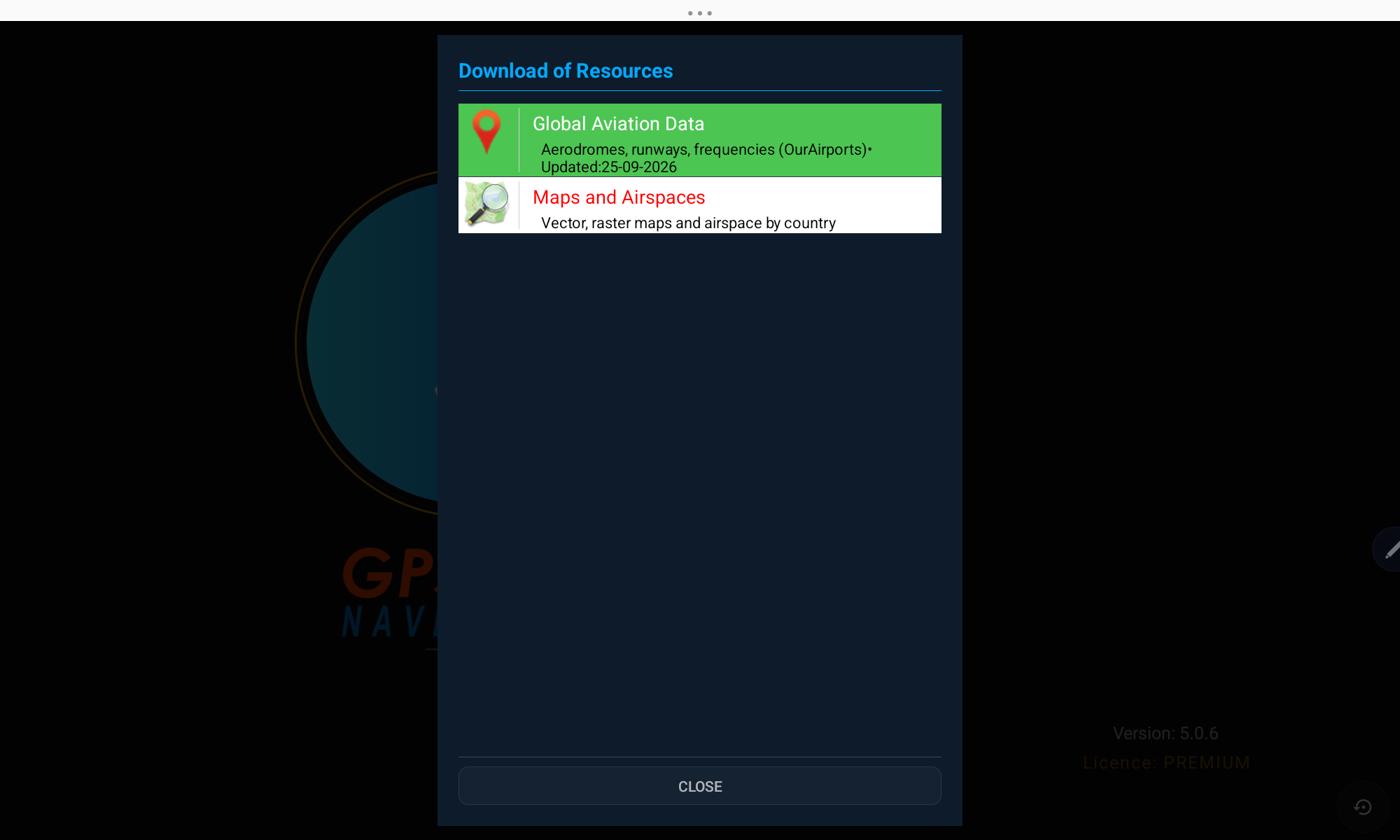
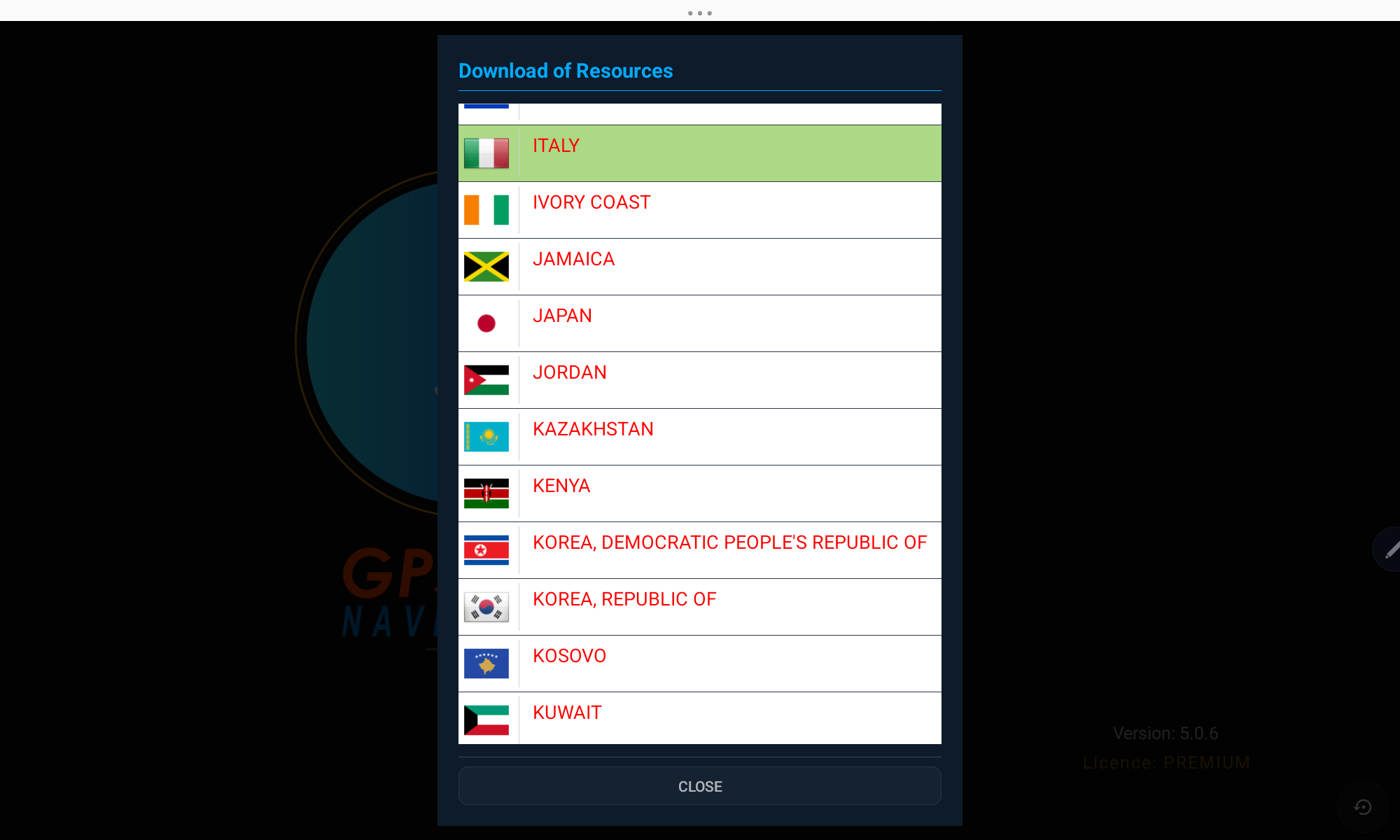
Antes do teu primeiro voo, descarrega os dados aeronáuticos e os mapas do(s) país(es) onde vais voar. Depois, tudo fica disponível offline.
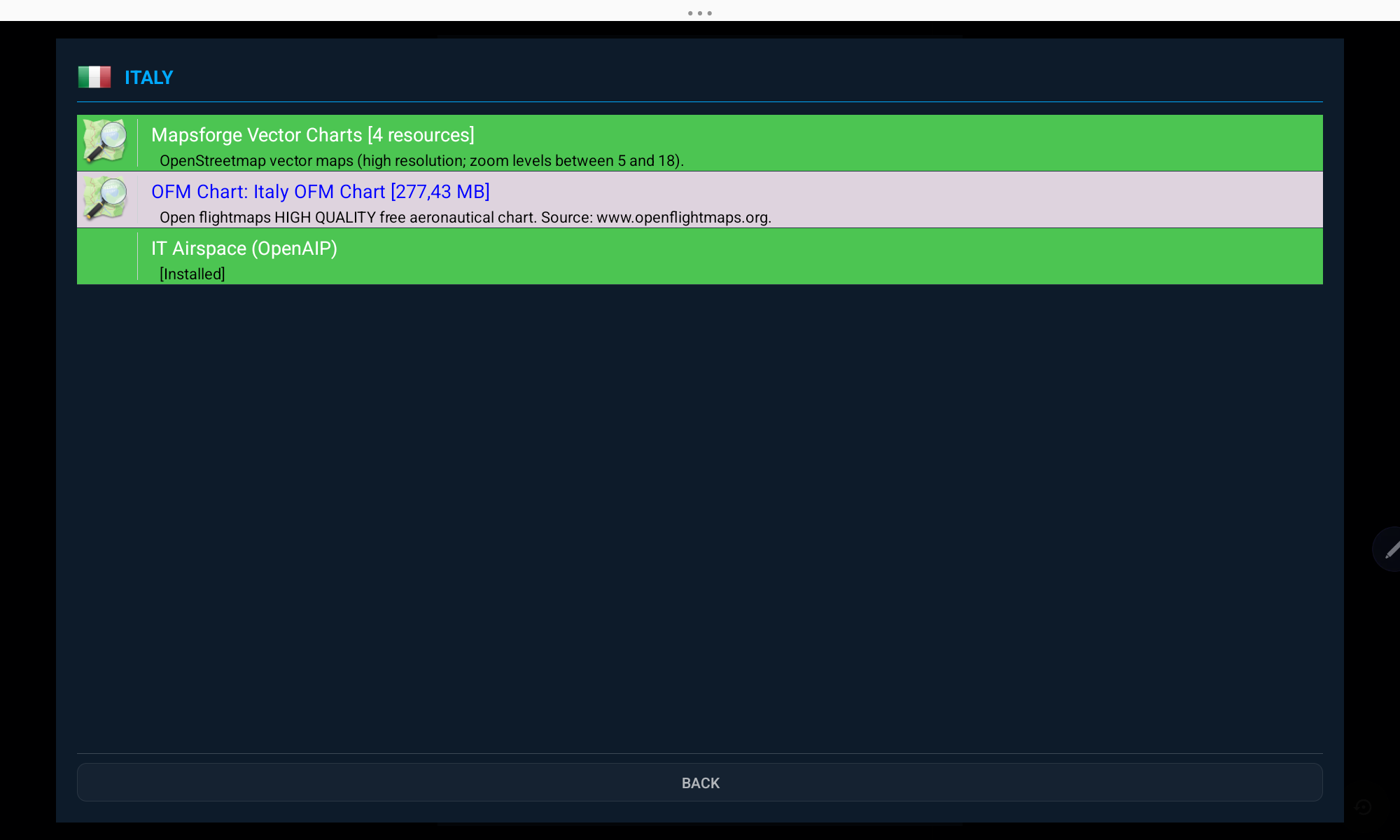
Tipos de carta disponíveis
- Mapsforge Vector Chart — mapas vetoriais gratuitos, de alta resolução, baseados em OpenStreetMap (zoom 5–18)
- OFM Chart — cartas aeronáuticas gratuitas de alta qualidade, da OpenFlightMaps
- WAC Chart — Cartas Aeronáuticas Mundiais oficiais, publicadas pelas autoridades de cada país
- OpenAIP Airspace — limites e classes de espaço aéreo do país selecionado
- FLYERMaps Chart — cartas VFR premium de alta qualidade (pagas)
Brasil: cartas WAC e REA do DECEA
As cartas oficiais do DECEA para o Brasil foram atualizadas e integradas em apenas seis ficheiros, pelo que há muito menos downloads do que antes:
- 3 ficheiros WAC — WAC Brasil Norte-Oeste, Norte-Leste e Sul, que juntos cobrem todo o país
- 3 ficheiros REA — WAC+REA Brasil Norte-Oeste, Norte-Leste e Sul: a mesma WAC regional com as cartas REA (Rotas Especiais de Aeronaves) sobrepostas — onde existe REA aparece a REA, em todos os outros sítios vês a WAC
- Ao descarregares um dos novos ficheiros, a app remove automaticamente as antigas cartas WAC/REA de folha única e passa o mapa para a nova
Manter os dados atualizados
Nas listas de Downloads, um país — e cada grupo de recursos — fica a amarelo quando algum recurso instalado tem atualização disponível, e cada recurso instalado mostra a sua data de instalação. Os dados de aeródromos, o espaço aéreo e as cartas vetoriais / OpenFlightMaps gratuitas também são assinalados para atualização ao fim de 40 dias.
Novo mapa-mundo, dados de espaço aéreo renovados
- O mapa-mundo incluído na app (o que se vê quando não há nenhuma carta detalhada instalada) foi refeito: costas, fronteiras, principais autoestradas, nomes de países, capitais e cidades maiores. É substituído automaticamente na primeira abertura da app após a atualização.
- A classificação do espaço aéreo foi corrigida (ver Espaço aéreo). Os países cujo espaço aéreo tem de ser descarregado de novo aparecem a amarelo na lista de Downloads — toque para atualizar.
Desbloquear a App Completa
3. Licença e Subscrição
O GPS Air Navigator pode ser experimentado gratuitamente e depois desbloqueado com uma subscrição anual ou uma licença vitalícia (pagamento único).
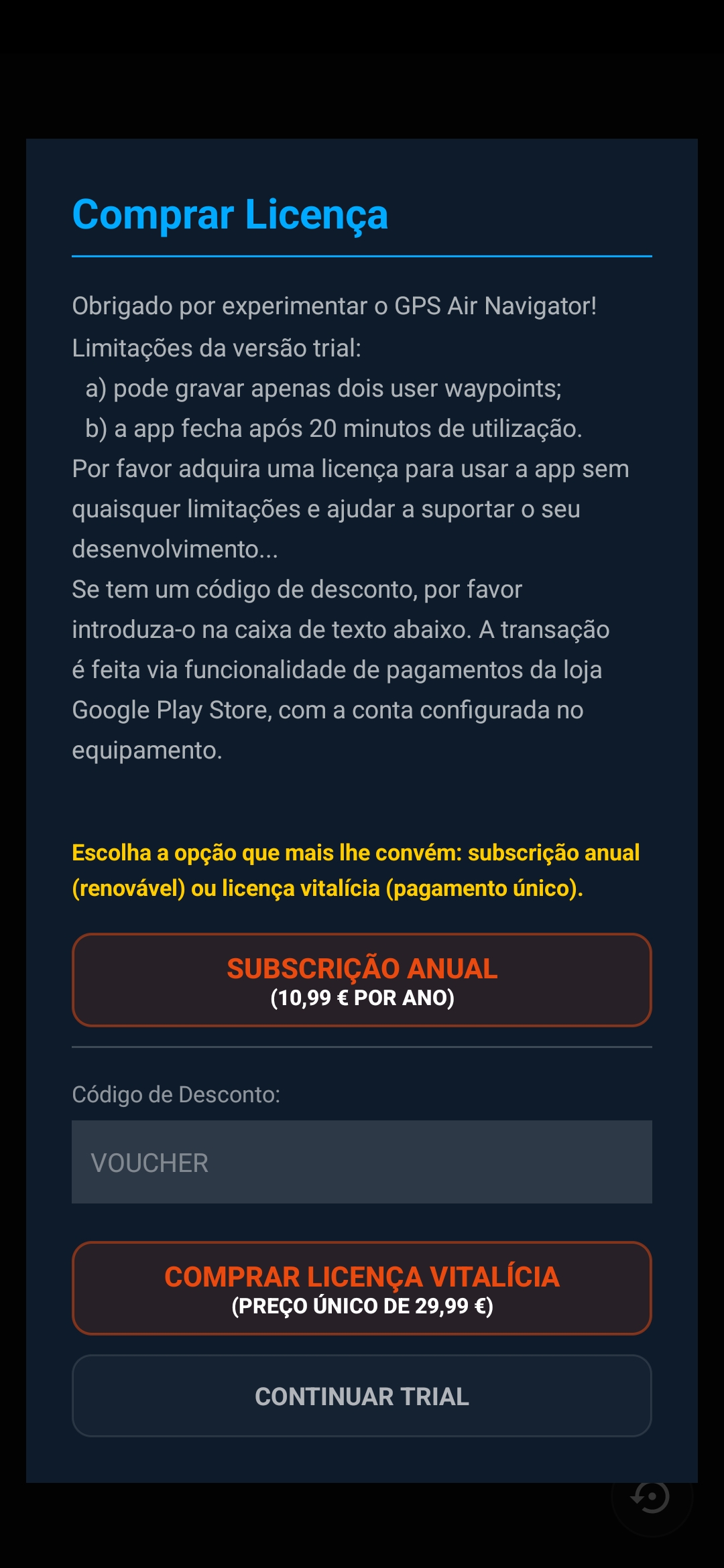
- Trial — limitado a 2 waypoints de utilizador guardados e 20 minutos de utilização por sessão
- Subscrição anual — acesso completo, renovável todos os anos
- Licença vitalícia — pagamento único, acesso completo para sempre
- Tens um código de desconto? Introduz-o no campo de voucher antes de comprar
- A janela de compra não aparece nas duas primeiras aberturas da app — a partir da terceira é mostrada no arranque. Podes sempre fechá-la e continuar a experimentar a app
Os pagamentos são processados de forma segura através da Google Play Store, com a conta configurada no teu dispositivo.
Dois Layouts
4. O Ecrã Principal
A app adapta-se automaticamente à orientação do teu dispositivo. Em modo paisagem, os quatro botões principais ficam dispostos ao longo dos bordos esquerdo e direito; em modo retrato, os mesmos botões ficam empilhados nas laterais do ecrã.
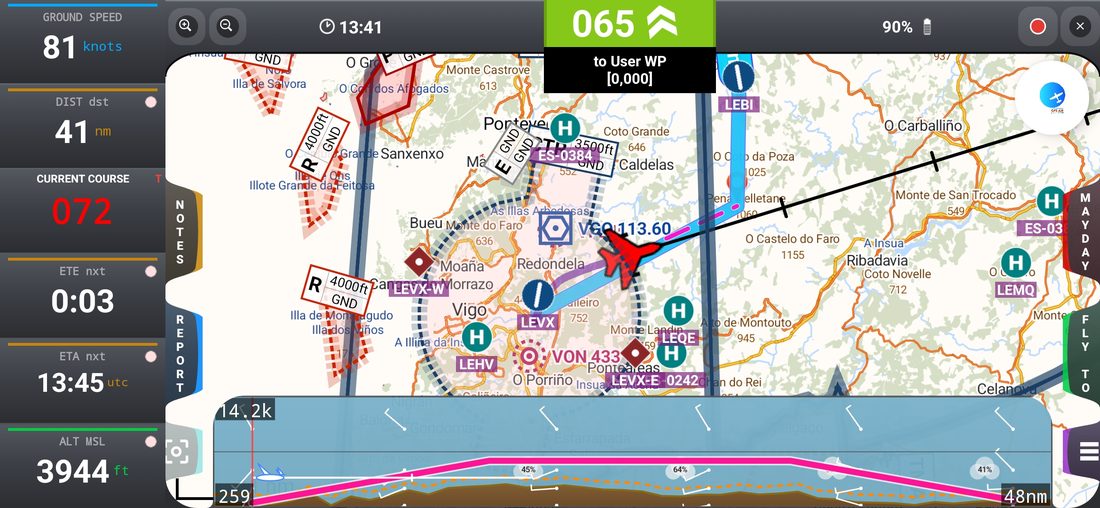
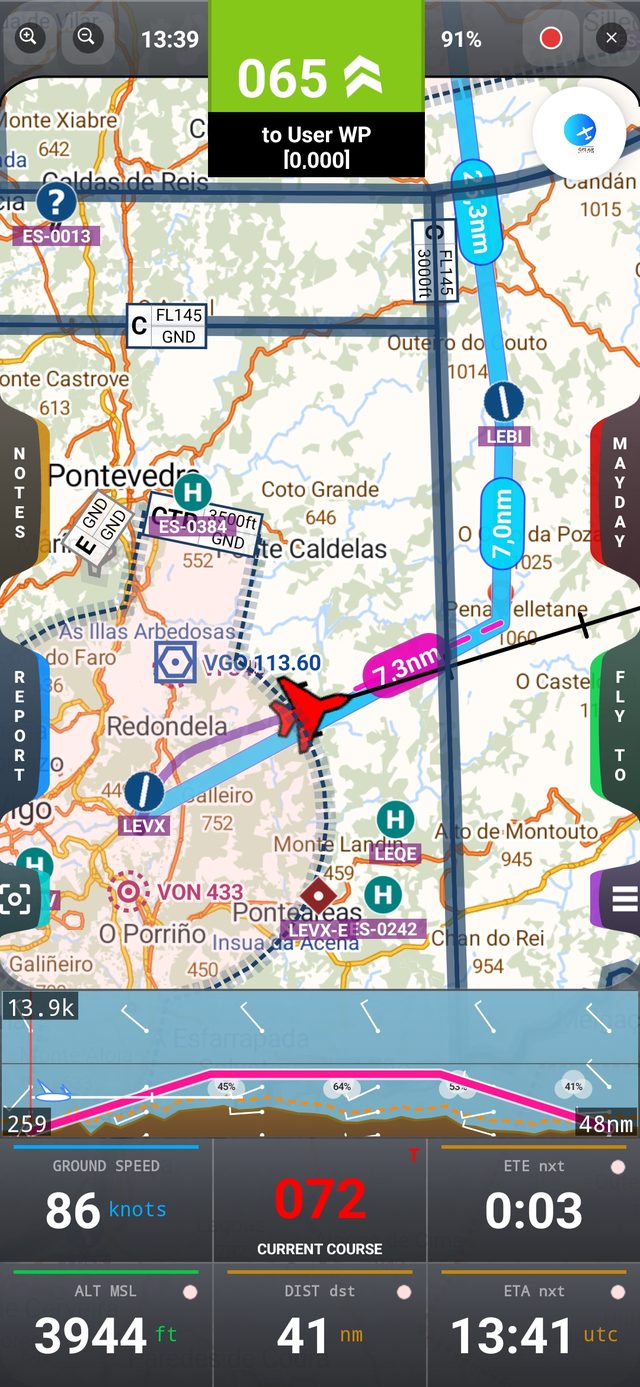
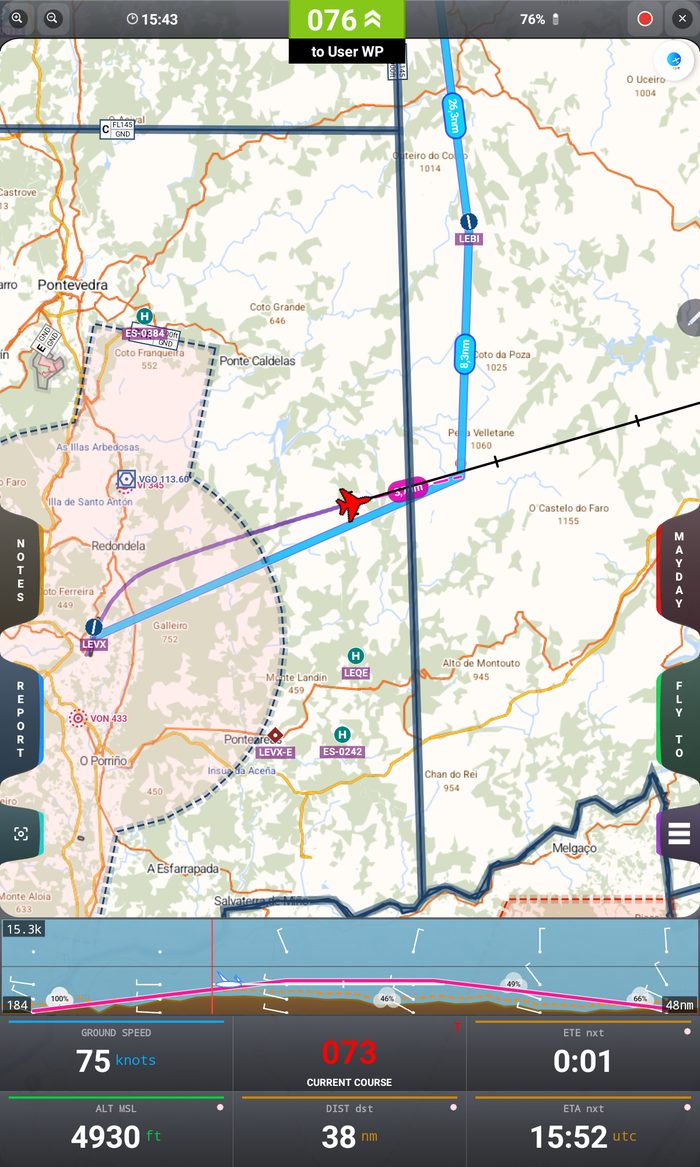
Nos tablets o ecrã principal é igual, com botões laterais maiores e mais fáceis de tocar.
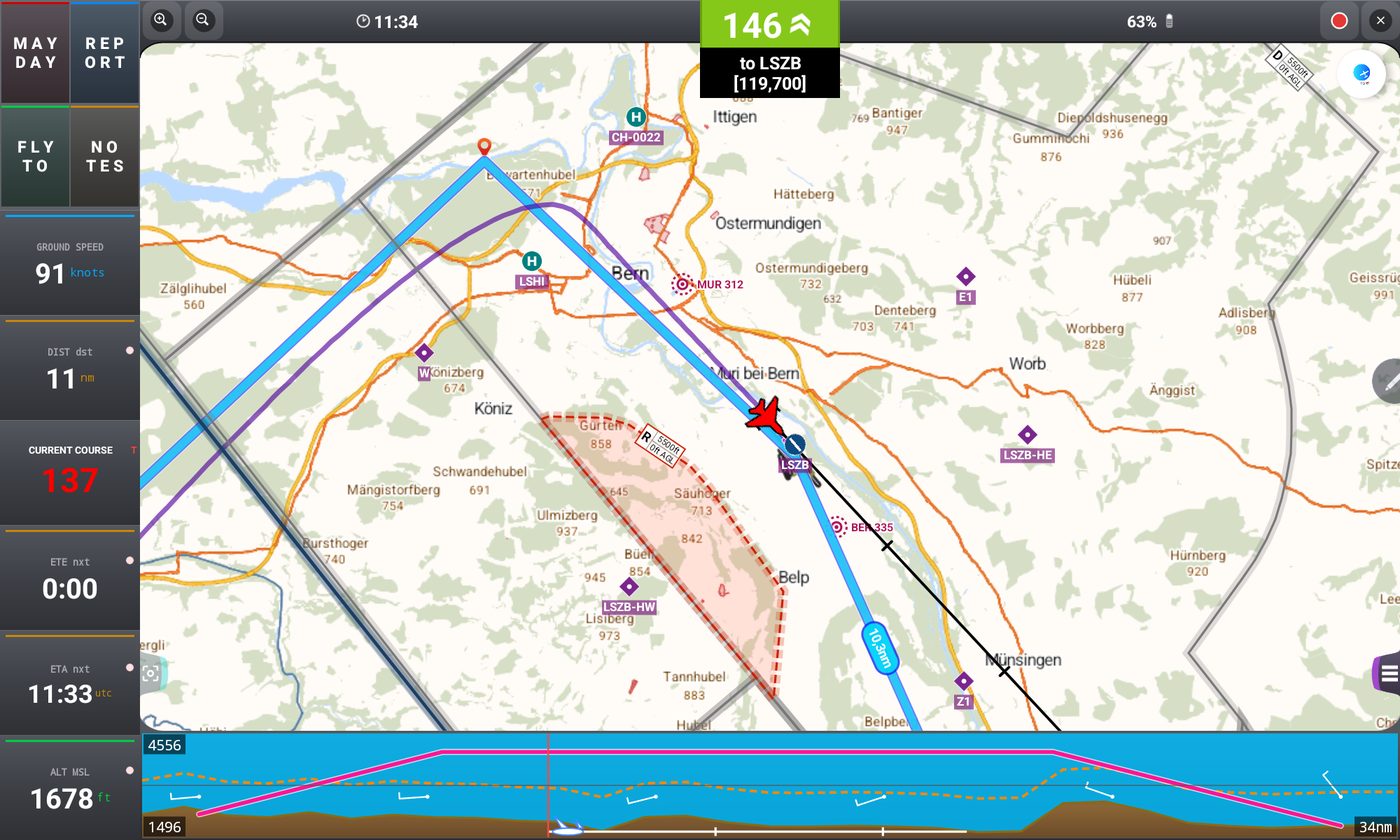
Em landscape, o tablet agrupa os quatro botões principais no canto superior esquerdo, com os campos de dados por baixo.
No Mapa
5. Objetos no Mapa
Alguns símbolos aparecem de forma consistente sobre o mapa:
 | Avião — a tua posição atual; move-se em tempo real enquanto houver sinal GPS. A cor e a forma podem ser alteradas nas Definições. |
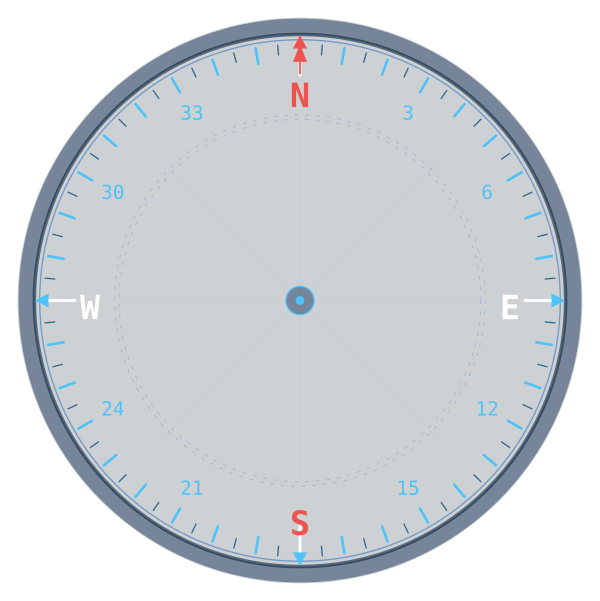 | Bússola — anel de bússola rotativo à volta do avião; pode ser ativado/desativado nas Definições ou no painel de Camadas. |
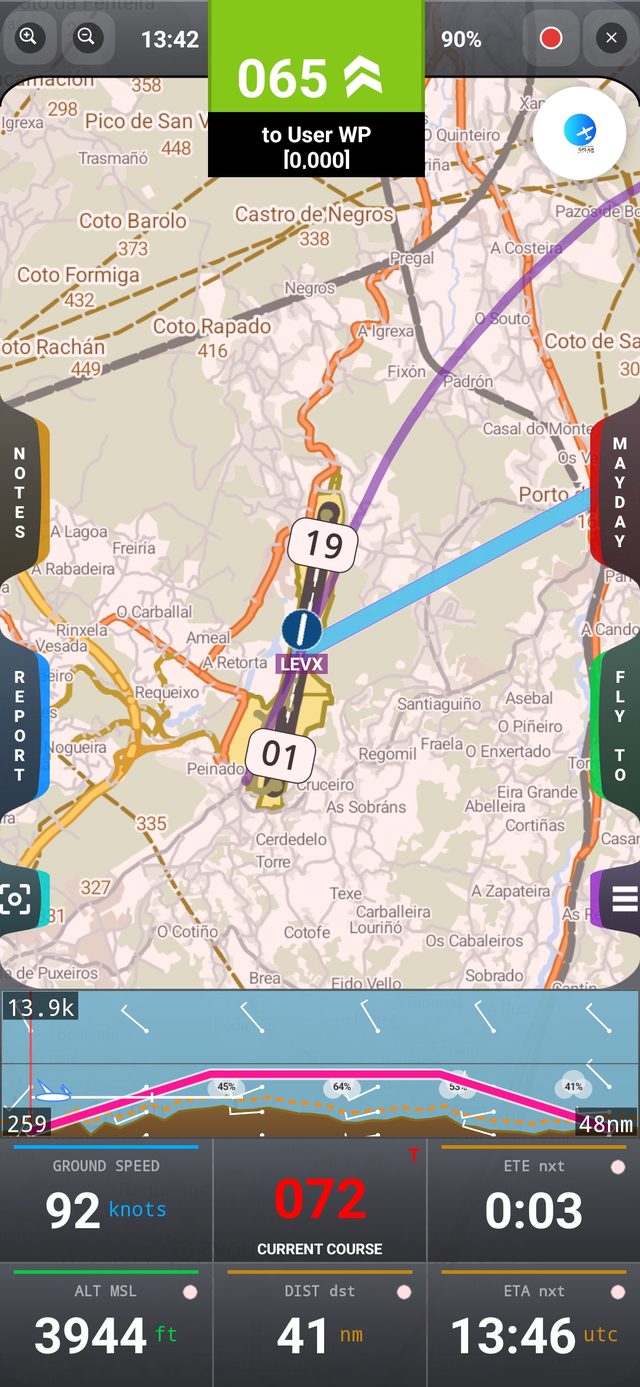
 | Aeródromo (azul) — vem da base de dados incorporada. A barra dentro do símbolo segue a direção da pista; aproxima o zoom para ver as pistas desenhadas no mapa, com os respetivos números. |
 | Aeródromo sem dados de pista — mostrado como um disco com um +. |
 | Aeródromo do Utilizador (laranja-avermelhado, com um U) — um aeródromo criado ou editado por ti, com a sua pista. |
 | Aeródromo do Utilizador sem pista — igual, como um disco com um + e um U. |
 | Heliporto (H verde-azulado) — escondido por omissão; ativa-o no painel de Camadas. |
 | Ponto de Referência do Utilizador (losango laranja-avermelhado com um U) — um ponto teu, usado para navegação ou reporte. |
 | Ponto de Reporte VFR (losango roxo) — ponto de reporte opcional. |
 | Ponto de Reporte VFR obrigatório (losango vermelho) — de passagem obrigatória ao entrar na zona. |
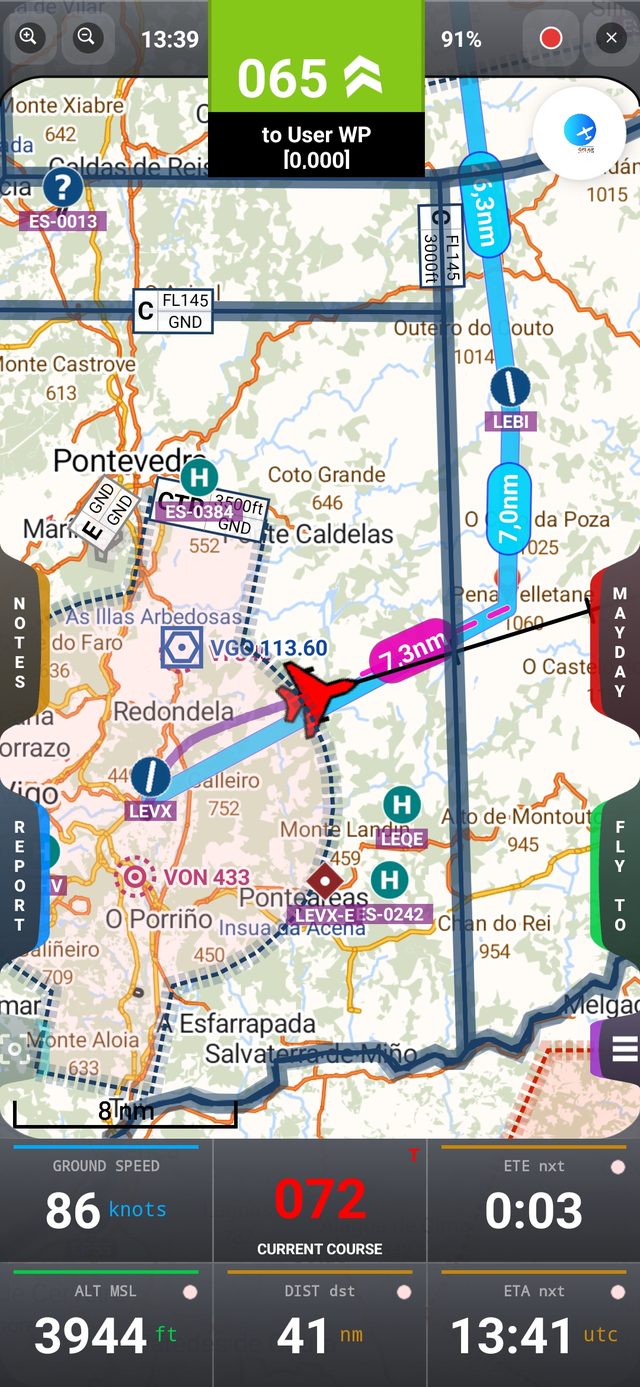
 | VOR (hexágono azul) — radiofarol omnidirecional VHF. |
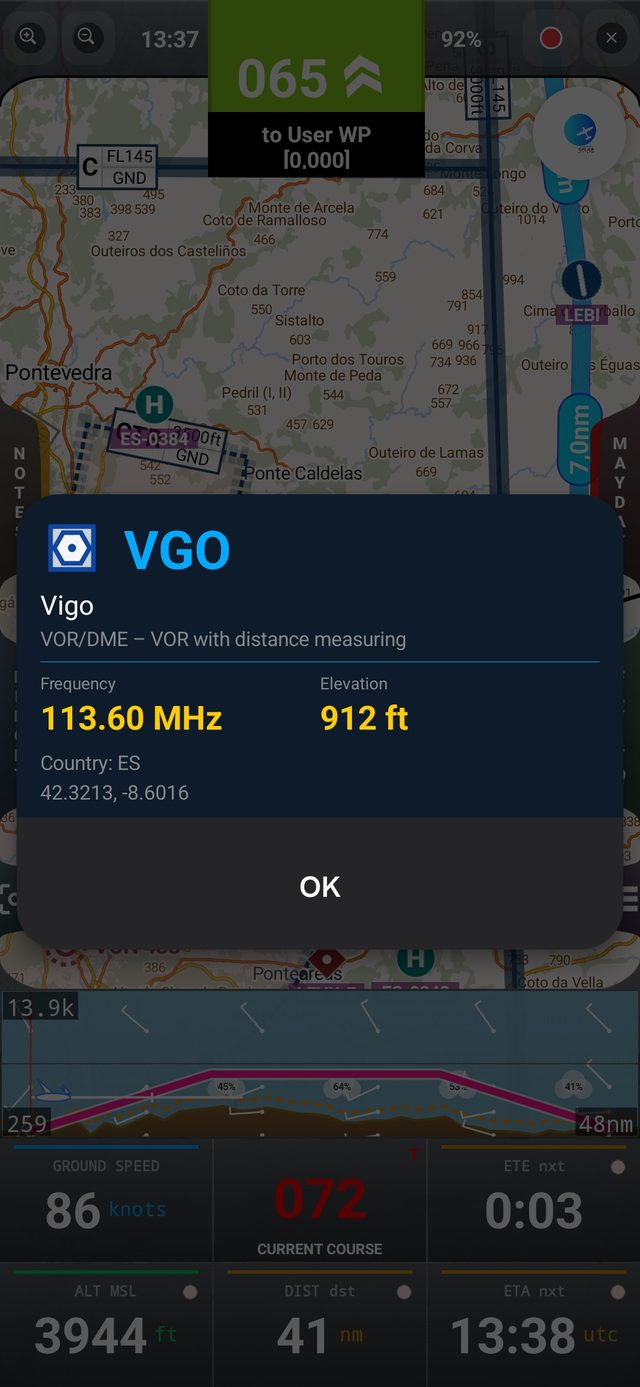
 | VOR/DME (hexágono dentro de um quadrado) — VOR com medição de distância (também usado para VORTAC). |
 | DME / TACAN (quadrado azul) — equipamento de medição de distância. |
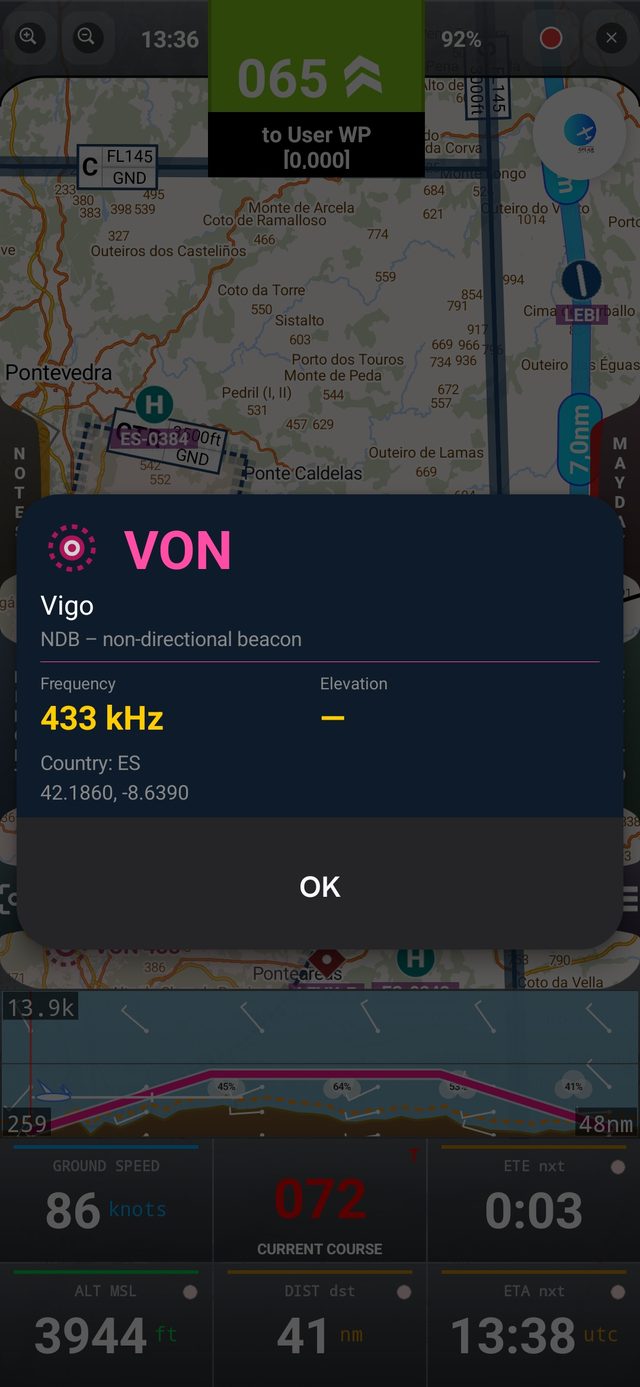
 | NDB (magenta, círculo tracejado) — radiofarol não direcional. |
 | Ponto de Rota (marcador vermelho) — ponto da rota que não está associado a nenhum aeródromo. |
Tocar em qualquer waypoint abre o respetivo cartão de informação, com Direct To, + Route, Edit/Suggest e, para waypoints de utilizador, Delete.
Aeródromos, heliportos e pontos de reporte VFR abrem o cartão de informação do waypoint; as rádio-ajudas abrem um pequeno diálogo com identificador, nome, tipo, frequência (MHz nos VOR/DME, kHz nos NDB) e elevação. Cada grupo de símbolos pode ser ativado ou desativado no painel de Camadas.
Dados de Voo num Relance
6. Dados de Voo e Botões
O painel de dados (fundo do ecrã em modo retrato, lado esquerdo em modo paisagem) mostra os seis números mais importantes do teu voo:
- GROUND SPEED — velocidade atual em relação ao solo
- CURRENT COURSE — o rumo que estás efetivamente a seguir
- DIST — distância ao próximo waypoint e ao destino
- ETE / ETA — toca para alternar entre Tempo Estimado de Voo (Enroute) e Hora Estimada de Chegada (UTC)
- ALT MSL — altitude GPS; toca para alternar entre MSL e QFE
Os seis botões principais
 CENTER
 LAYERS
- MAYDAY — aciona o procedimento de emergência de voo
- REPORT — abre a janela de Position Report
- FLY TO — define um novo destino
- NOTES — notas manuscritas rápidas (QNH, frequências, vento…)
- CENTER — alterna entre manter o avião centrado no mapa (On) ou manter o mapa fixo enquanto o avião se move sobre ele (Off)
- LAYERS — abre o painel de Camadas para ativar/desativar Track, Compass, Airspace, Terrain Profile e Route Weather (ver Camadas do Mapa)
Ícones da barra superior
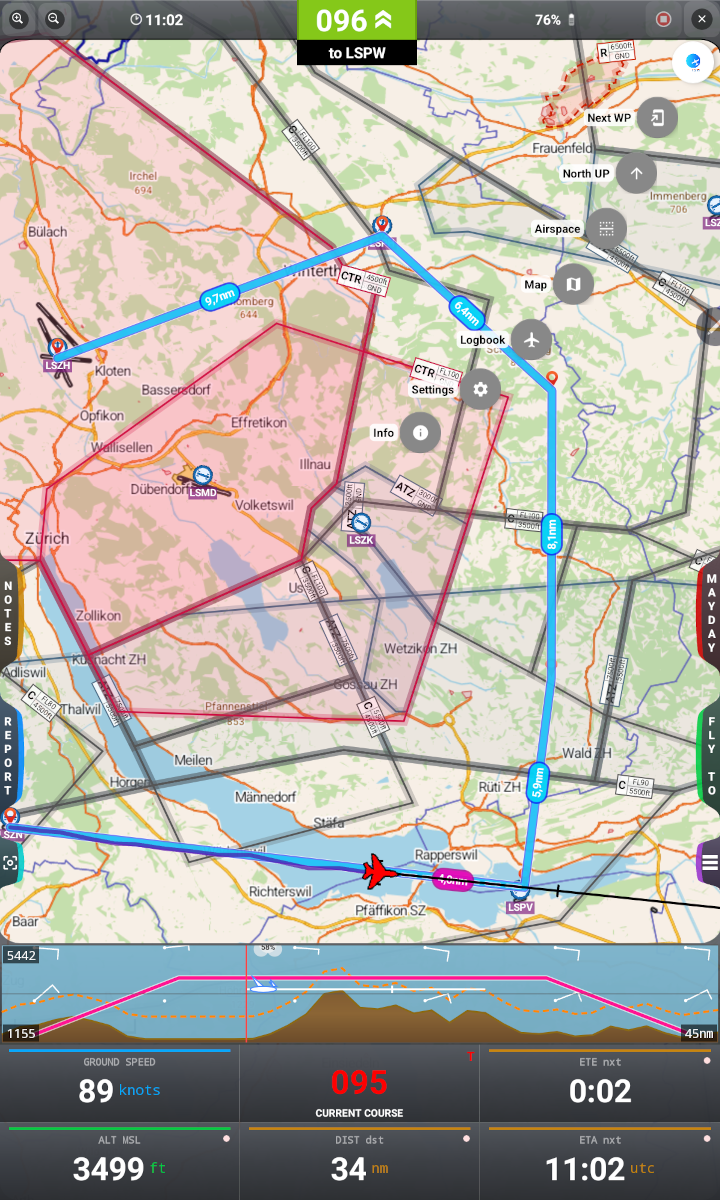
Toca no ícone redondo no canto superior direito para revelar as legendas: Next WP, North UP, Airspace, Map, Logbook, Settings e Info — cada um abre o respetivo ecrã, descrito mais à frente.
Faixa resumida de terreno / GRAMET

Uma faixa resumida com o perfil de terreno e meteorologia é sempre mostrada no fundo do mapa, ao longo da rota atual, para poderes comparar de relance a tua altitude planeada com o terreno e o vento à frente. Toca nesta faixa para abrir a vista detalhada e em ecrã completo do GRAMET — ver Perfil Meteorológico GRAMET.
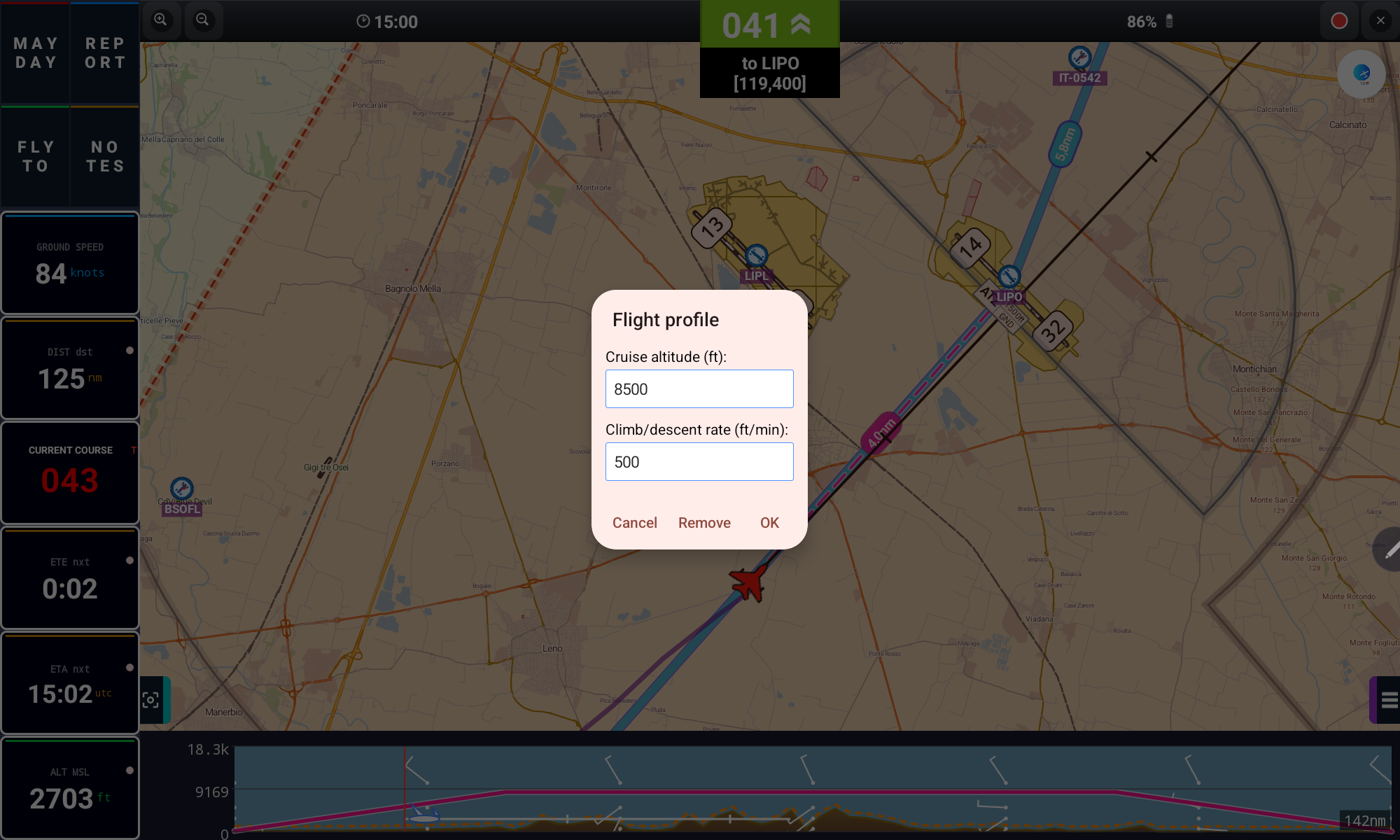
Arrasta os círculos para editar o perfil de voo
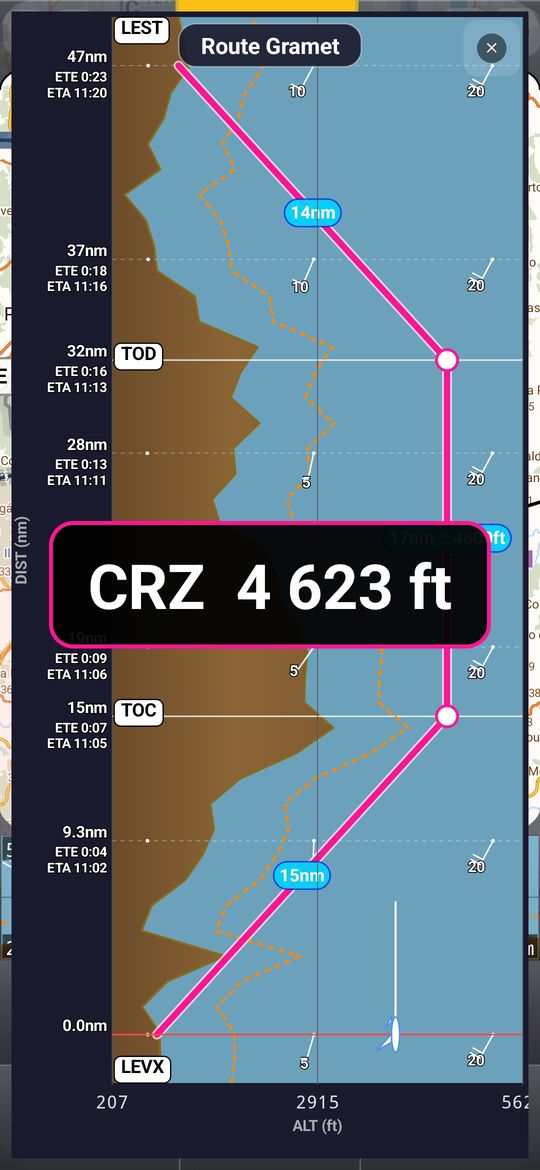
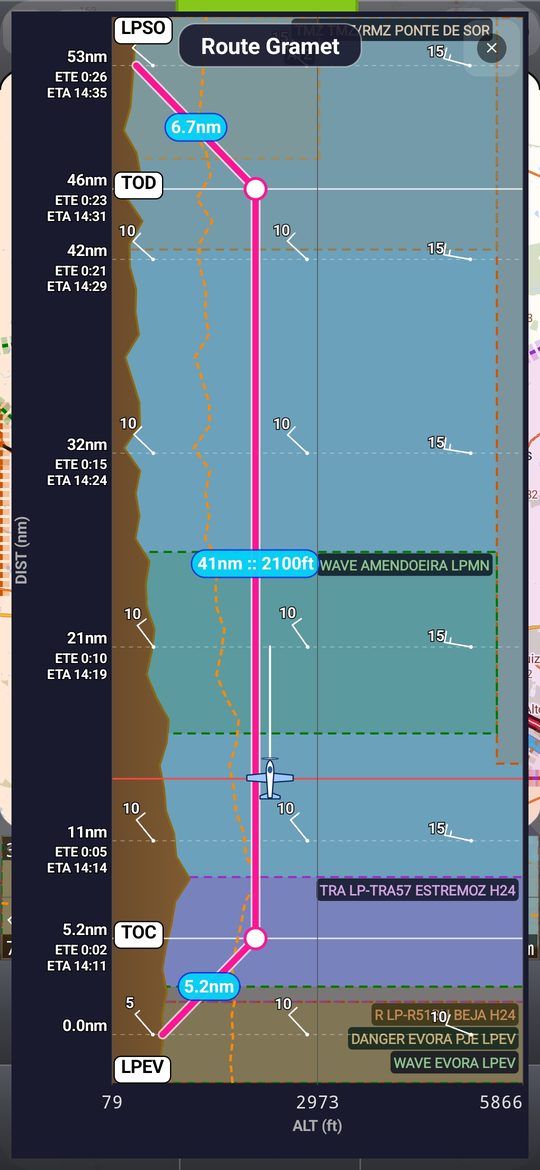
A linha cor-de-rosa é o perfil de voo planeado, com um círculo branco no topo da subida (TOC) e outro no topo da descida (TOD). Arrasta o círculo TOC para a esquerda ou direita para mudar a razão de subida, o círculo TOD para mudar a razão de descida, e prime e arrasta a linha entre eles para cima ou para baixo para mudar a altitude de cruzeiro. Enquanto arrastas, um valor grande mostra o resultado (CRZ, TOC ▲, TOD ▼) e a alteração fica guardada com a rota. Rotas curtas, sem fase de cruzeiro, mostram um só círculo.
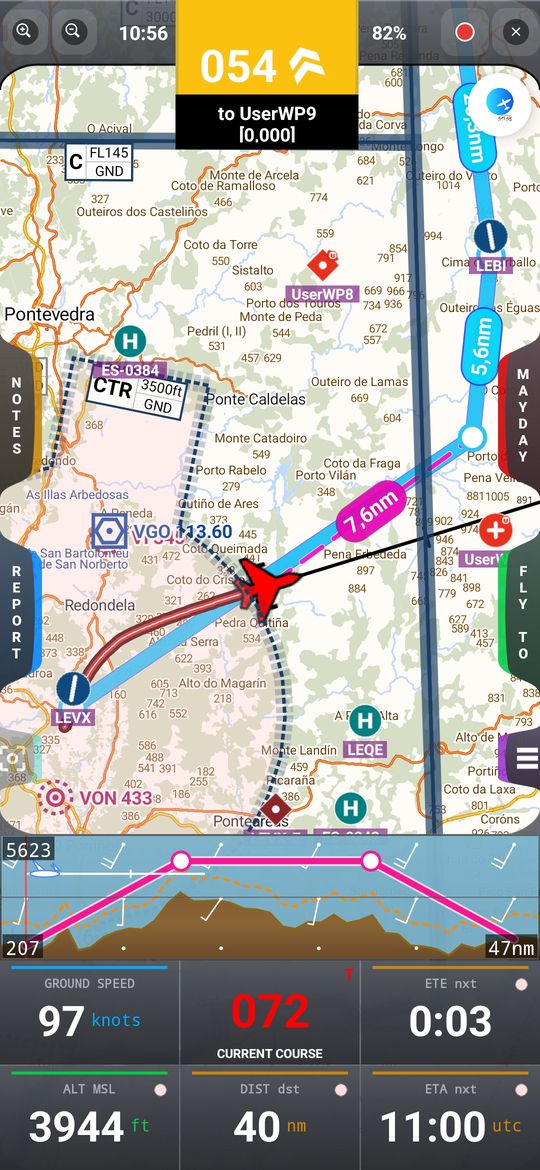
Um toque simples na faixa continua a abrir o GRAMET completo e um toque longo abre o diálogo Flight Profile. Com o Route Weather ligado, a escala vertical já não salta para níveis de voo muito altos, por isso o relevo continua legível.
Instrumentos analógicos (Sacred Six)
Um painel com os seis instrumentos clássicos de voo, desenhados no ecrã e alimentados pelo GPS e pelos sensores do aparelho: velocímetro (velocidade-solo, GS), horizonte artificial, altímetro, indicador de viragens, indicador de rumo (track, com um marcador magenta para o próximo waypoint) e variómetro. Dois cronómetros completam o painel.
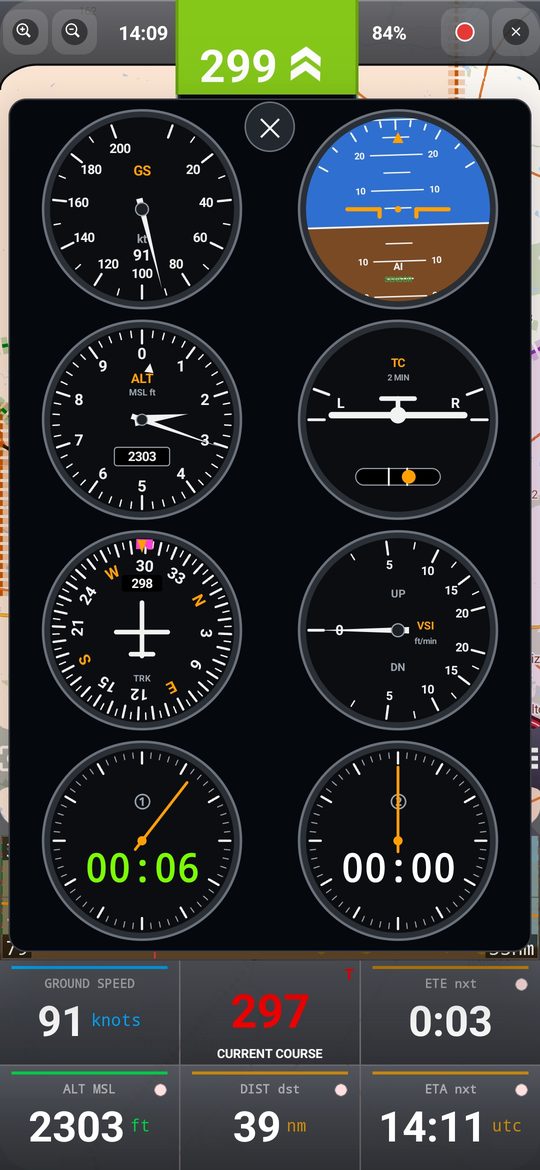
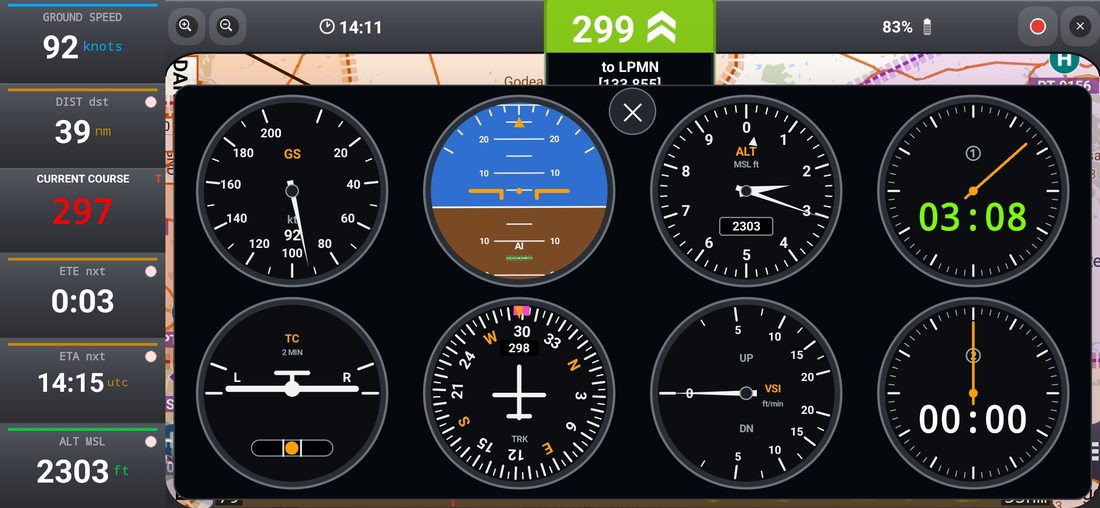
- Abre-se com o botão redondo do mostrador junto ao bordo do mapa (passa a ✕ vermelho com o painel aberto). Nos tablets grandes o painel fica encaixado ao lado do mapa (horizontal) ou no fundo do ecrã (vertical); nos telemóveis flutua sobre o mapa.
- O altímetro segue o painel Altitude (MSL ou QFE) e as unidades das Definições; o mesmo vale para a velocidade e o variómetro.
- O horizonte usa os sensores de movimento do aparelho. Toque nele para calibrar com o avião nivelado (o aparelho pode estar deitado, na vertical ou inclinado num suporte); toque longo repõe a calibração. Sem sensores, é estimado a partir do GPS e rotulado GPS.
- Cronómetros: toque para iniciar / parar, toque longo para repor a zero. Continuam a contar com o painel fechado e entre sessões. Com o painel fechado, toque no relógio da barra de topo para mostrar os dois cronómetros flutuantes sobre o mapa.
Perfil de voo em rotas curtas
Nas rotas curtas os círculos TOC e TOD estão agora sempre visíveis e a linha de cruzeiro pode sempre ser arrastada (o patamar de cruzeiro nunca é inferior a 20 % da rota). Se a altitude pedida não for atingível com as razões de subida e descida, o perfil é desenhado à maior altitude atingível — e é esse o valor guardado quando o edita.
Para Onde
7. Waypoints e Fly To
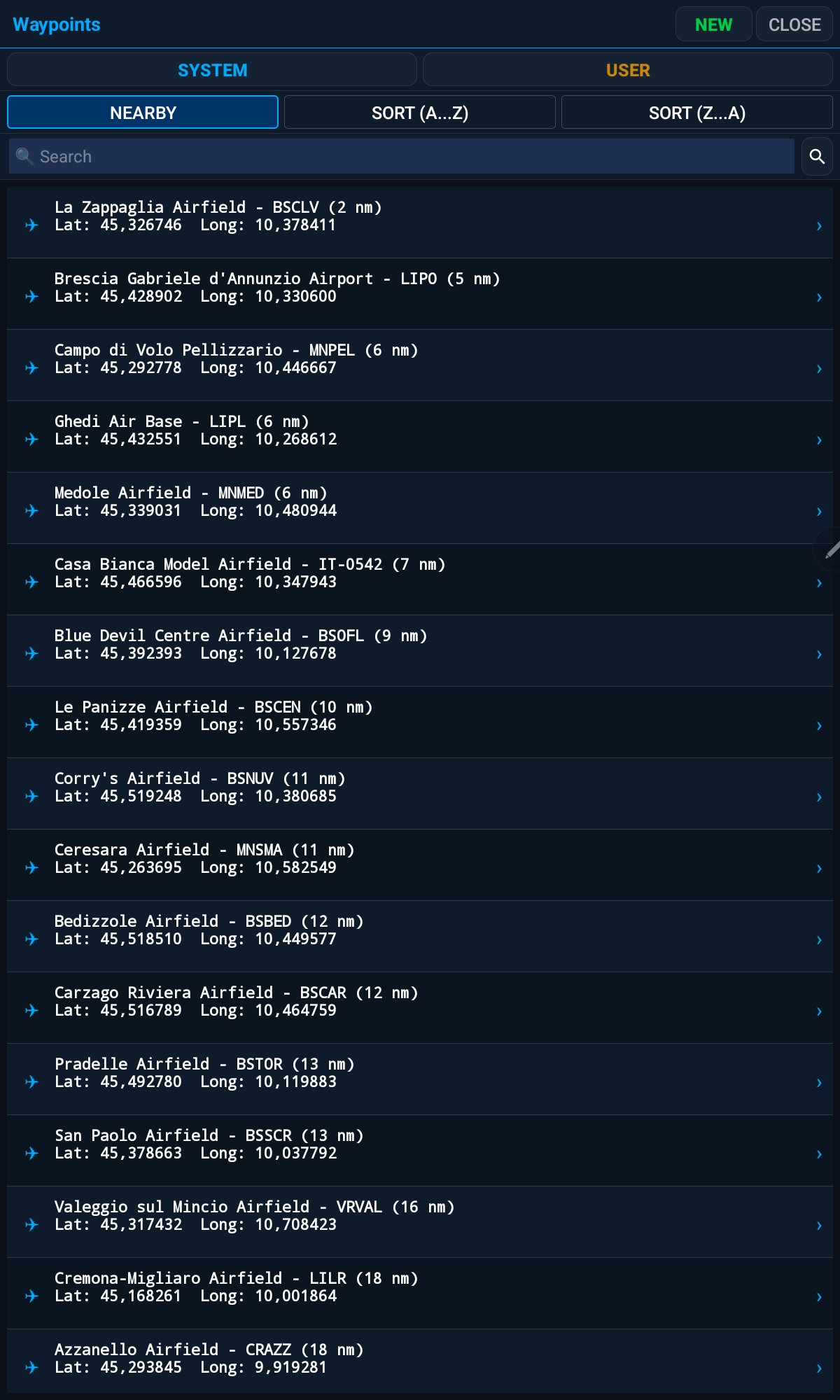
Há duas formas de chegar a um waypoint: tocar diretamente nele no mapa, ou procurá-lo através de FLY TO → Waypoints. De qualquer das formas, é aberto o mesmo cartão de informação do waypoint.
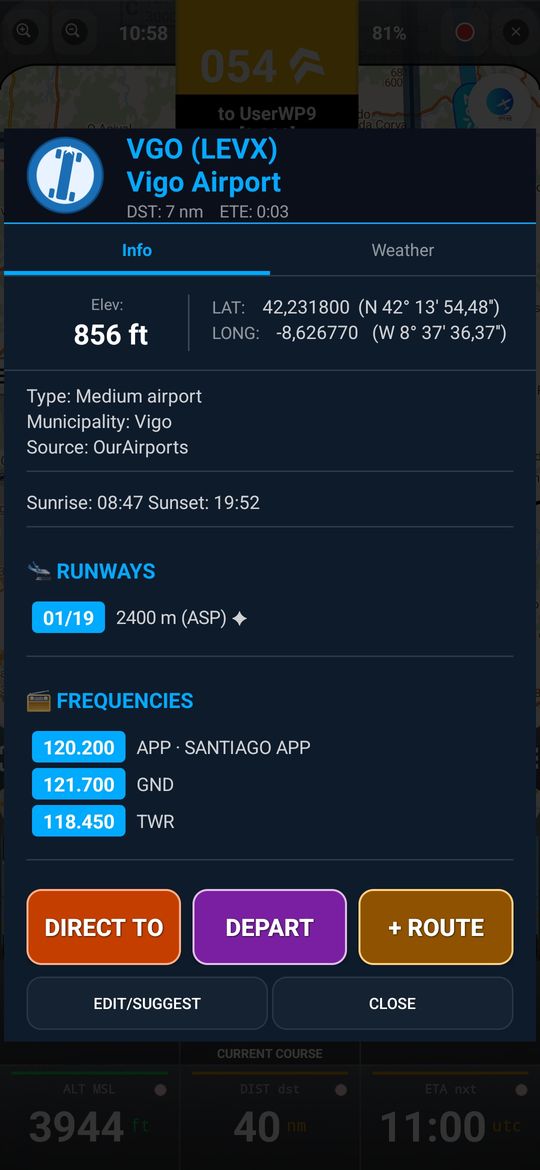
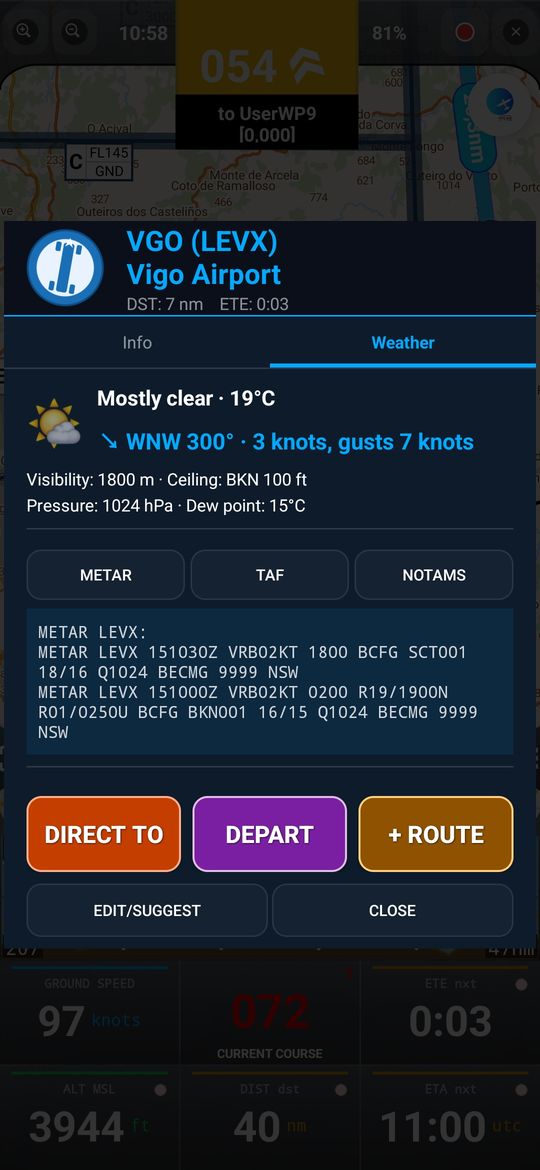
- No cartão de informação do waypoint, toca em DIRECT TO para iniciar uma nova rota diretamente até lá, ou em + ROUTE para o adicionar como a próxima perna da rota atual
- Toca em DEPART para iniciar uma nova rota com esse waypoint como ponto de partida, sem incluir a tua posição atual (ao contrário de DIRECT TO) — disponível também na lista de waypoints, na lista de pernas da rota e nos diálogos Fly To por coordenadas e por rumo/distância
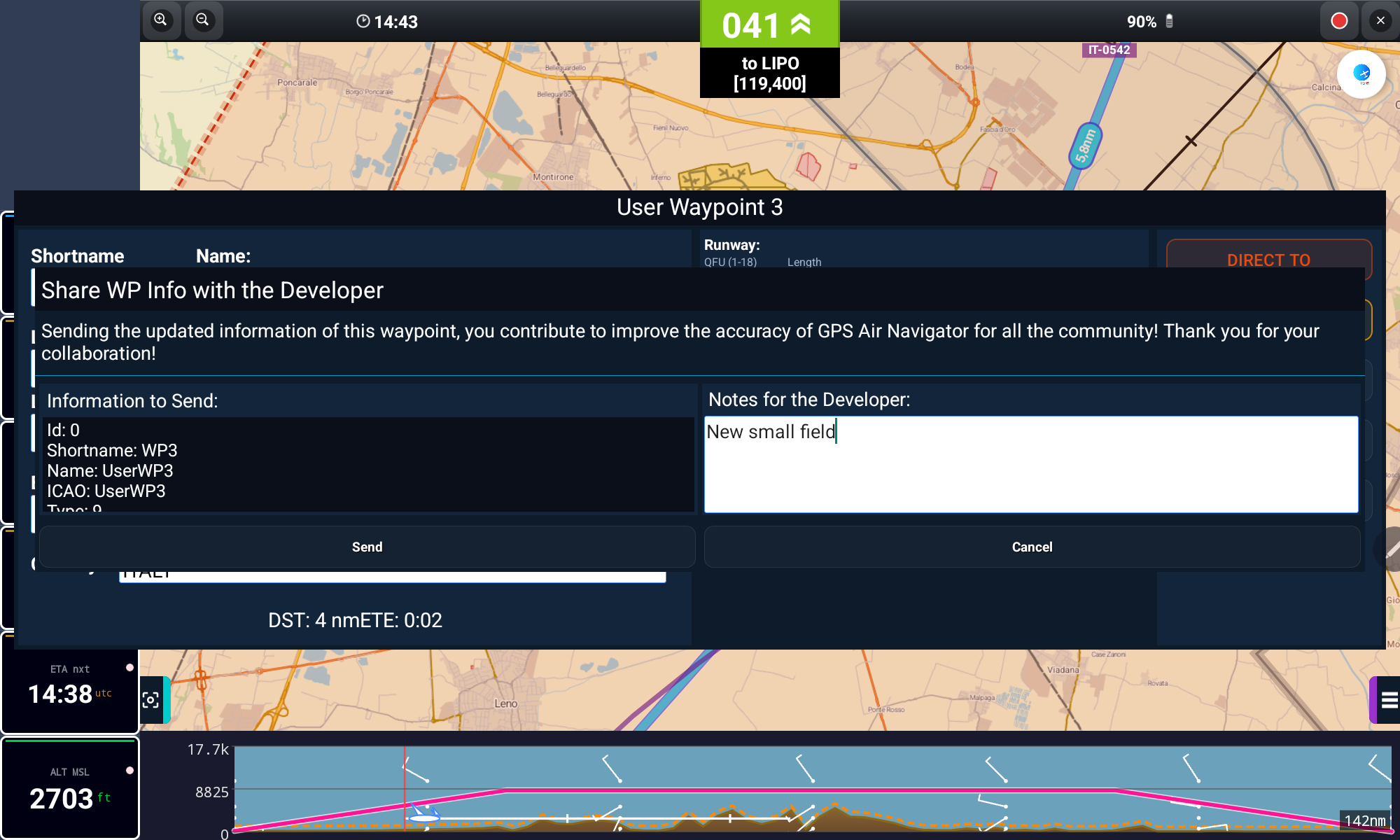
- Toca em EDIT/SUGGEST para corrigir os dados do waypoint
- Editar um Waypoint do Sistema transforma-o num Waypoint do Utilizador (o original continua disponível)
Um toque longo numa linha da lista de waypoints (FLY TO → Waypoints) abre um menu rápido com as mesmas ações — Show Info, Direct To, Depart, + Route e Copy to Fly To Bearing — sem teres de abrir o cartão completo.
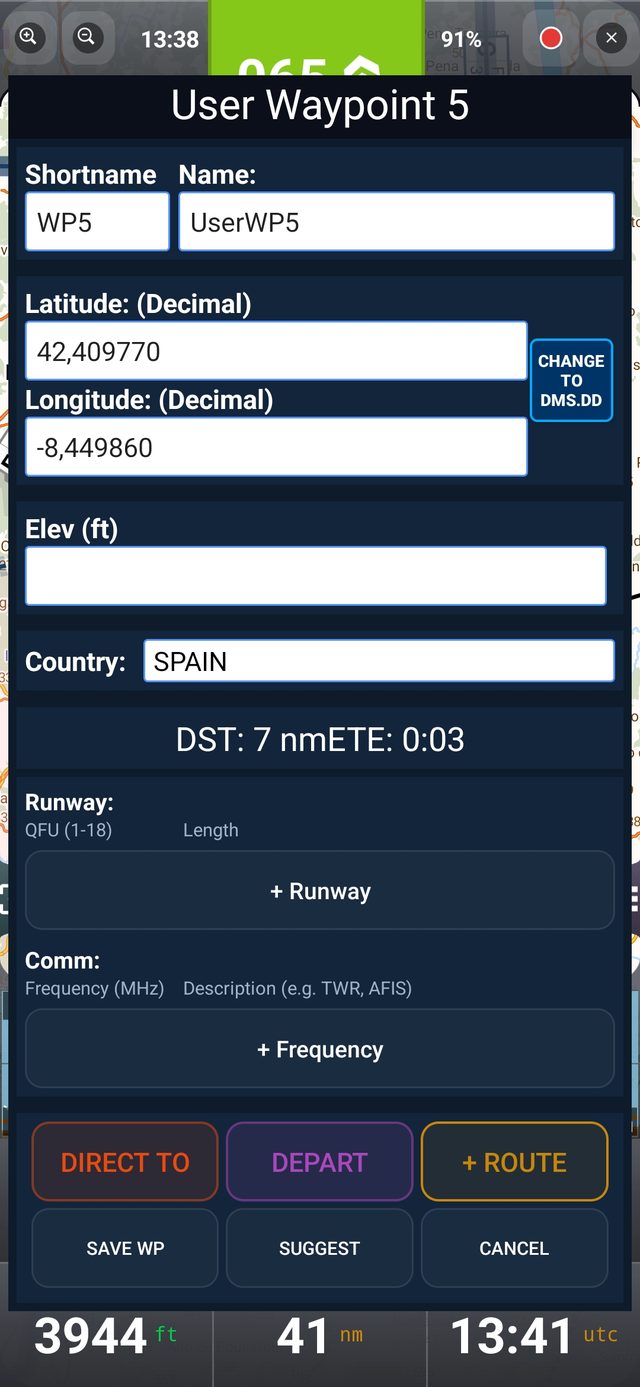
Um toque longo (long-press) numa zona vazia do mapa abre automaticamente a janela de criação de um novo User Waypoint. Se não quiseres efetivamente guardá-lo como Waypoint do Utilizador e só precisares dele como ponto de rota, basta tocar aí em DIRECT TO ou + ROUTE, sem gravar.
Aeródromos, heliportos e pontos de reporte VFR
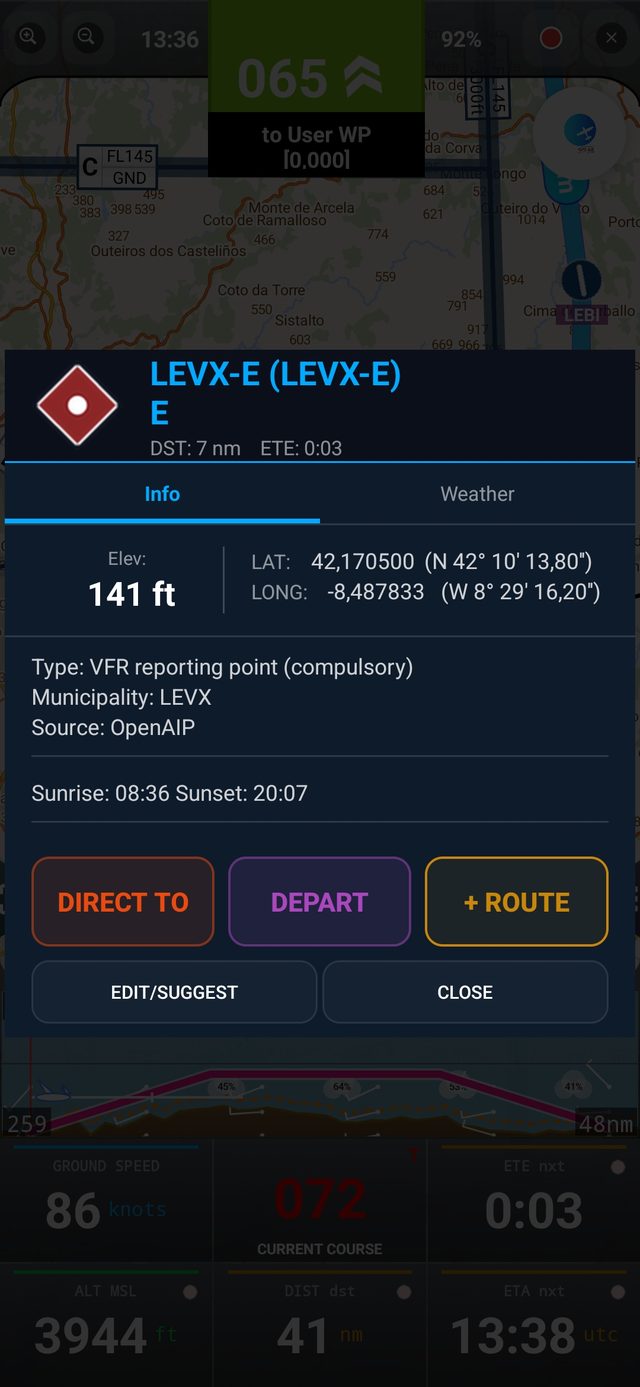
O cartão de informação adapta-se ao tipo de local e indica a fonte dos dados (OurAirports, OpenAIP ou OpenFlightMaps), o nascer e o pôr do sol e, nos aeródromos, as pistas (comprimento e piso) e as frequências.
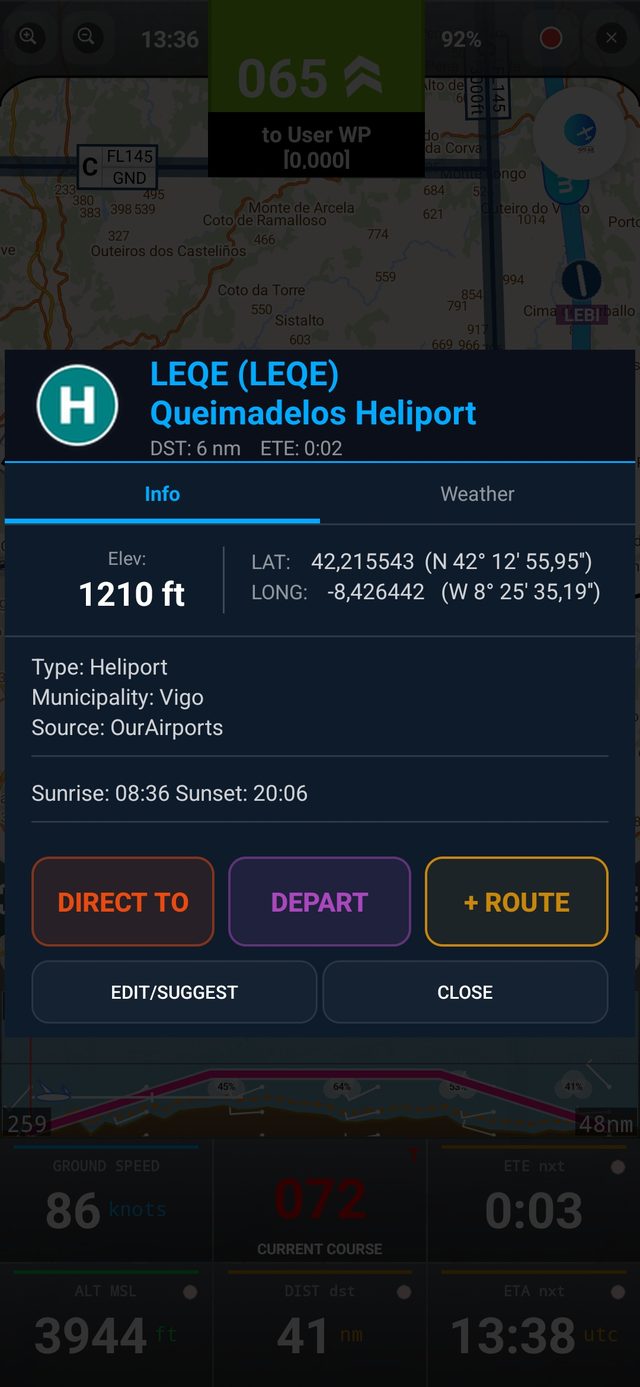
- Os heliportos estão escondidos por omissão — ativa-os em Layers
- Os pontos de reporte VFR são losangos roxos; os obrigatórios são vermelhos, e o cartão indica-o em Type
- Todos os cartões oferecem DIRECT TO, DEPART e + ROUTE
Os teus próprios waypoints: Aeródromo ou Ponto de referência
Os waypoints do utilizador existem em dois tipos, escolhidos com os dois botões no topo da janela de edição do waypoint (um toque longo numa zona vazia do mapa abre-a):
- Ponto de referência (por omissão nos novos waypoints) — um local que usas para navegar ou reportar: uma aldeia, uma barragem, um ponto notável. Não tem pistas nem frequências e é desenhado no mapa como um losango laranja-avermelhado com um U.
- Aeródromo — o teu próprio aeródromo ou pista, com as suas pistas (QFU e comprimento) e frequências de rádio. É desenhado como um símbolo de pista laranja-avermelhado (um disco com + e U se não houver pista definida).
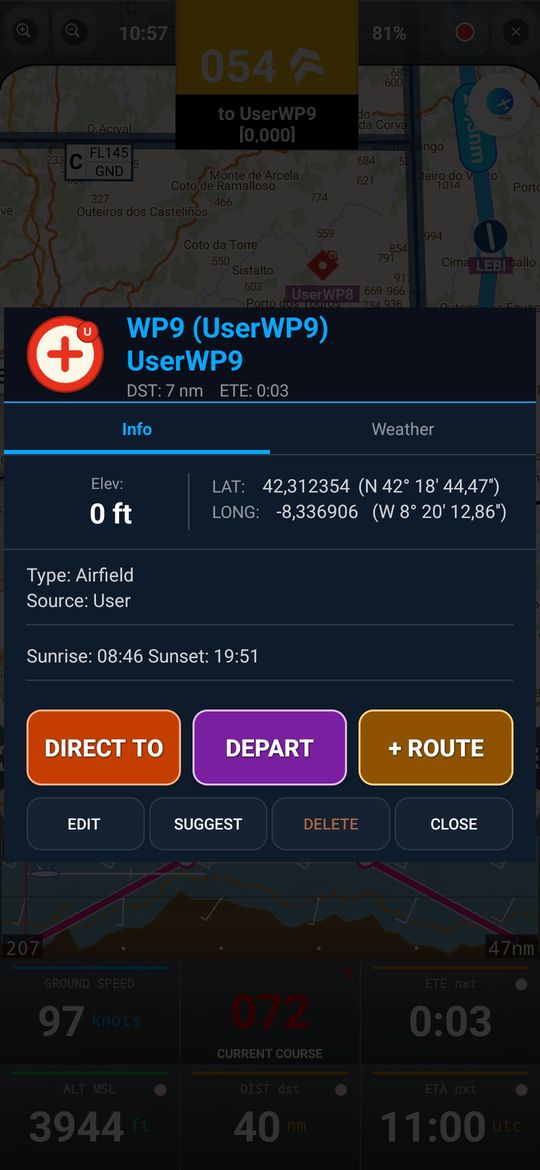
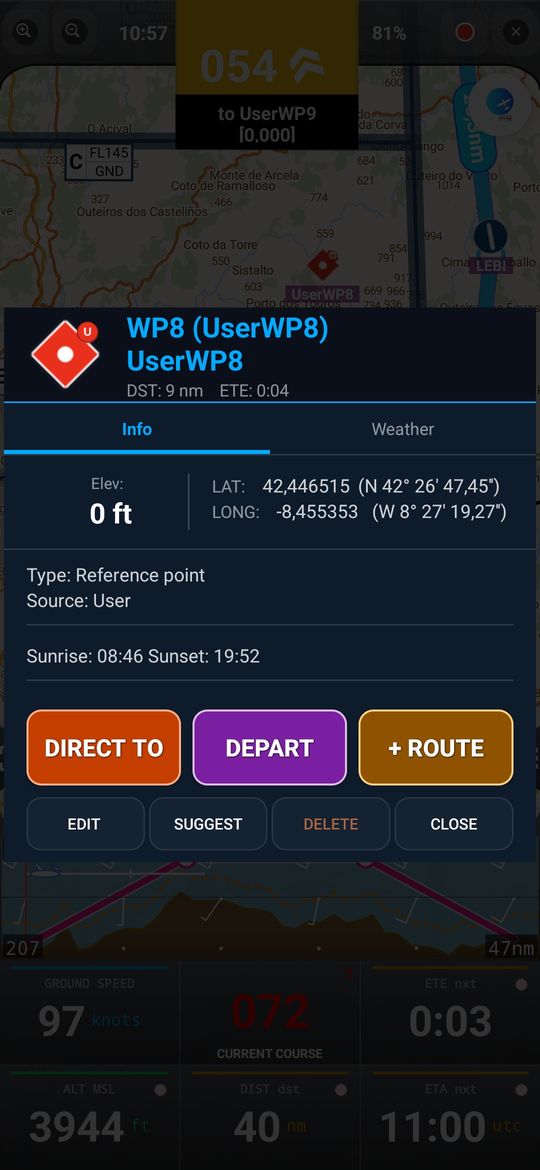
O cartão de informação mostra Type: Airfield ou Reference point e Source: User. Os waypoints criados em versões anteriores sem pistas foram convertidos automaticamente em pontos de referência; o tipo também se mantém ao exportar e importar waypoints.
Menu Fly To
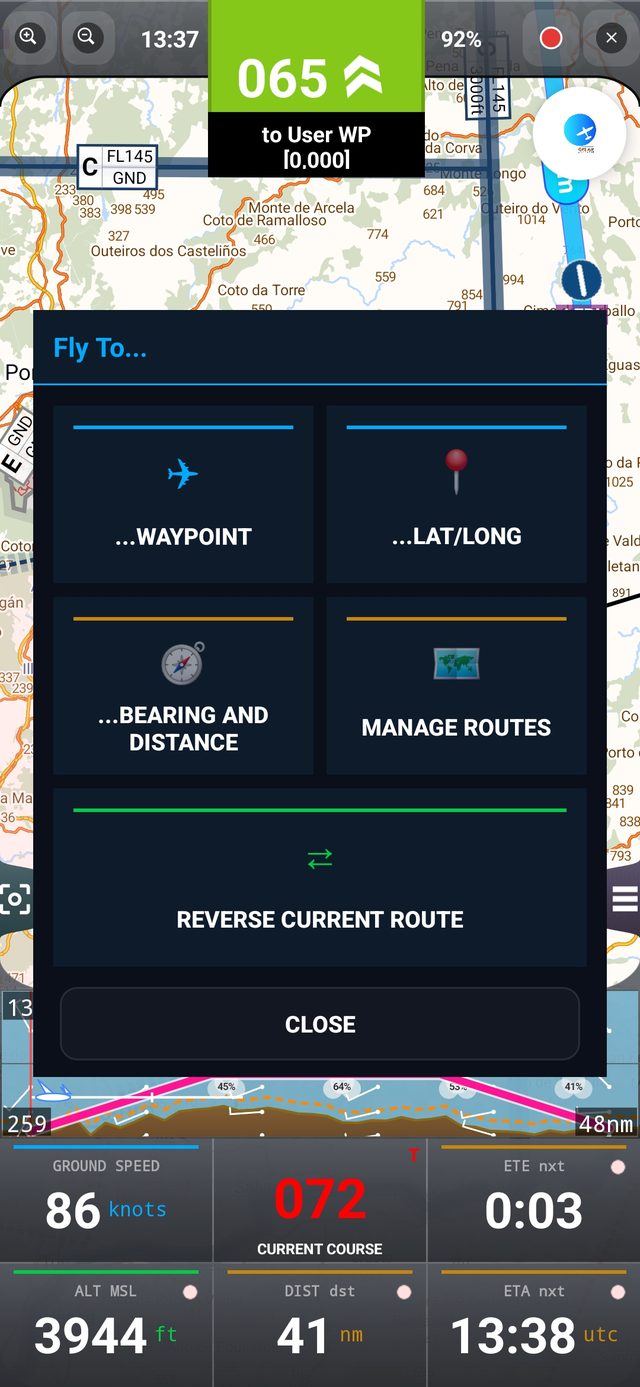
FLY TO abre um menu com …Waypoint, …Lat/Long, …Bearing and Distance, Manage Routes e Reverse Current Route.
Docs: cartas VAC, fotos, ficheiros e notas
O cartão do waypoint tem um terceiro separador, Docs (a seguir a Info e Weather), onde guarda tudo sobre esse aeródromo ou ponto:
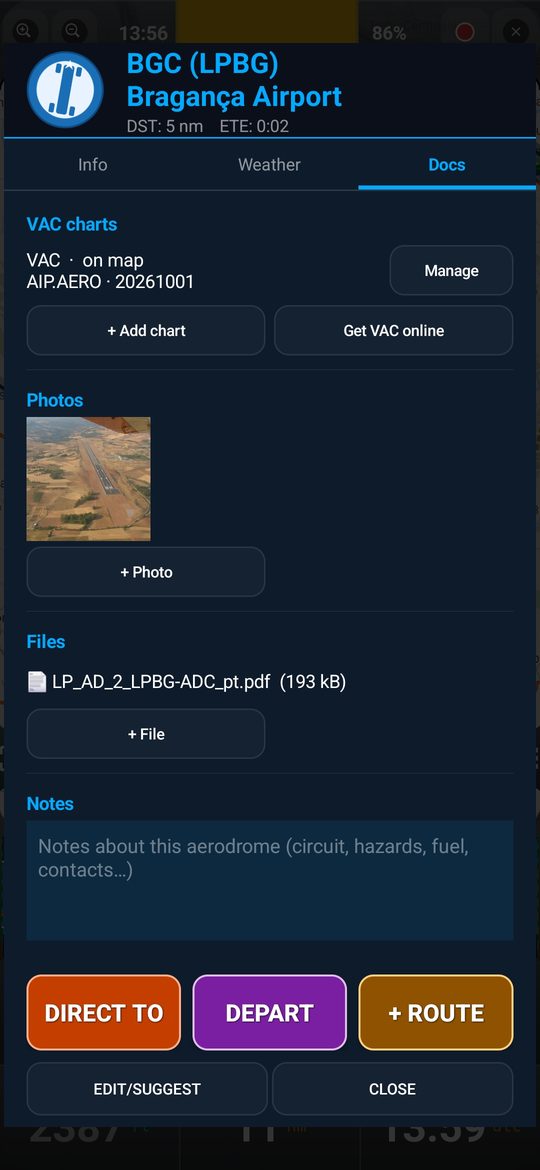
- Cartas VAC — tantas quantas precisar por aeródromo (+ Add chart). Get VAC online abre a publicação oficial do país; descarregue lá o PDF e importe-o com Import PDF / image. A app não inclui cartas, porque a maioria dos AIP nacionais não permite a redistribuição.
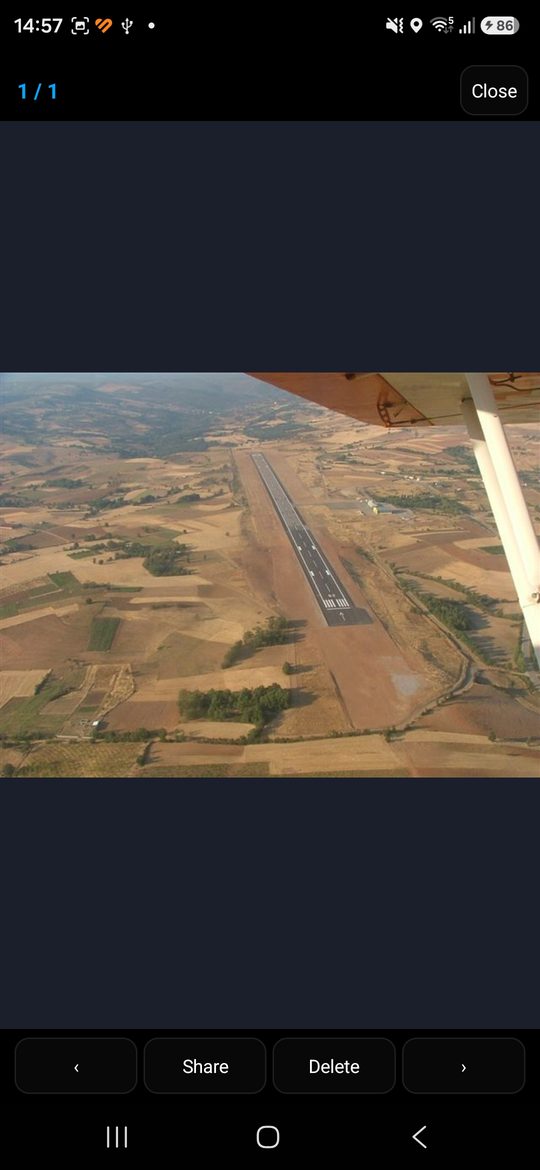
- Fotos — da câmara ou da galeria, com zoom, partilha e eliminação. Ficheiros — qualquer tipo (até 100 MB). Notas — texto livre, gravado automaticamente.
Alinhar uma carta no mapa
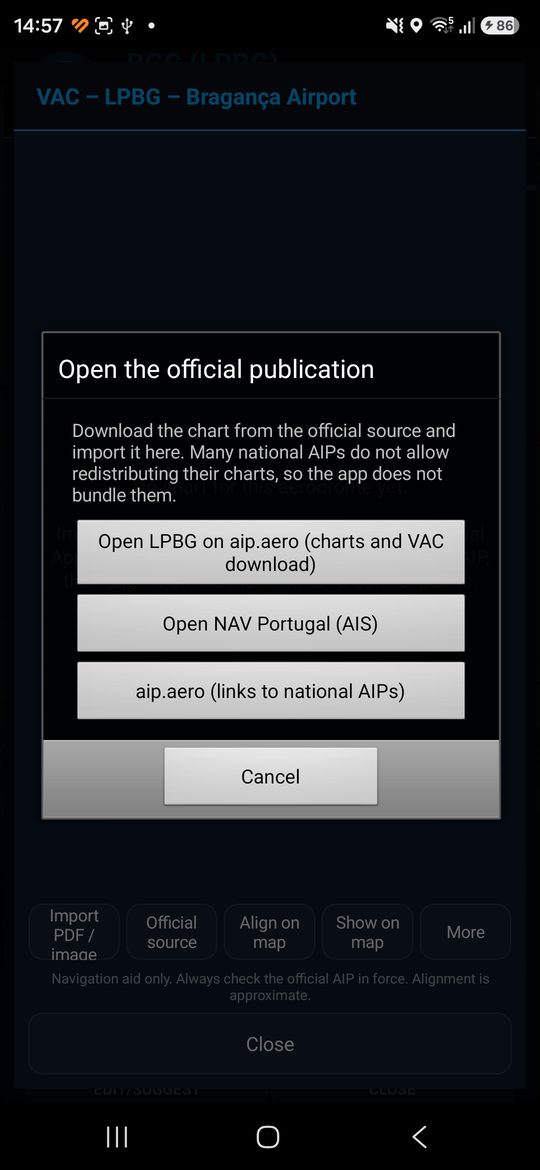
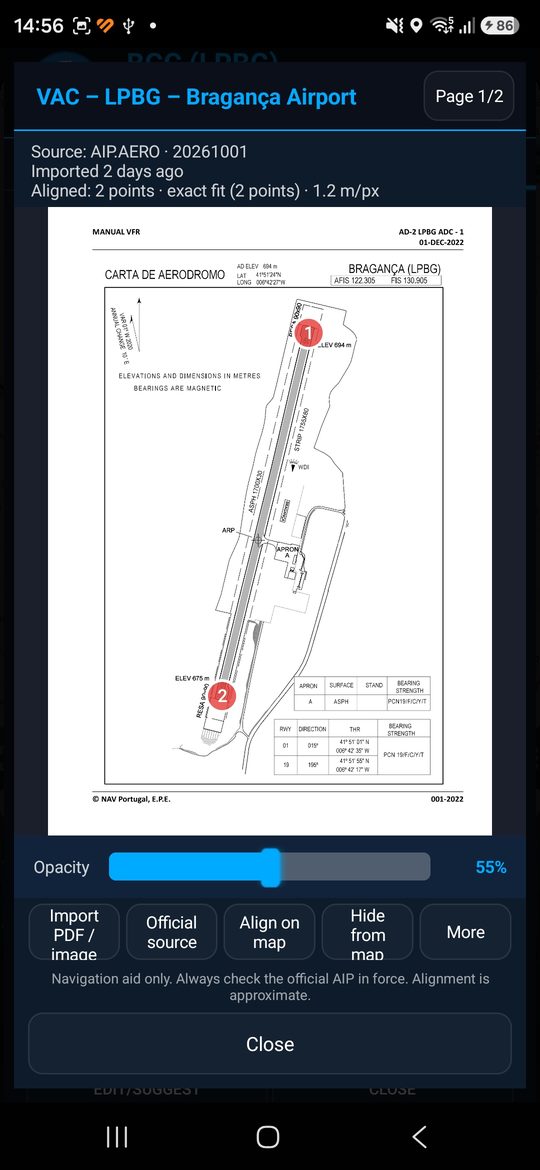
- Toque em Manage numa carta e depois em Import PDF / image; indique a fonte e a data da edição (AIRAC). O visualizador mostra sempre a fonte e a idade da carta.
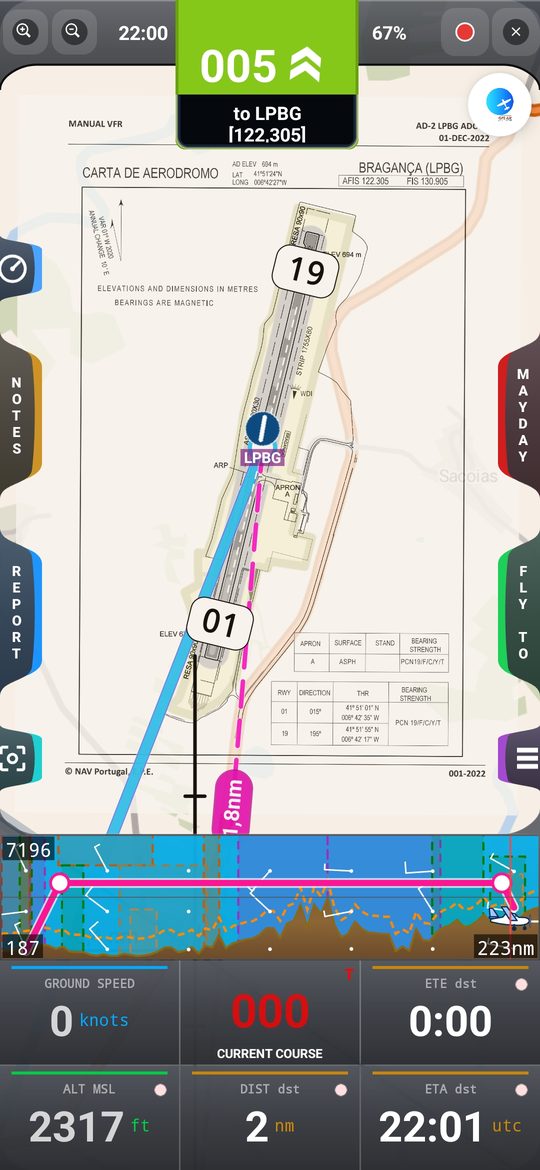
- Toque em Align on map: toque num ponto reconhecível da carta (uma cabeceira, o ponto de referência do aeródromo…) e diga que ponto é — ou escreva as coordenadas. Dois pontos dão um ajuste exato; três ou mais dão o melhor ajuste, com o erro médio visível (âmbar acima de 60 m).
- Toque em Show on map: a carta fica por baixo das outras camadas, com opacidade ajustável, e a aeronave move-se sobre ela. A camada VAC pode ser desligada em More.
- As cartas podem ser exportadas e importadas como pacote (More) — partilhe-as só se a licença da fonte o permitir.
Planear com Antecedência
8. Rotas e Perfil de Voo
Constrói uma rota com quantas pernas precisares, e deixa a app calcular o ETE, a distância e um perfil de voo completo.
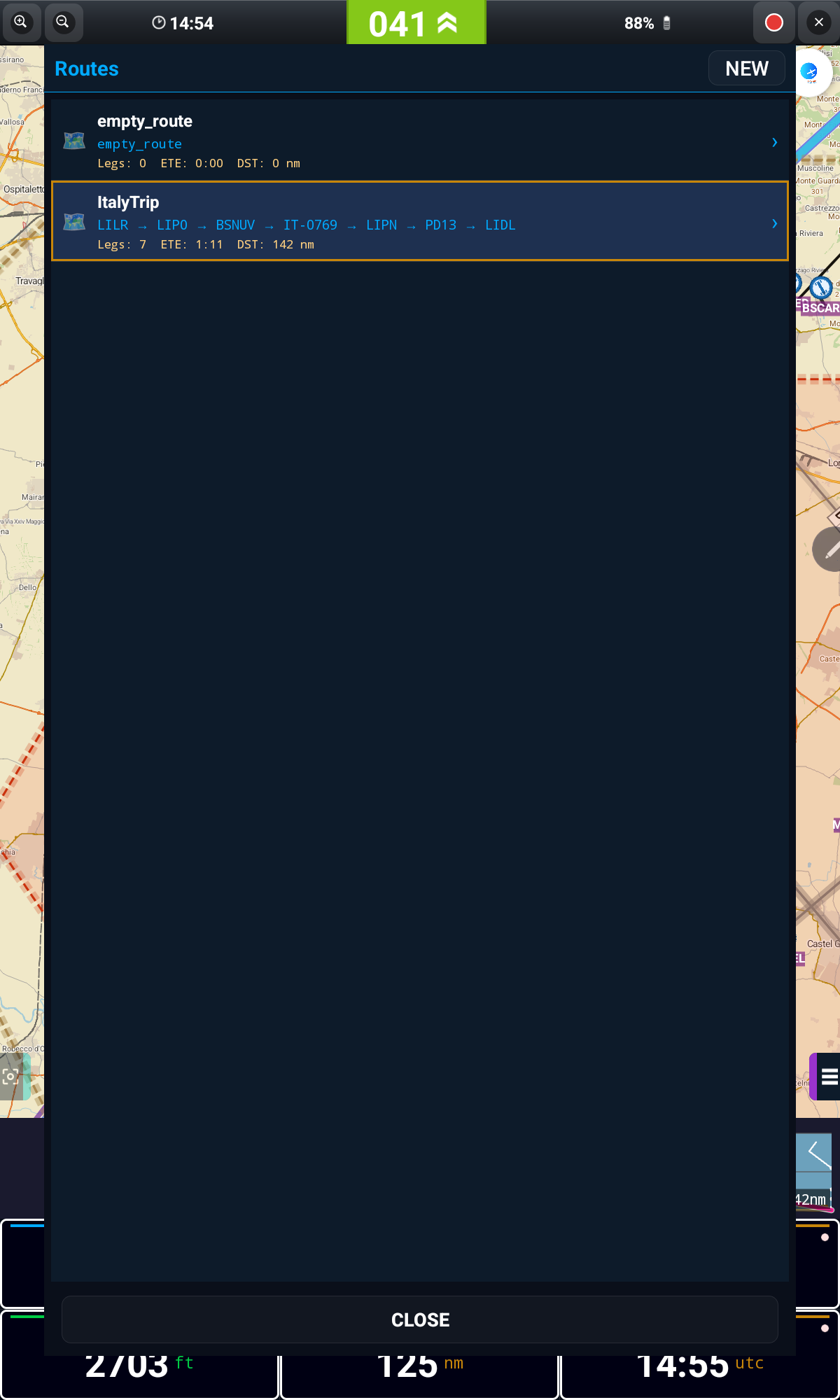
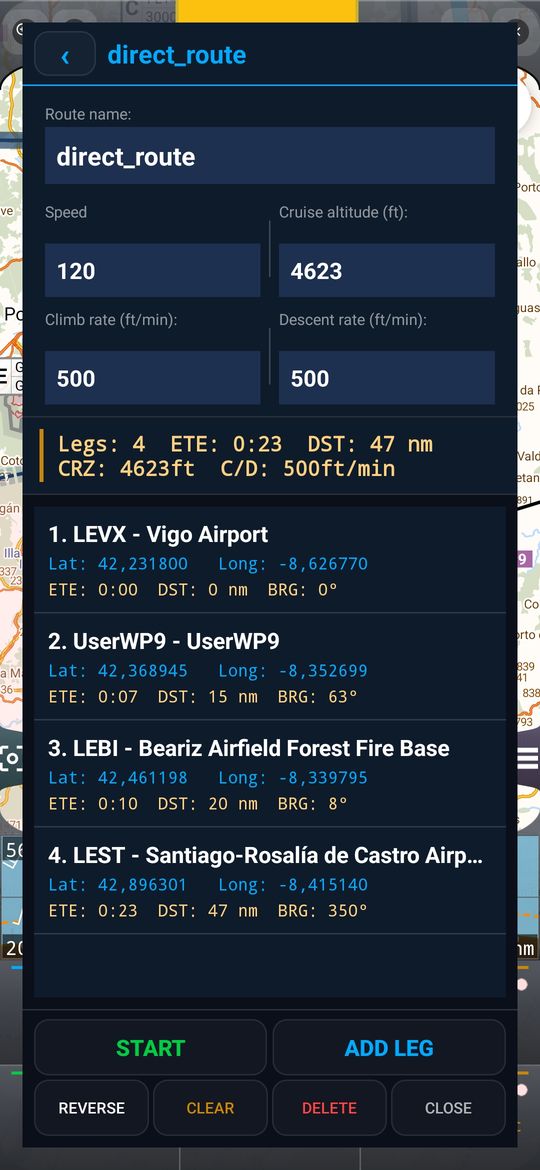
- Abre FLY TO → Manage Routes e toca em NEW, ou adiciona pernas diretamente a partir de qualquer waypoint com + ROUTE
- Toque longo numa perna para Show Info, Direct To, Depart, Move Up, Move Down ou Delete Leg
- Usa REVERSE para voar a rota ao contrário, ou CLEAR para a esvaziar
Define a velocidade, altitude de cruzeiro e taxa de subida/descida da rota para obteres um ETE preciso e um perfil de voo realista sobre o terreno.
Criar e mover pontos de rota diretamente no mapa
- Toque longo sobre um segmento da linha de rota (entre dois waypoints) e arrasta o dedo para criar, nesse local, um novo ponto de rota — a rota acompanha o dedo em tempo real; larga para confirmar
- Estes pontos de rota "soltos" (sem aeródromo associado) ficam assinalados no mapa com um ícone vermelho
- Toque longo sobre o ícone vermelho de um ponto de rota já existente para o arrastares para outro local, levando a rota contigo — larga perto de um waypoint/aeródromo conhecido para "encaixares" nele automaticamente
Razões de subida e de descida
O detalhe da rota tem agora campos separados para a razão de subida e a razão de descida (ft/min), junto à velocidade e à altitude de cruzeiro; a linha C/D do resumo mostra as duas. Os mesmos valores — altitude de cruzeiro, subida e descida — estão no diálogo Flight Profile (toque longo no gráfico de relevo). Por omissão as duas razões são iguais.
Meteorologia à Frente
9. Perfil Meteorológico GRAMET
O GRAMET mostra a meteorologia prevista ao longo de toda a rota, como um perfil vertical, alinhado com o terreno e a tua altitude planeada.
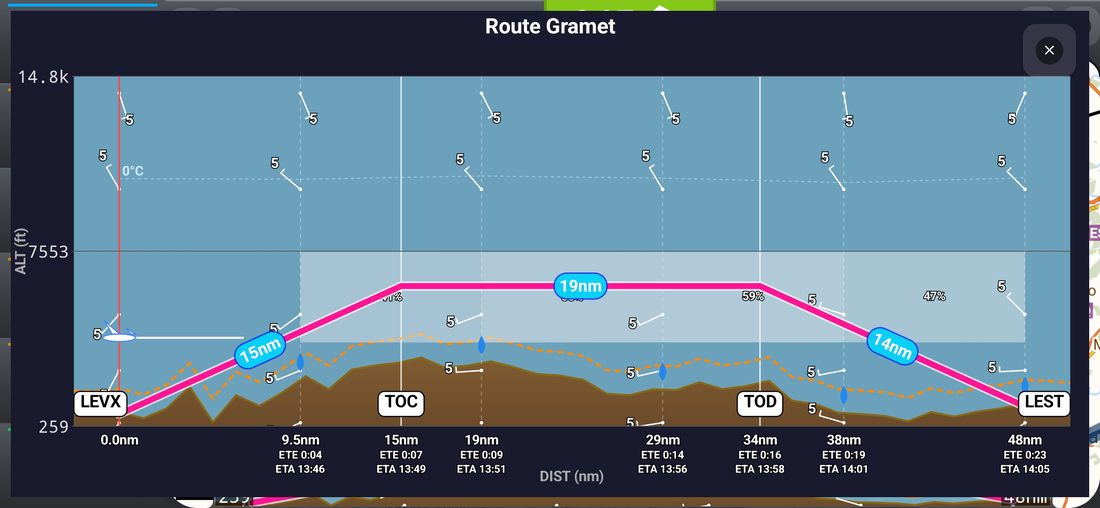
Toca na faixa resumida de terreno/meteorologia no fundo do ecrã principal (ver Dados de Voo e Botões) para abrir esta vista detalhada e em ecrã completo do GRAMET. É uma ótima forma de identificar subidas, descidas e possíveis riscos meteorológicos antes da partida.
Ajustar o perfil de voo no GRAMET
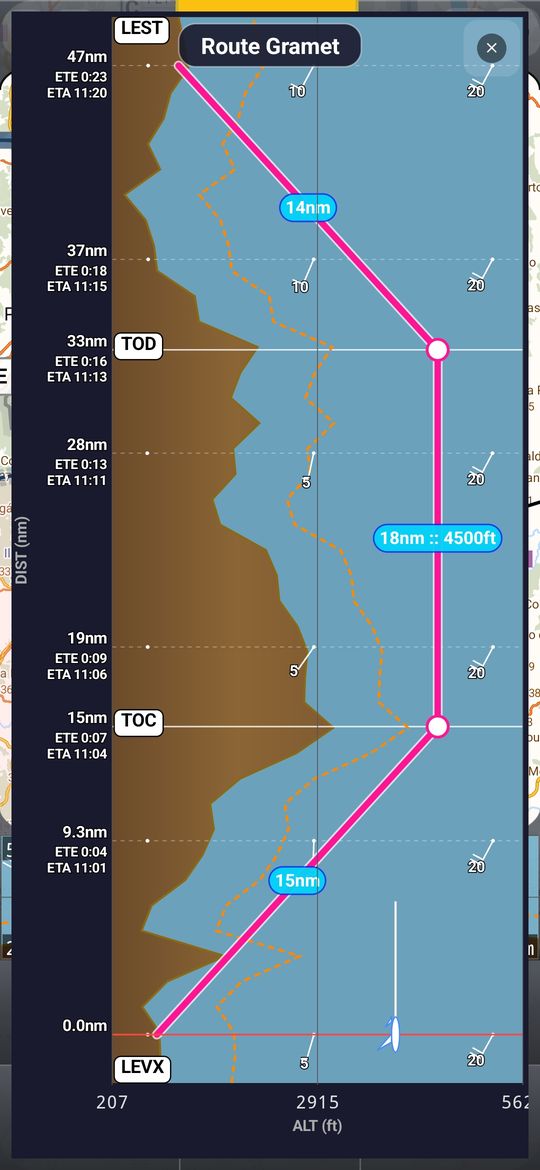
- O GRAMET em ecrã completo tem os mesmos círculos e a mesma linha de cruzeiro — arrasta-os como no gráfico pequeno, com o mesmo valor em destaque (a linha de cruzeiro indica a distância e a altitude, ex. 18nm :: 4500ft)
- O gráfico estende-se agora até aos bordos do ecrã, com o título e o botão de fechar sobre ele
- Prime a zona do céu e move para cima (paisagem) ou para a direita (retrato) para subir o teto do gráfico; move para baixo ou para a esquerda para o descer. Enquanto arrastas aparece o valor CEIL
- Por omissão o teto é agora mais baixo, para o relevo e a rota ocuparem mais espaço no gráfico
Manter-se Afastado
10. Espaço Aéreo
A informação de espaço aéreo é mostrada diretamente sobre o mapa, assim que a tiveres descarregado para o teu país.
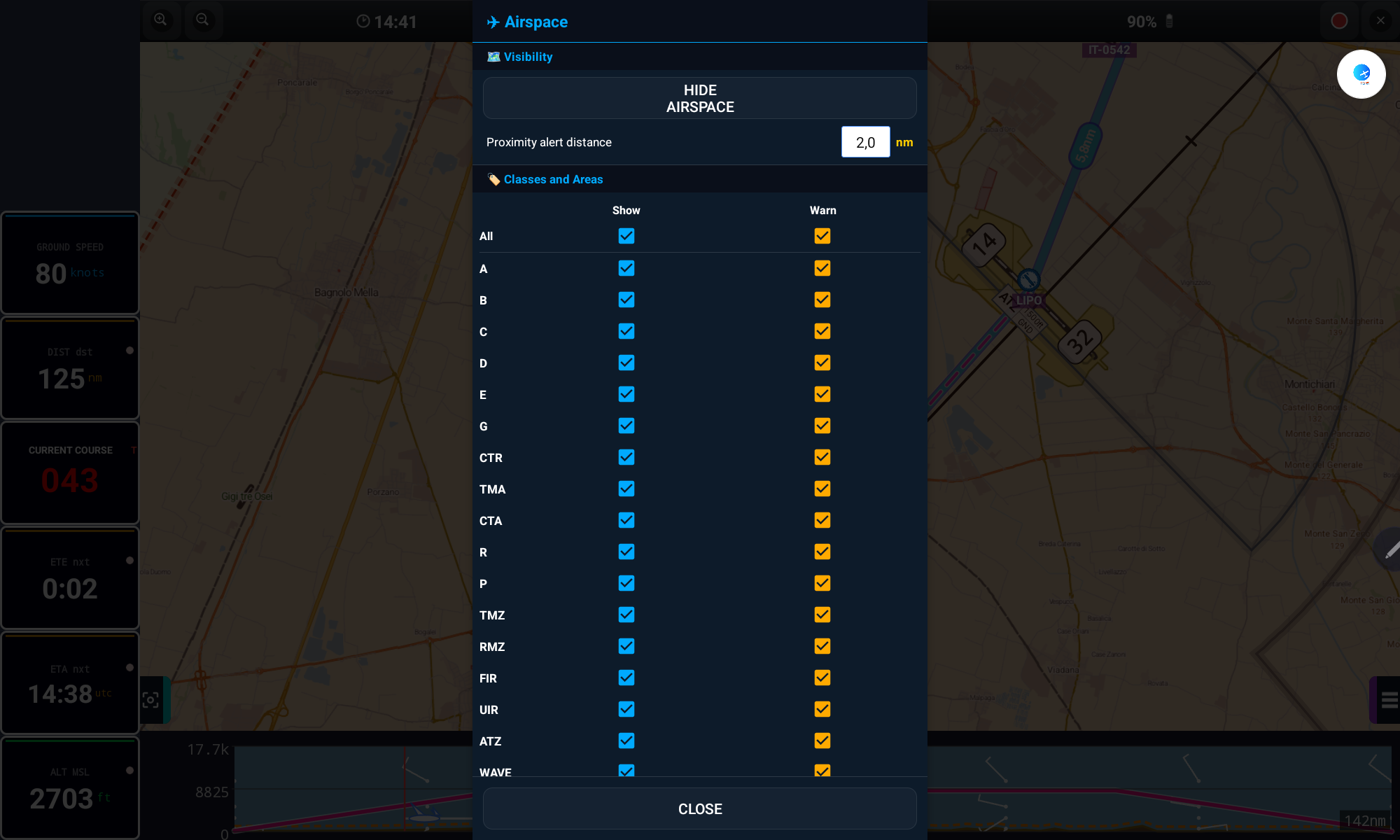
- Abre o ícone Airspace na barra superior
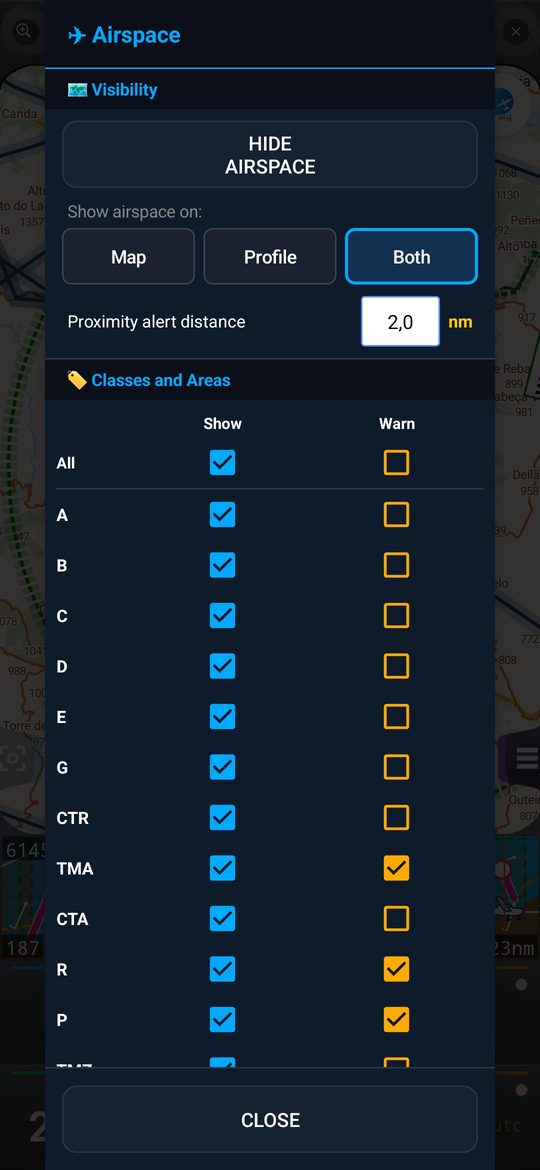
- Marca Show para mostrar uma classe/área sobre o mapa, e Warn para seres avisado ao aproximares-te dela
- Define a Proximity alert distance (em nm) que despoleta o aviso
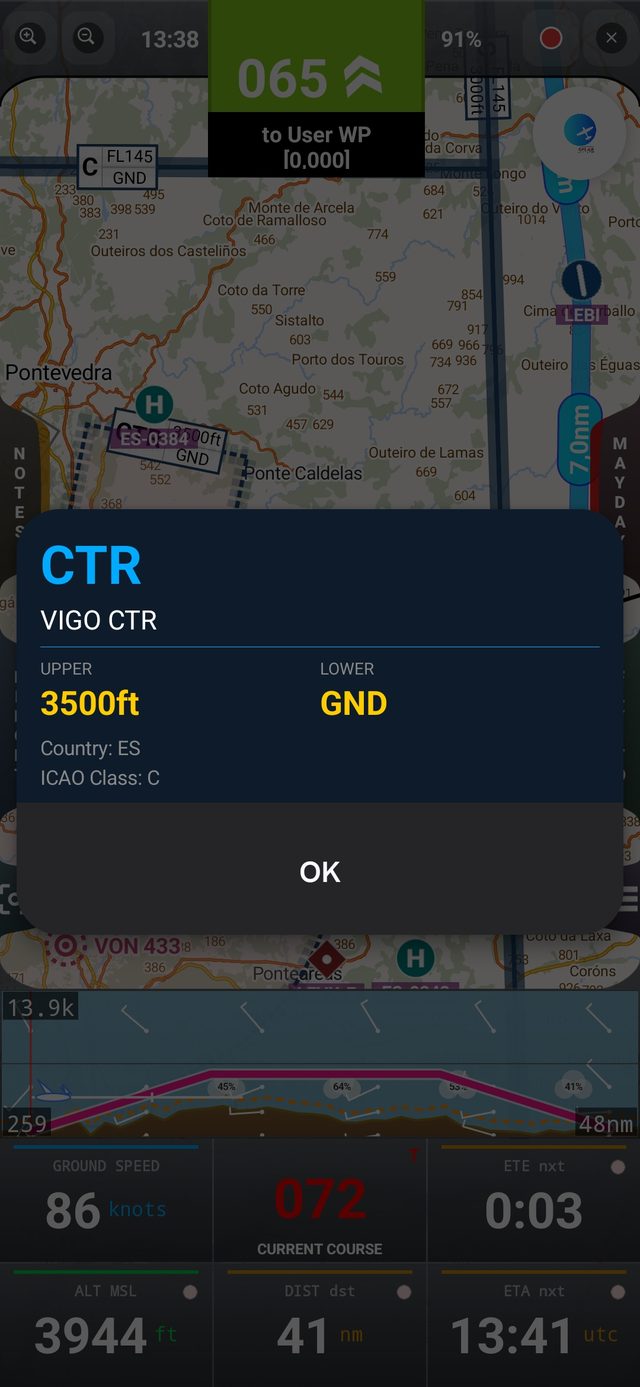
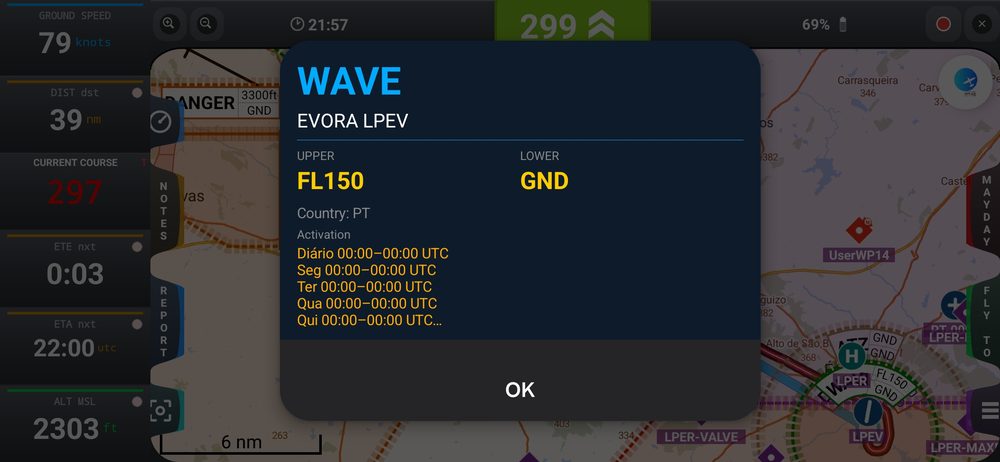
- Toca em qualquer zona de espaço aéreo no mapa para ver os seus limites superior/inferior e o país
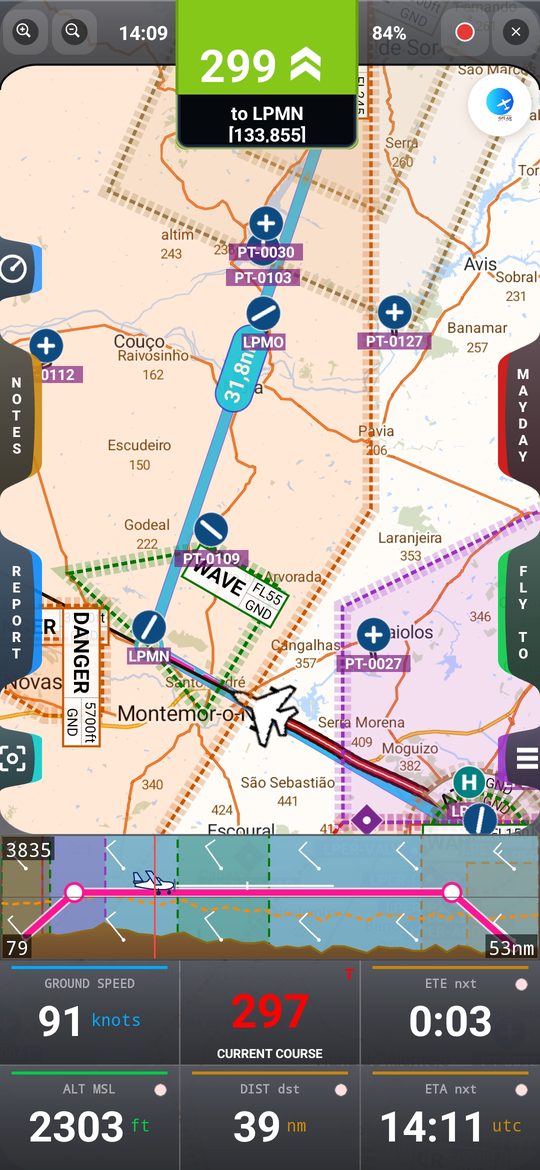
/sdcard/GPSAirNavigator/AirSpaces/Custom e selecionados como "Custom". Mantém os ficheiros abaixo de 1 MB para não abrandares a app.As etiquetas dos espaços aéreos (classe, limite superior e inferior) são agora desenhadas totalmente dentro da zona, deixando de tapar o seu contorno; nas zonas redondas, como as CTR circulares, a etiqueta é curva e acompanha o contorno. Toca na etiqueta para abrir os detalhes da zona.
Espaço aéreo: tipos, nomes e perfil vertical
- Tipos novos: TRA (roxo) e TSA (magenta) são mostradas a tracejado, e DANGER, TRA e TSA têm linhas próprias de Show / Warn. ATZ e RMZ mudaram de cor e a ATZ é tracejada.
- Classificação pelo nome: as zonas cujo nome contém RMZ, ATZ ou TMZ, ou começa por TMA, TRA, TSA, CTR ou CTA, aparecem com esse tipo mesmo que os dados de origem digam classe G ou D. Tocar numa etiqueta abre sempre a zona que está por cima.
- Onde mostrar: a janela do Espaço aéreo tem um seletor Map / Profile / Both. Em Profile ou Both, as zonas que a rota atravessa são desenhadas no gráfico do relevo e no GRAMET, com os limites inferior e superior reais (só as classes com Show marcado).
- Os detalhes da zona mostram o horário de atividade publicado (UTC) e as observações. A ativação em tempo real das TRA / TSA não está disponível: consulte sempre os NOTAM e o AUP.
Sobreposições do Mapa
11. Camadas do Mapa
Toca no botão LAYERS do ecrã principal para ativar/desativar rapidamente tudo o que é desenhado sobre o mapa.
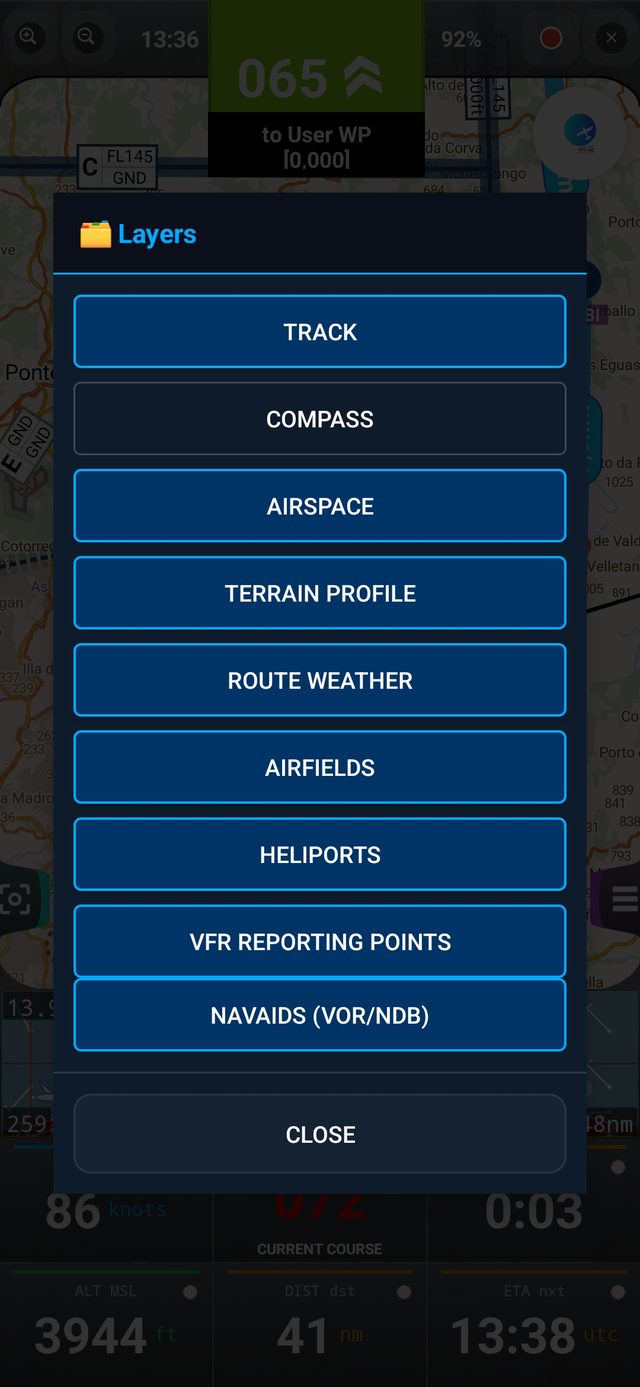
- Track, Compass, Airspace, Terrain Profile, Route Weather — como antes
- Airfields (ligada por omissão) — aeródromos e respetivas pistas
- Heliports (desligada por omissão) — heliportos e heliplataformas
- VFR Reporting Points (ligada) — losangos roxos e vermelhos
- Navaids (VOR/NDB) (ligada) — mostradas a partir de um nível de zoom médio; o identificador e a frequência surgem quando aproximas mais o zoom
- Flight simulator — só visível se ativado no Onboarding ou nas Definições; ver Modo Simulador de Voo
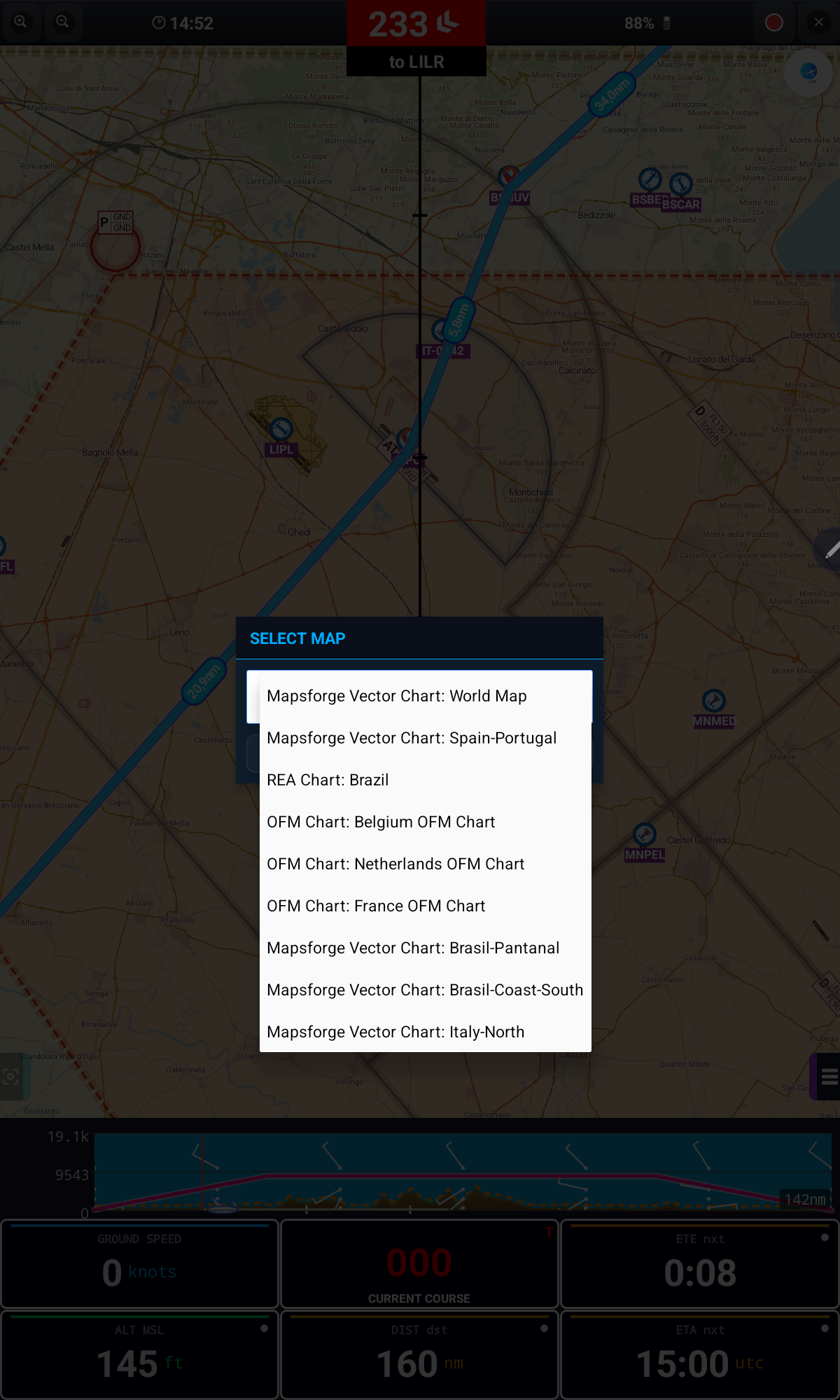
Usa Map na barra superior para escolher qual das cartas descarregadas é mostrada, em cada momento e localização.
Falar com o ATC
12. Position Report
O botão REPORT abre um resumo claro da tua situação atual — perfeito para reportar ao ATC ou a um contacto de flight-following.
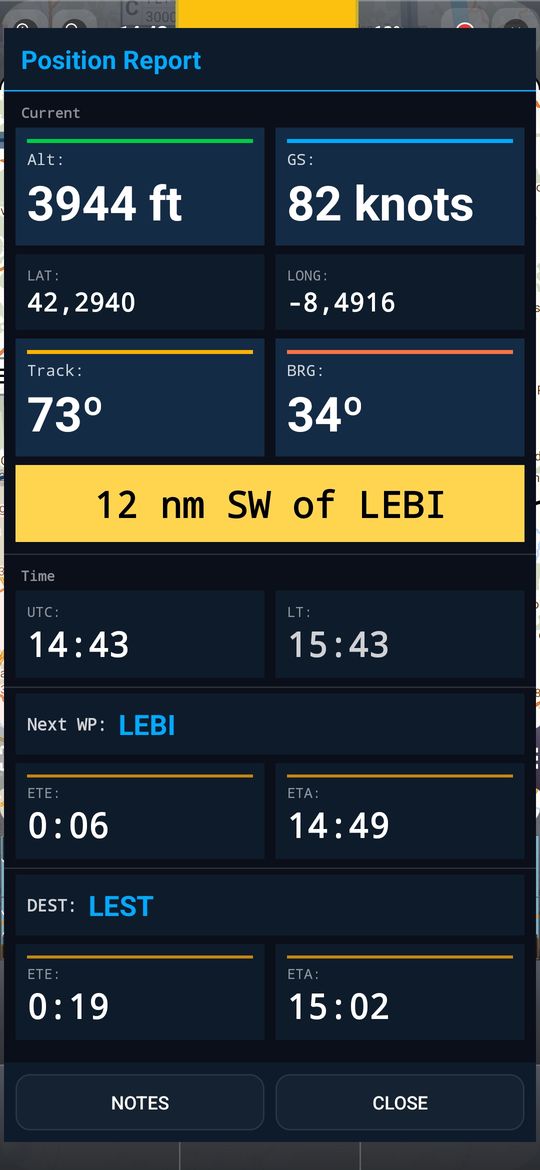
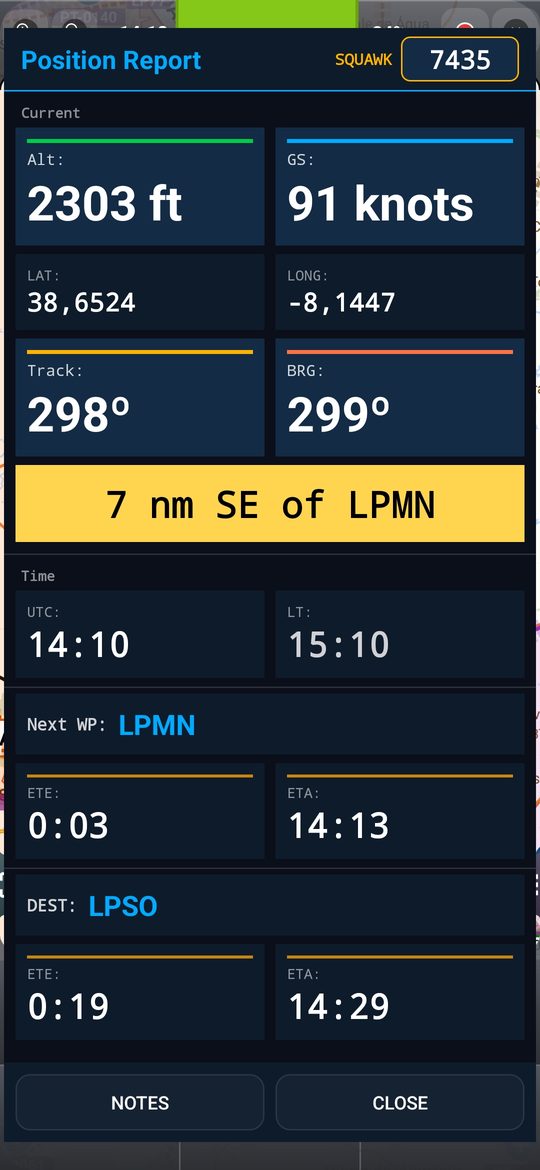
O Position Report foi redesenhado para se ler bem com sol forte: a frase da posição (ex. 12 nm SW of LEBI) aparece a preto numa caixa âmbar, e a altitude, a velocidade, o track e o bearing estão maiores, cada um com uma barra colorida. O Next WP e o DEST ficam agora na mesma linha que o nome do waypoint, para o relatório caber todo num só ecrã, sem scroll.
Squawk
O cabeçalho do Position Report tem um campo SQUAWK onde pode escrever o código de transponder que o controlador lhe indica (quatro dígitos, 0–7). É limpo ao fechar a app e mantém-se ao rodar o ecrã.
Emergência
13. MAYDAY
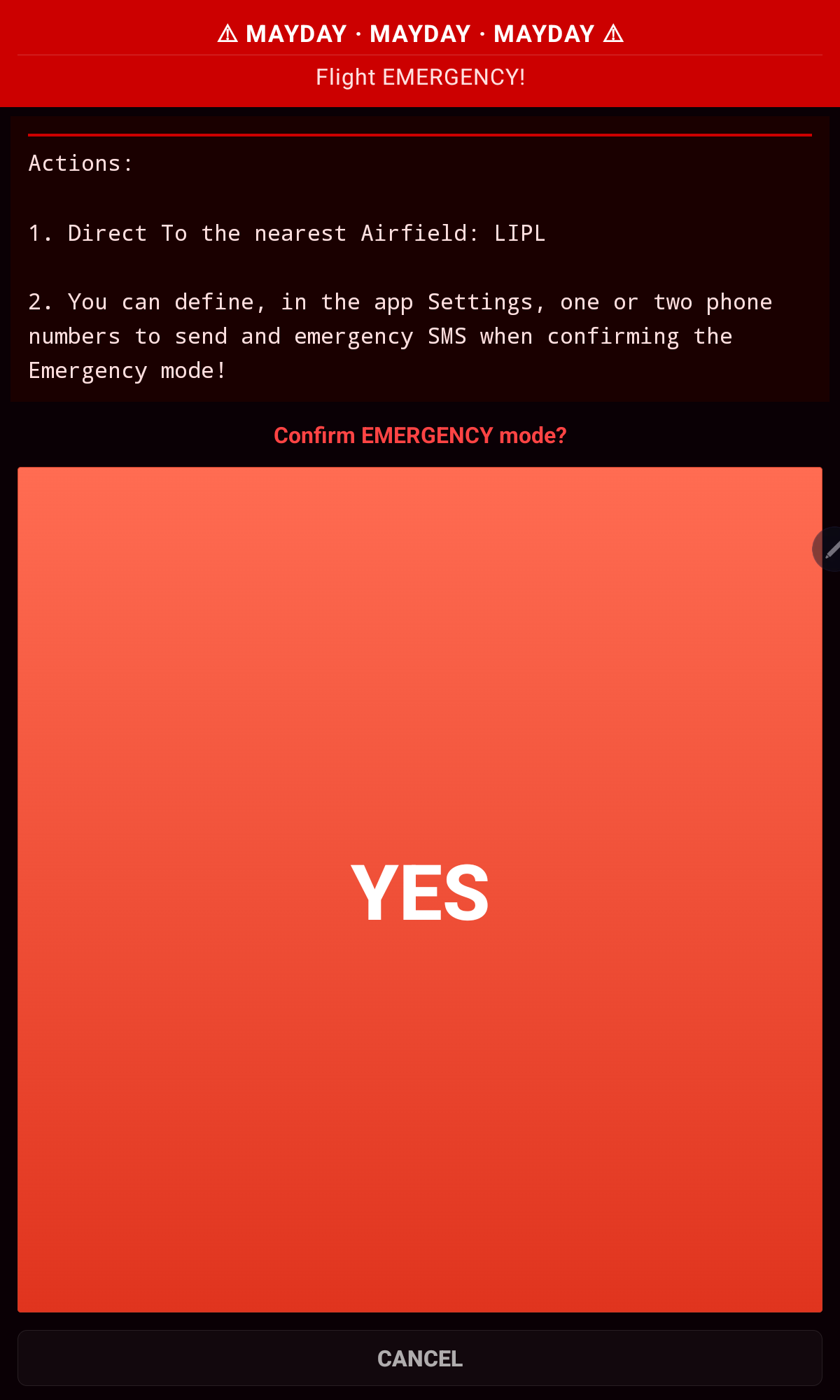
O botão MAYDAY deve ser usado apenas numa emergência de voo real. Ao pressioná-lo, e após confirmação, são realizadas duas ações:
- Envio automático de um SMS com a tua posição atual para até dois números de telemóvel definidos nas Definições (requer sinal de rede móvel e um dispositivo com capacidade SMS)
- Ativação de uma rota direta até ao waypoint mais próximo
Aeródromo mais próximo e números de emergência
- O MAYDAY escolhe agora sempre o aeródromo mais próximo — heliportos, pontos de reporte e pontos de referência seus são ignorados — independentemente dos filtros e camadas ativos no ecrã.
- O ecrã do MAYDAY tem um botão para definir os números de telefone de emergência (um ou dois) ali mesmo; com números definidos passa a um botão pequeno Edit / add. Os mesmos números estão nas Definições.
Apontar Rapidamente
14. Notas
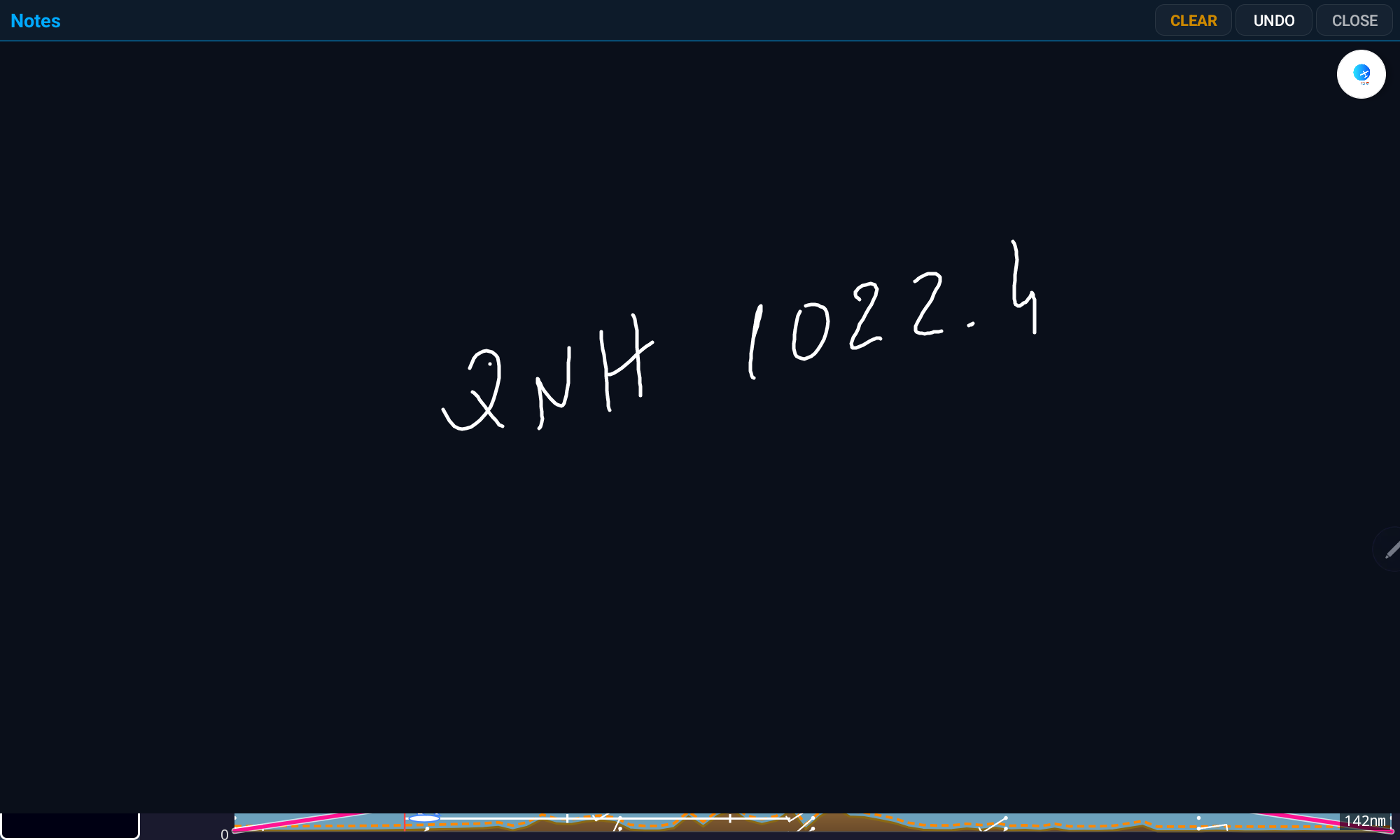
O botão NOTES abre uma tela preta simples onde podes escrever à mão qualquer coisa que precises durante o voo — QNH, vento, frequências, clearances.
O Teu Histórico de Voos
15. Logbook
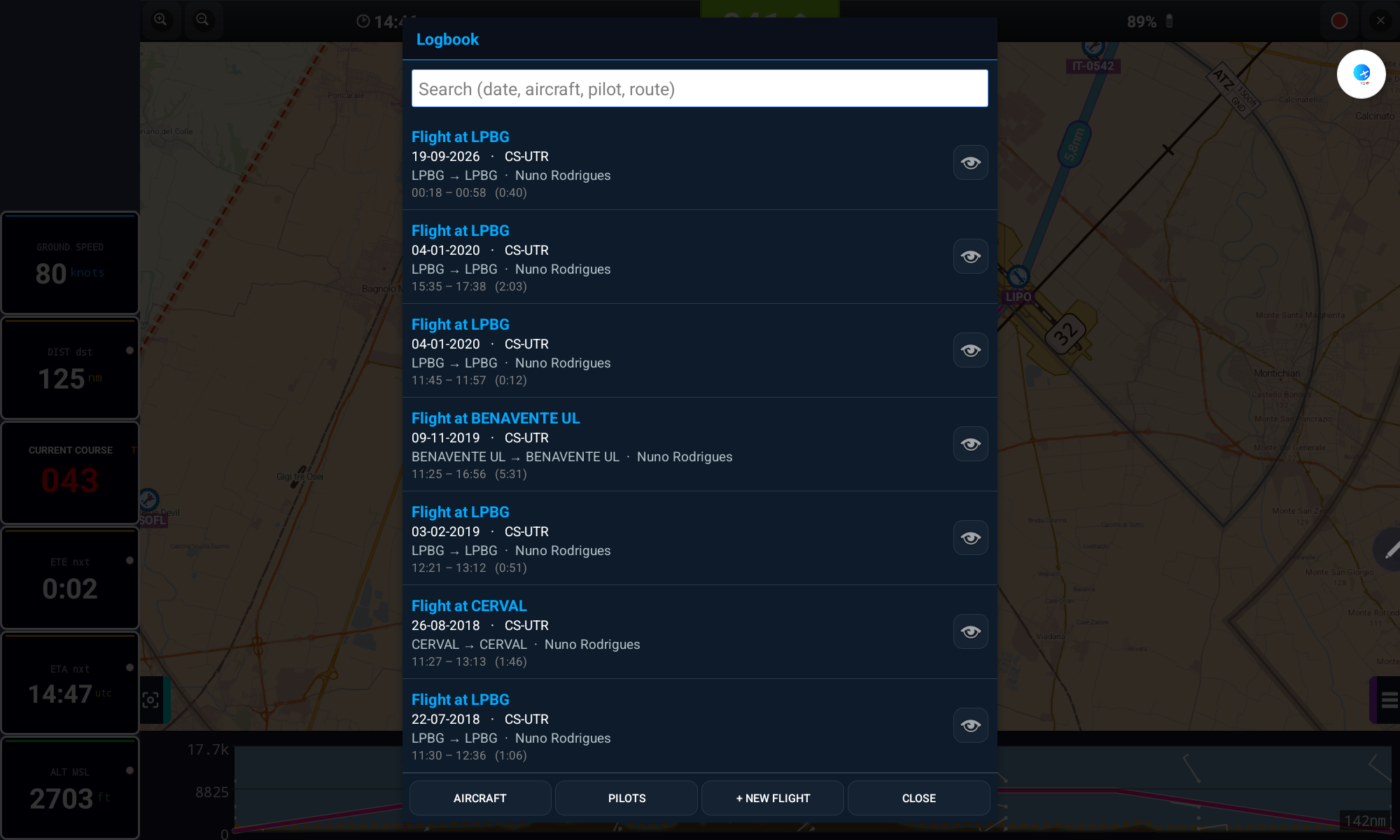
Cada voo pode ser gravado automaticamente ou iniciado manualmente, e depois revisto mais tarde com estatísticas completas.
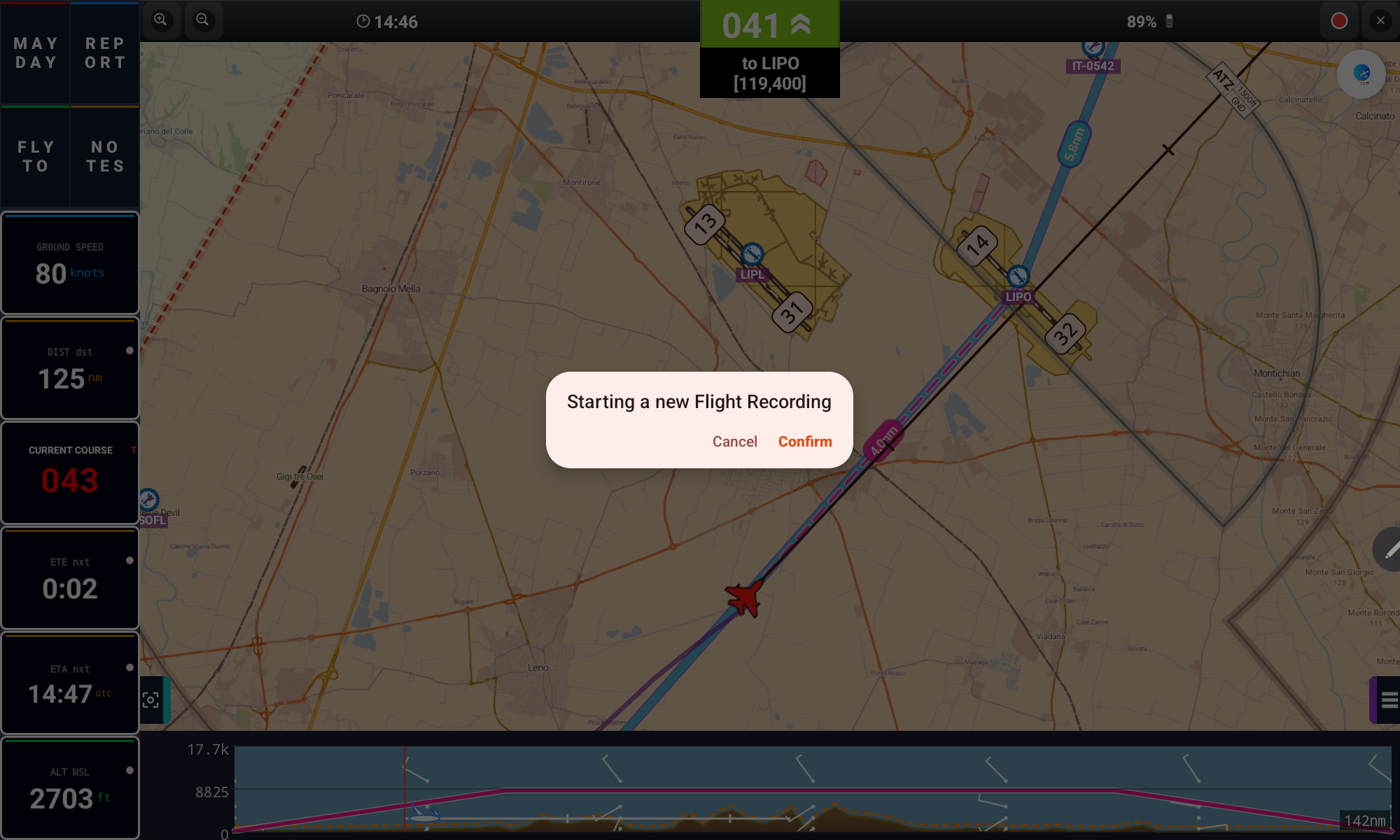
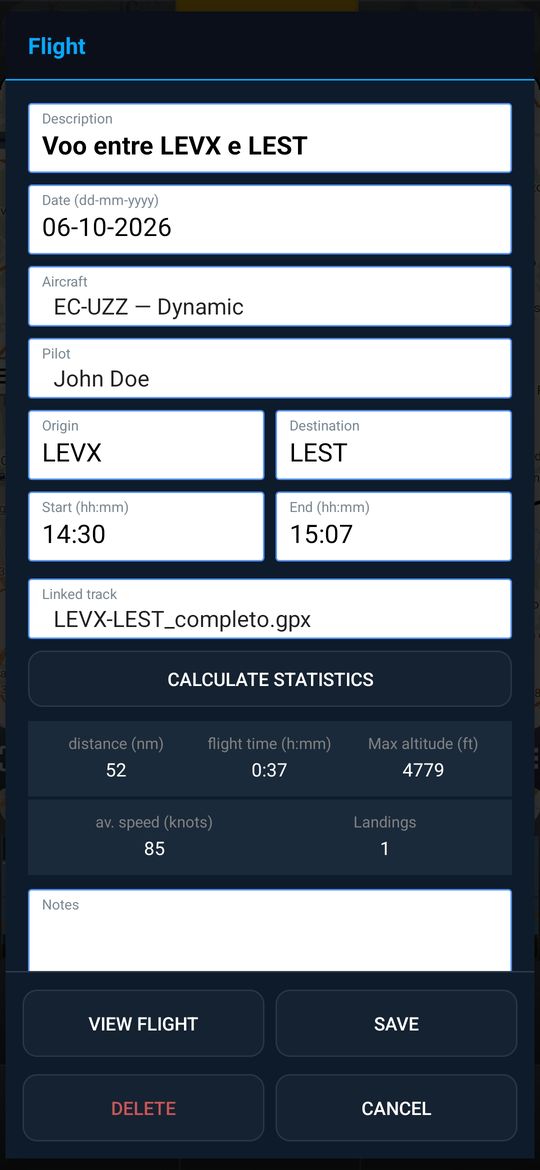
- Toca em CALCULATE STATISTICS para obter distância, tempo de voo, altitude máxima e velocidade média
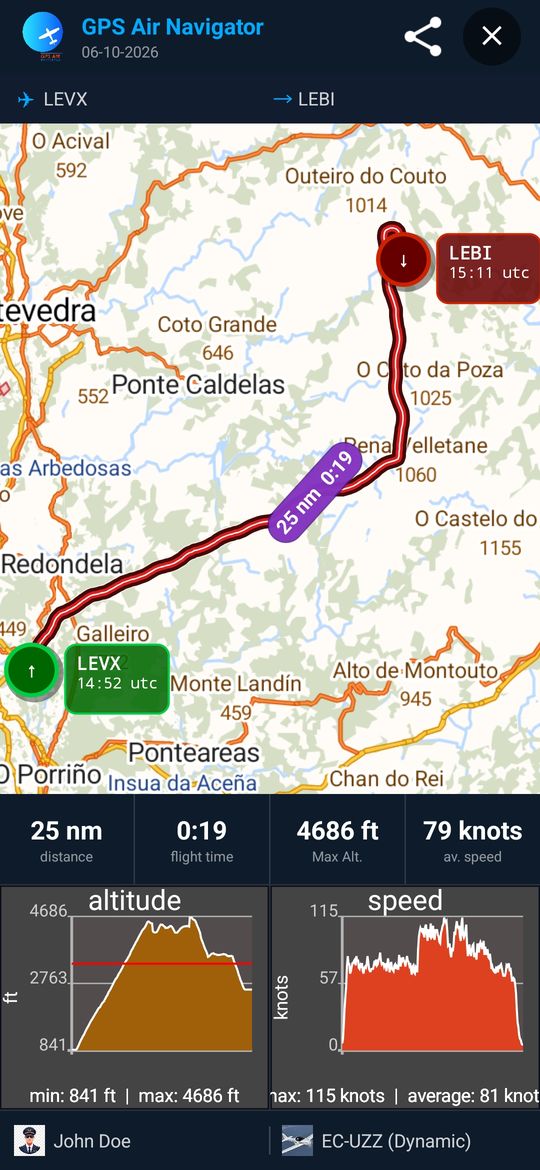
- Toca no ícone de partilha para exportar o voo como imagem ou enviá-lo por email / redes sociais
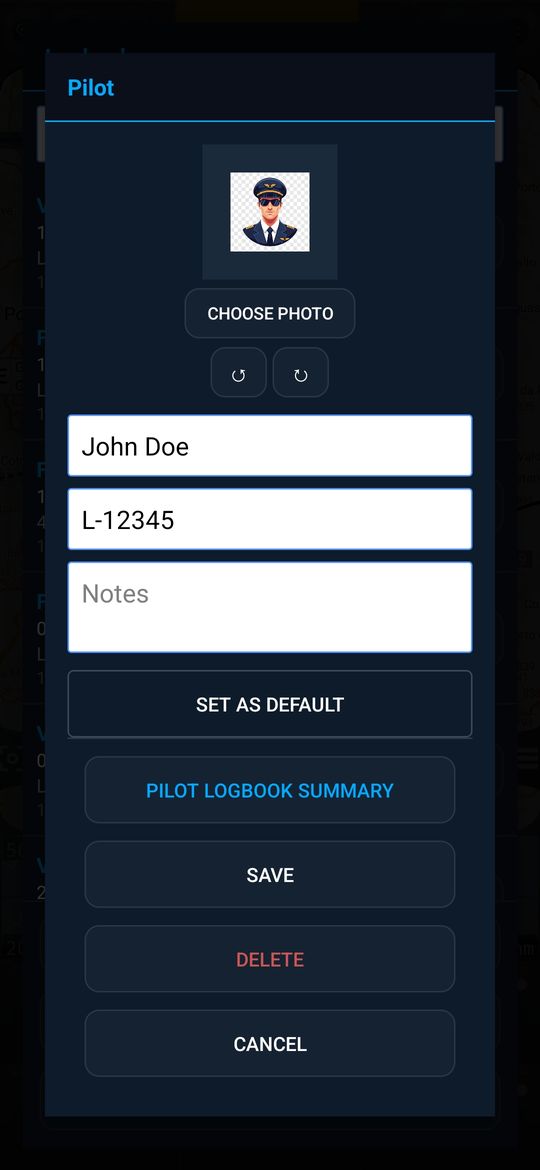
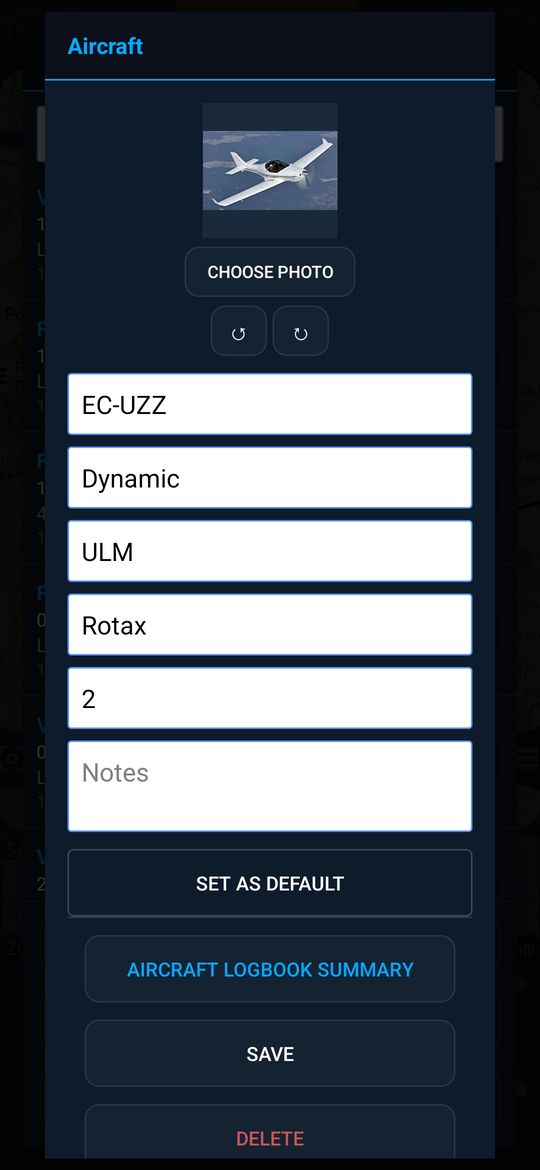
- Gere Aircraft e Pilots a partir dos botões do ecrã do Logbook
- Ao fechares a app depois de um voo, esta oferece-se para mostrar as estatísticas do voo — abrem no Logbook, onde estão listados todos os teus voos gravados
Aterragens e estatísticas editáveis
- O detalhe do voo tem uma caixa Landings (aterragens). É contada automaticamente a partir do track (incluindo toca-e-anda) quando tocas em CALCULATE STATISTICS; escreve o teu próprio número para o substituir — um número que escreveres nunca é sobrescrito, e apagar a caixa volta ao modo automático. Os voos gravados em versões antigas são contados na primeira vez que abres um resumo
- A distância, o tempo de voo, a altitude máxima e a velocidade média podem ser editados à mão — útil para ficheiros GPX importados sem dados de tempo (a duração aceita h:mm ou apenas minutos)
- A imagem partilhada usa as horas e os valores do detalhe do voo
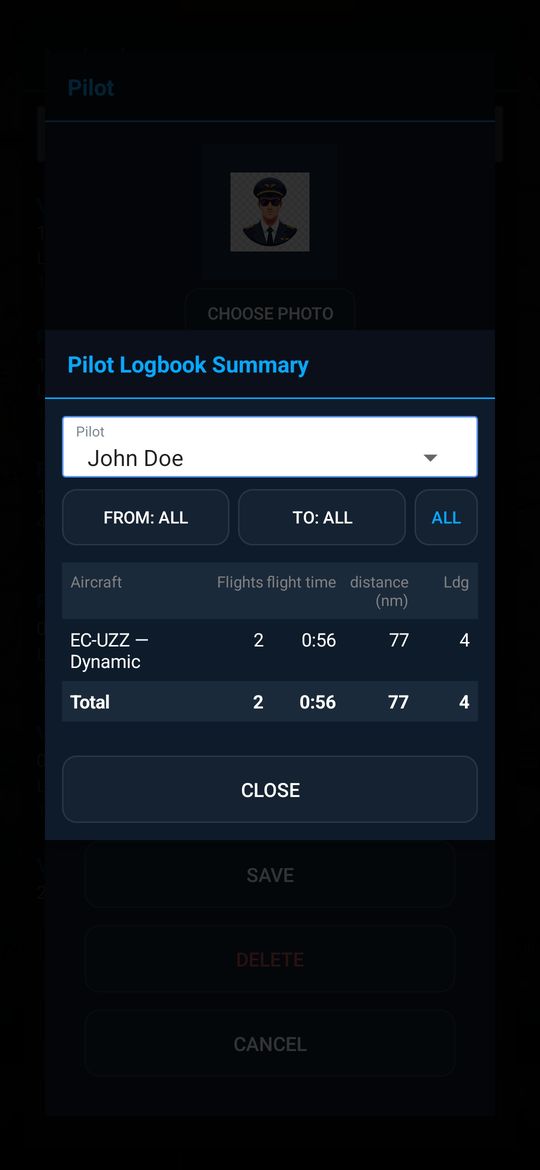
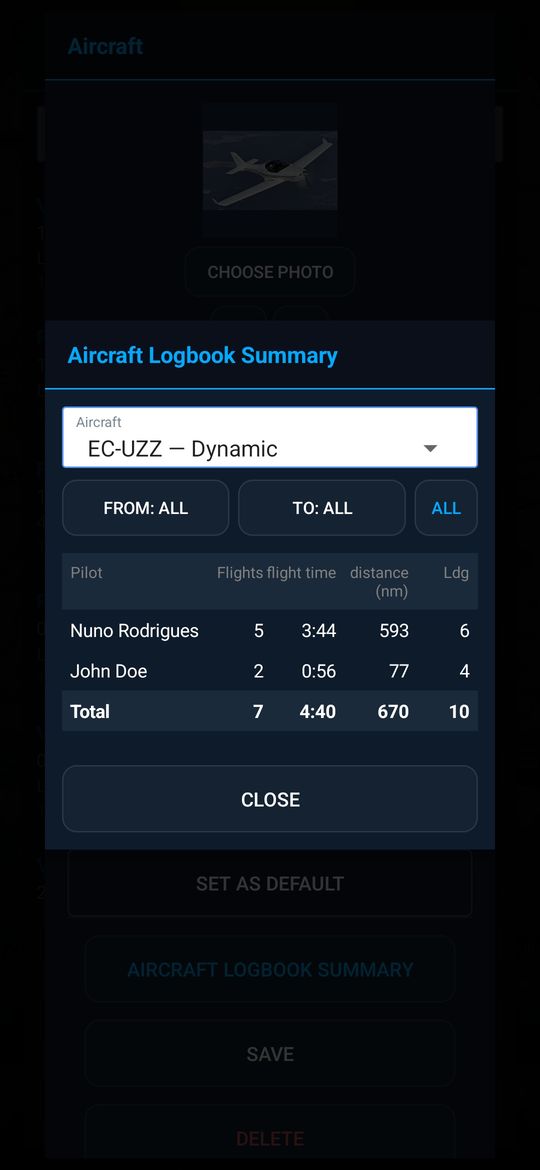
Resumo do logbook por piloto e por aeronave
Totais de qualquer período, num relance:
- Abre um piloto e toca em PILOT LOGBOOK SUMMARY: escolhe o piloto e o período (FROM / TO, ou ALL) e vê, por aeronave, o número de voos, o tempo de voo, a distância e as aterragens, mais os totais
- Abre uma aeronave e toca em AIRCRAFT LOGBOOK SUMMARY: a mesma tabela, agrupada por piloto
- Ambos os resumos estão também à distância de um toque nas listas de Pilotos e de Aeronaves, junto ao botão NEW
Torna-a Tua
16. Definições
Ajusta a app às tuas preferências e à tua aeronave.
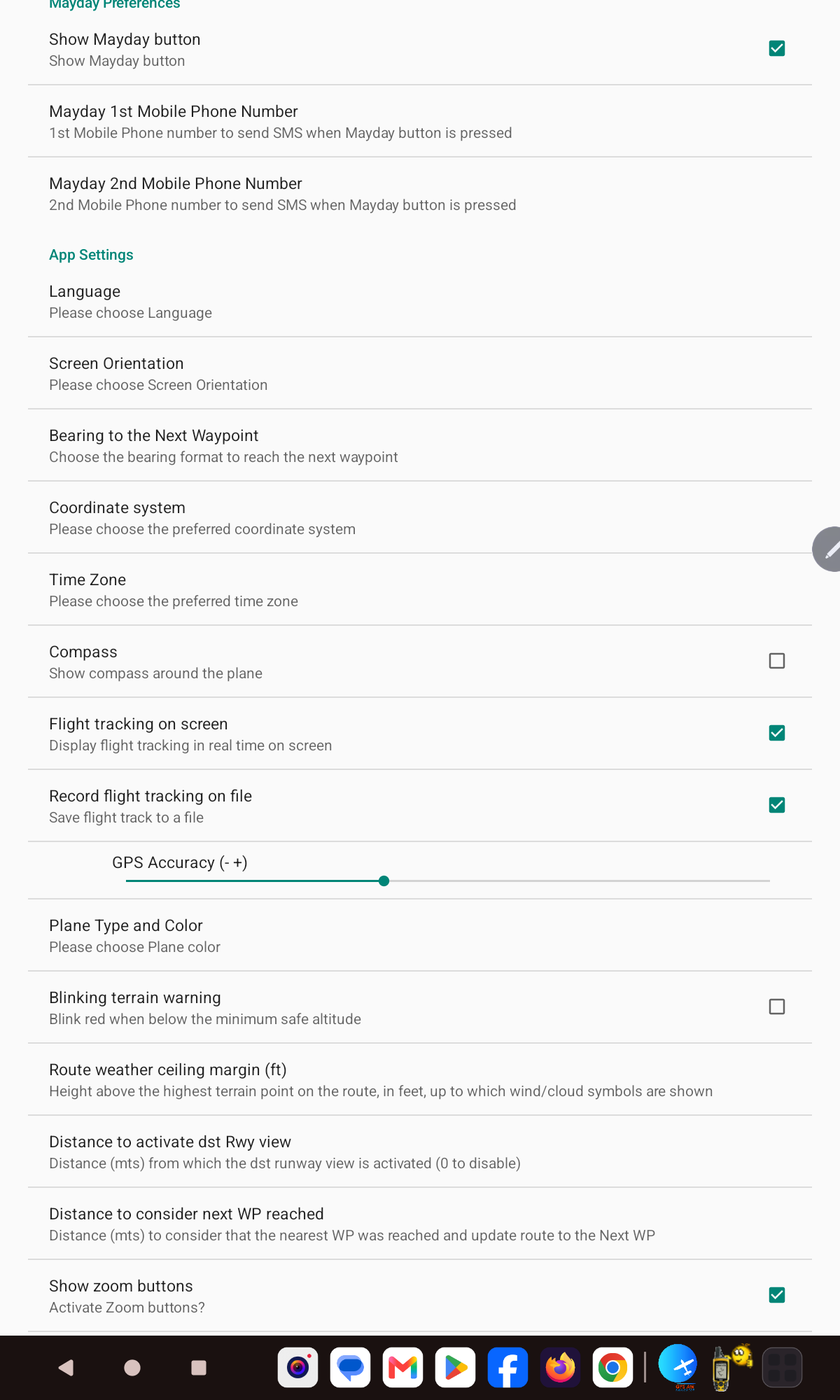
- Números de telemóvel para MAYDAY e visibilidade do botão
- Idioma, orientação do ecrã, sistema de coordenadas e fuso horário
- Bússola, gravação de track e precisão do GPS
- Cor/tipo do avião, aviso de terreno e unidades de cada medida
- Margem do teto de meteorologia de rota e distância de chegada a waypoint
- Modo simulador de voo (mostra o botão do simulador no painel de Camadas)
Funcionalidades Avançadas
17. Funcionalidades Avançadas
Importar / Exportar Waypoints
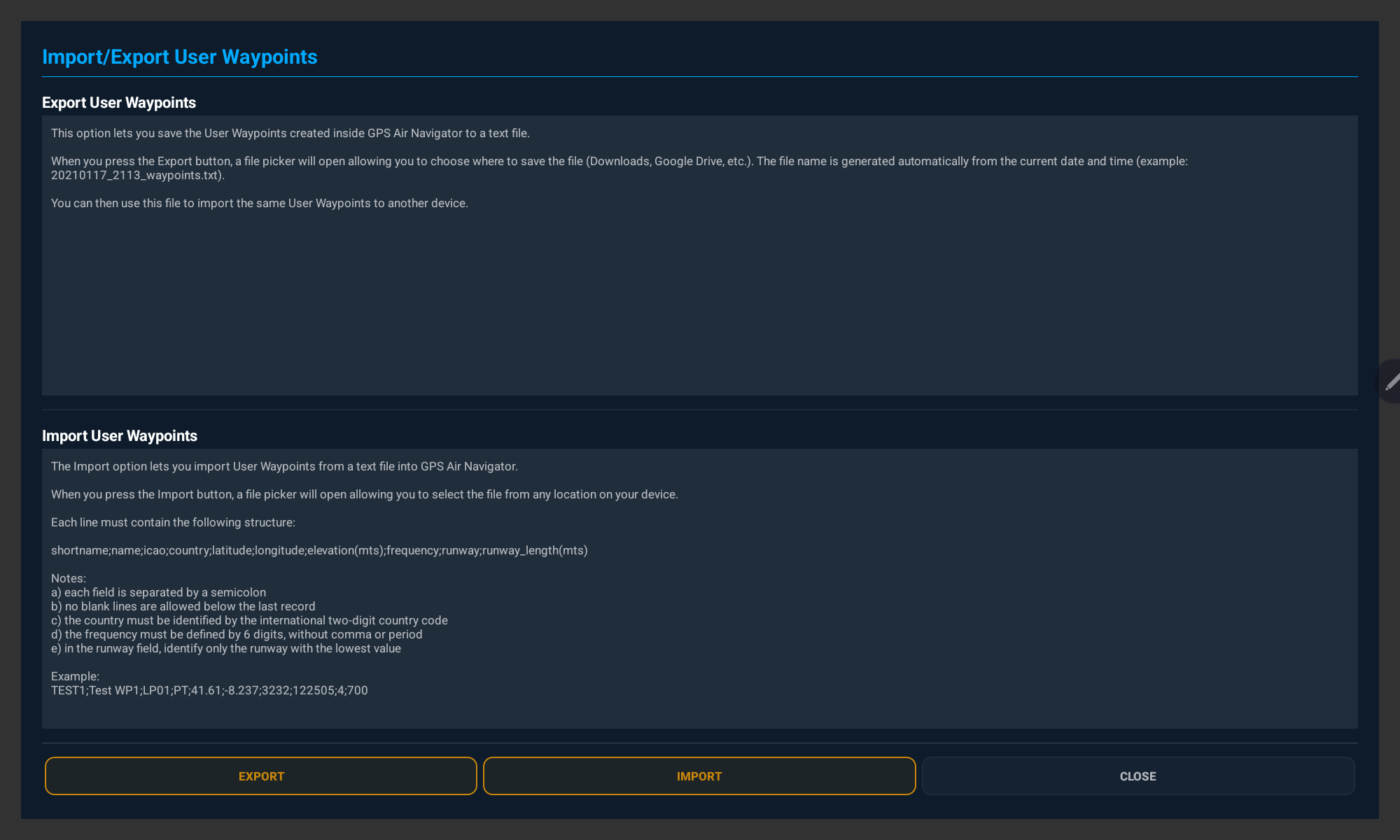
- Export guarda todos os teus User Waypoints num ficheiro de texto, no local que escolheres
- Import lê de volta para a app um ficheiro de texto separado por ponto e vírgula
- Formato:
shortname;name;icao;country;latitude;longitude;elevation(m);frequency;runway;runway_length(m);kind - É também exportado um 11.º campo opcional,
kind(0 = Aeródromo, 1 = Ponto de referência). Os ficheiros antigos sem ele são importados como Aeródromo se tiverem pista, e como Ponto de referência caso contrário.
Navegação com Norte Verdadeiro ou Magnético
Toca no valor do Current Course para alternar, a qualquer momento, entre Norte Verdadeiro (T) e Norte Magnético (M); a opção por defeito também pode ser definida nas Definições. A declinação magnética é calculada automaticamente a partir da tua posição.
Treina em Casa
18. Modo Simulador de Voo
Usa o GPS Air Navigator com o X-Plane ou o Microsoft Flight Simulator a correr no teu PC. A posição, o rumo, a velocidade e a altitude da aeronave vêm do simulador em vez do GPS do dispositivo, para treinares rotas, aprenderes a app e ensaiares um voo antes de o fazeres a sério.
Simuladores compatíveis
- X-Plane 11 e 12 — liga-se diretamente, sem software adicional
- Microsoft Flight Simulator 2020 e 2024 — através de um pequeno programa gratuito a correr no PC (fs2ff ou FS2020 to NMEA)
- O PC e o telemóvel ou tablet têm de estar na mesma rede Wi-Fi
Ativar
- No primeiro arranque, o ecrã de Onboarding oferece um interruptor Modo simulador de voo. Liga-o se quiseres usar a app com um simulador.
- Podes alterar isto a qualquer momento em Definições › Definições da App › Modo simulador de voo.
- Quando está ligado, aparece um botão Flight simulator no fim do painel LAYERS. Quando está desligado, o botão fica escondido.
Ligar o X-Plane (11 e 12)
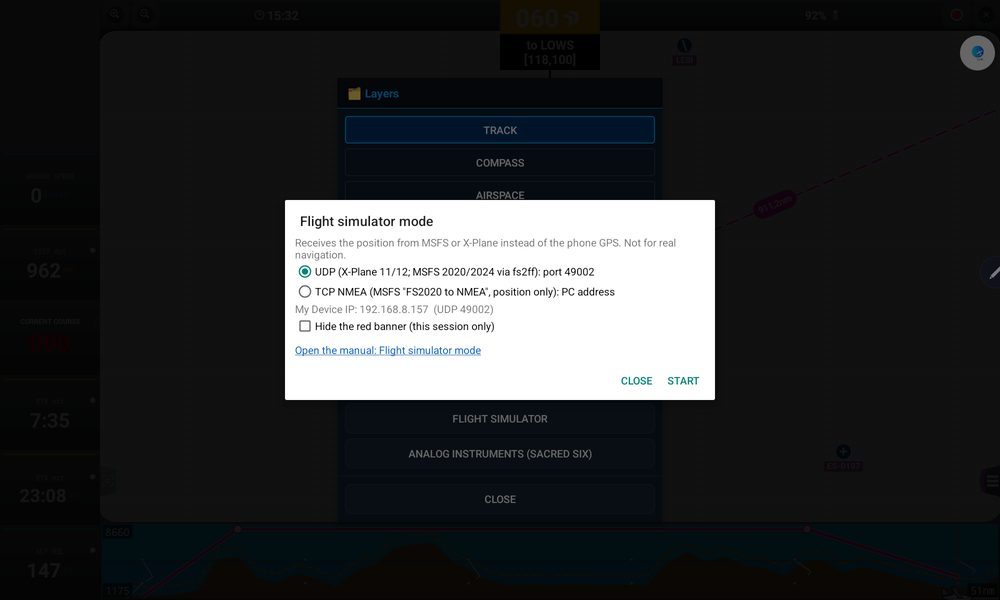
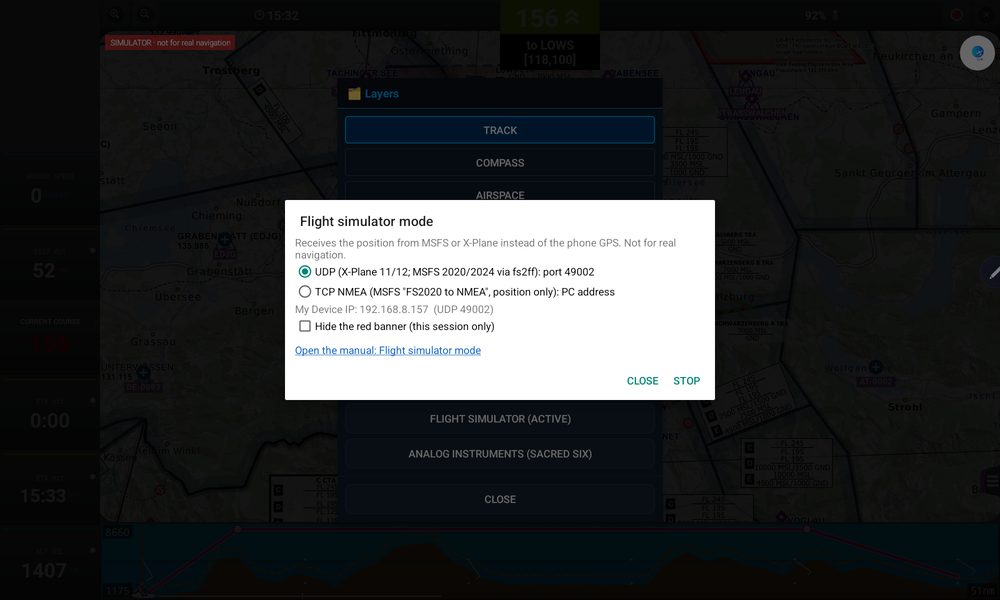
- Na app, abre LAYERS › Flight simulator e escolhe UDP. A janela mostra o endereço IP do teu dispositivo — anota-o — e toca em START. A app fica à espera do simulador.
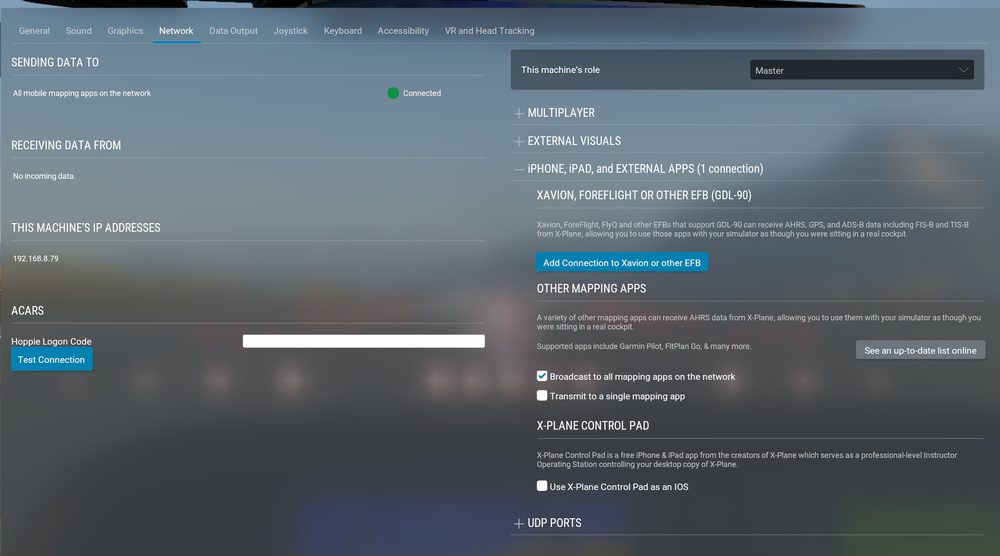
- X-Plane 12: vai a Settings › Network, expande iPhone, iPad, and external apps e assinala Broadcast to all mapping apps on the network. Em alternativa, assinala Transmit to a single mapping app e escreve o IP do dispositivo. O botão Add Connection to Xavion or other EFB não é necessário.
- X-Plane 11: vai a Settings › Network, abre iPhone & iPad e assinala a opção de difusão ou indica o IP do dispositivo (porta 49002).
- Carrega um voo. O X-Plane só começa a enviar dados quando há um voo a decorrer; a aeronave aparece então no mapa em poucos segundos.
Ligar o Microsoft Flight Simulator (2020 e 2024)
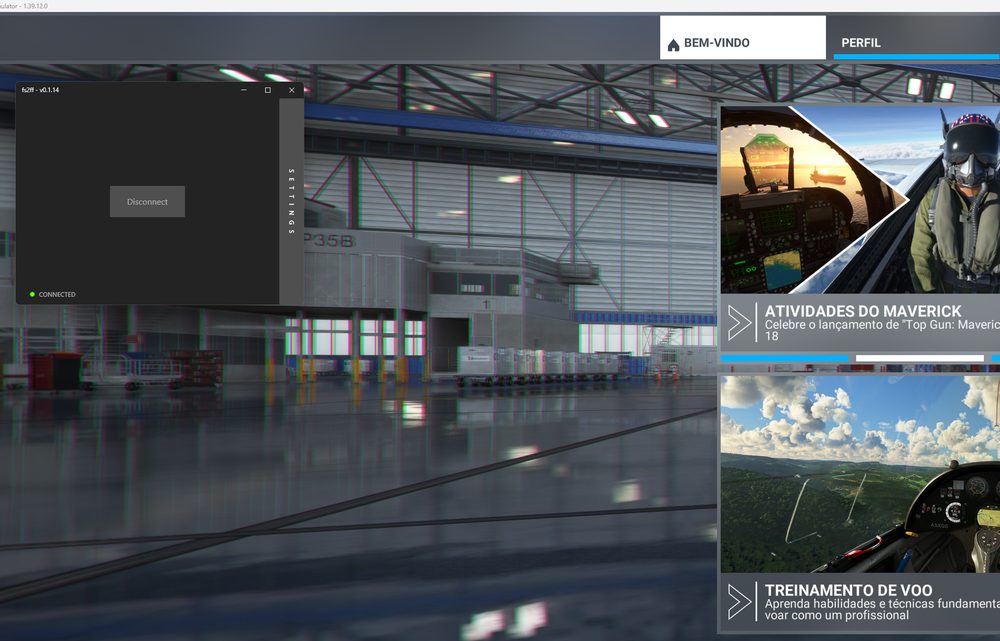
A forma recomendada usa o fs2ff (Flight Simulator to ForeFlight), um programa gratuito da comunidade para Windows que envia a posição por UDP — a mesma opção usada para o X-Plane.
- No PC, descarrega o fs2ff (procura fs2ff no GitHub) e executa-o. Se o Windows perguntar, permite-o na firewall.
- Na app, abre LAYERS › Flight simulator, escolhe UDP, anota o endereço IP do dispositivo e toca em START.
- Inicia o MSFS e carrega um voo. No fs2ff, desliga o Auto Detect, escreve o IP do dispositivo e clica em Connect.
Alternativa para o MSFS: TCP NMEA
- No PC, executa o FS2020 to NMEA (gratuito, disponível em flightsim.to) antes de iniciares o voo — de preferência com o MSFS no menu principal. Permite-o na firewall do Windows; o programa mostra o IP do PC.
- Na app, escolhe TCP NMEA, escreve o IP do PC (a porta é a 10110) e toca em START.
- Este programa foi feito para o MSFS 2020 e aceita apenas uma ligação: se se perder, reinicia o programa e o voo. Se não funcionar com o MSFS 2024, usa o fs2ff.
Durante o funcionamento
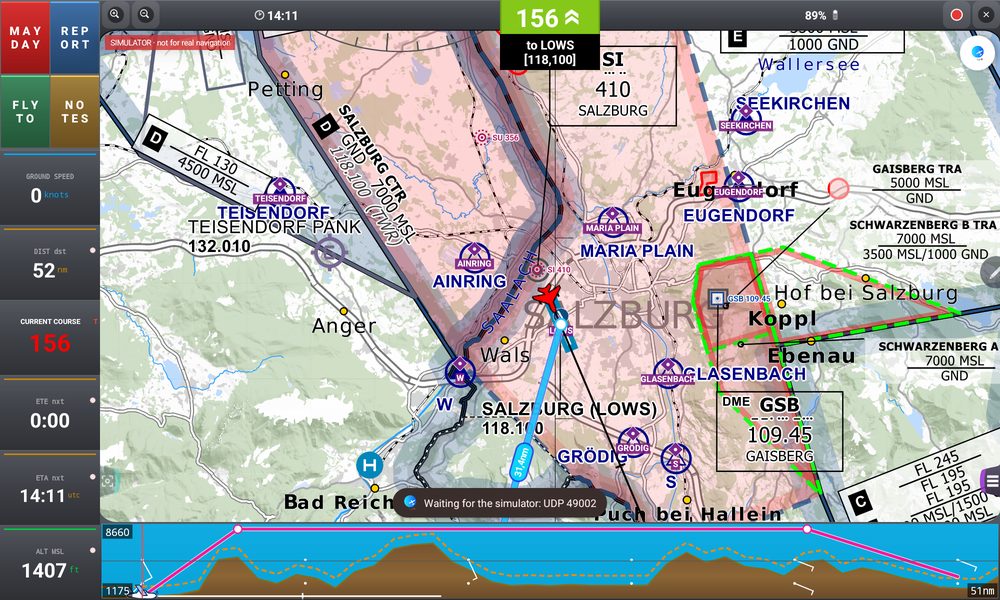
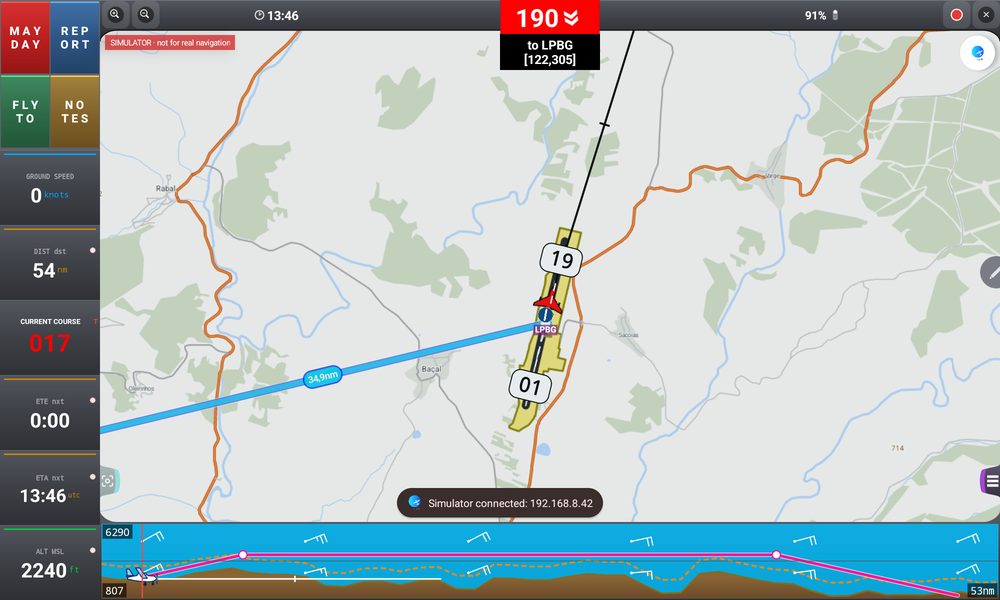
- Uma faixa vermelha no canto superior esquerdo do mapa mostra que o modo simulador está ativo, e o botão no painel LAYERS passa a Flight simulator (ACTIVE)
- Tudo funciona como em voo real — rotas, DIRECT TO, alertas de espaço aéreo, perfil de terreno
- Para parar, abre LAYERS › Flight simulator e toca em STOP: a app volta ao GPS do dispositivo. Desligar a opção nas Definições também o pára.
- Na janela Flight simulator podes assinalar Esconder a faixa vermelha (só nesta sessão); a faixa volta na próxima sessão de simulador. A mesma janela tem um link que abre esta secção do manual.
Instrumentos no modo simulador
Os instrumentos analógicos funcionam também com o simulador. Com o X-Plane o horizonte usa o pitch e o roll do próprio simulador (rótulo SIM); com o MSFS é estimado a partir dos dados de posição (GPS).